Privilégiez cette méthode de migration lorsque votre application ne tolère qu'une interruption de service de l'ordre de la minute. Commencez par restaurer une sauvegarde complète via Object Storage Service (OSS) sur ApsaraDB RDS for SQL Server, puis appliquez des sauvegardes de journaux ou différentielles pour réduire l'écart de données avant le basculement final. Cette approche s'appuie sur des fichiers de sauvegarde physiques : la base de données cible est ainsi une copie conforme de la source, fragmentation des index et statistiques incluses, éléments qu'une migration logique ne préserve pas.
Si votre application supporte jusqu'à deux heures d'interruption et que la base de données pèse moins de 100 Go, optez plutôt pour la migration par sauvegarde complète. Notez que cette procédure migre les bases de données une par une.
Fonctionnement
Le processus se déroule en deux phases distinctes :
Migration des données complètes : sauvegardez la base source, téléchargez le fichier obtenu dans un compartiment OSS, puis restaurez-le sur l'instance RDS depuis la console ApsaraDB RDS.
Phase incrémentielle : répétez les opérations de sauvegarde et de téléchargement des journaux ou des sauvegardes différentielles afin de combler progressivement l'écart de données. Dès que la dernière sauvegarde de journal pèse moins de 500 Mo, interrompez les écritures sur la base source, transférez ce dernier fichier, puis ouvrez la base de destination.
Pendant toute la durée de la migration, la base de destination reste dans l'état In Recovery (édition Haute disponibilité de RDS) ou Restoring (édition Basique de RDS). Aucune lecture ni écriture n'est possible tant que vous n'avez pas effectué l'ouverture finale.
Prérequis
Instance SQL Server autogérée :
Le modèle de récupération doit être défini sur FULL. Le modèle SIMPLE ne prend pas en charge les sauvegardes du journal des transactions, indispensables pour une migration incrémentielle.
-
Exécutez
DBCC CHECKDBsur la base source et assurez-vous qu'aucune erreur d'allocation ou de cohérence n'est signalée :CHECKDB found 0 allocation errors and 0 consistency errors in database 'xxx'. DBCC execution completed. If DBCC printed error messages, contact your system administrator.
Instance RDS :
L'instance exécute SQL Server 2012 ou une version ultérieure, ou bien SQL Server 2008 R2 avec des disques cloud.
Aucune base existante sur l'instance RDS ne doit porter le même nom que la base source, et aucun fichier de base détaché portant ce nom ne doit subsister. Un conflit de nommage entraînerait l'échec de la restauration.
L'espace de stockage disponible doit être supérieur à la taille des fichiers de données à migrer. Si nécessaire, augmentez la capacité de stockage avant de commencer.
Authorization:
Le compte de service ApsaraDB RDS doit disposer d'un accès à votre compartiment OSS. Pour vérifier et accorder cette autorisation :
Sur la page Backup and Restoration de votre instance RDS, cliquez sur Migrate OSS Backup Data to RDS.
Dans l'assistant Import Guide, cliquez deux fois sur Next pour atteindre l'étape 3. Import Data.
Vérifiez le coin inférieur gauche de la page. Si le message You have authorized RDS official service account to access your OSS s'affiche, l'autorisation est effective. Sinon, cliquez sur le lien Authorization URL pour l'accorder.
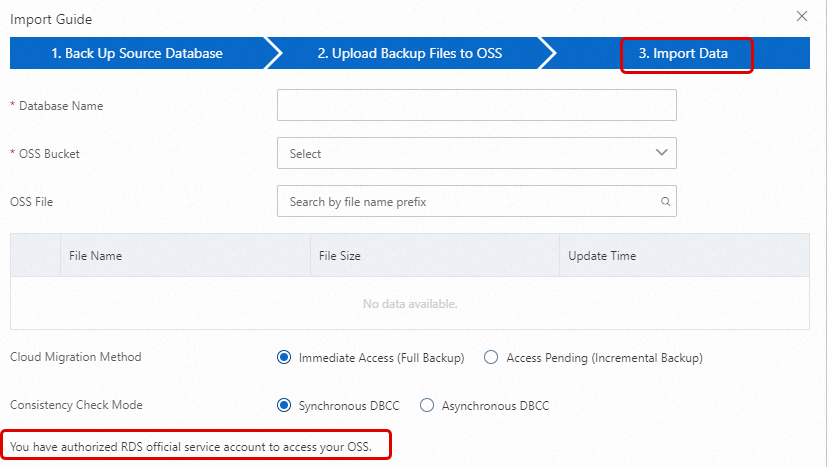
Si vous utilisez un utilisateur Resource Access Management (RAM), les exigences supplémentaires suivantes s'appliquent :
L'utilisateur RAM dispose des autorisations AliyunOSSFullAccess et AliyunRDSFullAccess. Consultez les rubriques Gérer les autorisations OSS avec RAM et Gérer les autorisations ApsaraDB RDS avec RAM.
-
Votre compte Alibaba Cloud a créé une stratégie d'accès personnalisée et l'a attachée à l'utilisateur RAM :
{
    "Version": "1",
    "Statement": [
        {
            "Action": [
                "ram:GetRole"
            ],
            "Resource": "acs:ram:*:*:role/AliyunRDSImportRole",
            "Effect": "Allow"
        }
    ]
}
Remarques d'utilisation
| Élément | Détails |
|---|---|
| Scope | Une seule base de données par tâche de migration. Pour migrer plusieurs bases, reportez-vous à la rubrique Migrer des données d'une instance SQL Server autogérée vers une instance ApsaraDB RDS for SQL Server. |
| Version compatibility | La migration d'une version SQL Server plus récente vers une version antérieure n'est pas prise en charge. |
| RAM role | Après l'autorisation, un rôle nommé AliyunRDSImportRole est créé dans RAM. Ne modifiez ni ne supprimez ce rôle. En cas de modification, recommencez l'autorisation via l'assistant de migration. |
| Accounts | Les comptes de l'instance autogérée ne sont pas conservés après la migration. Créez de nouveaux comptes depuis la console ApsaraDB RDS. |
| OSS files | Ne supprimez pas les fichiers de sauvegarde du compartiment OSS avant la fin de la migration. |
| Backup filenames | Ils ne doivent contenir aucun caractère spécial tel que !@#$%^&*()_+-=. |
| Backup file suffixes | .bak (sauvegarde complète), .diff (sauvegarde différentielle), .trn ou .log (sauvegarde de journal). Les autres types de fichiers ne sont pas reconnus. Un fichier .bak peut contenir une sauvegarde complète, différentielle ou de journal ; l'extension ne détermine pas le type de sauvegarde. |
| Converting `.lbak` files | Si vous avez téléchargé une sauvegarde de journal depuis la console ApsaraDB RDS (format : .zip.log), renommez-la en .zip, décompressez l'archive, renommez le fichier résultant database_name.lbak en .bak, puis téléchargez-le en tant que sauvegarde de journal incrémentielle. |
Exemple de chronologie de migration
L'exemple suivant montre comment réaliser la migration avec moins de cinq minutes d'interruption pour l'application.
| Phase | Étape | Horaire | Détails |
|---|---|---|---|
| Migration des données complètes | Préparatifs | Avant 00:00 | Exécutez DBCC CHECKDB, arrêtez le système de sauvegarde de la base source et définissez le modèle de récupération sur FULL. |
| Étape 1 | 00:01 | Sauvegardez complètement la base. Durée estimée : environ 1 heure. | |
| Étape 2 | 02:00 | Téléchargez le fichier de sauvegarde complète vers OSS. Durée estimée : environ 1 heure. | |
| Étape 3 | 03:00 | Restaurez à partir de la sauvegarde complète via la console ApsaraDB RDS. Durée estimée : environ 19 heures. | |
| Phase incrémentielle | Étape 4 | 22:00 | Sauvegardez le journal de la base source. Durée estimée : environ 20 minutes. |
| Étape 5 | 22:20 | Téléchargez le fichier de sauvegarde de journal vers OSS. Durée estimée : environ 10 minutes. | |
| Étape 6 | 22:30 | Répétez les étapes 4 et 5 jusqu'à ce que la dernière sauvegarde de journal pèse moins de 500 Mo. Interrompez les écritures sur la base source, effectuez la dernière sauvegarde de journal et téléchargez-la. | |
| Open the database | Étape 7 | 22:34 | Fin du téléchargement incrémentiel final (environ 4 minutes). |
| Étape 8 | 22:35 | Ouvrez la base de données de destination. Avec le mode Asynchronous DBCC, la base est opérationnelle en moins d'une minute. |
Étape 1 : Sauvegarder la base de données source
Téléchargez le script de sauvegarde et ouvrez-le dans SQL Server Management Studio (SSMS).
-
Définissez les paramètres suivants :
Paramètre Description @backup_databases_listNom de la base de données source. Séparez plusieurs noms de bases par des points-virgules ( ;) ou des virgules (,).@backup_typeType de sauvegarde : FULL(complète),DIFF(différentielle) ouLOG(journal).@backup_folderRépertoire de l'instance autogérée où stocker les fichiers de sauvegarde. Le répertoire est créé automatiquement s'il n'existe pas. @is_run1pour effectuer la sauvegarde ;0pour exécuter uniquement une vérification. Exécutez le script de sauvegarde. Un fichier
.bakest généré, quel que soit le type de sauvegarde choisi.
Étape 2 : Télécharger les fichiers de sauvegarde vers OSS
Les fichiers de sauvegarde doivent résider dans un compartiment OSS situé dans la même région que votre instance RDS. Le transfert intra-région emprunte le réseau interne, ce qui évite les frais de sortie Internet et améliore la vitesse de téléchargement.
Préparer un compartiment OSS
Si un compartiment existe déjà, assurez-vous qu'il respecte ces conditions :
La classe de stockage est Standard (les classes Infrequent Access, Archive, Cold Archive et Deep Cold Archive ne sont pas prises en charge).
Le chiffrement des données n'est pas activé.
Si aucun compartiment n'existe, créez-en un :
Ce compartiment sert exclusivement à la migration. Une fois l'opération terminée, supprimez-le pour éviter des coûts inutiles et tout risque d'exposition des données. N'activez pas le chiffrement des données.
Connectez-vous à la console OSS, cliquez sur Buckets, puis sur Create Bucket.
-
Configurez les paramètres clés :
Paramètre Description Exemple Bucket name Doit être globalement unique ; 3 à 63 caractères ; lettres minuscules, chiffres et traits d'union uniquement ; doit commencer et se terminer par une lettre minuscule ou un chiffre. migratetestRegion Doit correspondre à la région de votre instance RDS (et de l'instance Elastic Compute Service (ECS) si vous téléchargez via le réseau interne). China (Hangzhou) Storage class Sélectionnez Standard. Standard Conservez les valeurs par défaut pour tous les autres paramètres et finalisez la création.
Télécharger le fichier de sauvegarde
Choisissez la méthode de téléchargement en fonction de la taille du fichier :
Méthode 1 : ossbrowser (recommandée dans la plupart des cas)
Téléchargez ossbrowser.
Décompressez l'archive téléchargée et lancez l'application (par exemple,
oss-browser.exesur Windows x64).-
Sélectionnez AK comme méthode de connexion, saisissez votre AccessKeyId et votre AccessKeySecret, puis cliquez sur Log On.
Protégez vos identifiants AccessKey. Consultez la rubrique Créer une paire de clés AccessKey .

-
Cliquez sur le compartiment cible pour l'ouvrir.

Cliquez sur
 , sélectionnez le fichier de sauvegarde, puis cliquez sur Open pour lancer le téléchargement.
Méthode 2 : Console OSS (fichiers inférieurs à 5 Go)
Connectez-vous à la console OSS.
-
Cliquez sur Buckets, puis sur le nom du compartiment cible.
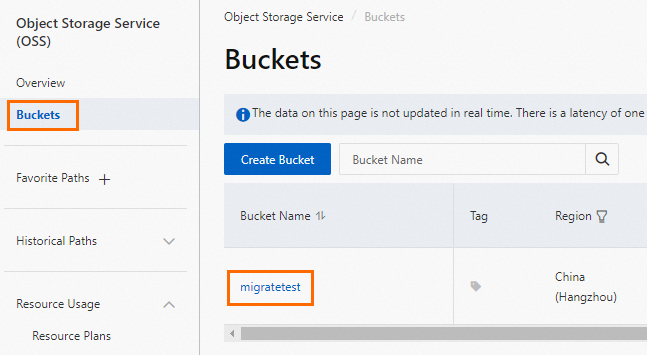
-
Dans la section Objects, cliquez sur Upload Object.
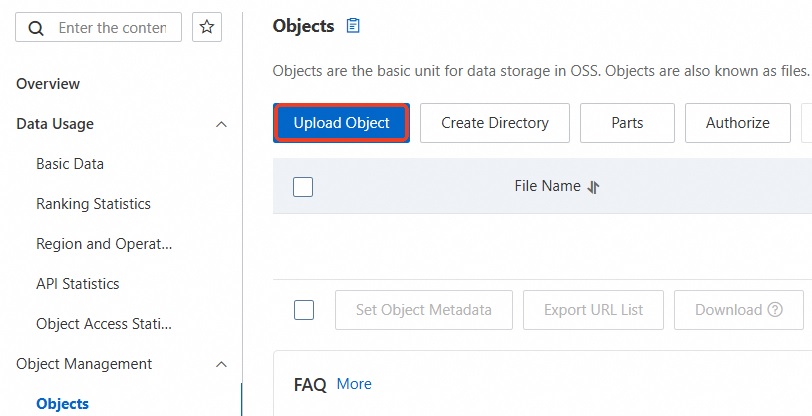
-
Glissez-déposez le fichier de sauvegarde dans la zone Files to Upload, ou cliquez sur Select Files pour le parcourir.
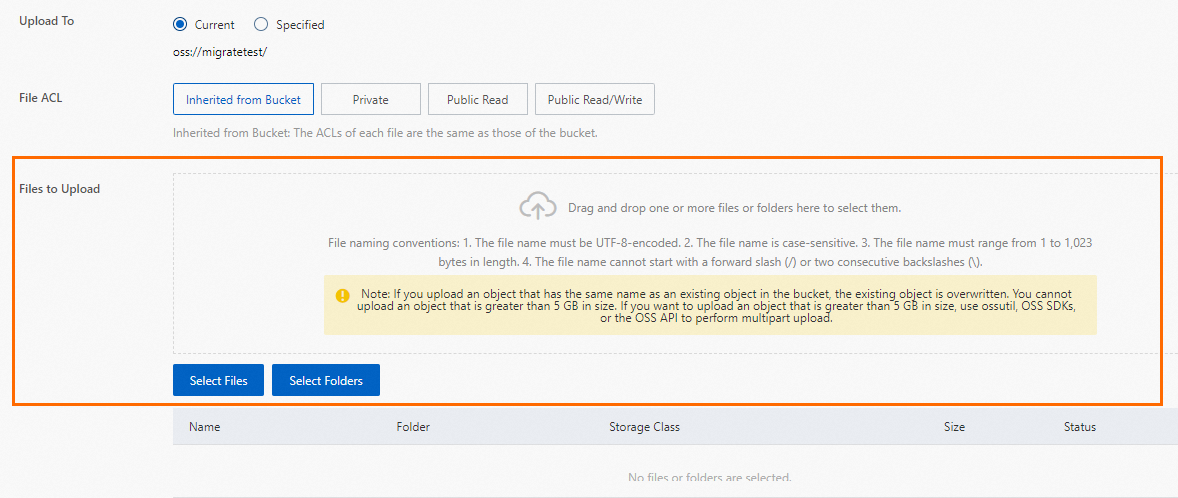
Cliquez sur Upload Object en bas de la page.
Méthode 3 : Téléchargement multipart via l'API OSS (fichiers supérieurs à 5 Go)
Pour les fichiers volumineux, utilisez le SDK Java OSS avec la fonctionnalité de téléchargement multipart. L'exemple ci-dessous lit les identifiants depuis les variables d'environnement. Définissez OSS_ACCESS_KEY_ID et OSS_ACCESS_KEY_SECRET avant l'exécution. Pour la documentation complète, consultez la rubrique Téléchargement multipart.
import com.aliyun.oss.*;
import com.aliyun.oss.common.auth.*;
import com.aliyun.oss.common.comm.SignVersion;
import com.aliyun.oss.internal.Mimetypes;
import com.aliyun.oss.model.*;
import java.io.File;
import java.io.FileInputStream;
import java.io.InputStream;
import java.util.ArrayList;
import java.util.List;

public class Demo {

    public static void main(String[] args) throws Exception {
        // Replace with the endpoint for your bucket's region.
        String endpoint = "https://oss-cn-hangzhou.aliyuncs.com";
        // Credentials are read from environment variables OSS_ACCESS_KEY_ID and OSS_ACCESS_KEY_SECRET.
        EnvironmentVariableCredentialsProvider credentialsProvider = CredentialsProviderFactory.newEnvironmentVariableCredentialsProvider();
        String bucketName = "examplebucket";
        // Full object path within the bucket, excluding the bucket name.
        String objectName = "exampledir/exampleobject.txt";
        // Full local path of the backup file to upload.
        String filePath = "D:\\localpath\\examplefile.txt";
        // Region identifier for the bucket, for example "cn-hangzhou".
        String region = "cn-hangzhou";

        ClientBuilderConfiguration clientBuilderConfiguration = new ClientBuilderConfiguration();
        clientBuilderConfiguration.setSignatureVersion(SignVersion.V4);
        OSS ossClient = OSSClientBuilder.create()
                .endpoint(endpoint)
                .credentialsProvider(credentialsProvider)
                .clientConfiguration(clientBuilderConfiguration)
                .region(region)
                .build();

        try {
            // Initiate the multipart upload.
            InitiateMultipartUploadRequest request = new InitiateMultipartUploadRequest(bucketName, objectName);
            ObjectMetadata metadata = new ObjectMetadata();
            if (metadata.getContentType() == null) {
                metadata.setContentType(Mimetypes.getInstance().getMimetype(new File(filePath), objectName));
            }
            request.setObjectMetadata(metadata);
            InitiateMultipartUploadResult upresult = ossClient.initiateMultipartUpload(request);
            String uploadId = upresult.getUploadId();

            List<PartETag> partETags = new ArrayList<PartETag>();
            // Each part is 1 MB; adjust based on your file size and network conditions.
            final long partSize = 1 * 1024 * 1024L;

            final File sampleFile = new File(filePath);
            long fileLength = sampleFile.length();
            int partCount = (int) (fileLength / partSize);
            if (fileLength % partSize != 0) {
                partCount++;
            }

            // Upload each part sequentially.
            for (int i = 0; i < partCount; i++) {
                long startPos = i * partSize;
                long curPartSize = (i + 1 == partCount) ? (fileLength - startPos) : partSize;
                UploadPartRequest uploadPartRequest = new UploadPartRequest();
                uploadPartRequest.setBucketName(bucketName);
                uploadPartRequest.setKey(objectName);
                uploadPartRequest.setUploadId(uploadId);
                InputStream instream = new FileInputStream(sampleFile);
                instream.skip(startPos);
                uploadPartRequest.setInputStream(instream);
                // The last part can be smaller than 100 KB; all other parts must be at least 100 KB.
                uploadPartRequest.setPartSize(curPartSize);
                // Part numbers range from 1 to 10,000.
                uploadPartRequest.setPartNumber(i + 1);
                UploadPartResult uploadPartResult = ossClient.uploadPart(uploadPartRequest);
                partETags.add(uploadPartResult.getPartETag());
                instream.close();
            }

            // Complete the upload. OSS assembles all parts in order.
            CompleteMultipartUploadRequest completeMultipartUploadRequest =
                    new CompleteMultipartUploadRequest(bucketName, objectName, uploadId, partETags);
            CompleteMultipartUploadResult completeMultipartUploadResult = ossClient.completeMultipartUpload(completeMultipartUploadRequest);
            System.out.println("Upload successful, ETag: " + completeMultipartUploadResult.getETag());

        } catch (OSSException oe) {
            System.out.println("OSS rejected the request: " + oe.getErrorMessage()
                    + " (Code: " + oe.getErrorCode() + ", Request ID: " + oe.getRequestId() + ")");
        } catch (ClientException ce) {
            System.out.println("Client error communicating with OSS: " + ce.getMessage());
        } finally {
            if (ossClient != null) {
                ossClient.shutdown();
            }
        }
    }
}
Étape 3 : Créer une tâche de migration
Accédez à la page Instances. Dans la barre de navigation supérieure, sélectionnez la région de votre instance RDS, puis cliquez sur l'ID de l'instance.
Dans le volet de navigation de gauche, cliquez sur Backup and Restoration.
En haut de la page, cliquez sur Migrate OSS Backup Data to RDS.
-
Dans l'assistant Import Guide, cliquez deux fois sur Next pour atteindre l'étape Import Data.
Si vous utilisez l'assistant de migration pour la première fois, cliquez sur Authorization et suivez la procédure d'autorisation. Sans cette étape, la liste déroulante OSS Bucket restera vide.
-
Configurez les paramètres suivants, puis cliquez sur OK.
Paramètre Description Database name Nom de la base de données de destination sur votre instance RDS. Il ne doit entrer en conflit avec aucune base existante ni avec aucun fichier de base détaché sur l'instance. OSS bucket Compartiment OSS contenant votre fichier de sauvegarde complète. OSS file Cliquez sur l'icône de loupe pour rechercher le fichier de sauvegarde par préfixe de nom. Les résultats affichent le nom du fichier, sa taille et sa date de dernière modification. Cloud migration method Sélectionnez Access Pending (Incremental Backup). Cette option maintient la base en état de restauration afin d'appliquer les sauvegardes incrémentielles ( BackupMode = UPDF,IsOnlineDB = False). Ne choisissez pas Immediate Access (Full Backup) : celle-ci ouvre la base immédiatement après la sauvegarde complète et n'accepte pas les sauvegardes incrémentielles (BackupMode = FULL,IsOnlineDB = True). Cliquez sur Refresh pour suivre l'avancement de la tâche. En cas d'échec, consultez la section Dépannage.
Étape 4 : Importer les fichiers de sauvegarde de journal ou différentiels
Une fois la sauvegarde complète restaurée, appliquez les sauvegardes incrémentielles pour combler l'écart de données.
Accédez à la page Instances, sélectionnez votre région et cliquez sur l'ID de l'instance.
Dans le volet de navigation de gauche, cliquez sur Backup and Restoration, puis sur l'onglet Cloud Migration Records of Backup Data.
Repérez la base de données de destination et cliquez sur Upload Incremental Files dans la colonne Task actions. Sélectionnez le fichier incrémentiel et cliquez sur OK.
Répétez cette opération pour chaque fichier de sauvegarde de journal, en respectant l'ordre chronologique.
Veillez à ce que la dernière sauvegarde de journal ou différentielle pèse moins de 500 Mo. Interrompez toutes les écritures sur la base source avant de générer la sauvegarde finale afin de garantir la cohérence des données.
Étape 5 : Ouvrir la base de données
Une fois tous les fichiers de sauvegarde importés, ouvrez la base de données de destination pour la rendre accessible en lecture et en écriture.
Accédez à la page Instances, sélectionnez votre région et cliquez sur l'ID de l'instance.
Dans le volet de navigation de gauche, cliquez sur Backup and Restoration, puis sur l'onglet Cloud Migration Records of Backup Data.
Repérez la base de données de destination et cliquez sur Open Database dans la colonne Task actions.
-
Sélectionnez un mode de vérification de cohérence et cliquez sur OK.
Mode Comportement Cas d'utilisation Asynchronous DBCC Ouvre la base immédiatement, puis exécute DBCC CHECKDBen arrière-plan. Minimise l'interruption de service. (CheckDBMode = AsyncExecuteDBCheck)L'application est sensible aux interruptions, mais le résultat de la vérification de cohérence n'est pas critique dans l'immédiat. Synchronous DBCC Exécute DBCC CHECKDBavant d'ouvrir la base. Allonge le délai d'ouverture. (CheckDBMode = SyncExecuteDBCheck)Les résultats de la vérification de cohérence sont requis avant la mise en production de la base.
Étape 6 : Consulter les enregistrements de migration
Accédez à Backup and Restoration > Cloud Migration Records of Backup Data pour passer en revue toutes les tâches de migration. Cliquez sur View File Details dans la colonne Task actions pour afficher l'état et les détails de chaque fichier de sauvegarde associé à une tâche.
Une fois la migration terminée, ApsaraDB RDS sauvegarde automatiquement la base selon la politique de sauvegarde automatique configurée pour votre instance. Pour déclencher une sauvegarde immédiate, effectuez une sauvegarde manuelle.
Dépannage
Pour les erreurs survenant lors de la migration par sauvegarde complète, consultez la section Dépannage de cette rubrique.
Les erreurs suivantes sont spécifiques à la migration par sauvegarde incrémentielle.
Échec de l'ouverture de la base de données de destination
L'édition SQL Server source est-elle supérieure à l'édition RDS cible ?
Message d'erreur : Failed to open database xxx.
L'instance SQL Server autogérée utilise des fonctionnalités (telles que la compression de données ou le partitionnement de tables) non prises en charge par l'édition SQL Server de RDS cible. Par exemple, si la source exécute l'édition Enterprise et la destination l'édition Web, les fonctionnalités réservées à Enterprise provoquent cette erreur.
Solutions :
Désactivez les fonctionnalités non prises en charge sur l'instance autogérée, sauvegardez à nouveau la base et relancez la migration.
Basculez vers une instance RDS exécutant la même édition SQL Server que la source. Consultez les rubriques Créer et utiliser une instance ApsaraDB RDS for SQL Server et Fonctionnalités prises en charge par les différentes versions et éditions de SQL Server.
Incohérence des numéros de séquence de journal (LSN) dans la chaîne de sauvegarde
Les sauvegardes incrémentielles ont-elles été téléchargées dans le désordre ?
Message d'erreur : The log in this backup set begins at LSN XXX, which is too recent to apply to the database. RESTORE LOG is terminating abnormally.
Les numéros de séquence de journal (LSN) du fichier de sauvegarde incrémentielle ne font pas suite à ceux de la sauvegarde précédente. Cela se produit lorsque des fichiers incrémentiels sont appliqués à la mauvaise sauvegarde de base ou téléchargés dans le désordre.
Solution : Téléchargez les fichiers de sauvegarde incrémentielle dans un ordre chronologique strict, correspondant à la séquence de leur création.
Erreurs de cohérence détectées après Asynchronous DBCC
DBCC CHECKDB a-t-il signalé des erreurs de cohérence sur la base de destination ?
Message d'erreur : asynchronously DBCC checkdb failed: CHECKDB found 0 allocation errors and 2 consistency errors in table 'XXX' (object ID XXX).
La vérification de cohérence en arrière-plan a détecté des erreurs dans la base de destination, indiquant une corruption des données sources.
Solutions :
-
Exécutez la commande suivante sur la base de destination pour réparer les erreurs (cela peut entraîner une perte de données) :
ImportantCette instruction peut provoquer une perte de données. Utilisez-la uniquement si cela est acceptable.
DBCC CHECKDB (DBName, REPAIR_ALLOW_DATA_LOSS) -
Autre solution : corrigez d'abord la base source, puis relancez la migration :
DBCC CHECKDB (DBName, REPAIR_ALLOW_DATA_LOSS)
Un fichier de sauvegarde complète a été sélectionné alors qu'un fichier incrémentiel était attendu
Avez-vous sélectionné un fichier de sauvegarde complète lors de l'étape Upload Incremental Files ?
Message d'erreur : Backup set (xxx) is a Database FULL backup, we only accept transaction log or differential backup.
Après la restauration de la sauvegarde complète, seule l'étape Upload Incremental Files accepte les fichiers de sauvegarde de journal ou différentiels.
Solution : Sélectionnez un fichier de sauvegarde de journal ou différentiel.
Limite du nombre de bases de données dépassée
L'instance RDS a-t-elle atteint son nombre maximal de bases de données ?
Message d'erreur : The database (xxx) migration failed due to databases count limitation.
Solution : Migrez vers une autre instance RDS ou supprimez les bases de données dont vous n'avez plus besoin.
Problèmes d'autorisations liés à un utilisateur RAM
Le bouton OK est-il grisé lors de la configuration de la tâche de migration ?
L'utilisateur RAM ne dispose probablement pas des autorisations requises. Vérifiez que les stratégies AliyunOSSFullAccess, AliyunRDSFullAccess et la stratégie personnalisée AliyunRDSImportRole lui sont bien attribuées (voir la section Prérequis).
*L'utilisateur RAM reçoit-il une erreur no permission lors de l'attribution de l'autorisation AliyunRDSImportRole ?*
Accordez temporairement à l'utilisateur RAM l'autorisation AliyunRAMFullAccess via le compte Alibaba Cloud. Consultez la rubrique Utiliser RAM pour gérer les autorisations ApsaraDB RDS. Retirez cette autorisation une fois la configuration terminée.
Référence API
| API | Description |
|---|---|
| CreateMigrateTask | Crée une tâche de migration qui restaure un fichier de sauvegarde depuis OSS vers une instance ApsaraDB RDS for SQL Server. |
| CreateOnlineDatabaseTask | Ouvre la base de données de destination après l'importation de tous les fichiers de sauvegarde. |
| DescribeMigrateTasks | Liste les tâches de migration pour une instance ApsaraDB RDS for SQL Server. |
| DescribeOssDownloads | Récupère les détails des fichiers pour une tâche de migration. |