ApsaraDB RDS for SQL Server prend en charge les sauvegardes automatiques et manuelles. Configurez une politique de sauvegarde pour protéger vos données automatiquement ou déclenchez une sauvegarde à la demande. Avec la sauvegarde des journaux activée, vous pouvez restaurer votre instance à n'importe quel instant dans la période de rétention des sauvegardes.
Pour restaurer à partir d'une sauvegarde, consultez la rubrique Présentation des scénarios de restauration.
Prérequis
Avant de commencer, assurez-vous de disposer des éléments suivants :
Une instance ApsaraDB RDS for SQL Server
L'autorisation pour le rôle lié au service (AliyunServiceRoleForDBS). Si vous utilisez les fonctionnalités de sauvegarde RDS pour la première fois, utilisez votre compte Alibaba Cloud pour autoriser AliyunServiceRoleForDBS
Fonctionnalités de sauvegarde
Sauvegarde des données
RDS for SQL Server prend en charge deux méthodes de sauvegarde des données : la sauvegarde physique et la sauvegarde par snapshot.
| **Sauvegarde physique** | **Snapshot backup** | |
|---|---|---|
| Fonctionnement | Crée une réplique complète des données de l'instance. Prend en charge les sauvegardes complètes et incrémentielles. Les sauvegardes logiques ne sont pas prises en charge. | Capture l'état des données d'un disque à un instant donné. Uniquement des snapshots complets — la sauvegarde incrémentielle n'est pas prise en charge. |
| Vitesse de sauvegarde | Lente. Consomme d'importantes ressources d'E/S et peut affecter les performances de l'instance. Planifiez les sauvegardes physiques pendant les heures creuses. | Rapide. Impact minimal sur les E/S. Peut s'exécuter à tout moment sans impact significatif sur les performances. |
| RPO (sauvegarde des journaux) | Toutes les 5 minutes, toutes les 30 minutes ou selon le cycle de sauvegarde des données | Toutes les 5 minutes ou toutes les 30 minutes |
| Vitesse de restauration (RTO) | Rapide. La vitesse varie selon les spécifications de l'instance. | Extrêmement rapide. La vitesse est indépendante du volume de données. La restauration à partir d'un snapshot prend généralement environ 30 minutes pour une nouvelle instance et environ 10 minutes pour une instance existante. |
| Volume de données | Illimité | Illimité |
| Téléchargement des fichiers de sauvegarde | Pris en charge | Non pris en charge |
Pour une comparaison détaillée, consultez la rubrique Différences entre la sauvegarde par snapshot et la sauvegarde physique.
Sauvegarde des journaux
Le système génère des fichiers de sauvegarde des journaux à la fréquence configurée. Une fréquence plus élevée signifie un objectif de point de récupération (RPO) plus faible, c'est-à-dire une perte de données potentielle moindre en cas de panne.
| **Fréquence** | **RPO** | **Notes** |
|---|---|---|
| Identique à la sauvegarde des données | Identique à votre cycle de sauvegarde | Option par défaut |
| Toutes les 30 minutes | 30 minutes | Prend en charge la restauration à un instant donné dans les 30 dernières minutes en cas de défaillance du disque cloud (édition Basic) |
| Toutes les 5 minutes | 5 minutes | Prend en charge la restauration à un instant donné dans les 5 dernières minutes en cas de défaillance du disque cloud (édition Basic) |
La taille totale des fichiers de sauvegarde des journaux ne change pas en fonction de la fréquence ; une fréquence plus élevée crée davantage de fichiers plus petits. La période de rétention des sauvegardes des journaux correspond à celle des sauvegardes des données et ne peut pas être définie séparément sur la page de politique de sauvegarde standard.
La sauvegarde des journaux est activée par défaut et ne peut pas être désactivée. La période de rétention varie de 7 à 730 jours. Téléchargez les fichiers de sauvegarde des journaux pour l'archivage ou la restauration locale.
Protection des données de sauvegarde
Protection contre la falsification : Les fichiers de sauvegarde physique et les sauvegardes des journaux sont stockés dans Object Storage Service (OSS). Les sauvegardes par snapshot sont stockées dans le service de snapshot des disques SSD d'entreprise (ESSD). Ces deux méthodes de stockage utilisent la technologie WORM (Write Once Read Many), qui empêche toute falsification des données après l'écriture.
Protection contre la suppression :
Les sauvegardes automatiques expirent en fonction de la période de rétention configurée. La période de rétention minimale est de 7 jours et la fréquence de sauvegarde minimale est de deux fois par semaine, de sorte que votre instance conserve toujours des données de sauvegarde récentes.
La suppression manuelle des jeux de sauvegarde n'est pas prise en charge.
Facturation
Chaque instance RDS inclut un quota gratuit de stockage de sauvegarde. Aucun frais n'est appliqué sauf si votre stockage de sauvegarde dépasse ce quota. Le quota gratuit évolue avec l'espace de stockage de votre instance ; par exemple, lorsque la méthode de sauvegarde est la sauvegarde physique, l'augmentation du stockage de 150 Go à 300 Go fait passer le quota gratuit de 75 Go à 150 Go.
Pour plus de détails sur les tarifs, consultez la section Frais de sauvegarde.
Notes d'utilisation
Après avoir modifié l'heure de sauvegarde, une sauvegarde peut être déclenchée environ deux minutes plus tard, provoquant une augmentation temporaire de la bande passante des E/S sur l'instance principale. Effectuez les modifications d'heure de sauvegarde pendant les heures creuses.
La sauvegarde physique s'exécute à pleine vitesse sans limitation, ce qui peut entraîner une utilisation élevée de la bande passante des E/S et affecter les charges de travail. Planifiez les sauvegardes physiques pendant les heures creuses.
Les instances de grande taille peuvent nécessiter beaucoup de temps pour terminer une sauvegarde.
Les bases de données en stockage froid ne peuvent pas être sauvegardées ni restaurées. Cela s'applique si vous avez activé l'archivage des données vers OSS et que la base de données a été convertie en stockage froid.
Les fichiers de sauvegarde ne sont conservés que pendant la période de rétention configurée. Téléchargez les fichiers de sauvegarde nécessitant une conservation à long terme avant leur expiration pour éviter toute perte de données.
Le trafic consommé par les sauvegardes de données est comptabilisé dans les statistiques réseau de votre instance. Attendez-vous à une augmentation du trafic pendant l'exécution des sauvegardes.
Configurer la sauvegarde automatique
Après avoir configuré une politique de sauvegarde, le système sauvegarde votre instance automatiquement selon la planification configurée.
RDS for SQL Server propose deux pages de politique de sauvegarde avec différentes options de paramètres. Dans certaines régions, vous pouvez accéder à la page de politique de sauvegarde avancée depuis l'onglet Backup Strategy. Si le point d'entrée n'est pas visible, soumettez une demande.
Politique de sauvegarde standard
Accédez à la page Instances. Dans la barre de navigation supérieure, sélectionnez la région où se trouve votre instance. Recherchez l'instance et cliquez sur son ID.
Dans le volet de navigation de gauche, cliquez sur Backup and Restoration.
Dans l'onglet Backup Strategy, cliquez sur Edit dans la zone Data backup settings.
Définissez les paramètres suivants et cliquez sur Save.
| **Paramètre** | **Description** |
|---|---|
| Data backup retention days | Par défaut : 7 jours. Plage : 7–730 jours. |
| Backup cycle | Sélectionnez au moins deux jours par semaine. |
| Backup method | Physical backup (par défaut) : Crée une réplique complète des données de l'instance. Vitesse de sauvegarde lente. **Snapshot backup** : Capture les données du disque à un instant donné. Vitesse de sauvegarde rapide. Après le basculement vers la sauvegarde par snapshot, la sauvegarde physique reste disponible pour les sauvegardes manuelles. |
| Backup priority | Disponible pour les instances de l'édition Cluster utilisant la sauvegarde physique. Back up from primary database only : Les sauvegardes s'exécutent toujours sur l'instance principale. Prioritize backup from secondary instance : Les sauvegardes s'exécutent sur l'instance secondaire pour réduire la charge d'E/S sur l'instance principale. Retour à l'instance principale si l'instance secondaire n'est pas disponible. L'activation de cette option désactive la sauvegarde incrémentielle et la sauvegarde des journaux toutes les 5 minutes. |
| Incremental backup | Active ou désactive la sauvegarde incrémentielle. Non disponible lorsque la Backup method est définie sur Snapshot backup ou lors de l'utilisation de l'édition Cluster avec sauvegarde physique. |
| Backup time | La fenêtre de temps durant laquelle la sauvegarde commence, par exemple 06:00–07:00. Définissez-la sur les heures creuses. |
| Backup frequency | La fréquence à laquelle les fichiers de sauvegarde des journaux sont générés. Options : Same as data backup, Every 30 minutes, Every 5 minutes. Lorsque la priorité de sauvegarde est définie sur la sauvegarde de l'instance secondaire, l'option Every 5 minutes n'est pas disponible. |
Politique de sauvegarde avancée
Accédez à la page Instances. Dans la barre de navigation supérieure, sélectionnez la région où se trouve votre instance. Recherchez l'instance et cliquez sur son ID.
Dans le volet de navigation de gauche, cliquez sur Backup and Restoration.
-
Dans l'onglet Backup Strategy, cliquez sur le numéro entouré situé entre SQL Server et Level-1 Backup.
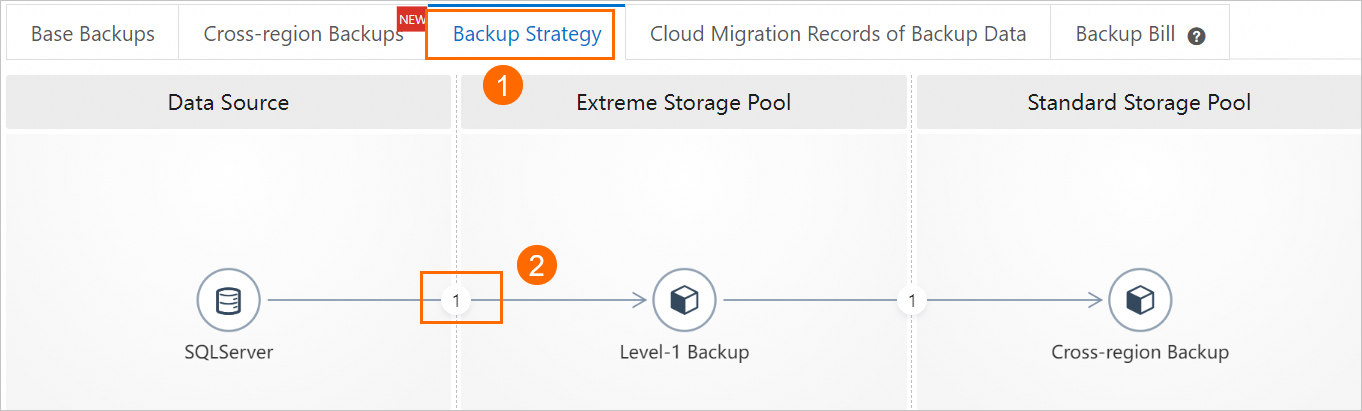
Définissez les paramètres suivants et cliquez sur OK.
| **Paramètre** | **Description** |
|---|---|
| Backup policy | Sélectionnez l'heure de sauvegarde et la période de rétention des jeux de sauvegarde. Configurez au moins deux sauvegardes par semaine. Cliquez sur Add backup policy pour ajouter une politique de sauvegarde clairsemée permettant une planification plus flexible avec moins de jeux de sauvegarde. |
| Backup time | L'heure à laquelle la sauvegarde des données commence, par exemple 07:00–08:00. Définissez-la sur les heures creuses. |
| Incremental backup | Active ou désactive la sauvegarde incrémentielle. Non disponible lorsque la Backup method est définie sur Snapshot backup. |
| Backup method | Physical backup (par défaut) : Crée une réplique des données de l'instance. Vitesse de sauvegarde lente. **Snapshot backup** : Capture les données du disque à un instant donné. Processus de sauvegarde rapide. Après le basculement vers la sauvegarde par snapshot, la sauvegarde physique reste disponible pour les sauvegardes manuelles. |
| Backup frequency | La fréquence des sauvegardes des journaux. Options : Same as data backup ou Every 30 minutes. La période de rétention des sauvegardes des journaux correspond à celle des sauvegardes des données et ne peut pas être définie séparément. |
| Log backup retention | Doit être inférieure ou égale à la période de rétention des sauvegardes des données. Plage : 7–7300 jours. Par défaut : 7 jours. |
Cliquez sur Save dans le coin inférieur gauche de la page Backup policy.
Créer une sauvegarde manuelle
Accédez à la page Instances. Dans la barre de navigation supérieure, sélectionnez la région où se trouve votre instance. Recherchez l'instance et cliquez sur son ID.
Dans le coin supérieur droit de la page, cliquez sur Backup instance.
Configurez les paramètres suivants et cliquez sur OK.
| **Paramètre** | **Description** |
|---|---|
| Backup policy | **Snapshot backup : Copie rapide des données du disque à un instant donné. Physical backup** (par défaut) : Réplique complète des données de l'instance. Vitesse de sauvegarde lente. Lorsque la politique de sauvegarde automatique est définie sur la sauvegarde par snapshot, ce champ est par défaut défini sur Snapshot backup. |
| Select backup mode | Full backup : Exécute immédiatement une sauvegarde complète. Automatic backup : Le système détermine s'il doit exécuter une sauvegarde complète ou différentielle en fonction de la dernière sauvegarde. Si l'instance a fait l'objet d'une sauvegarde complète au cours des trois derniers jours, le système effectue une sauvegarde différentielle (sauvegarde de toutes les données modifiées depuis la dernière sauvegarde complète). Sinon, une sauvegarde complète est exécutée. Pour les instances de l'édition Cluster utilisant la sauvegarde physique avec l'option Prioritize backup from secondary instance activée, seule l'option Full backup est prise en charge. |
| Backup policy (lorsque Select backup mode est défini sur Full backup) | Instance backup : Sauvegarde l'instance entière. Single-database backup : Disponible uniquement lorsque la Backup policy est définie sur Physical backup. Sélectionnez les bases de données spécifiques à sauvegarder et configurez une période de rétention (7–730 jours, ou -1 pour une rétention à long terme). Dans la liste des bases de données, sélectionnez les bases de données à sauvegarder et cliquez sur  pour les ajouter. Si aucune base de données n'existe, créez d'abord une base de données. pour les ajouter. Si aucune base de données n'existe, créez d'abord une base de données. |
-
Une fois la tâche de sauvegarde créée, cliquez sur
 dans le coin supérieur droit de la page. Sur la page Tasks, définissez Task type sur Manual backup pour afficher la progression de la sauvegarde.
Une fois la sauvegarde terminée, téléchargez les sauvegardes des données et des journaux depuis Backup and Restoration > Base Backups > Data backup (ou Log backup ).
Autres opérations
Prolonger la date d'expiration d'un jeu de sauvegarde de base de données unique
Utilisez la console RDS ou l'API ModifyBackupSetExpireTime pour prolonger la date d'expiration des jeux de sauvegarde de base de données unique (sauvegardes physiques, sauvegardes complètes et sauvegardes de base de données unique) créés par des sauvegardes manuelles. La réduction de la date d'expiration n'est pas prise en charge.
Lors de l'utilisation de l'API, transmettez une heure UTC. La console RDS affiche l'heure en UTC+8. Par exemple, transmettre2025-07-15T12:10:23Zvia l'API s'affiche comme20:10:23 on July 15, 2025dans la console.
-
Dans la colonne Actions du jeu de sauvegarde cible, cliquez sur
 et sélectionnez Change expiration time.
Dans la boîte de dialogue, définissez une nouvelle date d'expiration et cliquez sur OK.
La date d'expiration mise à jour apparaît dans la colonne Expiration time. Le système conserve le jeu de sauvegarde jusqu'à la nouvelle date d'expiration.
FAQ
Étapes suivantes
Téléchargez les fichiers de sauvegarde des données et des journaux pour l'archivage ou la restauration locale.
Restaurez les données vers une instance existante, une nouvelle instance ou une base de données locale à l'aide de vos sauvegardes de données et de journaux.
Activez la sauvegarde interrégionale pour répliquer les données de sauvegarde vers une autre région. Par défaut, les sauvegardes sont stockées dans la même région que votre instance.
Référence API
| **API** | **Description** |
|---|---|
| CreateBackup | Créer un jeu de sauvegarde |
| DescribeBackups | Lister les jeux de sauvegarde |
| DescribeBackupPolicy | Afficher les paramètres de sauvegarde |
| ModifyBackupPolicy | Modifier la politique de sauvegarde |
| DescribeBackupTasks | Interroger la liste des tâches de sauvegarde |
| DescribeLogBackupFiles | Interroger les fichiers de sauvegarde des journaux |
Références
CreateBackup - Créer un jeu de sauvegarde pour une instance RDS
DescribeBackups - Afficher la liste des jeux de sauvegarde d'une instance RDS
DescribeBackupPolicy - Afficher les paramètres de sauvegarde d'une instance
ModifyBackupPolicy - Modifier la politique de sauvegarde d'une instance
DescribeBackupTasks - Interroger la liste des tâches de sauvegarde d'une instance
DescribeLogBackupFiles - Interroger les fichiers de sauvegarde des journaux d'une instance