Connectez Kingdee K/3 WISE 15.0 ou 15,1 à ApsaraDB RDS for SQL Server pour exécuter des transactions distribuées entre votre instance Elastic Compute Service (ECS) et votre instance RDS. Cette configuration vous permet de migrer vos charges de travail comptables d'entreprise vers le cloud tout en maintenant la cohérence et l'isolation des transactions.
Le processus de connexion comporte trois phases :
Restaurer les données dans l'instance RDS — Téléchargez une sauvegarde complète de votre jeu de livres Kingdee K/3 WISE dans un compartiment Object Storage Service (OSS), puis restaurez-la dans l'instance RDS.
Activer les transactions distribuées — Configurez l'instance RDS, l'instance ECS et le système d'exploitation Windows pour ouvrir les ports requis et établir la résolution des noms d'hôte, afin que Microsoft Distributed Transaction Coordinator (MSDTC) puisse coordonner les transactions entre les deux machines.
Installer l'outil de gestion des données comptables et configurer la base de données — Installez l'outil compatible avec Kingdee K/3 WISE et connectez-le au endpoint de l'instance RDS.
Prérequis
Avant de commencer, assurez-vous d'avoir :
Effectué une sauvegarde complète du jeu de livres Kingdee K/3 WISE que vous souhaitez migrer
Une instance ECS sous Windows (ce guide utilise Windows Server 2016). Pour les instructions de configuration, consultez Étape 1. Créer une instance ECS
Une instance ApsaraDB RDS for SQL Server située dans la même région et le même virtual private cloud (VPC) que l'instance ECS. Pour les instructions de configuration, consultez VPC et vSwitch et Créer une instance
L'instance RDS doit répondre à toutes les exigences suivantes :
Édition SQL Server : SQL Server 2022 EE (Always On), SQL Server 2019 EE (Always On), SQL Server 2017 EE (Always On), SQL Server 2016 EE, SQL Server 2012 EE, SQL Server 2022 SE, SQL Server 2019 SE, SQL Server 2017 SE, SQL Server 2016 SE, SQL Server 2012 SE ou SQL Server 2008 R2 avec des disques cloud
Famille d'instances : À usage général ou dédiée. Les instances partagées ne sont pas prises en charge
Méthode de facturation : Abonnement ou paiement à l'utilisation. Les instances serverless ne sont pas prises en charge
Restaurer les données dans l'instance RDS
Étape 1 : Télécharger un fichier de sauvegarde complet dans un compartiment OSS
Connectez-vous à la console OSS.
Dans le volet de navigation de gauche, cliquez sur Buckets, puis cliquez sur Create Bucket.
-
Configurez les paramètres suivants, conservez les valeurs par défaut pour tous les autres paramètres et cliquez sur OK.
Pour plus d'informations sur la création de compartiments, consultez Créer des compartiments .
Parameter
Value
Bucket Name
Saisissez un nom pour le compartiment.
Region
Sélectionnez la même région que celle de votre instance ECS et de votre instance RDS.
Storage Class
IA
Redundancy Type
LRS
ACL
Private
Versioning
Off
Encryption Method
None
Real-time Log Query
Not Activated
Dans le volet de navigation de gauche, cliquez sur Buckets, puis cliquez sur le compartiment que vous venez de créer.
Choisissez Object Management > Objects, puis cliquez sur Upload Object.
-
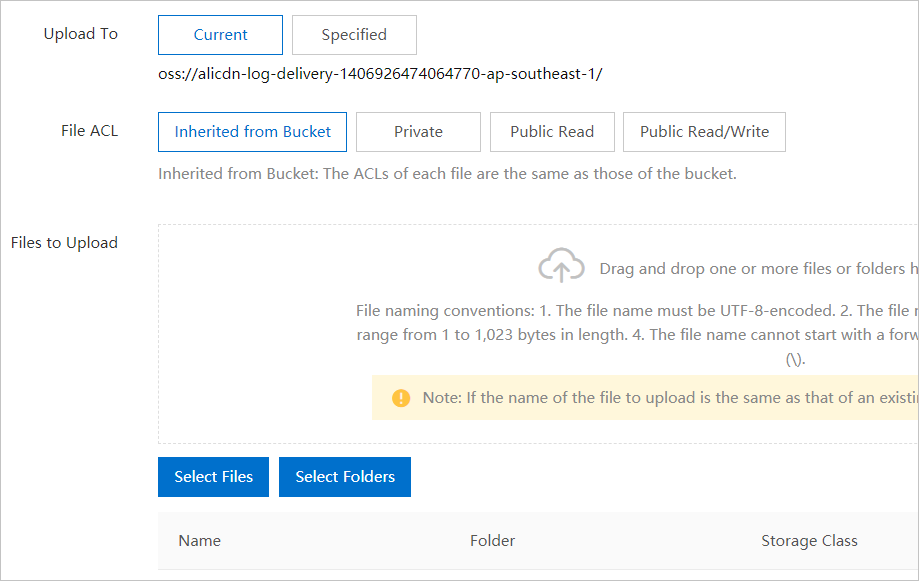
Faites glisser le fichier de sauvegarde complet vers la zone Files to Upload, ou cliquez sur Select Files et sélectionnez le fichier.
Pour plus d'informations, consultez Télécharger des objets .
Étape 2 : Créer un compte privilégié pour l'instance RDS
Connectez-vous à la console ApsaraDB RDS et accédez à la page Instances. Dans la barre de navigation supérieure, sélectionnez la région de votre instance RDS, puis cliquez sur l'ID de l'instance.
Dans le volet de navigation de gauche, cliquez sur Accounts.
-
Cliquez sur Create Account et configurez les paramètres suivants.
Parameter
Description
Database Account
Saisissez un nom de compte : jusqu'à 50 caractères, utilisant des lettres minuscules, des chiffres et des traits de soulignement (_). Doit commencer par une lettre minuscule et se terminer par une lettre minuscule ou un chiffre.
Account Type
Sélectionnez Privileged Account. Pour plus de détails sur les autorisations, consultez Autorisations de compte dans une instance ApsaraDB RDS for SQL Server.
New Password
8 à 32 caractères, contenant au moins trois des éléments suivants : lettres majuscules, lettres minuscules, chiffres et caractères spéciaux (
! @ # $ % ^ & * ( ) _ + - =).Confirm Password
Ressaisissez le mot de passe.
Description
(Facultatif) Saisissez une description pour identifier le compte.
Cliquez sur OK.
Étape 3 : Restaurer le fichier de sauvegarde complet dans l'instance RDS
Le rôle lié au service AliyunServiceRoleForDBS est créé automatiquement la première fois que vous utilisez la fonctionnalité de sauvegarde d'ApsaraDB RDS. Pour plus d'informations, consultez Comment créer un rôle lié au service pour Data Disaster Recovery ?
Connectez-vous à la console ApsaraDB RDS et accédez à la page Instances. Dans la barre de navigation supérieure, sélectionnez la région de votre instance RDS, puis cliquez sur l'ID de l'instance.
-
Dans le volet de navigation de gauche, cliquez sur Backup and Restoration, puis cliquez sur Migrate OSS Backup Data to RDS.
Si le bouton n'est pas visible, vérifiez que votre instance RDS répond aux exigences relatives à l'édition SQL Server et à la famille d'instances listées dans Prérequis .
Cliquez deux fois sur Next pour atteindre l'étape Import Data.
-
Configurez les paramètres suivants.
Si c'est la première fois que vous migrez des données de sauvegarde depuis OSS vers ApsaraDB RDS, vous serez invité à autoriser l'accès. Cliquez sur Authorize , puis sur Confirm Authorization Policy .
Parameter
Description
Database Name
Saisissez le nom de la base de données de destination sur l'instance RDS.
OSS Bucket
Sélectionnez le compartiment OSS qui contient le fichier de sauvegarde complet.
OSS File
Sélectionnez le fichier de sauvegarde. Saisissez un préfixe dans la zone de recherche et cliquez sur l'icône de recherche pour le trouver. La liste affiche le nom, la taille et l'heure de mise à jour de chaque fichier.
Cloud Migration Method
Sélectionnez Immediate Access (Full Backup).
Consistency Check Mode
Sélectionnez Synchronous DBCC.
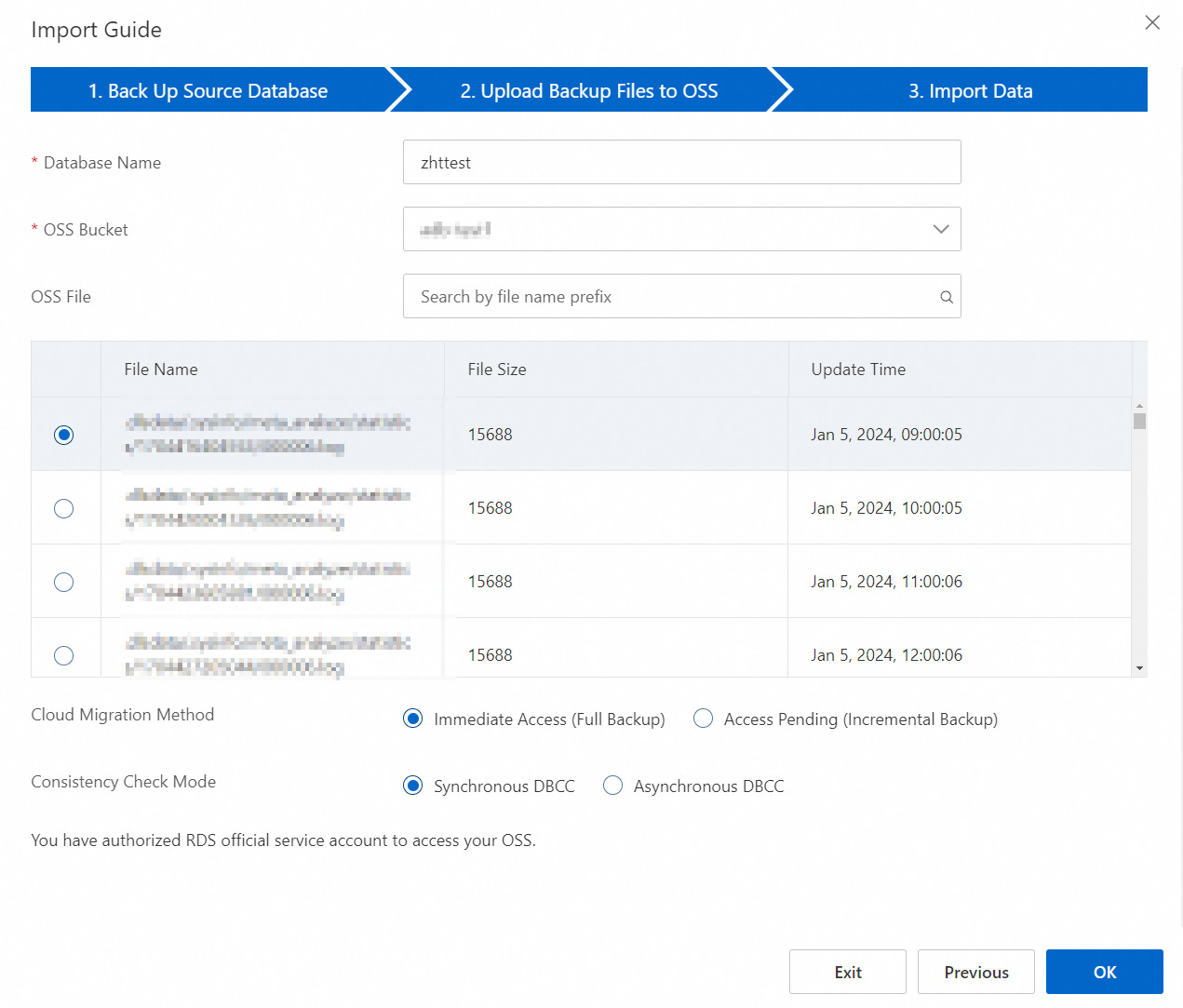
Cliquez sur OK et attendez la fin de l'importation. Pour vérifier la progression, cliquez sur Databases dans le volet de navigation de gauche et vérifiez l'état de la base de données de destination.
Activer les transactions distribuées
Étape 1 : Configurer l'instance RDS
Configurer une liste d'autorisation
Ajoutez l'adresse IP de l'instance ECS à la liste d'autorisation de l'instance RDS afin que l'instance ECS puisse se connecter à l'instance RDS.
Connectez-vous à la console ApsaraDB RDS et accédez à la page Instances. Dans la barre de navigation supérieure, sélectionnez la région de votre instance RDS, puis cliquez sur l'ID de l'instance.
Dans le volet de navigation de gauche, cliquez sur Whitelist and SecGroup.
-
Dans l'onglet Whitelist Settings, cliquez sur Modify à côté de la liste d'autorisation
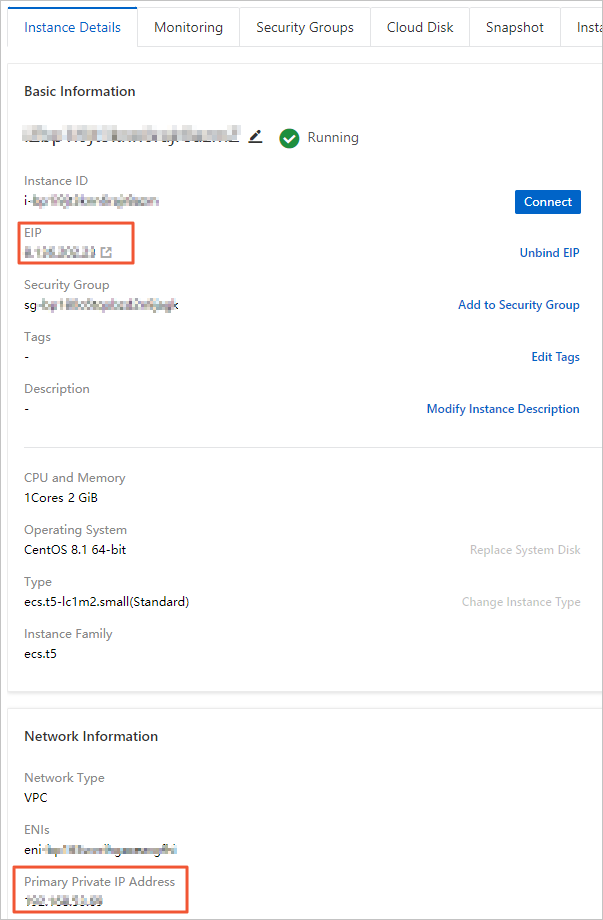
defaultet ajoutez l'adresse IP de l'instance ECS.- Si l'instance ECS et l'instance RDS se trouvent dans le même VPC, saisissez l' private IP address de l'instance ECS. - Si elles se trouvent dans des VPC différents, saisissez l' public IP address de l'instance ECS et demandez un endpoint public pour l'instance RDS. Pour plus d'informations, consultez Demander ou libérer un endpoint public . - Pour trouver les adresses IP de l'instance ECS, accédez à la page Instance Details de l'instance ECS. Pour plus d'informations, consultez Afficher les adresses IP .
Cliquez sur OK.
Configurer une liste d'autorisation pour les transactions distribuées
Ajoutez l'instance ECS à la liste d'autorisation des transactions distribuées afin que l'instance RDS la reconnaisse comme un participant de confiance dans les transactions distribuées.
Dans le volet de navigation de gauche, cliquez sur Data Security, puis cliquez sur l'onglet Distributed Transaction Whitelist.
-
Cliquez sur Create Whitelist et configurez les paramètres suivants.
Parameter
Description
Whitelist Name
2 à 32 caractères, utilisant des chiffres, des lettres minuscules et des traits de soulignement (_). Doit commencer par une lettre minuscule et se terminer par une lettre minuscule ou un chiffre.
IP Addresses
Saisissez une entrée par ligne au format
<ECS IP address>,<Windows computer name>. Par exemple :192.168.1.100,k3ecstest. Pour trouver le nom de l'ordinateur, ouvrez le Control Panel et choisissez System and Security > System. Cliquez sur OK.
Étape 2 : Configurer l'instance ECS
Ouvrez les ports requis par MSDTC dans le groupe de sécurité de l'instance ECS. Vous avez besoin de deux règles entrantes : une pour le mappeur de points de terminaison Remote Procedure Call (RPC) (port 135) et une pour la plage de ports RPC dynamiques (1024–65535).
Connectez-vous à la console ECS.
Choisissez Instances & Images > Instances.
Dans la barre de navigation supérieure, sélectionnez la région de l'instance ECS.
Cliquez sur l'ID de l'instance ECS.
Cliquez sur Security Groups dans la barre de navigation supérieure.
Recherchez le groupe de sécurité et cliquez sur Manage Rules dans la colonne Actions.
-
Dans l'onglet Inbound, cliquez sur Add Rule et configurez les paramètres suivants pour la première règle.
Parameter
Value
Action
Autoriser
Priority
1
Protocol Type
TCP personnalisé
Port Range
135
Source
Les deux adresses IP affichées sous Data Security > Distributed Transaction Whitelist dans la console RDS. Vous pouvez également appeler l'opération API DescribeDBInstanceIpHostname pour les récupérer.
Description
Saisissez une description (2 à 256 caractères, ne peut pas commencer par
http://ouhttps://).
Cliquez sur Save.
Ajoutez une deuxième règle entrante avec les mêmes paramètres, mais définissez Port Range sur 1024/65535.
Étape 3 : Configurer le système d'exploitation Windows
Configurez le système d'exploitation Windows de l'instance ECS pour permettre à MSDTC de résoudre l'instance RDS par nom d'hôte et de participer aux transactions distribuées.
Connectez-vous à l'instance ECS (ce guide utilise Windows Server 2016).
Ouvrez le fichier hosts situé à l'emplacement
C:\Windows\System32\drivers\etc\hosts.-
À la fin du fichier, ajoutez l'adresse IP interne et le nom d'hôte de l'instance ECS sur laquelle s'exécute l'instance RDS. Retrouvez ces informations dans l'onglet Distributed Transaction Whitelist sous Data Security dans la console ApsaraDB RDS.
Vous pouvez également appeler l'opération API DescribeDBInstanceIpHostname pour récupérer l'adresse IP interne et le nom d'hôte.

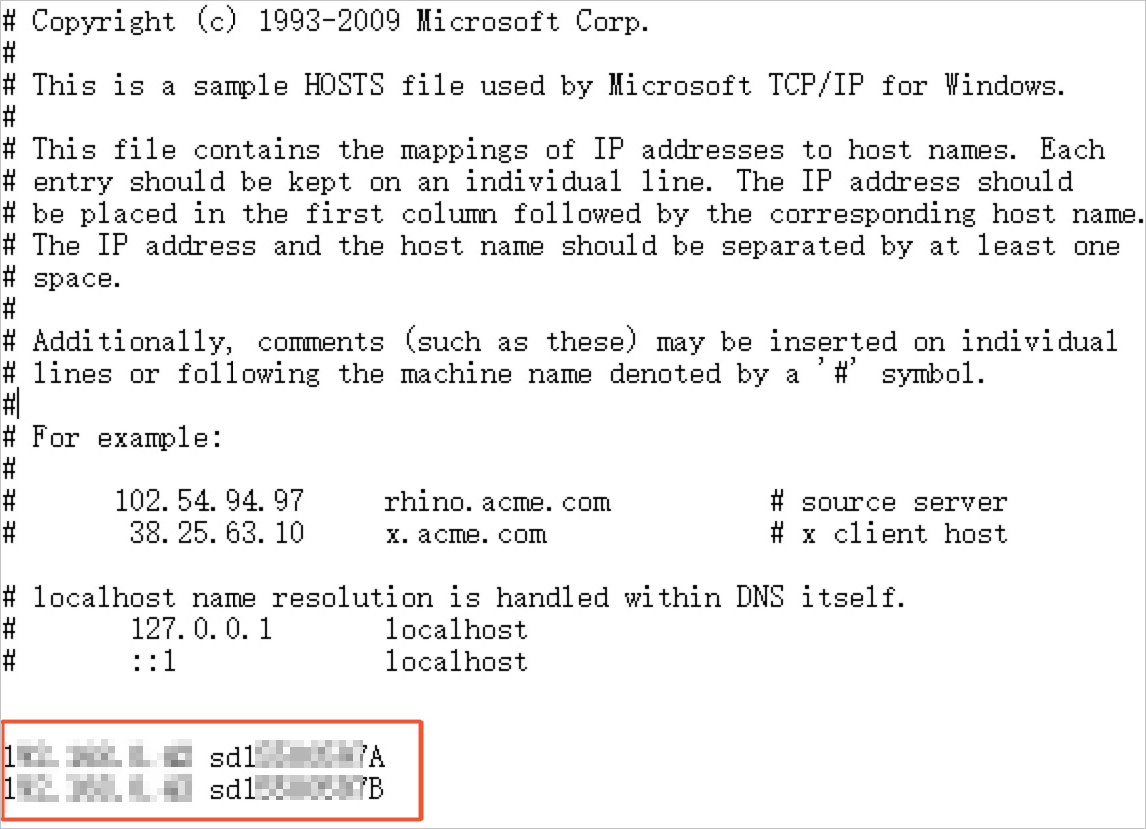
Enregistrez le fichier hosts.
Ouvrez le Control Panel, choisissez System and Security > Administrative Tools, puis double-cliquez sur Component Services.
Accédez à Component Services > Computer > My Computer > Distributed Transaction Coordinator.
Cliquez avec le bouton droit sur Local DTC et sélectionnez Properties.
-
Cliquez sur l'onglet Security et configurez les paramètres de sécurité DTC.
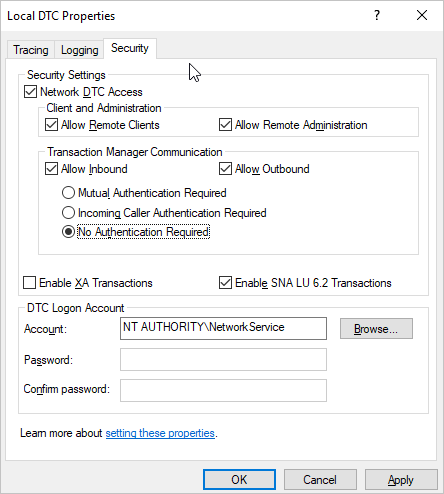
Cliquez sur OK. Lorsque la boîte de dialogue MSDTC Service apparaît, cliquez sur Yes et attendez le redémarrage du service MSDTC.
Installer l'outil de gestion des données comptables et configurer la base de données
Connectez-vous à l'instance ECS.
-
Téléchargez l'outil de gestion des données comptables pour votre version de Kingdee K/3 WISE :
Seules les versions 15.0 et 15.1 sont prises en charge. Utilisez l'outil correspondant à votre version installée.
Extrayez le package et copiez tous les fichiers dans le répertoire d'installation de Kingdee K/3 WISE :
K3ERP\KDSYSTEM\KDCOM.Ouvrez Kingdee K/3 WISE. Dans la boîte de dialogue qui s'affiche, configurez les paramètres de vérification d'identité et définissez le data server sur l'endpoint interne de l'instance RDS. Pour plus d'informations, consultez Afficher et modifier les endpoints et les numéros de port.
Configurez la connexion prédéfinie.
Enregistrez le jeu de livres.
Sélectionnez la base de données cible et cliquez sur All.
Se connecter à Kingdee K/3 WISE
Après avoir terminé toutes les étapes, connectez-vous à Kingdee K/3 WISE. Les transactions distribuées entre l'instance ECS et l'instance RDS sont désormais activées, offrant une cohérence et une isolation transactionnelles pour vos données comptables.