Lorsque vous n'avez plus besoin d'une instance ApsaraDB RDS for PostgreSQL, vous pouvez libérer une instance en paiement à l'utilisation ou serverless, ou vous désabonner d'une instance par abonnement. Cette rubrique présente les prérequis, les procédures étape par étape via la console ApsaraDB RDS et l'API, ainsi que les réponses aux questions fréquentes.
À l'exception des situations décrites dans Conservation des données après libération ou désabonnement, toutes les données de l'instance sont définitivement supprimées immédiatement après la libération ou le désabonnement. Sauvegardez l'instance et téléchargez les fichiers de sauvegarde avant de procéder. Pour plus d'informations, consultez Activer la fonctionnalité de sauvegarde automatique et Télécharger les fichiers de sauvegarde.
Prérequis
Avant de commencer, assurez-vous que :
Votre compte Alibaba Cloud ne présente aucun impayé. Réglez tout solde dû avant de poursuivre.
Si l'instance que vous souhaitez libérer ou dont vous souhaitez vous désabonner est la dernière instance en lecture seule d'une instance principale, désactivez d'abord la fonctionnalité de proxy de base de données pour l'instance principale.
Si l'instance est une instance en paiement à l'utilisation à l'état Suspended (Suspendu), redémarrez l'instance avant de la libérer. Vous pouvez également appeler directement l'opération API DeleteDBInstance.
Conservation des données après libération ou désabonnement
Les instances suivantes sont déplacées vers la corbeille après libération ou désabonnement, où vous pouvez les déverrouiller et les reconstruire :
Instances par abonnement désabonnées ou expirées
Instances en paiement à l'utilisation libérées
Instances serverless libérées
Seules les instances répondant à des exigences spécifiques sont déplacées vers la corbeille. Pour plus d'informations, consultez
Gérer les instances RDS dans la corbeille
.
Si la fonctionnalité de sauvegarde inter-régions est activée et que la période de rétention n'est pas écoulée, les fichiers de sauvegarde inter-régions sont conservés après la libération de l'instance. Pour plus d'informations, consultez Utiliser la fonctionnalité de sauvegarde inter-régions.
Impacts potentiels
| Impact | Détails |
|---|---|
| Visibilité de l'instance et facturation | Après la libération ou le désabonnement, l'instance est retirée de la console ApsaraDB RDS et aucun frais supplémentaire n'est facturé. |
| Instances en lecture seule | La libération ou le désabonnement d'une instance principale entraîne la suppression automatique de toutes les instances en lecture seule associées (qu'elles soient par abonnement ou en paiement à l'utilisation). Les paiements effectués pour les instances en lecture seule par abonnement sont remboursés. |
| Éligibilité à la reconstruction | Si l'instance principale a été exécutée pendant plus de sept jours, vous pouvez la reconstruire depuis la corbeille. Pour plus d'informations, consultez Gérer les instances RDS dans la corbeille. |
Libérer ou se désabonner d'une instance principale
Libérer une instance principale en paiement à l'utilisation ou serverless
Connectez-vous à la console ApsaraDB RDS. Dans le volet de navigation de gauche, cliquez sur Instances. Dans la barre de navigation supérieure, sélectionnez la région où réside l'instance.
-
Libérez l'instance en utilisant l'une des méthodes suivantes :
Méthode 1 : Localisez l'instance et choisissez More > Release Instance dans la colonne Actions.
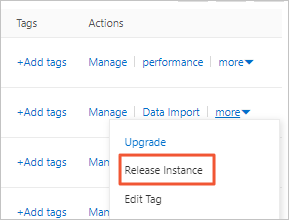
Méthode 2 : Localisez l'instance et cliquez sur son ID. Dans la section Status de la page Basic Information, cliquez sur Release Instance.
Dans le message qui s'affiche, cliquez sur OK.
Se désabonner d'une instance principale par abonnement
Utilisez l'une des méthodes suivantes pour accéder à la page Unsubscriptionssoumettez un ticketsoumettez un ticketsoumettez un ticketsoumettez un ticket page, puis soumettez un ticket pour demander le désabonnement.
Page Unsubscriptions
Accédez à la page Unsubscriptions. Ensuite, soumettez un ticket pour demander le désabonnement d'une instance RDS par abonnement.
Accédez à la page Unsubscriptions. Ensuite, soumettez un ticket pour demander le désabonnement d'une instance RDS par abonnement.
Accédez directement à la page Unsubscriptions et soumettez un ticket.
Page Basic Information
Connectez-vous à la console ApsaraDB RDS. Dans le volet de navigation de gauche, cliquez sur Instances. Dans la barre de navigation supérieure, sélectionnez la région où réside l'instance.
Localisez l'instance et cliquez sur son ID. Dans la section Status de la page Basic Information, cliquez sur Cancellation of Instance Subscription pour accéder à la page Unsubscriptions. Soumettez un ticket pour demander le désabonnement.
Page des détails de l'instance
Connectez-vous à la console ApsaraDB RDS. Dans le volet de navigation de gauche, cliquez sur Instances. Dans la barre de navigation supérieure, sélectionnez la région où réside l'instance.
Localisez l'instance. Dans la colonne Actions, choisissez More > Cancellation of Instance Subscription. Dans la boîte de dialogue qui s'affiche, cliquez sur OK pour accéder à la page Unsubscriptions. Soumettez un ticket pour demander le désabonnement.
Libérer ou se désabonner d'une instance en lecture seule
Libérer une instance en lecture seule en paiement à l'utilisation
Connectez-vous à la console ApsaraDB RDS. Dans le volet de navigation de gauche, cliquez sur Instances. Dans la barre de navigation supérieure, sélectionnez la région où réside l'instance.
-
Libérez l'instance en utilisant l'une des méthodes suivantes :
Méthode 1 : Localisez l'instance en lecture seule et choisissez More > Release Instance dans la colonne Actions.
Méthode 2 : Localisez l'instance en lecture seule et cliquez sur son ID. Sur la page Basic Information, cliquez sur Release Instance.
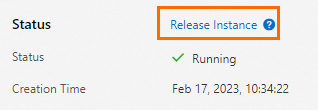
Dans le message qui s'affiche, cliquez sur OK.
Se désabonner d'une instance en lecture seule par abonnement
Utilisez les mêmes méthodes que pour une instance principale par abonnement : accédez à la page Unsubscriptions via l'un des trois points d'entrée décrits dans Se désabonner d'une instance principale par abonnement, puis soumettez un ticket pour demander le désabonnement.
Suppression automatique lors de la libération de l'instance principale
La libération ou le désabonnement d'une instance principale entraîne la suppression automatique de toutes les instances en lecture seule associées. Les paiements effectués pour les instances en lecture seule par abonnement sont remboursés.
Référence API
| Opération | Description |
|---|---|
| DeleteDBInstance | Libère une instance en paiement à l'utilisation ou serverless. Ne peut pas être utilisée pour se désabonner d'une instance par abonnement. |
FAQ
Mes charges de travail seront-elles interrompues si je libère ou me désabonne d'une instance en lecture seule ?
Oui. Suivez les étapes ci-dessous pour minimiser les perturbations avant la libération :
Si la fonctionnalité de proxy de base de données est activée, définissez le poids de lecture de l'instance en lecture seule sur 0 avant de la libérer. Pour plus d'informations, consultez Configurer les attributs de lecture/écriture et le poids de lecture d'un endpoint de proxy de base de données. Notez que les connexions mises en cache vers l'instance libérée restent valides jusqu'à leur fermeture ; établissez de nouvelles connexions pour router les lectures vers d'autres instances en lecture seule.
Si la fonctionnalité de proxy de base de données n'est pas activée, mettez à jour le code de votre application pour remplacer les paramètres de connexion de l'instance libérée par ceux d'une autre instance en lecture seule ou de l'instance principale.
Je ne trouve pas l'option Release Instance dans la console. Pourquoi ?
L'instance est probablement une instance par abonnement. Les instances par abonnement ne peuvent pas être libérées, mais uniquement faire l'objet d'un désabonnement. Suivez les étapes décrites dans Se désabonner d'une instance principale par abonnement ou Se désabonner d'une instance en lecture seule par abonnement.