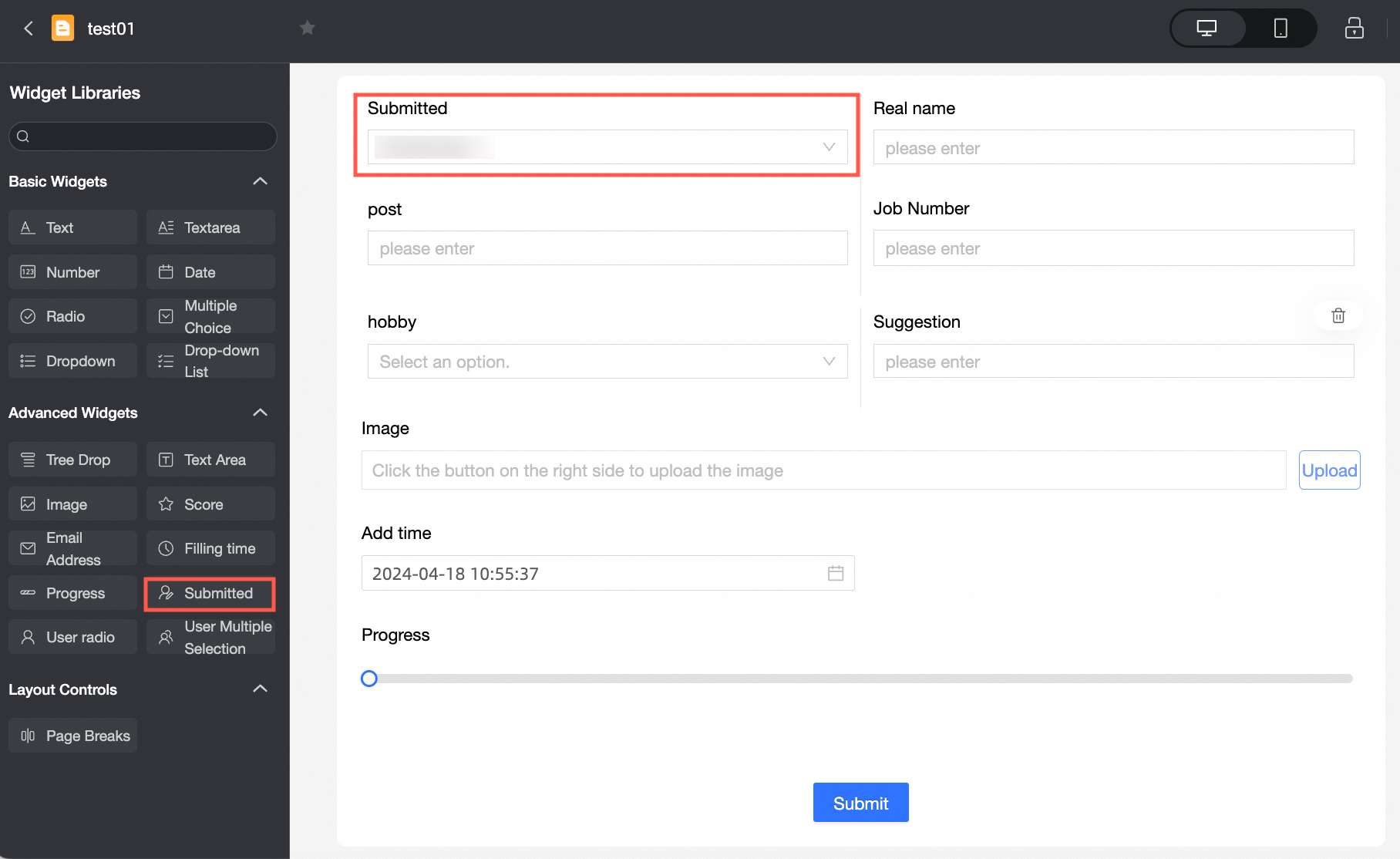
Le contrôle « Submitter » est un composant avancé qui permet à l'utilisateur actuel de remplir automatiquement son nom d'utilisateur ou de saisir celui d'un autre utilisateur au sein de la même organisation.
Scénarios
Utilisez ce contrôle pour enregistrer les noms d'utilisateurs lors de la saisie des données. Par exemple :
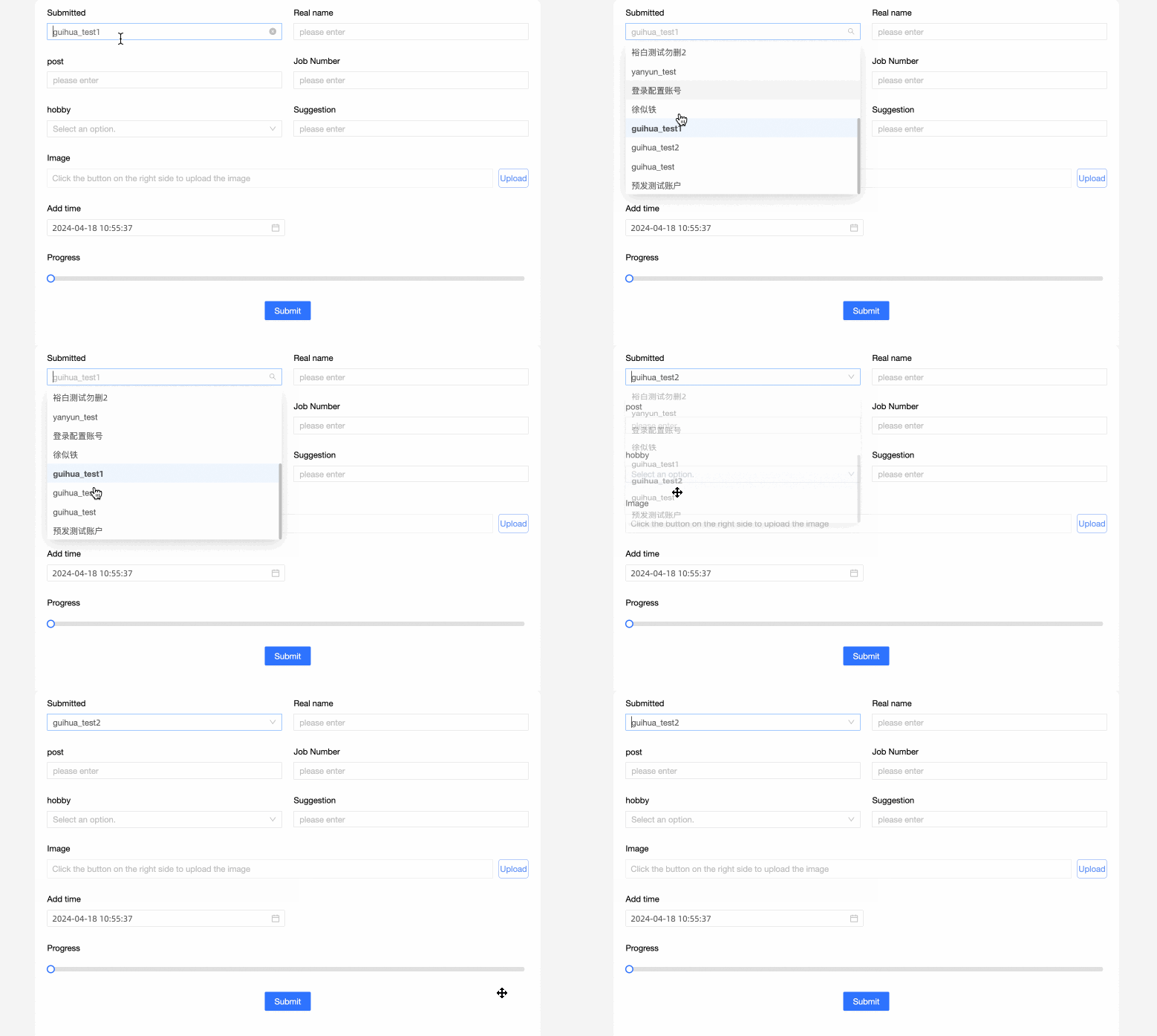
Dans une enquête de satisfaction, remplissez automatiquement le nom d'utilisateur connecté en un seul clic.
Dans un formulaire d'inscription à un événement, saisissez le nom d'utilisateur de la personne qui soumet le formulaire.
Lors d'une activité de vote, comptabilisez les noms d'utilisateur des participants.
TensorBoard
Configuration du contrôle
Paramètres de base
|
Paramètre |
Description |
|
|
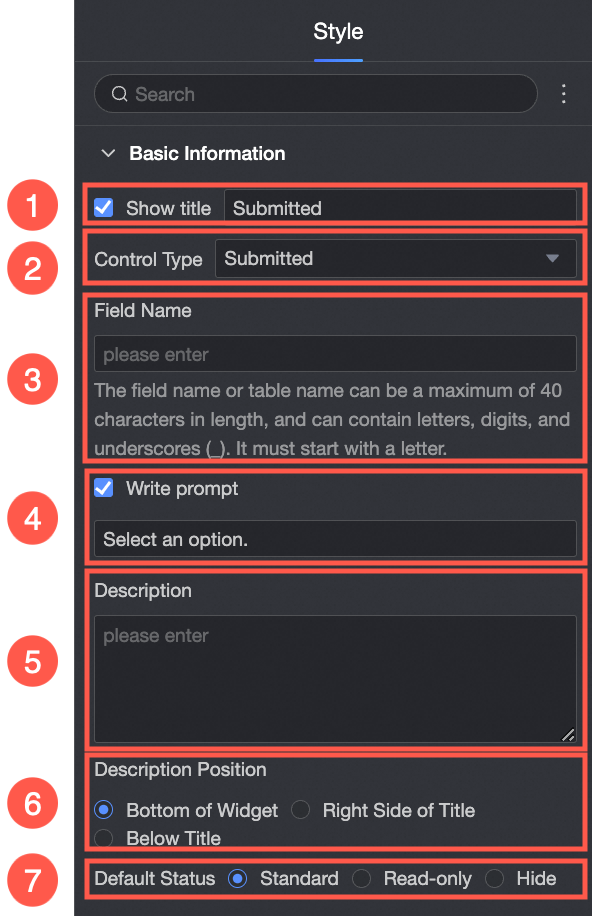
① Afficher le titre : Indique si le titre du contrôle doit être affiché. Vous pouvez personnaliser le nom d'affichage, qui servira de nom de colonne dans le formulaire de données. |
|
② Type de contrôle : Après avoir sélectionné un contrôle, vous pouvez modifier son type. La liste déroulante propose d'autres types de contrôles basiques et avancés. |
|
|
③ Nom du champ de table : Nom du champ correspondant dans la table de base de données générée à partir du formulaire de données. Remarque
Le nom du champ ou de la table doit commencer par une lettre et peut contenir des lettres, des chiffres et des traits de soulignement (_). La longueur maximale est de 40 caractères. |
|
|
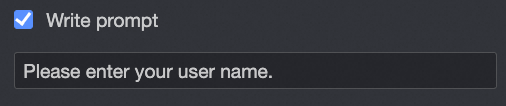
④ Invite : Texte d'espace réservé affiché dans le contrôle. Par exemple, « Saisissez votre nom d'utilisateur ».
|
|
|
⑤ Description : Description personnalisée du contrôle. |
|
|
⑥ Emplacement des informations de description : Position d'affichage de la description. Les valeurs valides sont : Control Bottom, Title Right et Title Below. |
|
|
État par défaut : État initial du contrôle. Les valeurs valides sont : Normal, Read-only et Hidden. |
|
Définir les options d'une extension
|
Paramètre |
Description |
|
|
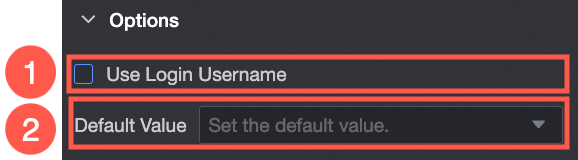
① Utiliser le nom d'utilisateur connecté : Si vous cochez cette case, le nom d'utilisateur actuellement connecté est renseigné automatiquement. |
|
② Valeur par défaut : Valeur affichée par défaut dans le contrôle.
|
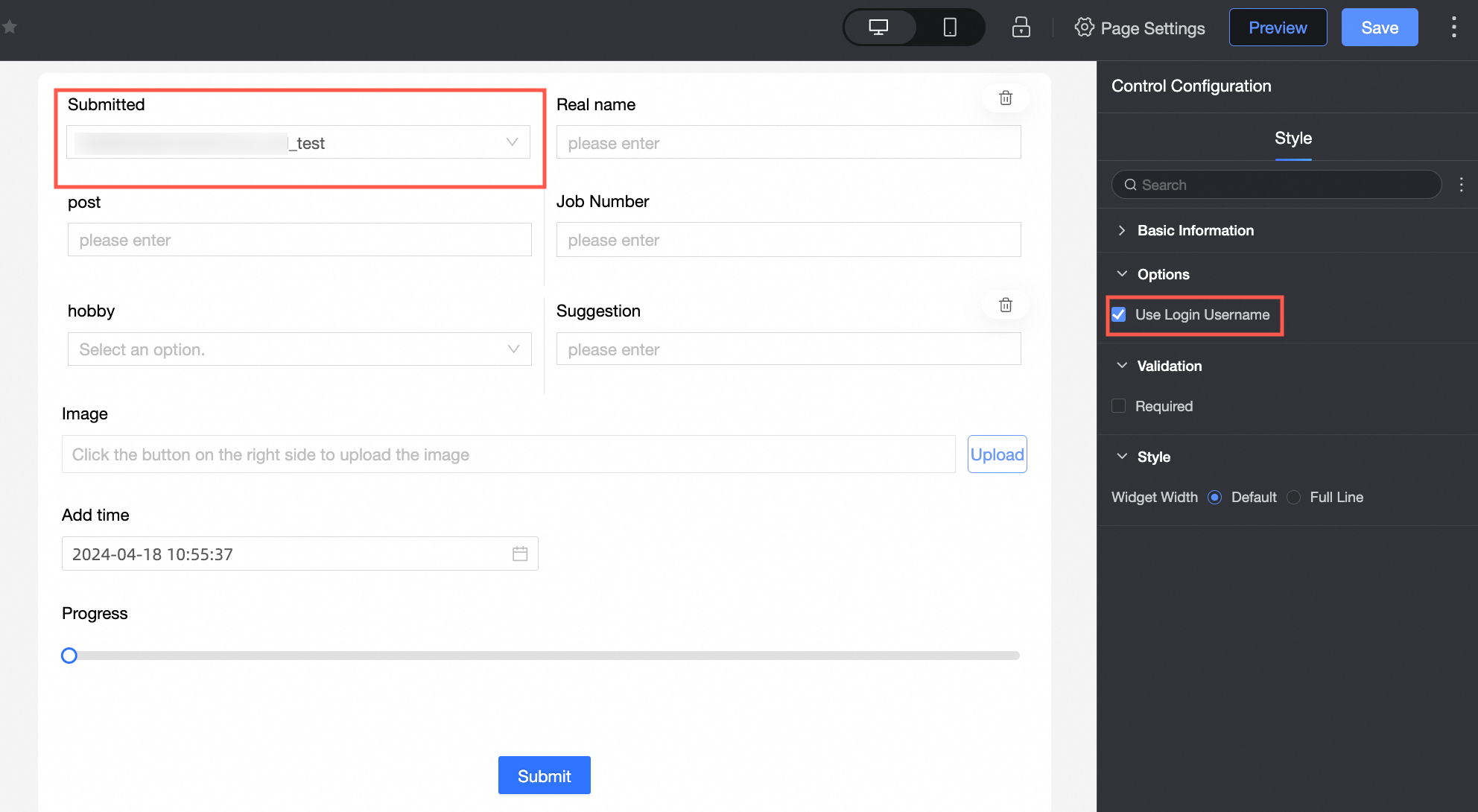
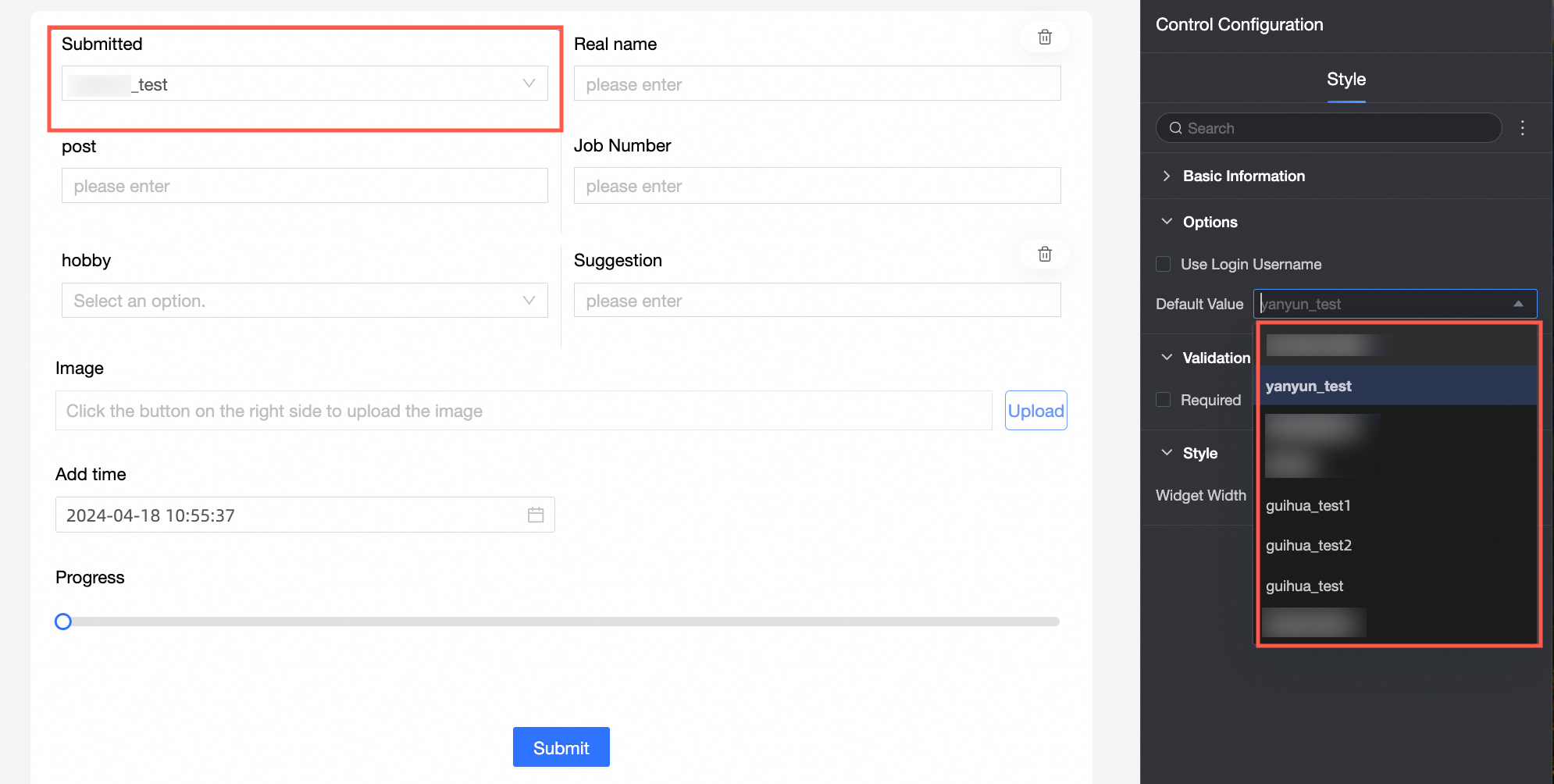
Oui
|
Paramètre |
Description |
|
|
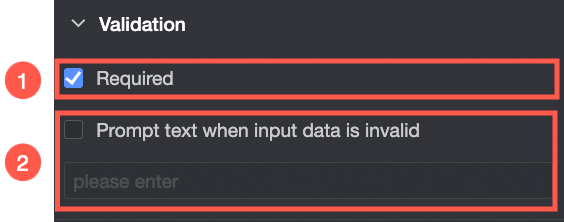
① Obligatoire : Indique si le contrôle est obligatoire. Si vous sélectionnez cette option, le contrôle est marqué comme Required. |
|
② Texte d'invite en cas de données d'entrée invalides : Message d'erreur affiché lorsqu'une règle de validation est déclenchée. Par exemple, si l'option Required est sélectionnée et qu'aucune valeur n'est saisie, ce message d'erreur personnalisé s'affiche. |
styles
|
Paramètre |
Description |
|
PC
|
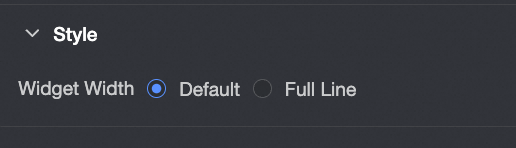
Widget Width : Sélectionnez Default ou Whole Line. Remarque
Vous pouvez également utiliser le widget Manual Drag Control pour ajuster la largeur de la bordure. |
|
Plateforme mobile
|
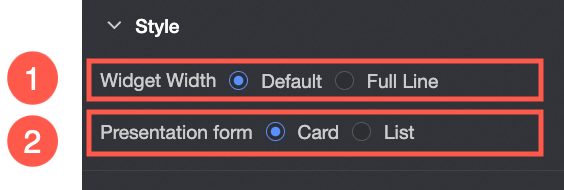
① Largeur du contrôle : Identique au paramétrage sur PC. |
|
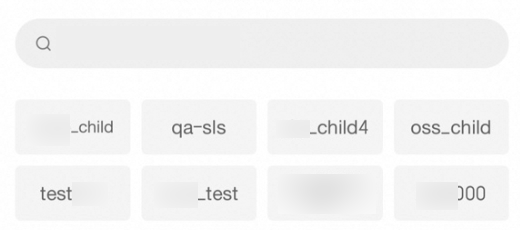
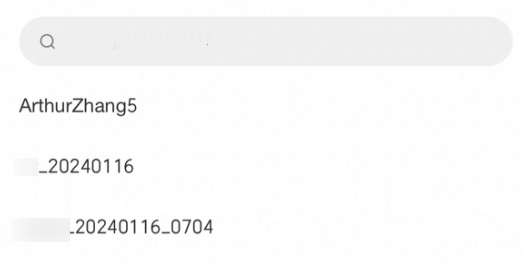
Formulaire d'affichage : Mise en page d'affichage de la liste des options. Les valeurs valides sont : Card et List. Exemple de mise en page Card :
List :
|