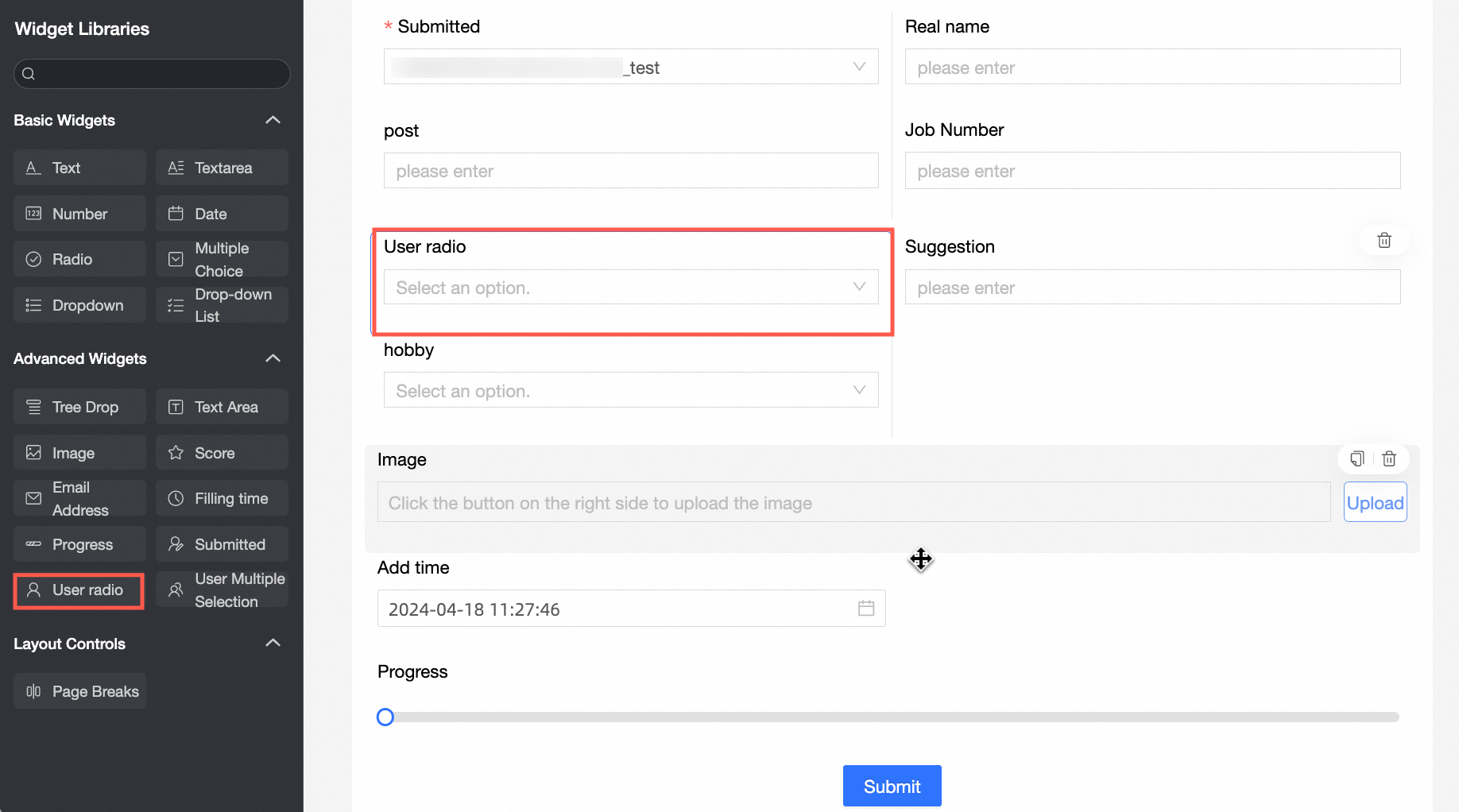
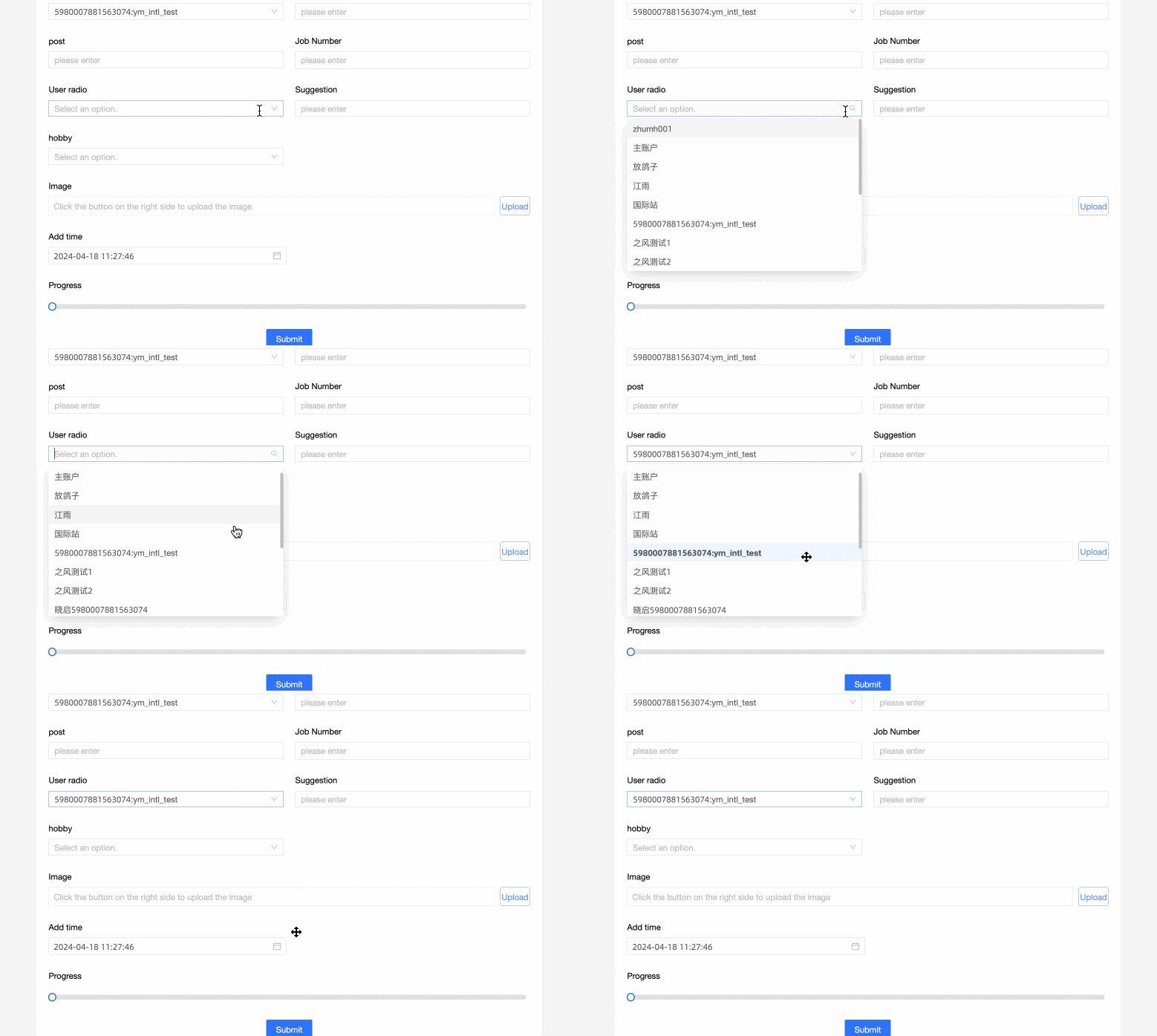
Le contrôle Radio utilisateur est un composant avancé permettant de sélectionner un nom d'utilisateur dans le menu déroulant au sein du même espace organisationnel.
Scénarios
Sélectionnez le nom d'utilisateur du propriétaire du projet lors du remplissage d'un tableau de suivi de projet.
Enregistrez les informations des participants lors du remplissage d'un formulaire de participation à une activité.
TensorBoard
Configuration du contrôle
Paramètres de base
|
Paramètre |
Description |
|
|
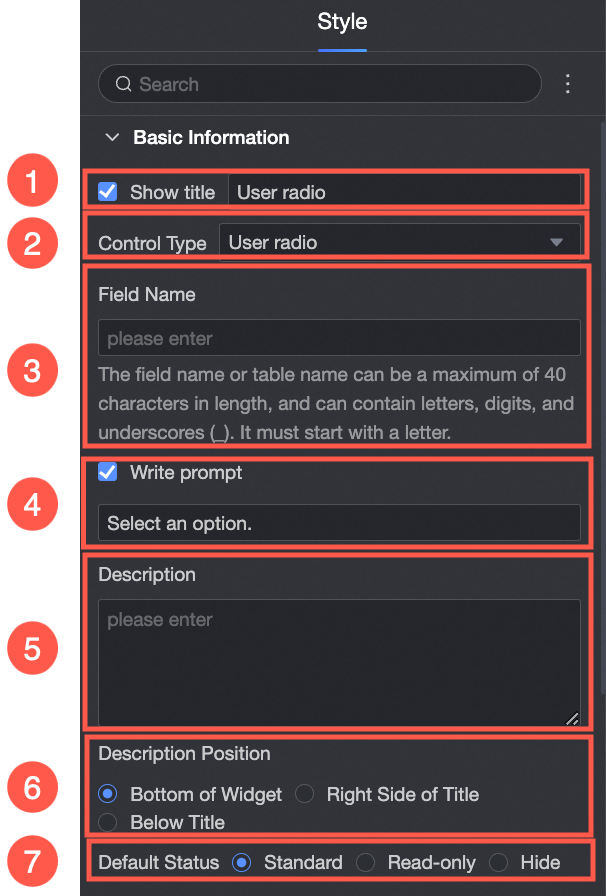
① Afficher le titre : Affiche ou masque le titre du contrôle. Le nom d'affichage personnalisé sert de nom de colonne dans le formulaire de données. |
|
② Type de contrôle : Remplace le type de contrôle actuel par un autre type de contrôle de base ou avancé depuis la liste déroulante. |
|
|
③ Nom du champ de table : Nom du champ correspondant dans la table générée à partir du formulaire de données. Remarque
Le nom du champ ou de la table doit commencer par une lettre et peut contenir des lettres, des chiffres et des traits de soulignement (_). La longueur maximale est de 40 caractères. |
|
|
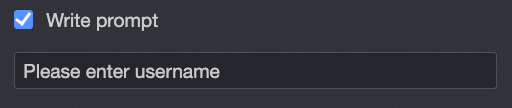
④ Invite : Définit l'invite. Par exemple : Sélectionnez un nom d'utilisateur
|
|
|
⑤ Description : Description personnalisée du contrôle. |
|
|
⑥ Emplacement des informations de description : Définit l'emplacement d'affichage de la description. Valeurs valides : Bas du contrôle, Droite du titre et Sous le titre. |
|
|
État par défaut : État initial du contrôle. Valeurs valides : Normal, Lecture seule et Masqué. |
|
Définir les options pour une extension
|
Paramètre |
Description |
|
|
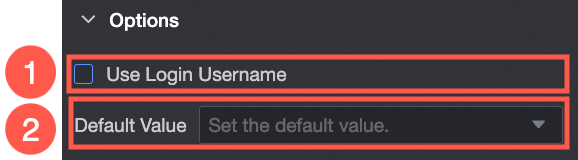
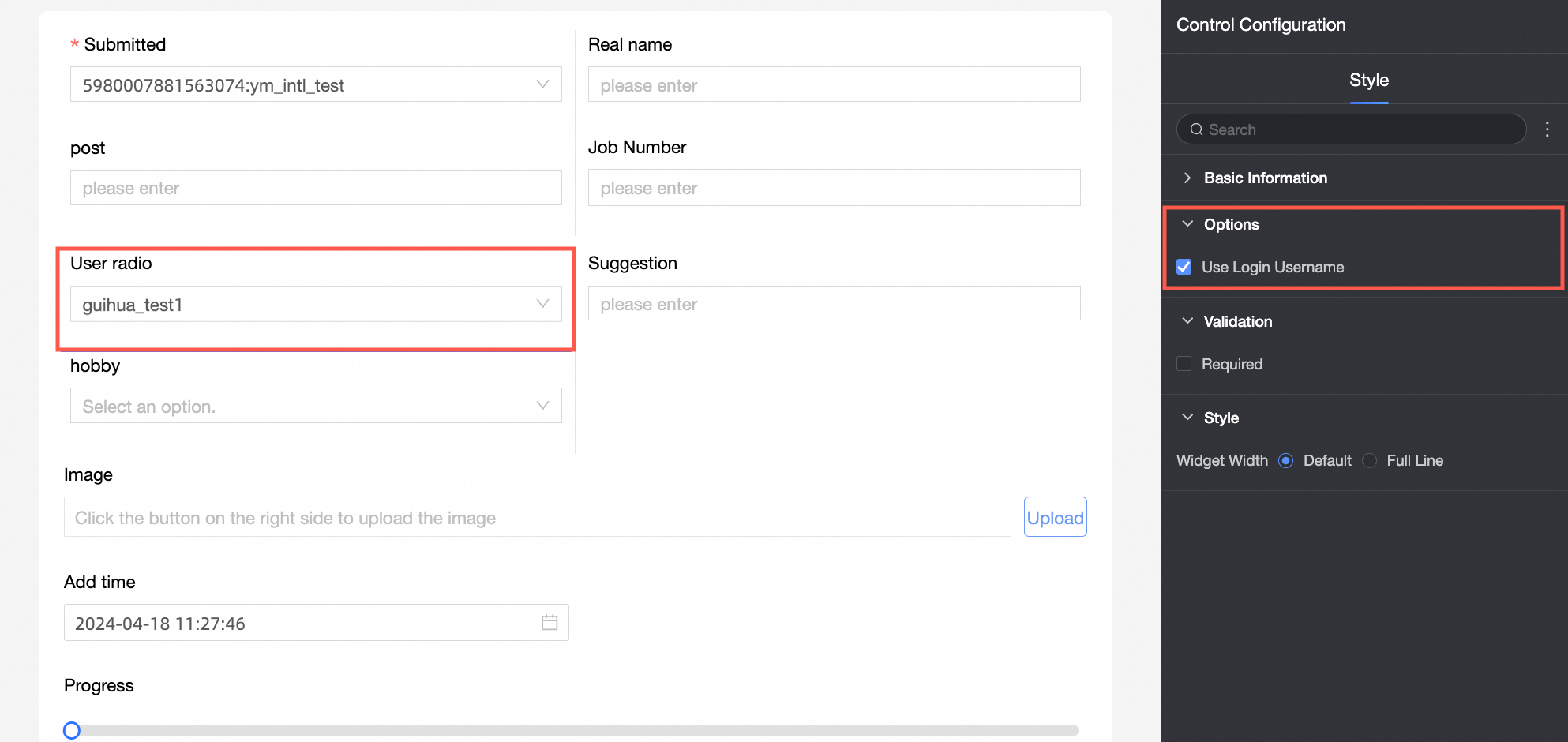
① Utiliser le nom d'utilisateur de connexion : Lorsqu'elle est sélectionnée, cette option renseigne automatiquement le nom d'utilisateur actuellement connecté. |
|
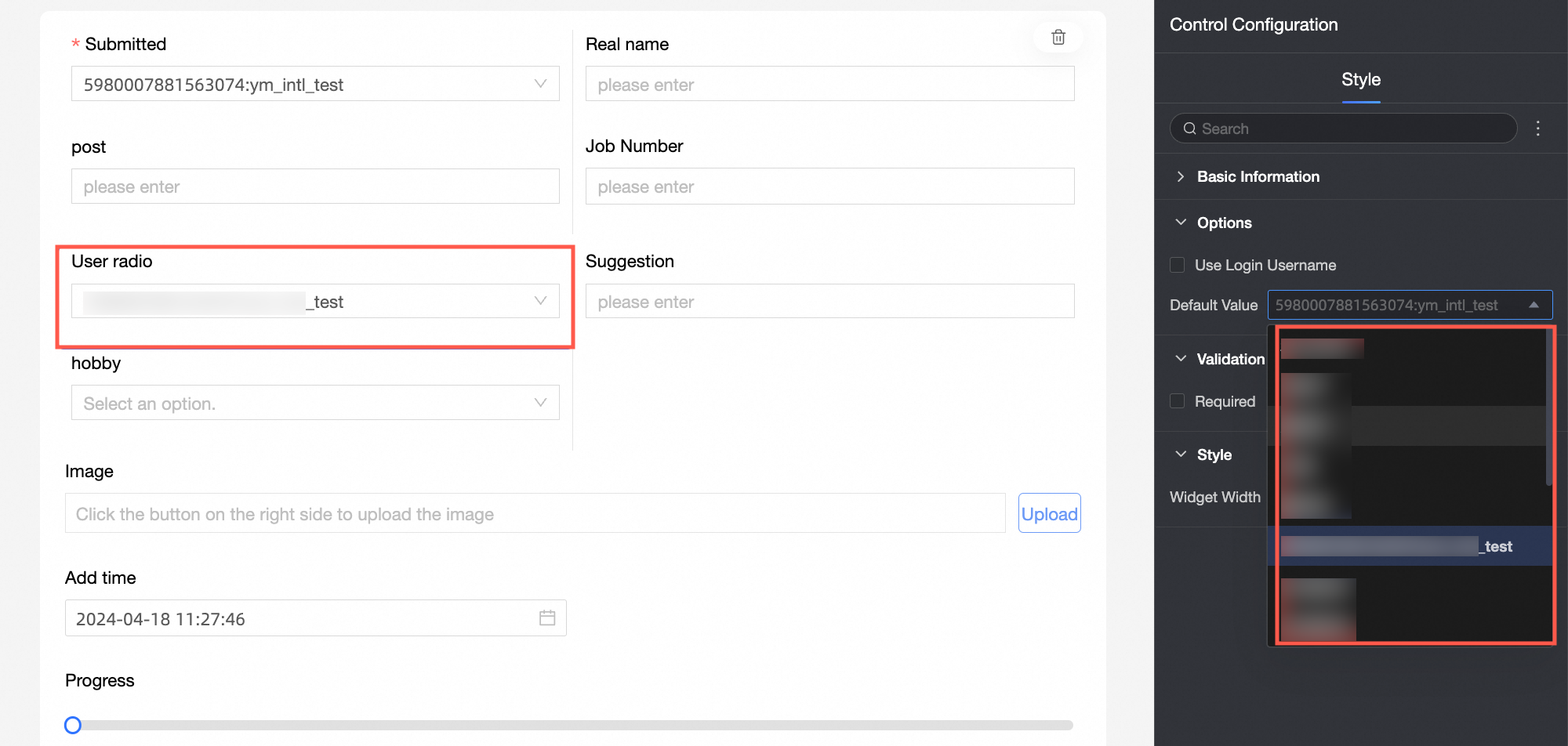
② Valeur par défaut : Nom d'utilisateur affiché par défaut.
|
Oui
|
Paramètre |
Description |
|
|
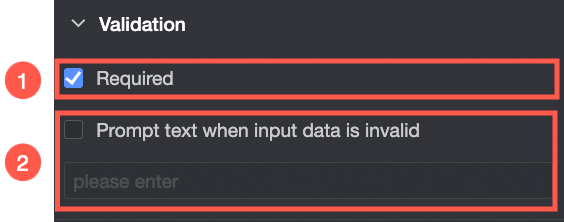
① Obligatoire : Lorsque cette option est activée, le contrôle est marqué comme Obligatoire. |
|
② Texte d'invite en cas de données d'entrée non valides : Prend effet uniquement lorsqu'une règle de validation est déclenchée. Par exemple, si l'option Obligatoire est activée et qu'aucune valeur n'est spécifiée, le message d'erreur personnalisé s'affiche. |
Styles
|
Paramètre |
Description |
|
PC
|
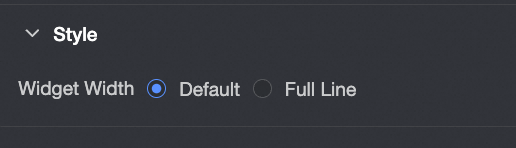
Largeur du widget : Sélectionnez Par défaut ou Ligne entière. Remarque
Vous pouvez également utiliser le widget Contrôle de glissement manuel pour ajuster la largeur de la bordure. |
|
Plateforme mobile
|
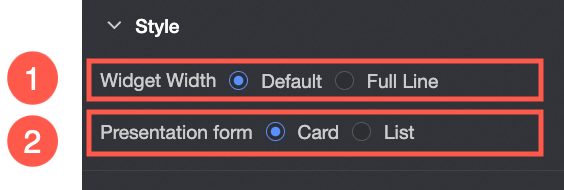
① Largeur du contrôle : Identique aux paramètres PC. |
|
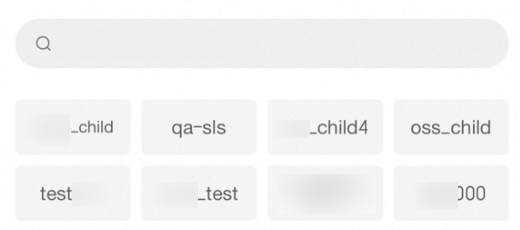
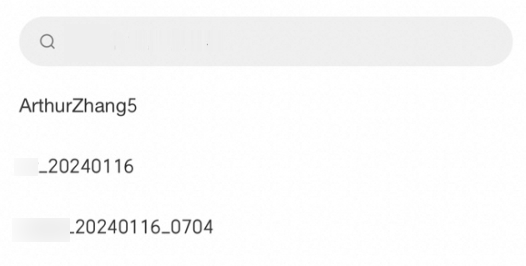
Formulaire d'affichage : Les options peuvent s'afficher selon deux formats : Carte et Liste. Exemple d'effet d'affichage en mode carte :
Liste :
|