L'intégration de rapports basée sur les tickets vous permet d'intégrer des rapports Quick BI dans des systèmes tiers sans exiger la connexion des utilisateurs. Cette solution vous offre un contrôle précis des autorisations d'accès aux données par utilisateur et prévient les fuites de données liées au partage de liens. Elle s'applique à l'édition Professional de Quick BI.
Transmission des paramètres dans les rapports intégrés :
Les paramètres globaux permettent d'afficher différentes vues d'un même rapport pour différents utilisateurs dans des scénarios d'intégration.
La transmission des paramètres est disponible uniquement pour les clients entreprise disposant de 100 utilisateurs ou plus de l'édition Professional de Quick BI.
Contexte
L'édition Professional de Quick BI propose une solution d'intégration de rapports basée sur les tickets, offrant des contrôles de sécurité complets pour l'accès via les liens, la visualisation des données et la gestion des autorisations utilisateur. Cette approche facilite l'intégration économique avec les systèmes métier de l'entreprise tout en préservant la cohérence de la marque.
Limites
Tenez compte des limites suivantes concernant l'intégration de rapports basée sur les tickets :
Vous pouvez intégrer uniquement des tableaux de bord, des classeurs, des tableaux de bord de données, des rapports d'analyse ad hoc, des rapports de saisie de données ou des rapports issus de la section Téléchargements dans d'autres systèmes.
Pour tester la fonctionnalité des paramètres globaux, contactez le responsable des opérations Quick BI.
-
L'édition Professional de Quick BI prend en charge la solution améliorée. L'édition Pro ne prend en charge que la solution de base.
Les différences entre la solution de base et la solution améliorée sont présentées ci-dessous.
Fonctionnalité
Solution de base
Solution améliorée
Utilisateur associé
Propriétaire du rapport. Cette valeur ne peut pas être modifiée.
Personnalisable. Cela vous permet de proposer différentes vues à différents utilisateurs.
Nombre d'accès
Jusqu'à 100 000 fois par ticket.
Illimité. Vous pouvez personnaliser le nombre d'accès.
Filigrane
Non pris en charge.
Pris en charge.
(Cela ne s'applique pas si l'écran large ne prend pas en charge les filigranes.)
Période de validité
Jusqu'à 240 minutes.
Personnalisable.
Paramètres globaux
Non pris en charge.
Pris en charge.
Bloquer l'intégration
Non pris en charge.
Pris en charge.
Nombre de redirections
RemarqueL'intégration doit également être activée pour le rapport vers lequel vous êtes redirigé.
Une seule redirection est autorisée.
Par exemple, si le rapport A est redirigé vers le rapport B, le rapport B ne peut pas être redirigé vers le rapport C.
Un nombre illimité de redirections est pris en charge.
Par exemple, si le rapport A est redirigé vers le rapport B, le rapport B peut être redirigé vers le rapport C, et le rapport C peut être redirigé vers un autre rapport.
Cette rubrique utilise le nom de domaine Chine (Hong Kong) (bi-cn-hongkong.data.aliyun.com) à titre d'exemple. Remplacez-le par votre nom de domaine réel.
Étape 1 : Activer l'intégration pour un rapport
Vous ne pouvez configurer la fonction d'intégration de rapports que lorsque le rapport est à l'état Publié.
Activez l'intégration de rapports depuis la plateforme ouverte :
-
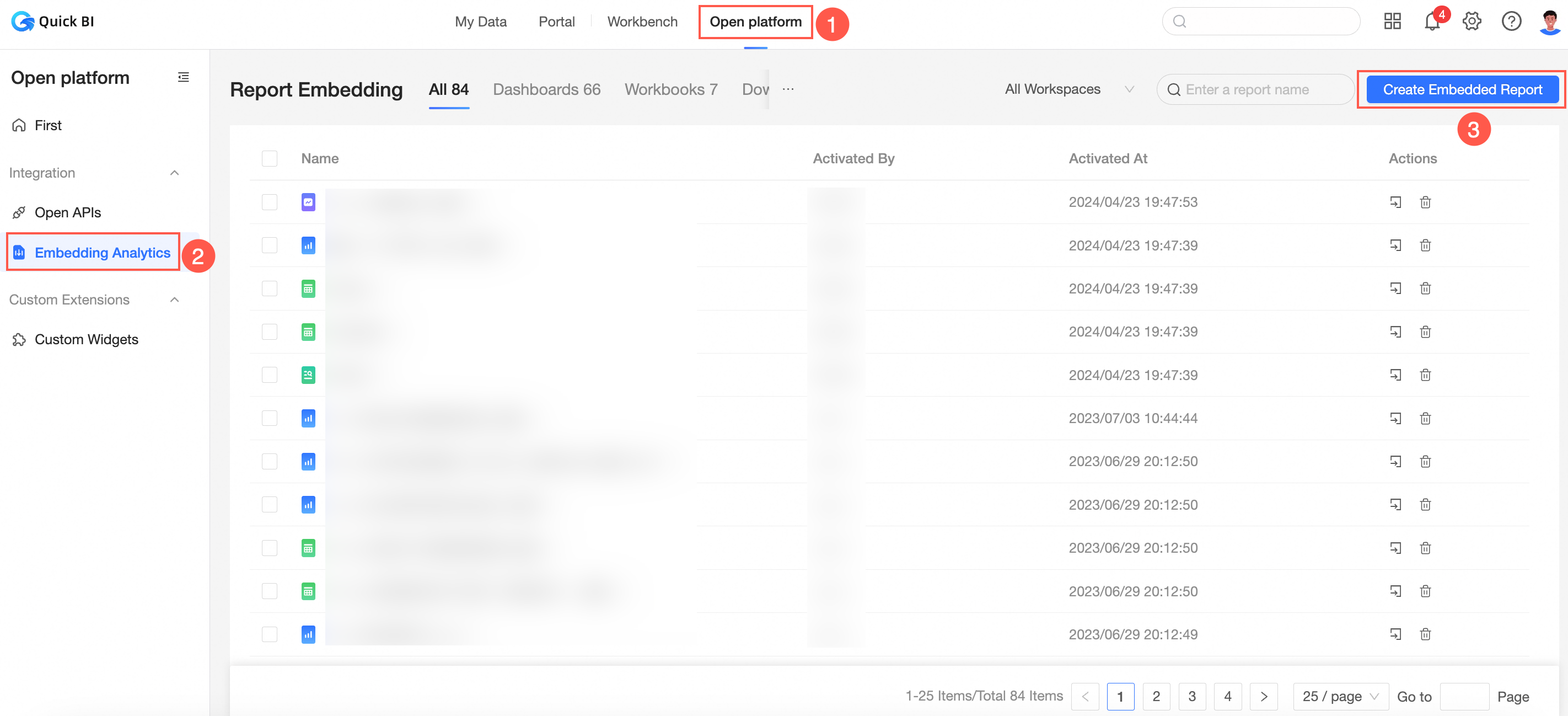
Sur la page d'accueil de Quick BI, accédez à la page d'intégration de rapports comme indiqué ci-dessous.
-
Sur la page Add Embedded Report, sélectionnez l'espace de travail cible et le type d'objet. Dans la liste, sélectionnez le nom de l'objet de données et cliquez sur Enable Embedding.
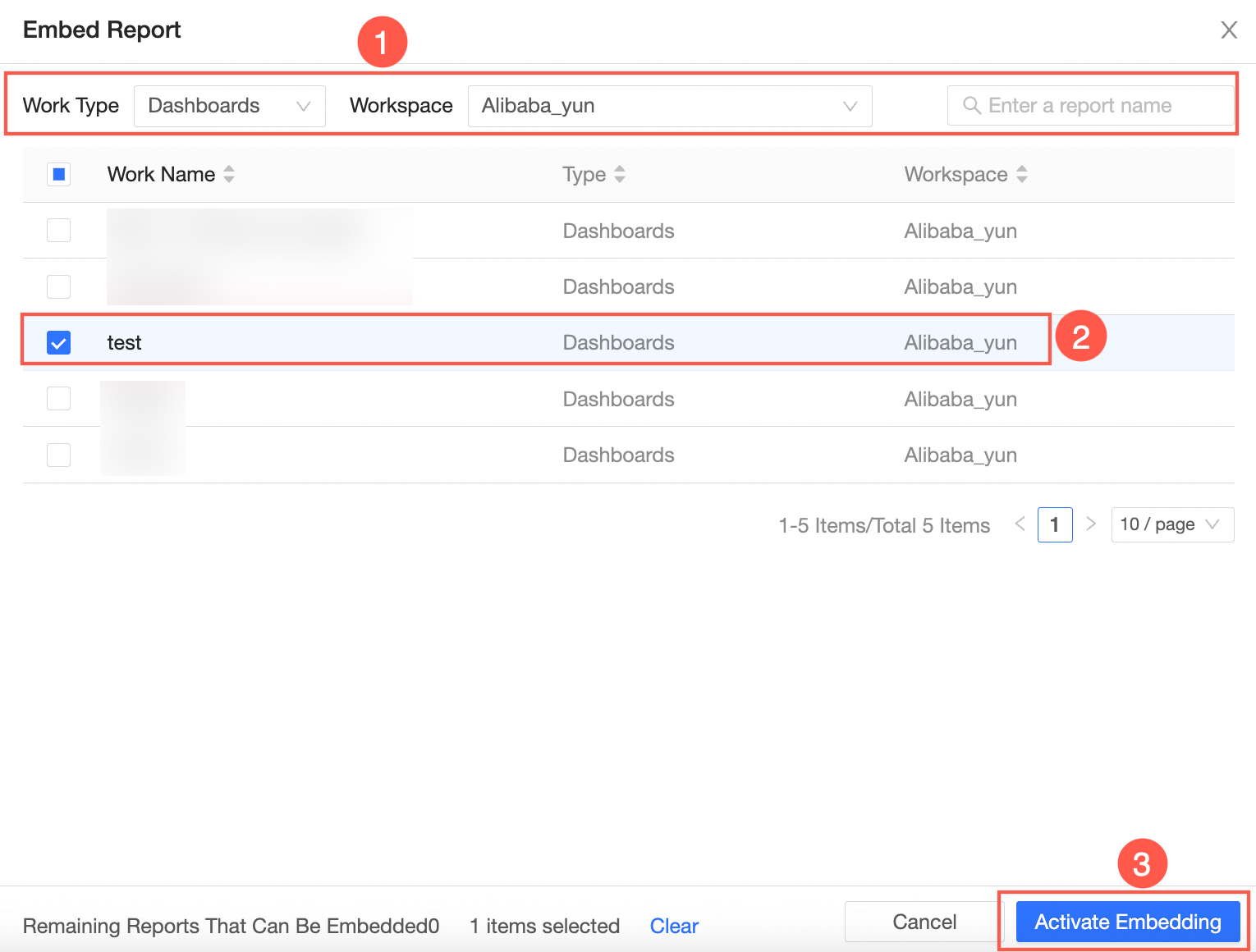
Si la liste contient de nombreux rapports, saisissez le nom d'un rapport pour le trouver rapidement.
-
Dans la boîte de dialogue Report Embedding Configuration, configurez les paramètres.
ImportantLa fonction de débogage est destinée uniquement à des fins d'essai. Pour les environnements de production, vous devez effectuer l'Étape 2 : Générer un AccessTicket et l'Étape 3 : Concaténer l'URL de connexion unique.
Nom du paramètre
Description
Embedded Object
Sélectionnez l'objet à intégrer :
-
Si vous sélectionnez Entire Page, le tableau de bord actuel est intégré.
-
Si vous sélectionnez un widget, le widget spécifié dans le tableau de bord actuel est intégré.
Display Configuration
Indique s'il faut afficher le titre du tableau de bord après l'intégration.
Security Authentication Type et Ticket Link
Sélectionnez Authentification par ticket et générez un lien de ticket.
Vous pouvez saisir manuellement un lien de ticket ou cliquer sur Quick Generate pour générer un ticket.
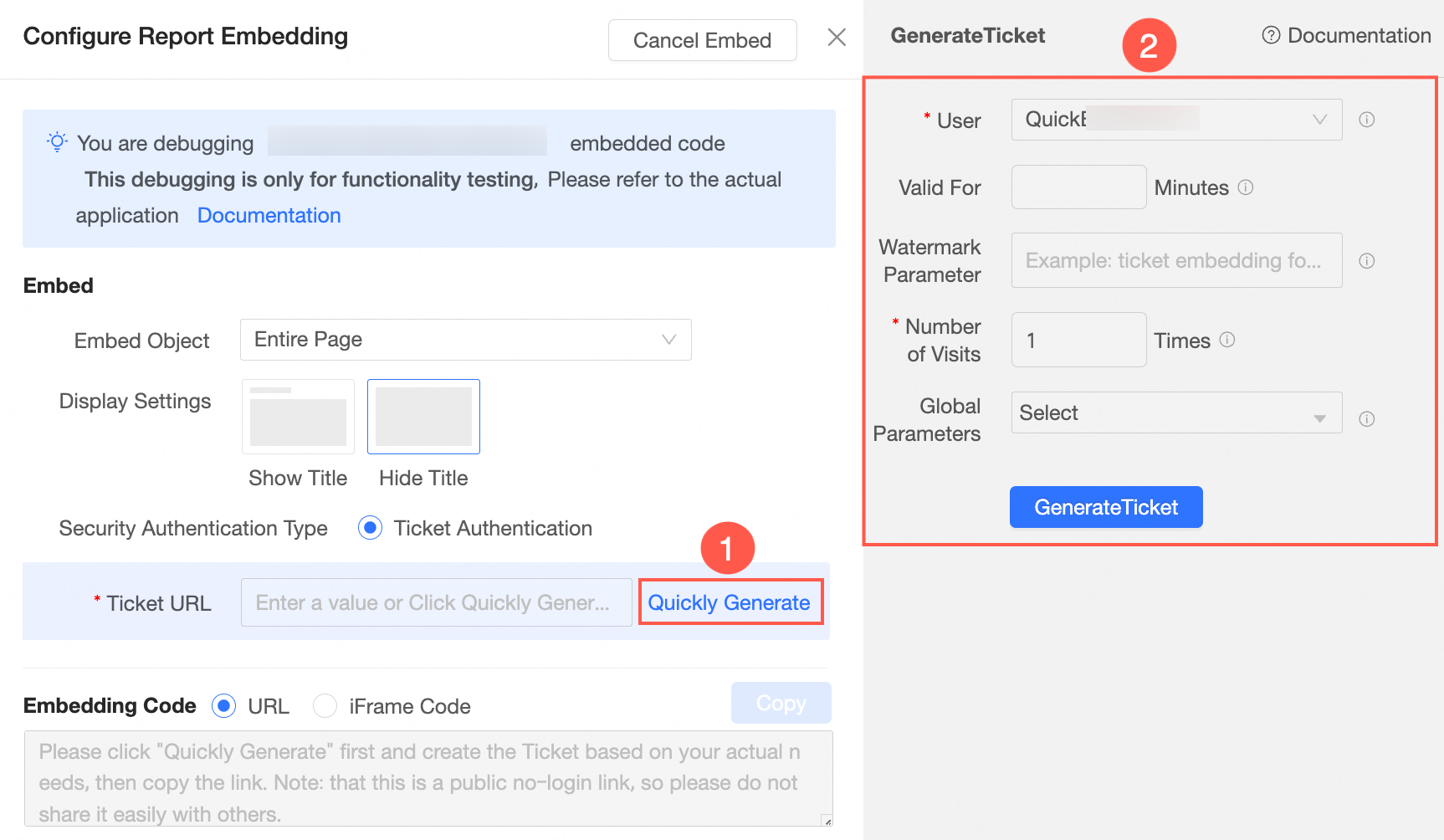
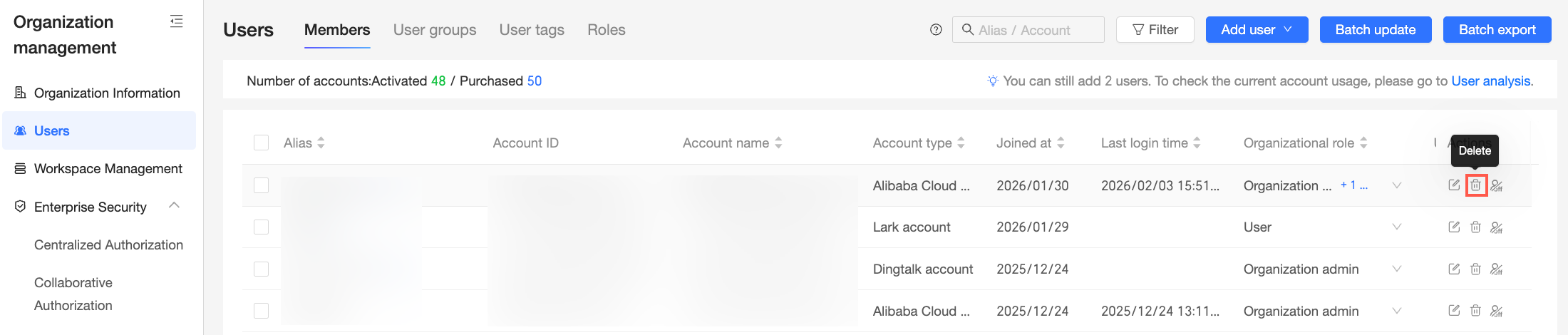
Sur la page de génération de tickets, configurez l'utilisateur associé, la période de validité, le filigrane, le nombre d'accès et les paramètres globaux.
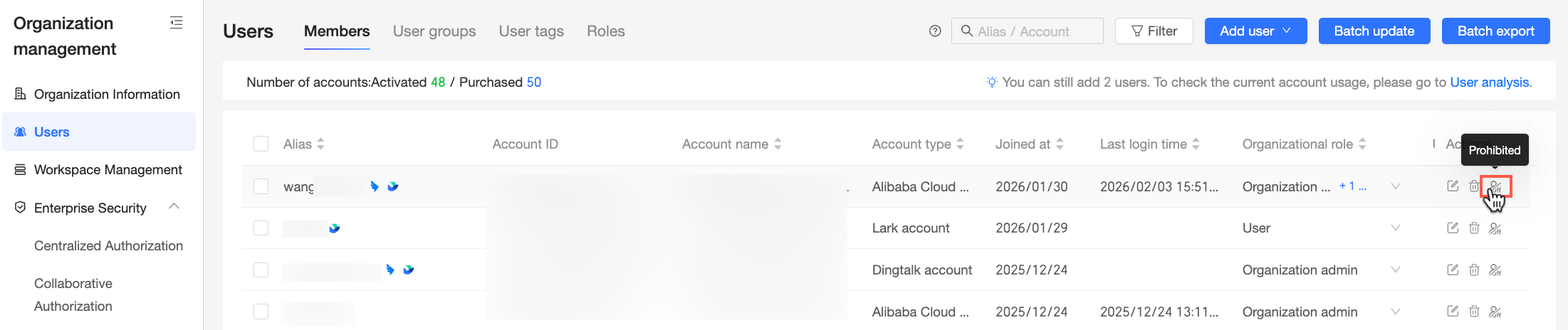
RemarqueLes restrictions suivantes s'appliquent aux comptes utilisés pour générer des AccessTickets :
-
Si le compte est désactivé dans Tenant Management > User Management, vous ne pouvez pas générer de nouveaux AccessTickets. Toutefois, les AccessTickets existants restent utilisables.
-
Si le compte est supprimé dans Tenant Management > User Management, vous ne pouvez pas générer de nouveaux AccessTickets et les AccessTickets existants deviennent invalides.
Get Embedding Code
Vous pouvez générer un URL Link et un Iframe Code.
RemarqueVous pouvez ajouter le paramètre
localeà l'URL pour spécifier la langue de la page intégrée. Vous pouvez définir le paramètrelocalesurzh-CN(chinois) ouen-US(anglais). La figure suivante montre comment définir la langue de la page intégrée sur le chinois.
-
Cliquez sur Copy.
Étape 2 : Générer un AccessTicket
-
Appelez l'opération d'API CreateTicket pour générer le ticket requis pour l'intégration du rapport.
RemarqueLes restrictions suivantes s'appliquent aux comptes utilisés pour générer des AccessTickets :
Si le compte est désactivé dans Tenant Management > User Management, vous ne pouvez pas générer de nouveaux AccessTickets. Toutefois, les AccessTickets existants restent utilisables.
Si le compte est supprimé dans Tenant Management > User Management, vous ne pouvez pas générer de nouveaux AccessTickets et les AccessTickets existants deviennent invalides.
Le tableau suivant décrit les paramètres que vous pouvez configurer pour générer un AccessTicket.
Nom du paramètre
Type
Description
WorksId
String
L'ID du rapport pour lequel l'intégration est activée.
Les tableaux de bord, les classeurs, les tableaux de bord de données, les rapports de téléchargements, les rapports d'analyse ad hoc et les rapports de saisie de données sont pris en charge.
CmptId
String
L'ID d'un widget dans l'un des rapports précédents.
Pour obtenir l'ID du widget, appelez l'opération d'API QueryWorksBloodRelationship.
TicketNum
Integer
Nombre de tickets.
-
Valeur par défaut : 1.
-
Valeur recommandée : 1.
-
Valeur maximale : 99999.
Chaque fois que le ticket est utilisé pour accéder au rapport, le nombre d'utilisations restantes diminue d'une unité.
UserId
String
L'ID de l'utilisateur Quick BI. Il ne s'agit pas de l'ID de votre compte Alibaba Cloud.
Vous pouvez appeler l'opération d'API QueryUserInfoByAccount pour obtenir l'ID utilisateur. Exemple :
fe67f61a35a94b7da1a34ba174a7****.RemarqueSaisissez une valeur pour UserId ou AccountName. Si vous laissez les deux champs vides, le propriétaire du rapport est utilisé par défaut. Pour configurer les autorisations au niveau des lignes, consultez Annexe 1 : Configurer les autorisations au niveau des lignes.
AccountName
String
Le nom du compte utilisateur.
-
Si l'utilisateur utilise un compte Alibaba Cloud, tel que wangwu, le format est [compte Alibaba Cloud]. Exemple : wangwu.
-
Si l'utilisateur utilise un utilisateur RAM, tel que zhangsan@aliyun.cn, le format est [compte Alibaba Cloud : utilisateur RAM]. Exemple : wangwu:zhangsan.
RemarqueSaisissez une valeur pour UserId ou AccountName. Si vous laissez les deux champs vides, le propriétaire du rapport est utilisé par défaut. Pour configurer les autorisations au niveau des lignes, consultez Annexe 1 : Configurer les autorisations au niveau des lignes.
AccountType
Integer
Le type de compte utilisateur.
-
1 : Compte Alibaba Cloud
-
3 : Compte spécifique à Quick BI
-
5 : Utilisateur RAM
RemarqueSi vous spécifiez AccountName, vous devez également spécifier AccountType.
ExpireTime
Integer
Heure d'expiration.
-
Unité : minutes.
-
Valeur par défaut : 240. Le maximum pour le débogage de page est de 240. Via l'API, le maximum correspond à la limite supérieure d'un Integer.
WatermarkParam
String
Paramètre de filigrane pour le rapport.
Longueur maximale : 50 caractères.
GlobalParam
String
Paramètres globaux pour les conditions de filtre du rapport.
Valeur : chaîne JSON.
RemarquePour utiliser la fonctionnalité de paramètres globaux, contactez le responsable des opérations Quick BI.
RemarquePour éviter le partage de liens, définissez TicketNum sur 1. Ce paramètre signifie que le lien d'intégration tiers généré ne peut être consulté qu'une seule fois.
Lorsque vous intégrez un rapport, vous pouvez joindre le paramètre de filigrane WatermarkParam.
-
Générez l'AccessTicket.
Pour obtenir un exemple de code, consultez Exemple SDK.
Le code suivant montre un exemple de résultat renvoyé :
{ "requestId" : "7D784AB0-5B77-077E-B628-E782B58D3898", "result" : "fd138bcb-****-4fde-b413-81bcee59bdb6", "success" : true }RemarqueLa valeur du champ
resultcorrespond à l'AccessTicket généré par cet appel d'API. Dans cet exemple, l'AccessTicket estfd138bcb-****-4fde-b413-81bcee59bdb6.
Étape 3 : Construire l'URL de connexion unique (SSO)
Le tableau suivant décrit le processus de construction et fournit des exemples concrets.
|
Processus |
Exemple pour un tableau de bord |
Exemple pour un classeur |
Exemple pour les téléchargements |
Exemple pour un tableau de bord de données |
Exemple pour une analyse ad hoc |
Exemple pour la saisie de données |
|
|
|
|
|
|
|
|
|
|
|
|
|
|
|
|
|
|
|
|
|
|
|
|
|
|
|
|
|
|
|
Formats de concaténation et exemples d'URL :
-
Format d'URL pour un tableau de bord :
https://<Quick BI domain name>/<Report preview URL>?pageId=<Report ID>&accessTicket=<AccessTicket>. Exemple :https://bi-cn-hongkong.data.aliyun.com/token3rd/dashboard/view/pc.htm?pageId=dd0****83f&accessTicket=fd138bcb-****-4fde-b413-81bcee59bdb6 -
Format d'URL pour un classeur :
https://<Quick BI domain name>/<Report preview URL>?id=<Report ID>&accessTicket=<AccessTicket>. Exemple :https://bi-cn-hongkong.data.aliyun.com/token3rd/report/view.htm?id=<42****18ef6>&accessTicket=fd138bcb-****-4fde-b413-81bcee59bdb6 -
Format d'URL pour les téléchargements :
https://<Quick BI domain name>/<Report preview URL>?pageId=<Report ID>&accessTicket=<AccessTicket>. L'exemple suivant illustre l'URL pour le site Chine (Hong Kong) :https://bi-cn-hongkong.data.aliyun.com/token3rd/offline/view/pc.htm?pageId=<42****18ef6>&accessTicket=fd138bcb-****-4fde-b413-81bcee59bdb6 -
Format d'URL pour un tableau de bord de données :
https://<Quick BI domain name>/<Report preview URL>?pageId=<Report ID>&accessTicket=<AccessTicket>. L'exemple suivant illustre l'URL pour le site Chine (Hong Kong) :https://bi-cn-hongkong.data.aliyun.com/token3rd/screen/view/pc.htm?pageId=<42****18ef6>&accessTicket=fd138bcb-****-4fde-b413-81bcee59bdb6 -
Format d'URL pour une analyse ad hoc :
https://<Quick BI domain name>/<Report preview URL>?pageId=<Report ID>&accessTicket=<AccessTicket>. L'exemple suivant illustre l'URL pour le site Chine (Hong Kong) :https://bi-cn-hongkong.data.com/token3rd/analysis/view.htm?id=<xxx>&accessTicket=<xxx> -
Format d'URL pour la saisie de données :
https://<Quick BI domain name>/<Report preview URL>?pageId=<Report ID>&accessTicket=<AccessTicket>. L'exemple suivant illustre l'URL pour le site Chine (Hong Kong) :http://bi-cn-hongkong.data.com/token3rd/dataform/view.htm?id=<xxx>&accessTicket=<xxx>
Pour intégrer un widget dans un rapport, ajoutez le paramètre &cmptId=XXX à l'URL du rapport. Par exemple, pour intégrer un widget dans un classeur, utilisez l'URL suivante :
https://bi-cn-hongkong.data.aliyun.com/token3rd/report/view.htm?id=<42****18ef6>&accessTicket=fd138bcb-****-4fde-b413-81bcee59bdb6&cmptId=XXX-
Obtenez le nom de domaine Quick BI.
Par exemple, le nom de domaine pour Quick BI dans la région Chine (Hong Kong) est
bi-cn-hongkong.data.aliyun.com. Utilisez le nom de domaine correspondant à votre environnement. -
Obtenez l'URL d'aperçu du rapport.
URL des pages d'aperçu par type de rapport :
Tableau de bord :
token3rd/dashboard/view/pc.htmClasseur :
token3rd/report/view.htmTableau de bord de données :
token3rd/screen/view/pc.htmTéléchargements :
token3rd/offline/view/pc.htmAnalyse ad hoc :
token3rd/analysis/view/pc.htmSaisie de données :
token3rd/dataform/view.htm
-
Sur la page d'édition du rapport, obtenez l'ID du rapport.
-
ID du tableau de bord. Exemple :
d01****c5f.Sur la page d'édition du tableau de bord, récupérez la valeur de
pageIddepuis la barre d'adresse.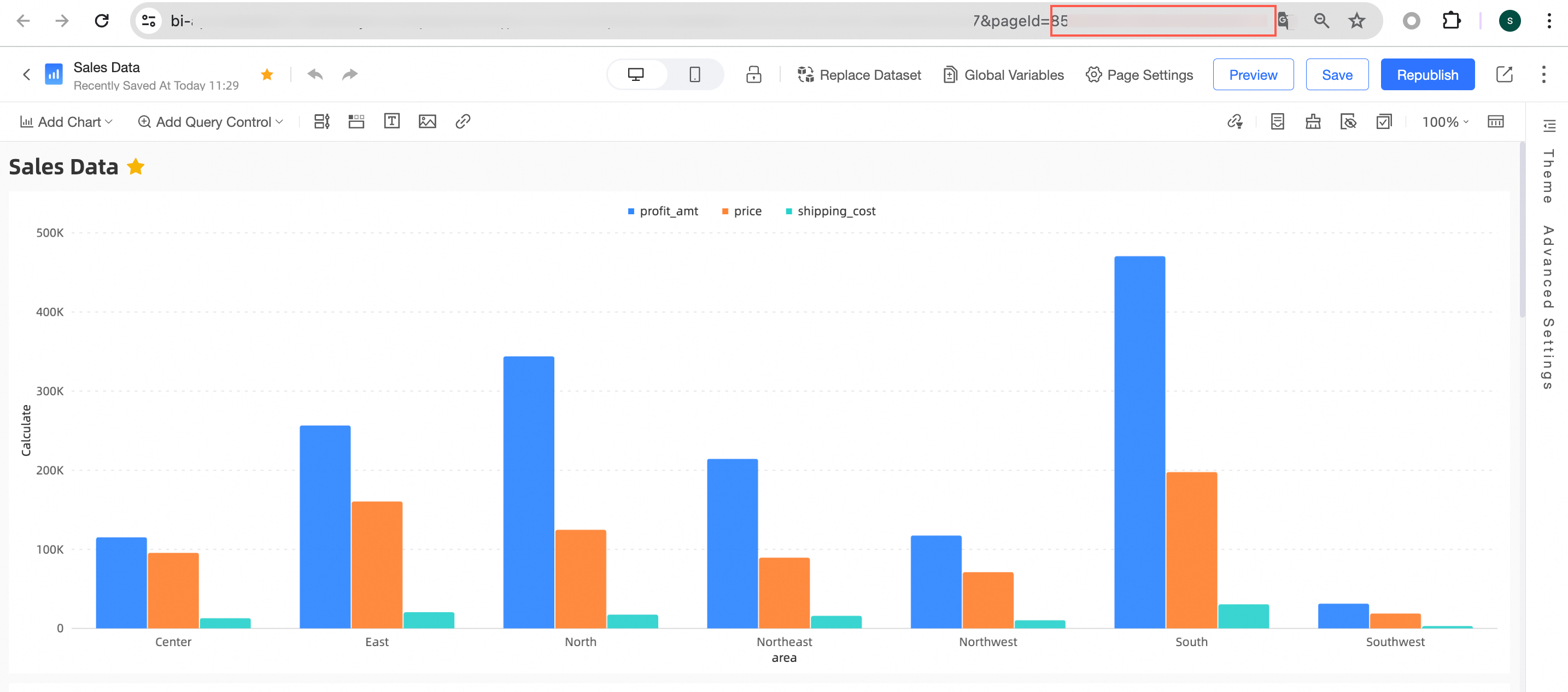
-
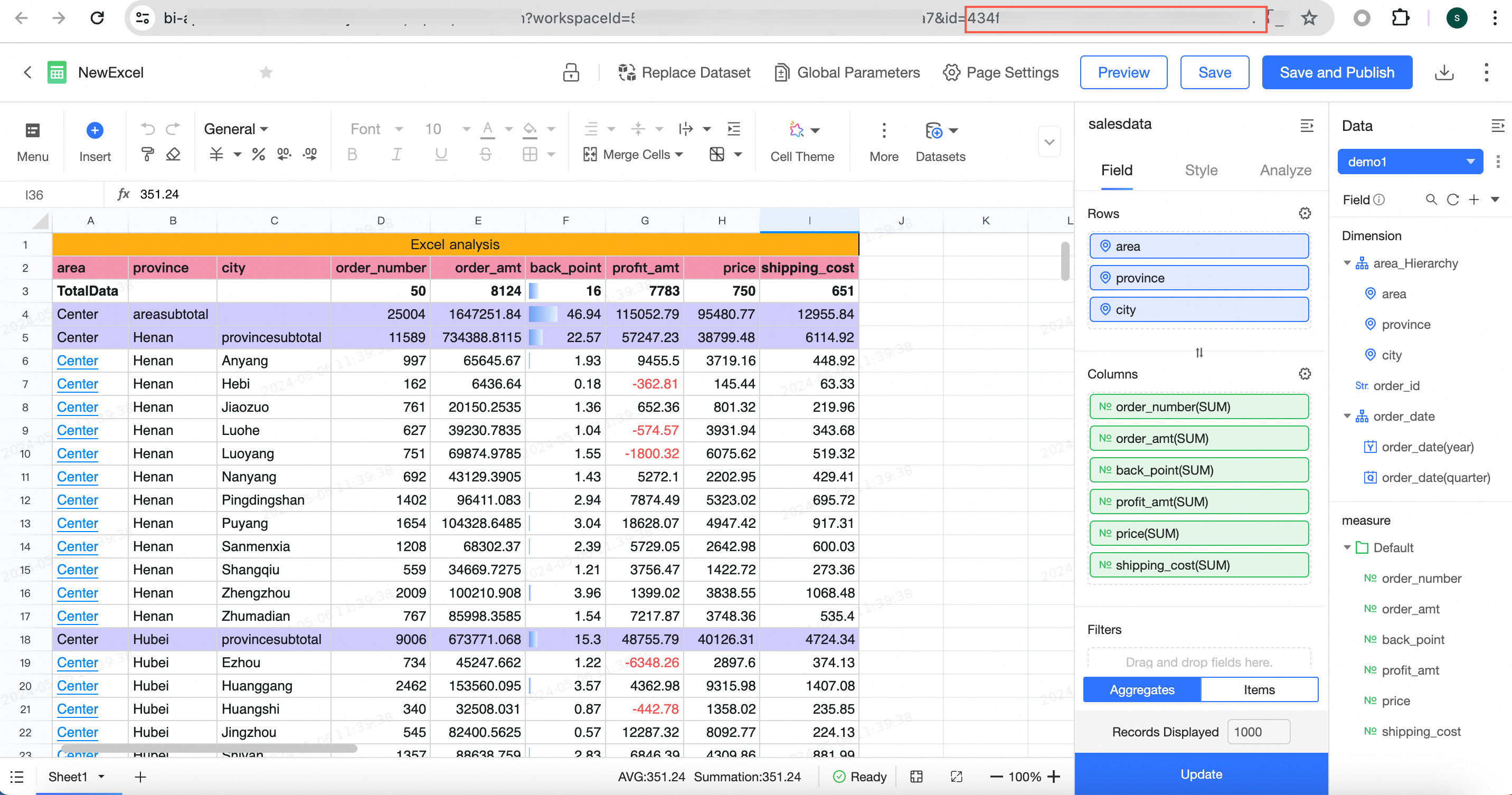
ID du classeur. Exemple :
d0****3ba88.Sur la page d'édition du classeur, récupérez l'ID du classeur depuis la barre d'adresse.
-
ID du tableau de bord de données. Exemple :
3c****26b.Sur la page d'édition du tableau de bord de données, récupérez la valeur de
pageIddepuis la barre d'adresse.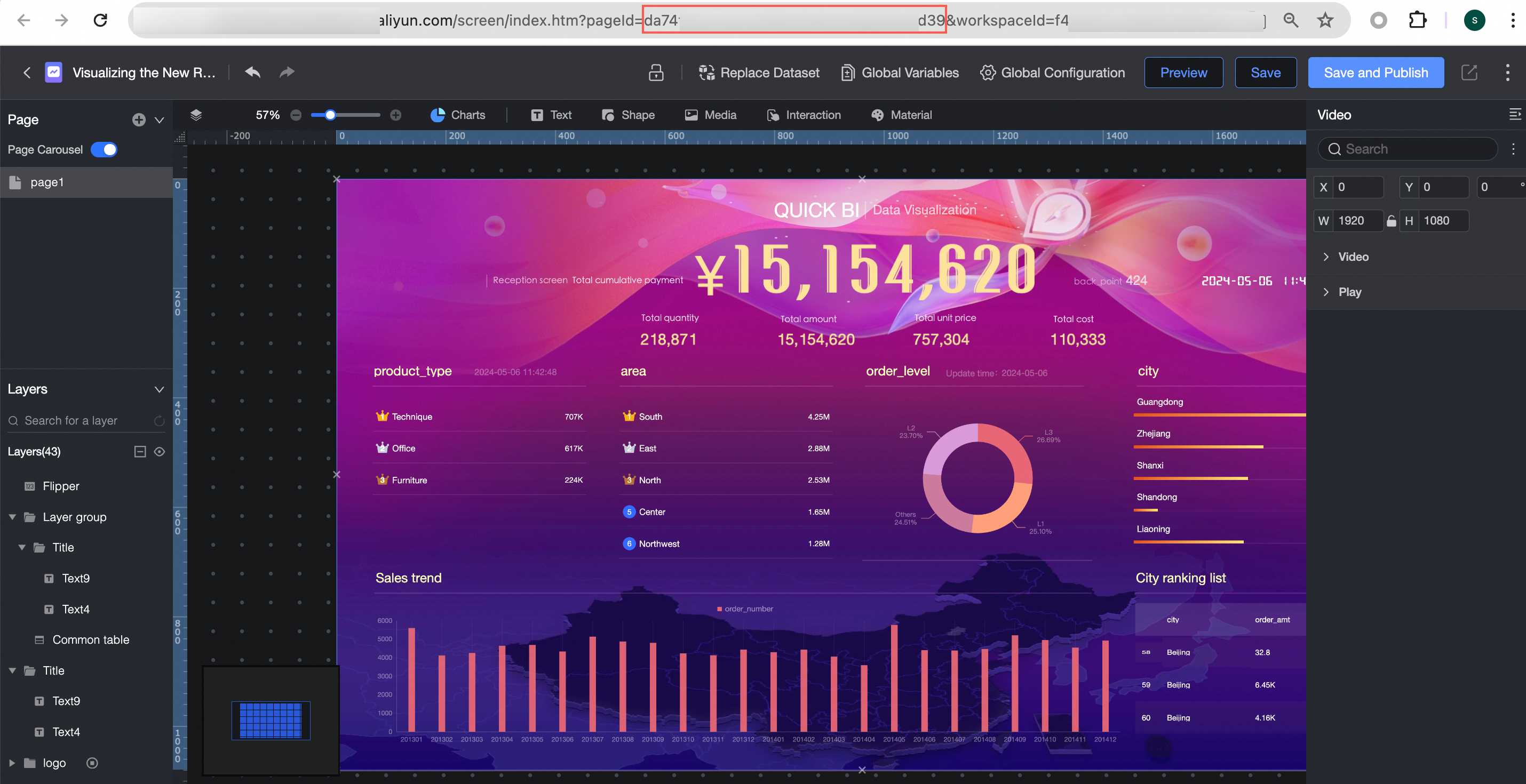
-
ID des téléchargements. Exemple :
b2****47.Sur la page d'édition des téléchargements, récupérez la valeur de
pageIddepuis la barre d'adresse.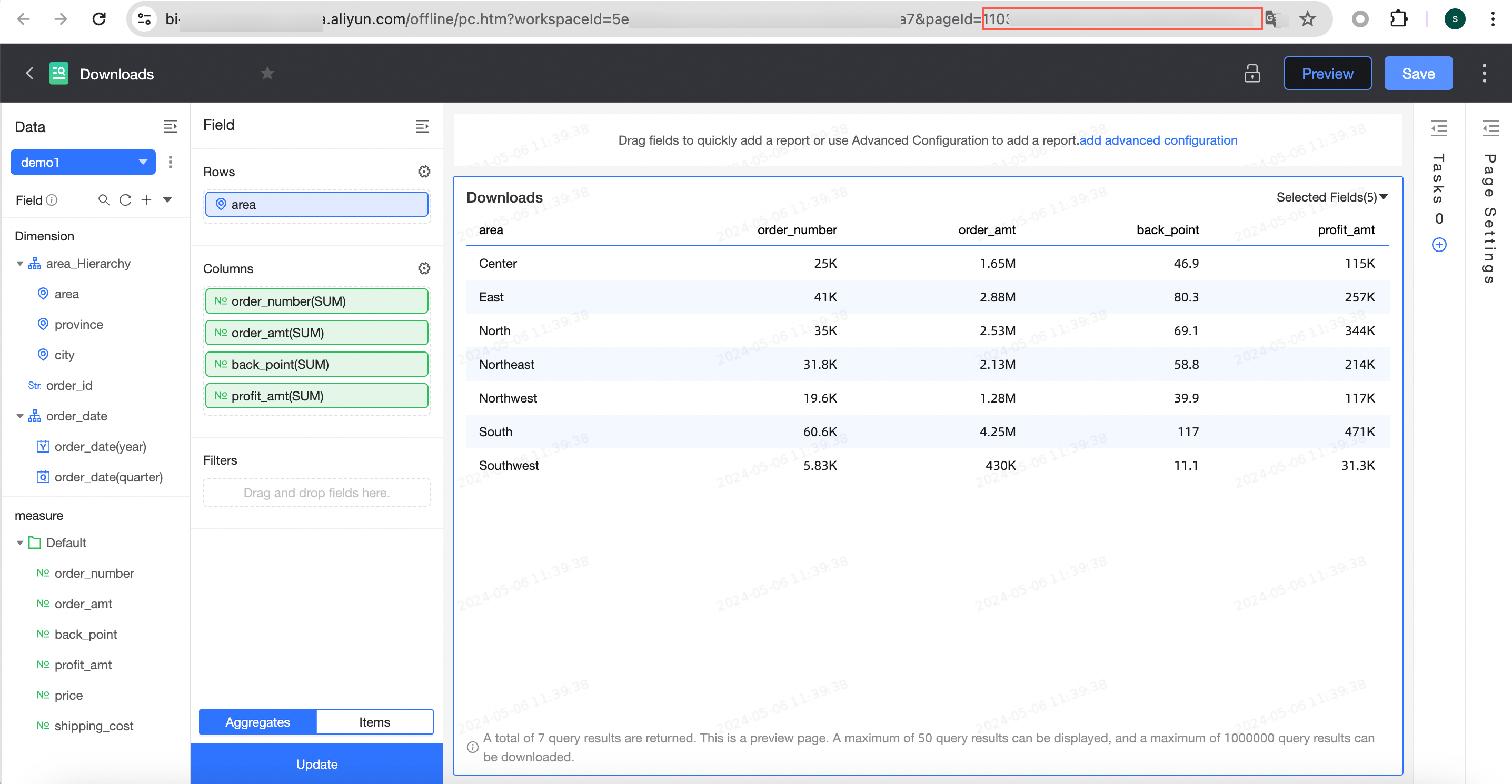
-
ID de l'analyse ad hoc. Exemple :
7f****da.Sur la page d'édition de l'analyse ad hoc, récupérez la valeur de
pageIddepuis la barre d'adresse.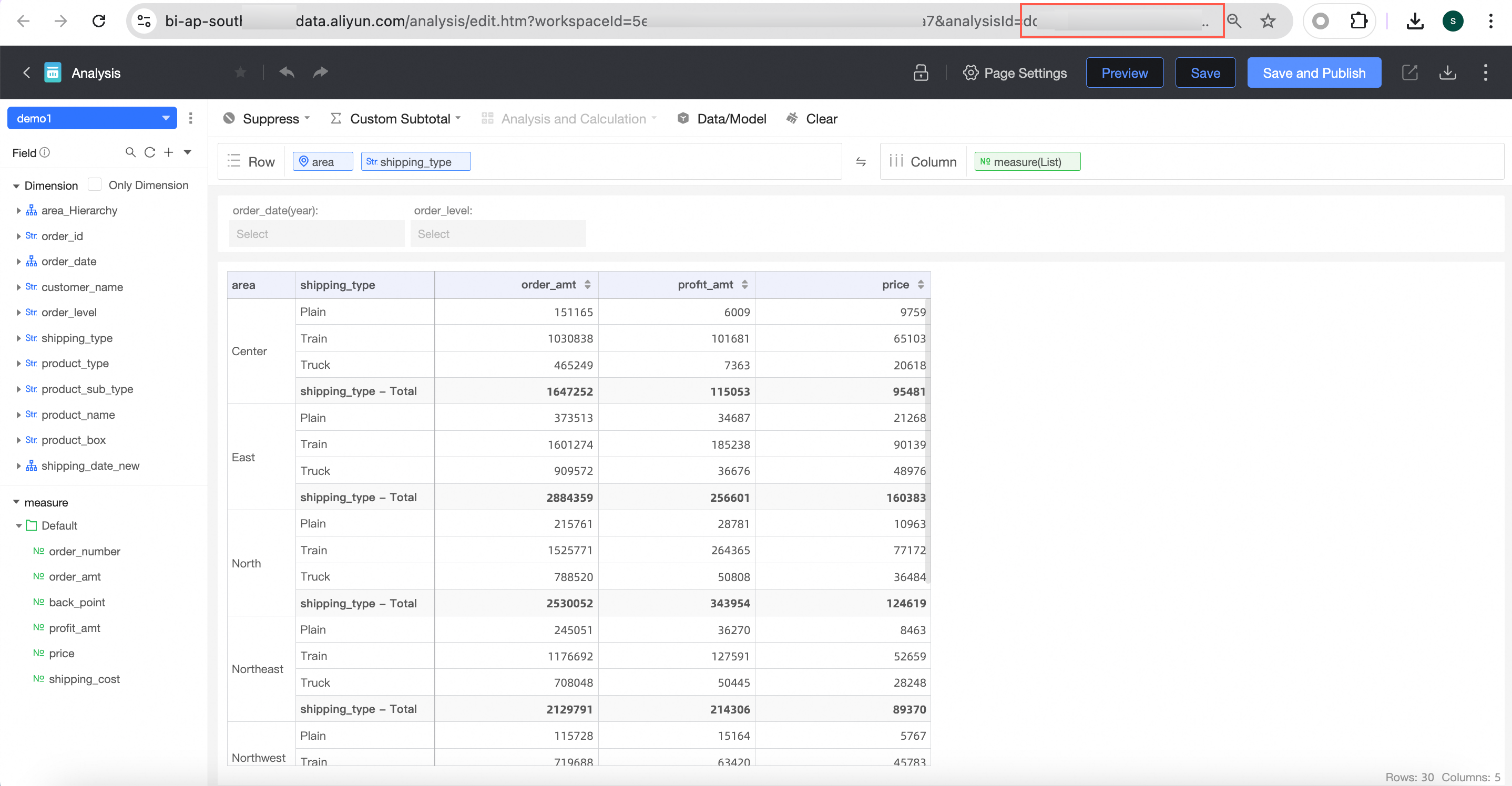
-
ID de la saisie de données. Exemple :
29****53.Sur la page d'édition de la saisie de données, récupérez la valeur de
pageIddepuis la barre d'adresse.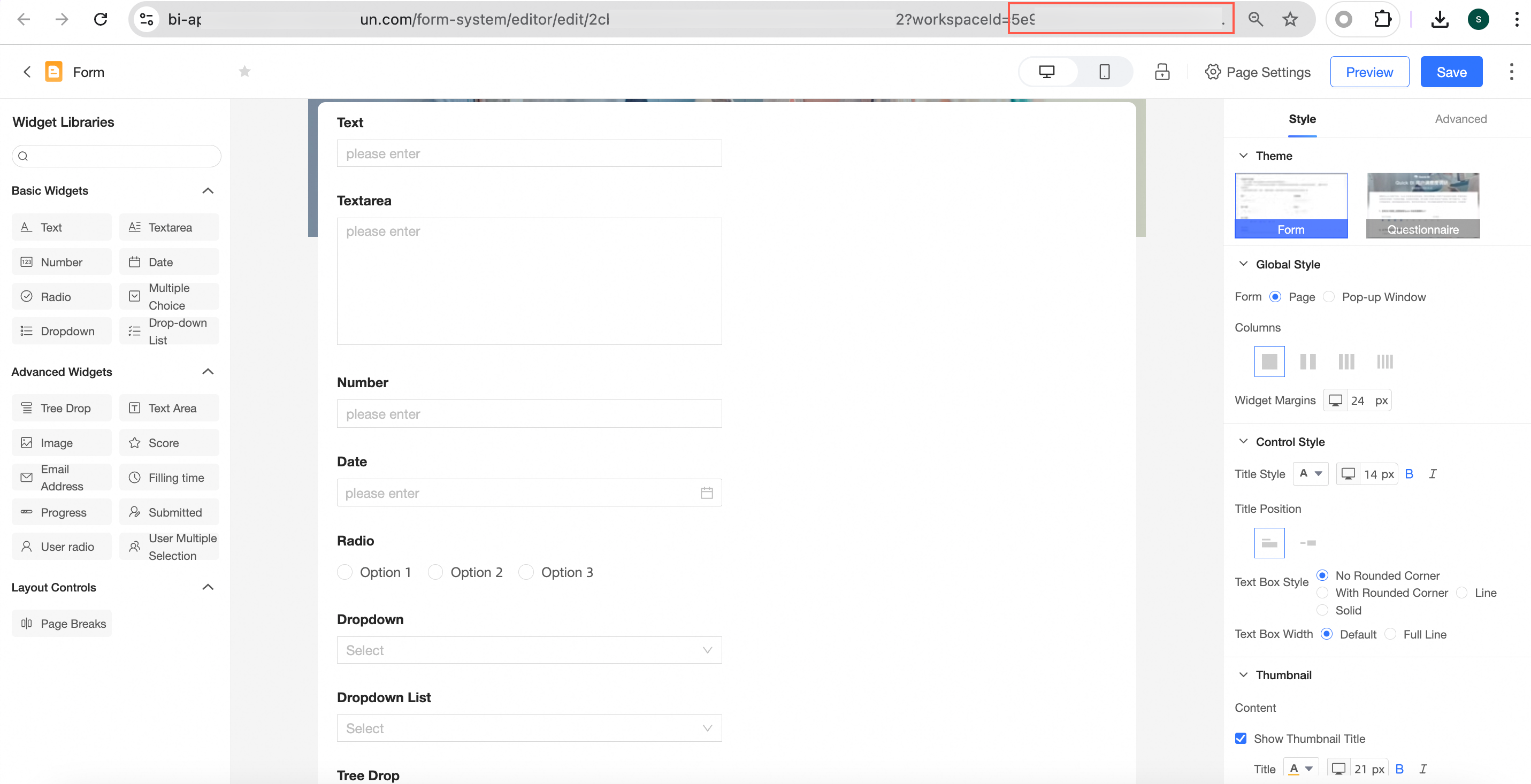
-
-
Concaténez le nom de domaine Quick BI, l'URL d'aperçu du rapport, l'ID du rapport et le AccessTicket obtenu à l'étape Étape 2 pour créer l'URL de requête.
Format d'URL pour un tableau de bord :
https://<Quick BI domain name>/<Report preview URL>?pageId=<Report ID>&accessTicket=<AccessTicket>Format d'URL pour un classeur :
https://<Quick BI domain name>/<Report preview URL>?id=<Report ID>&accessTicket=<AccessTicket>Format d'URL pour un tableau de bord de données :
https://<Quick BI domain name>/<Report preview URL>?pageId=<Report ID>&accessTicket=<AccessTicket>Format d'URL pour les téléchargements :
https://<Quick BI domain name>/<Report preview URL>?pageId=<Report ID>&accessTicket=<AccessTicket>Format d'URL pour une analyse ad hoc :
https://<Quick BI domain name>/<Report preview URL>?id=<Report ID>&accessTicket=<AccessTicketFormat d'URL pour la saisie de données :
https://<Quick BI domain name>/<Report preview URL>?id=<Report ID>&accessTicket=<AccessTicket>
Annexe 1 : Configurer les permissions au niveau des lignes
Si vous ne spécifiez pas les paramètres UserId ou accountName, le rapport intégré utilise les permissions du propriétaire du rapport. Pour appliquer les permissions d'un utilisateur spécifique, configurez les permissions au niveau des lignes comme illustré dans la figure ci-dessous, puis définissez les paramètres UserId ou AccountName.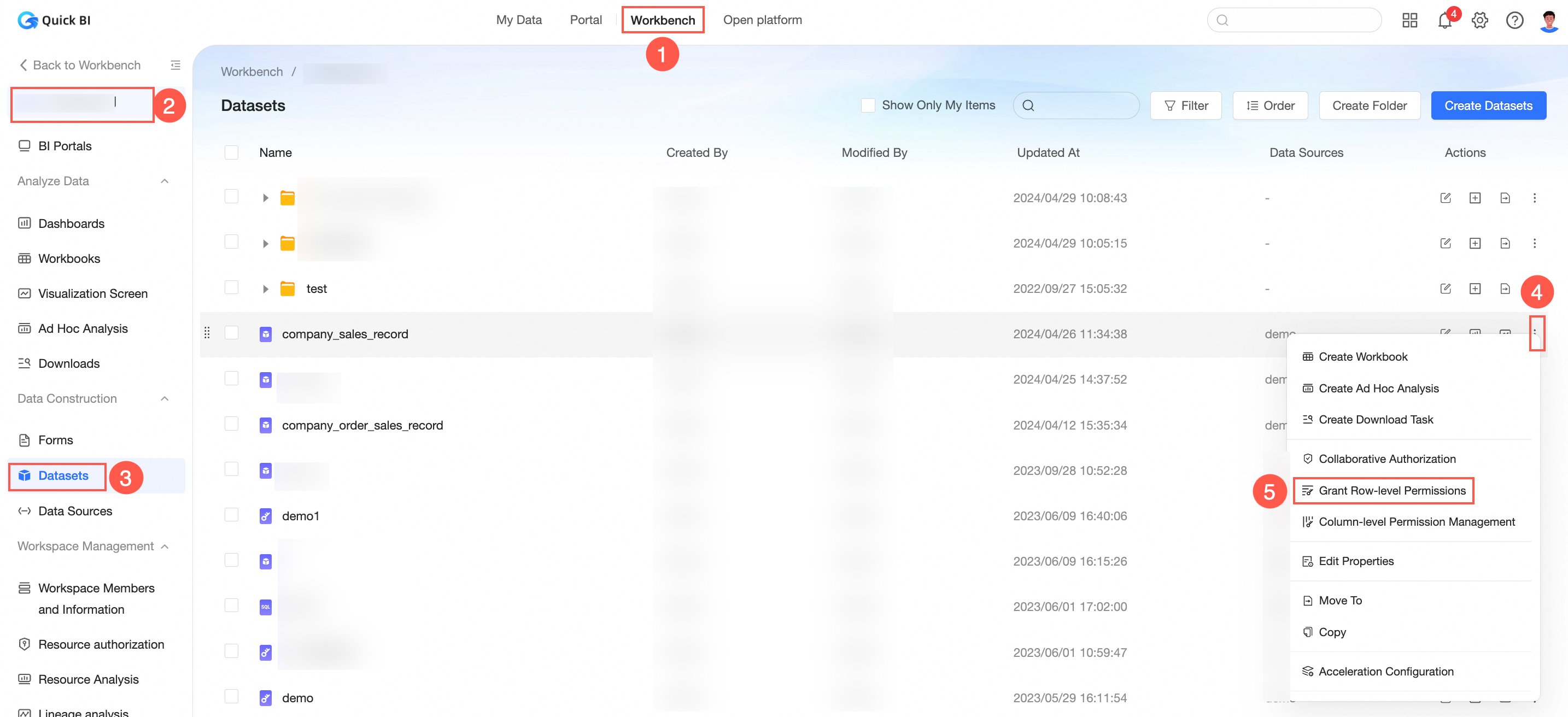 Permissions au niveau des lignes et des colonnes.
Annexe 2 : Génération des paramètres globaux
Configurez les paramètres globaux dans le tableau de bord ou le classeur cible. Ces paramètres sont utilisés lors de la génération des AccessTickets.
Le nom du paramètre pour les paramètres globaux est GlobalParam. La valeur du paramètre est un JSON array :
[
  {
    "paramKey": "price", // Global parameter key
    "joinType": "and",   // Join type. Use 'and'.
    "conditionList": [
      {
        "operate": "=", // Operator. See the description below.
        "value": "1"    // Value. For multiple values, use an array, such as ["1", "2"].
      },
      {
        "operate": "=", // Operator. See the description below.
        "value": "2"    // Value. For multiple values, use an array, such as ["1", "2"].
      }
    ]
  },
  {
    "paramKey": "area", // Global parameter key
    "joinType": "and",   // Join type. Use 'and'.
    "conditionList": [
      {
        "operate": "in",          // Operator
        "value": ["North China","South China"]    // Value. For multiple values, use an array.
      }
    ]
  }
]
Énumérations courantes pour le champ operator :
|
Operator |
description |
notes |
|
= |
Égal à |
- |
|
!= |
Différent de |
- |
|
> |
Supérieur à |
- |
|
>= |
Supérieur ou égal à |
- |
|
< |
Inférieur à |
- |
|
<= |
Inférieur ou égal à |
- |
|
in |
Dans |
La valeur du paramètre doit être un tableau. |
|
not-in |
Pas dans |
La valeur du paramètre doit être un tableau. |
|
like |
Correspondance partielle |
Recherche floue de mots-clés. SQL analyse automatiquement cette expression en |
|
contain |
Contient la chaîne |
SQL analyse automatiquement cette expression en |
|
start-with |
Commence par |
SQL analyse automatiquement cette expression en |
|
end-with |
Se termine par |
SQL analyse automatiquement cette expression en |
Comment obtenir rapidement des exemples de paramètres globaux
Pour obtenir des exemples de paramètres globaux, utilisez la page de débogage sur l'Open Platform :
Accédez à la page d'analyse intégrée sur l'Open Platform, sélectionnez un tableau de bord avec des paramètres globaux configurés et cliquez sur Debug.

Cliquez sur Quick Generate. Sur la page de génération de ticket, configurez les paramètres globaux.

Dans Google Chrome, appuyez sur F12 pour ouvrir les outils de développement et afficher le trafic réseau.

Cliquez sur Generate Ticket et consultez la requête API dans les outils de développement.

Le corps de la requête contient le JSON des paramètres globaux pour le rapport actuel.
Annexe 3 : Nombre de rapports intégrables
|
Nombre d'utilisateurs achetés |
Nombre d'intégrations tierces |
|
50 |
100 |
|
100 |
200 |
|
200 |
500 |
|
300 |
1 000 |
Il s'agit des limites d'intégration par défaut pour Quick BI Professional Edition.