Accordez aux développeurs l'autorisation d'édition ou l'autorisation d'utilisation sur un ensemble de données pour contrôler qui peut modifier ou analyser les données.
Informations générales
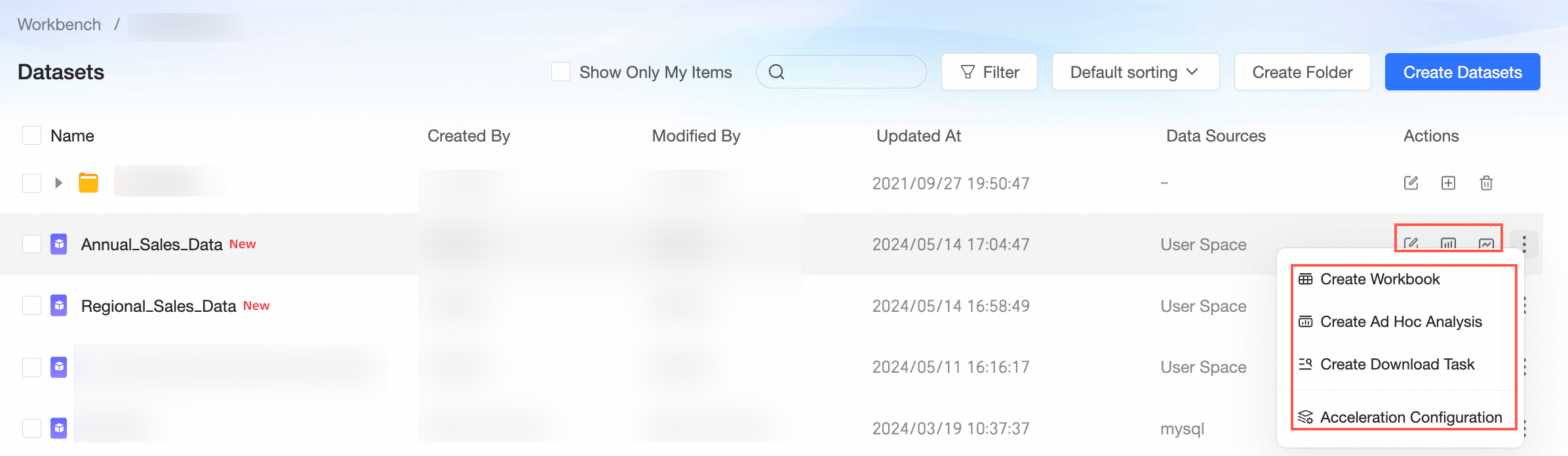
Les attributs d'autorisation disponibles diffèrent selon que vous utilisez le mode de collaboration ou le mode private, comme illustré dans la figure suivante.

Les autorisations collaboratives incluent :
Autorisation d'édition : Les utilisateurs disposant de cette autorisation peuvent créer, modifier, remplacer et supprimer des ensembles de données.
Autorisation d'utilisation : Si le rôle
workspaceouorganizationd'un utilisateur inclut l'autorisation fonctionnelle « Use Datasets », cet utilisateur peut recevoir l'autorisation d'utilisationsur un ensemble de données spécifique pour l'analyse des données.
Cas d'utilisation
|
Scénario |
Résultat attendu |
|
Scénario 1 : Accorder l'autorisation d'édition sur un ensemble de données |
Le développeur B peut modifier l'ensemble de données et effectuer une
|
|
Scénario 2 : Accorder l'autorisation d'utilisation sur un ensemble de données |
Le développeur B peut effectuer une
|

Scénario 1 : Accorder l'autorisation d'édition
En mode private, seul le propriétaire de la ressource et les administrateurs du workspace disposent de l'autorisation d'édition. Pour accorder l'autorisation d'édition à des membres spécifiques, vous devez d'abord basculer vers le mode de collaboration.
Lorsque vous sélectionnez Specified members, vous pouvez accorder l'
autorisation d'éditionsur l'ensemble de données aux développeurs de ceworkspace.Lorsque vous sélectionnez All Workspace Members (only members with dataset edit permission), tous les membres du
workspacepeuvent modifier l'ensemble de données.
-
Sur la page d'autorisation centralisée, sélectionnez le
workspacecible et la ressourcedataset.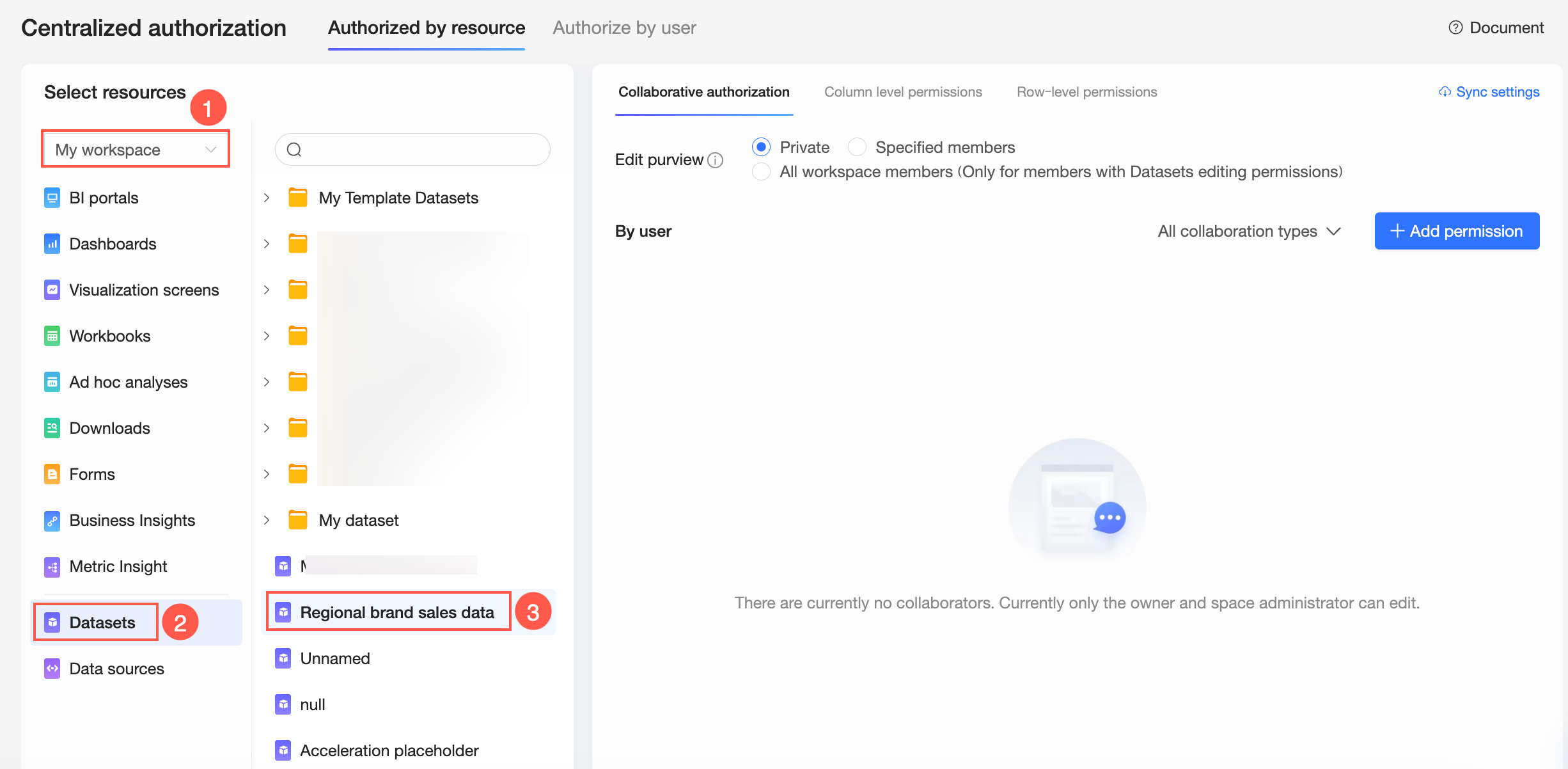
-
Dans le volet Collaborative Authorization situé à droite, configurez la propriété d'autorisation d'édition et accordez l'autorisation.
La figure suivante illustre un exemple d'attribution de l'
autorisation d'éditionau développeur B en définissant la propriété Edit Permission property sur Specified members.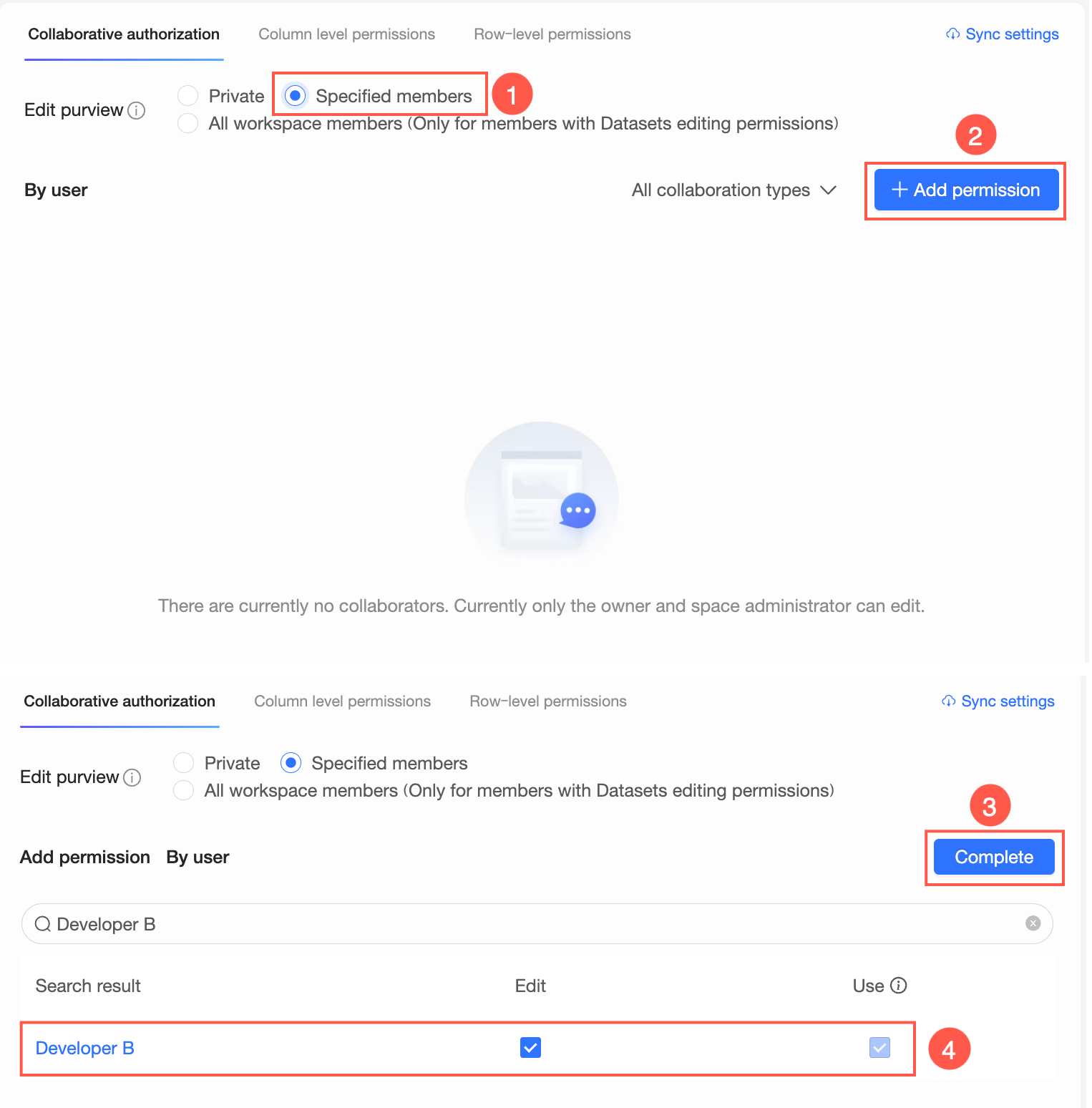 Remarque
Après avoir sélectionné l'autorisation Edit, le développeur B peut modifier ou utiliser l'ensemble de données. Vous pourrez ultérieurement modifier les autorisations et ne sélectionner que Use pour accorder au développeur B l'
autorisation d'utilisation. -
Facultatif : Configurez la
synchronisation des autorisations.Si le développeur B doit également collaborer à la modification d'autres ensembles de données dans ce
workspace, cliquez sur Synchronization Settings, sélectionnez les ensembles de données cibles, puis cliquez sur Sync.Par exemple, si le développeur B reçoit l'
autorisation d'éditionpour l'ensemble de données Regional Brand Sales Data, après lasynchronisation des autorisations, il pourra également modifier l'ensemble de données Annual Sales Dataset.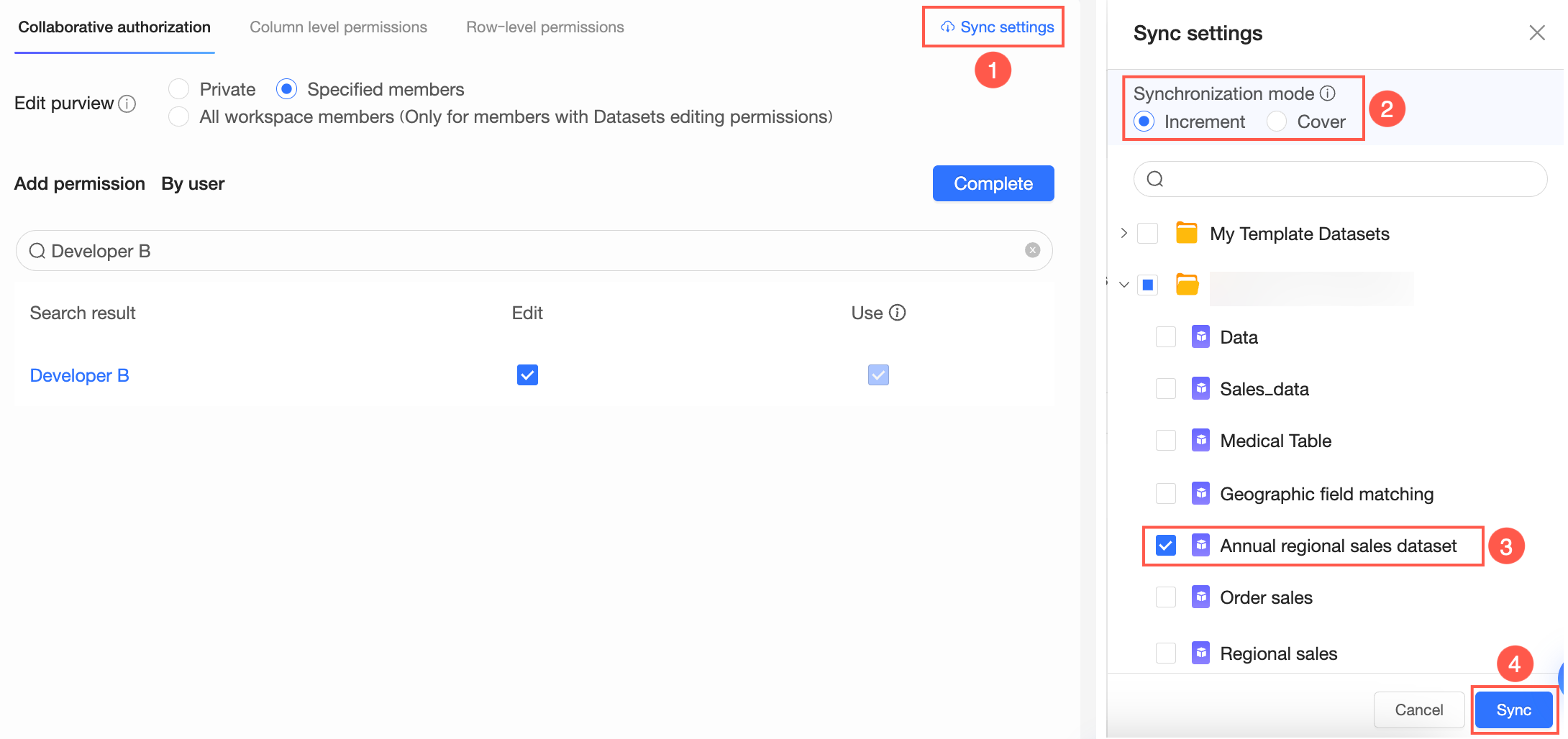 Remarque
Le Synchronization mode prend en charge la synchronisation incrémentielle et la synchronisation par écrasement.
Synchronisation incrémentielle : Ajoute de nouvelles autorisations aux ressources cibles sans affecter leurs autorisations existantes.
Synchronisation par écrasement : Efface toutes les autorisations existantes sur les ressources cibles et les remplace par les autorisations de la ressource source.
Scénario 2 : Accorder l'autorisation d'utilisation
Vous pouvez accorder l'autorisation d'utilisation à tous les utilisateurs de l'organization disposant de l'autorisation « Use Datasets ». Cela concerne deux types d'utilisateurs :
Membres du workspace : Membres dont le rôle
workspacepermet d'accorder l'autorisation d'utilisationsur les ensembles de données.Membres de l'organisation : Membres dont le rôle
organizationpermet d'accorder l'autorisation d'utilisationsur les ensembles de données.
Portée de l'utilisation après autorisation :
Une fois qu'un utilisateur a reçu l'autorisation, les opérations disponibles dépendent de son workspace :
Membres du
workspacede l'ensemble de données : Ils peuvent créer des éléments tels que des tableaux de bord et des feuilles de calcul à l'aide de l'ensemble de données.Membres d'autres workspaces : Ils peuvent effectuer une analyse exploratoire sur l'ensemble de données.
-
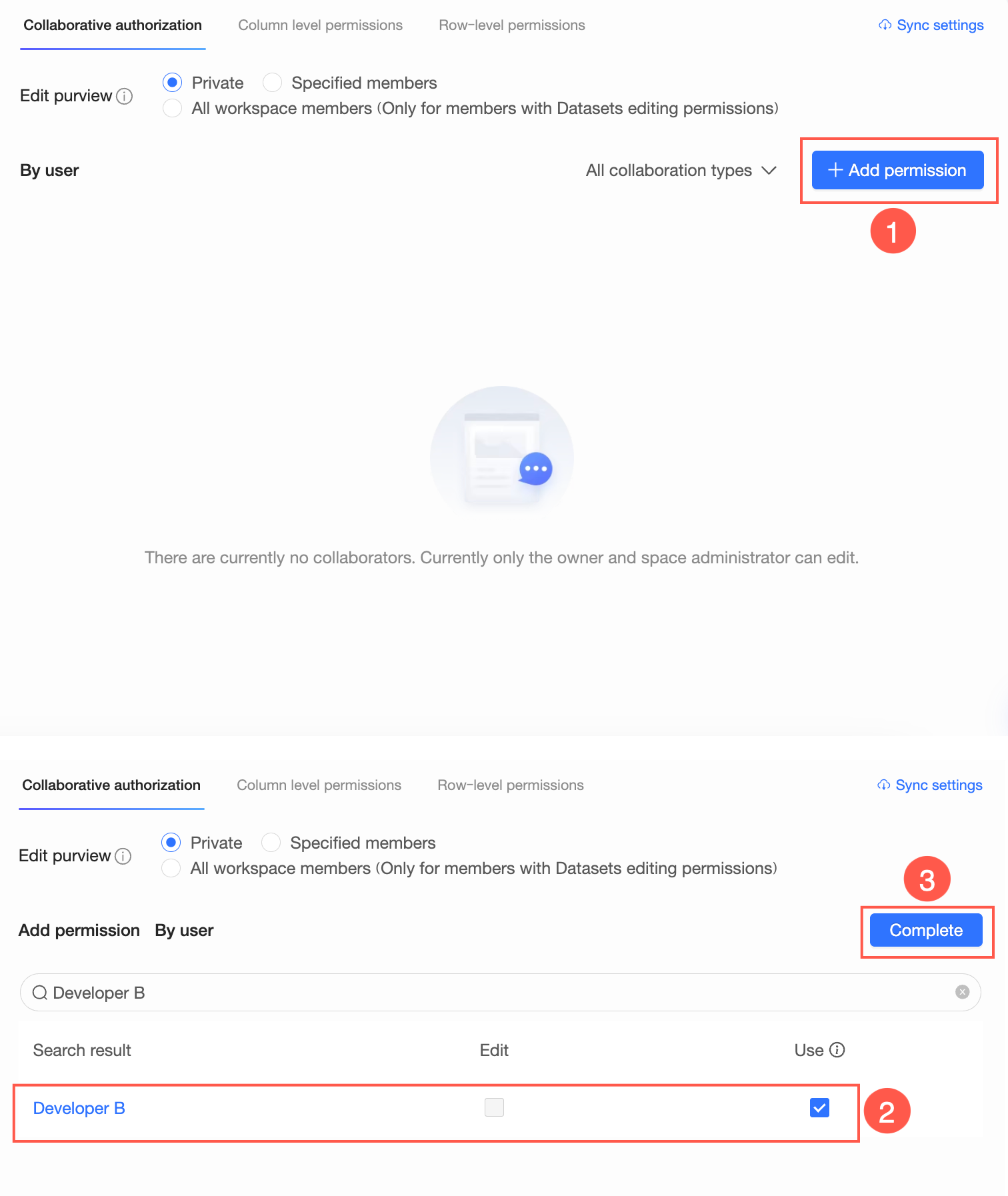
Sur la page d'autorisation centralisée, sélectionnez le
workspacecible et la ressourcedataset. -
Dans le volet Collaborative Authorization situé à droite, sélectionnez la propriété d'autorisation d'utilisation et accordez l'autorisation.
-
Facultatif : Configurez la
synchronisation des autorisations.Si le développeur B doit également utiliser d'autres ensembles de données dans ce
workspace, cliquez sur Synchronization Settings, sélectionnez les ensembles de données cibles, puis cliquez sur Sync.
Autres autorisations relatives aux ensembles de données
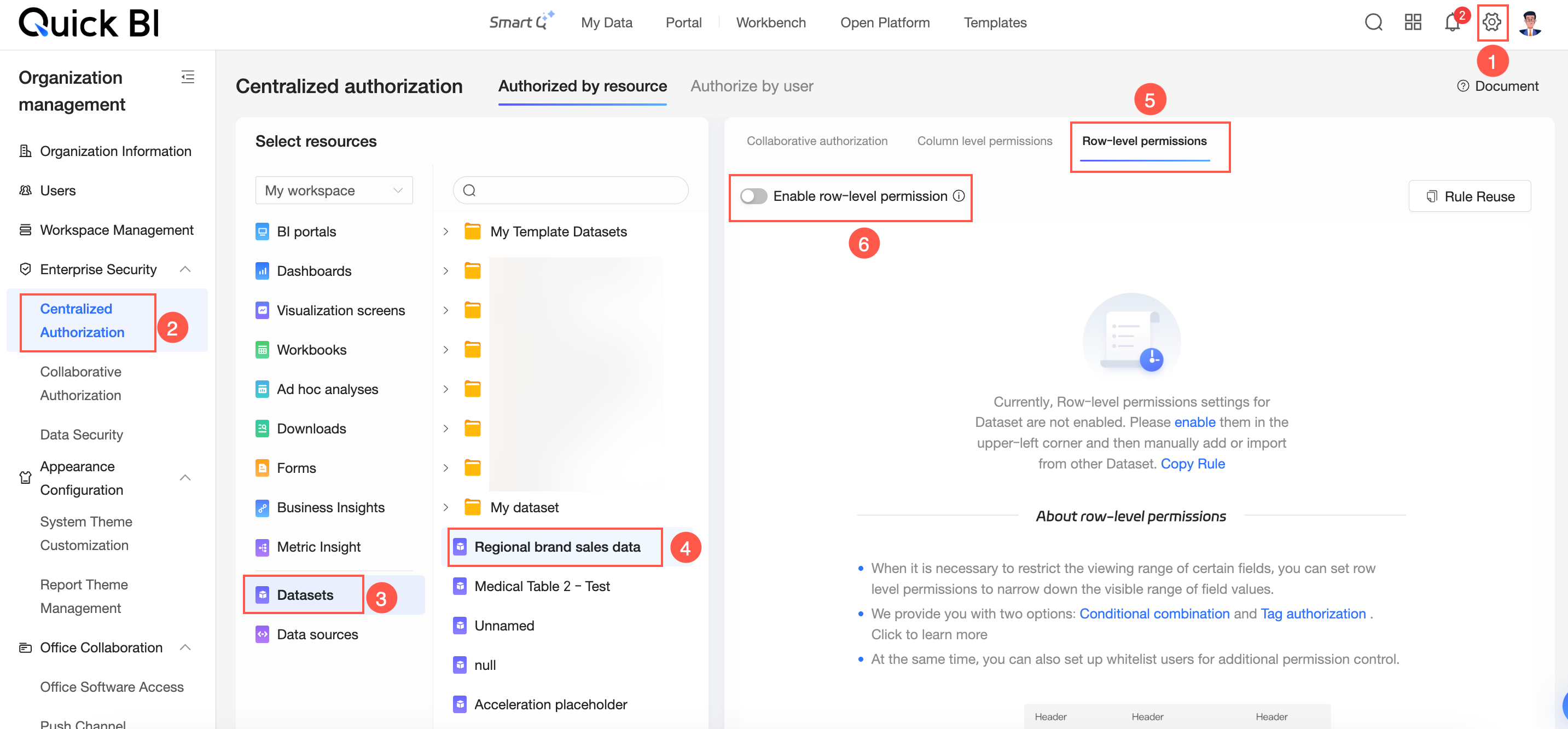
Vous pouvez également configurer des autorisations plus fines pour un dataset.
-
Autorisation au niveau des lignes : Restreint la plage visible des valeurs de champ. Lorsque les utilisateurs interrogent des champs dans un
dashboard, ils ne peuvent afficher que les valeurs de champ autorisées par la règle, ce qui garantit la sécurité des données.Sur la page d'autorisation centralisée, sélectionnez l'ensemble de données et cliquez sur Enable row-level permissions comme indiqué dans la figure. Pour obtenir des instructions sur l'autorisation, consultez Autorisation au niveau des lignes.
-
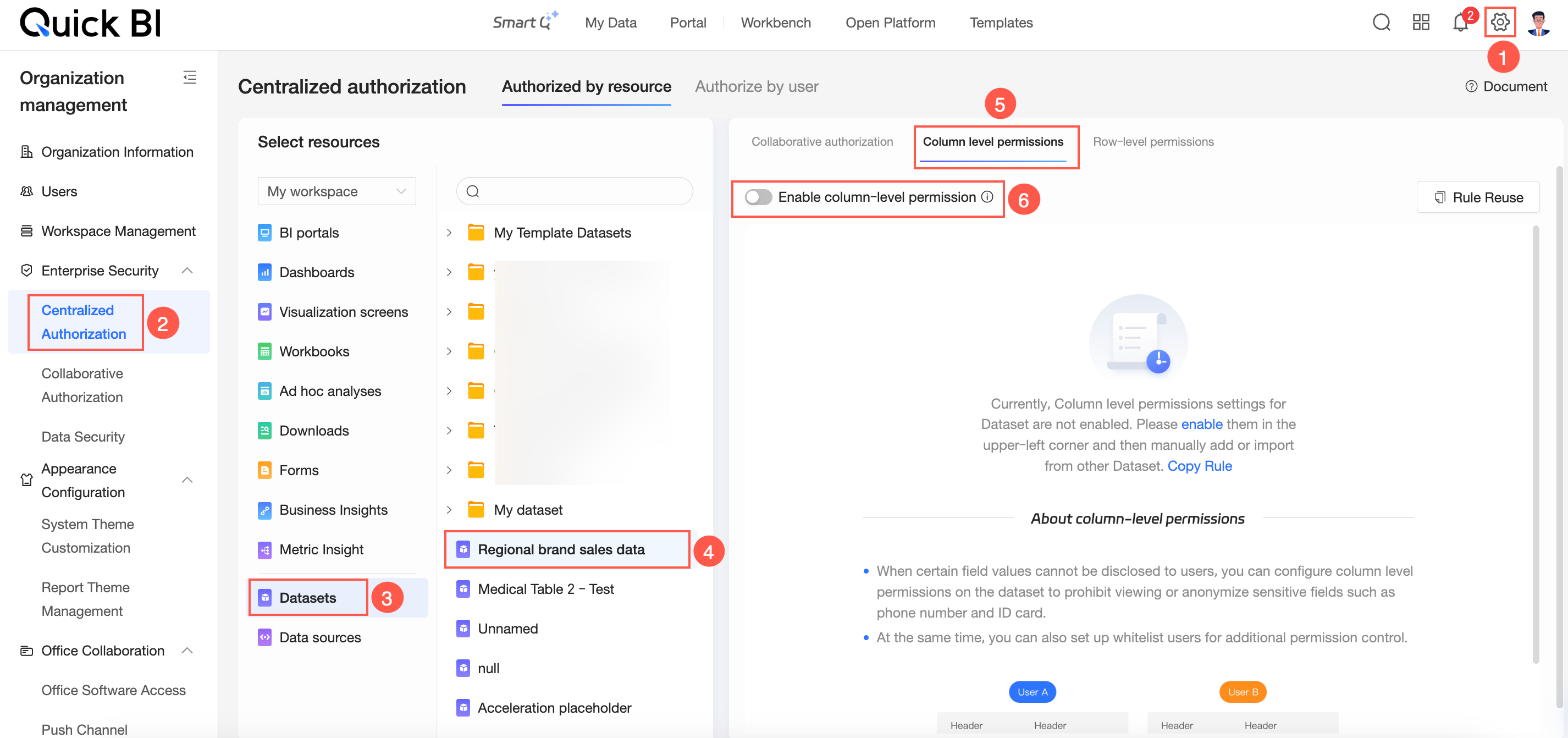
Autorisation au niveau des colonnes : Masque ou occulte des champs spécifiques. Lorsque les utilisateurs interrogent des champs dans un
dashboard, ils ne peuvent afficher que les valeurs de champ autorisées par la règle, ce qui garantit la sécurité des données.Sur la page d'autorisation centralisée, sélectionnez l'ensemble de données et cliquez sur Enable column-level permissions comme indiqué dans la figure. Pour obtenir des instructions sur l'autorisation, consultez Autorisation au niveau des colonnes.