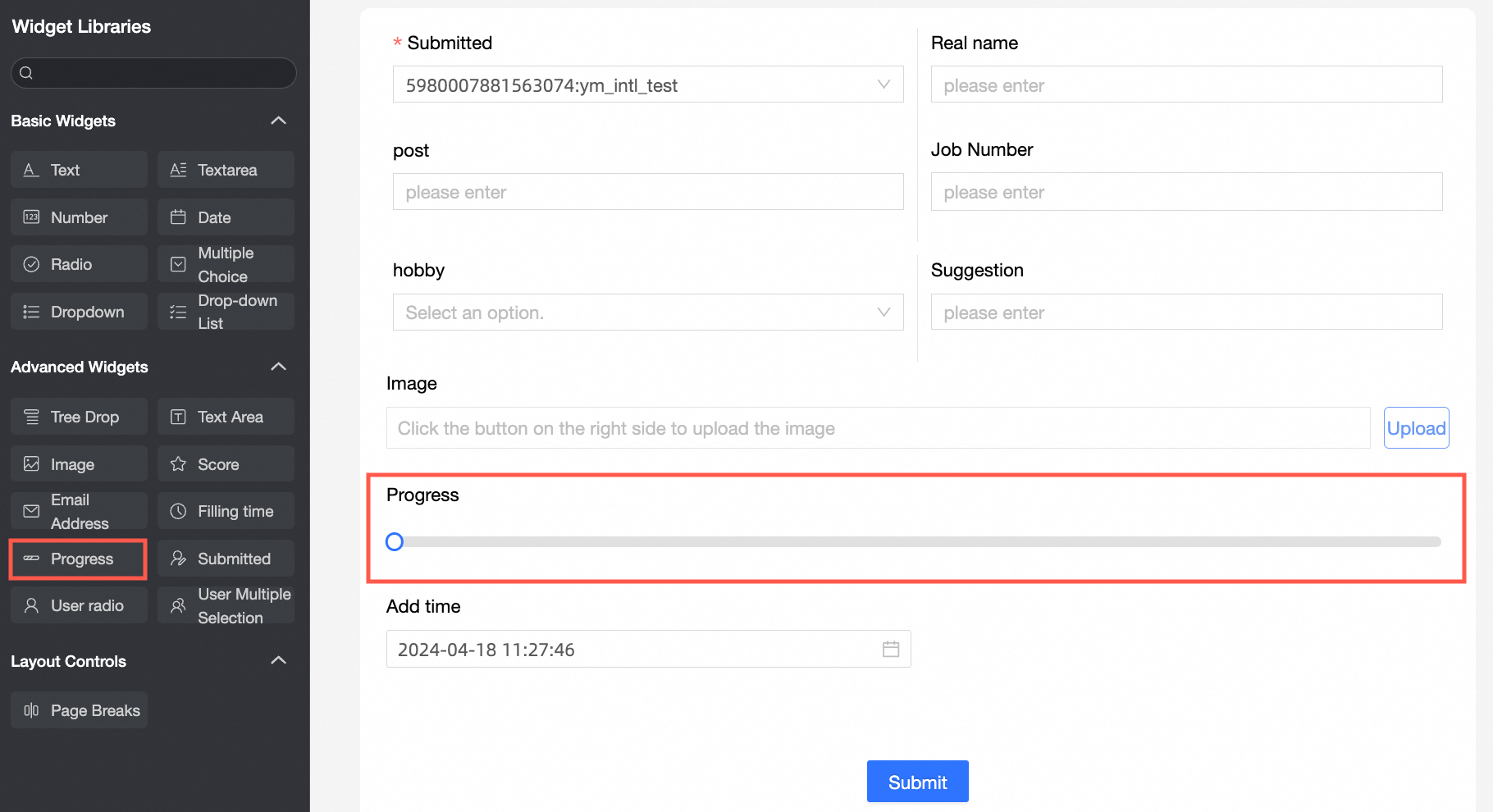
Contrôle avancé représentant visuellement la progression et l'achèvement des tâches dans les formulaires de données.
Cas d'utilisation
Utilisez le contrôle de progression pour visualiser des pourcentages. Par exemple :
Dans un formulaire de suivi de projet, affichez l'avancement du projet à l'aide du contrôle de progression.
Dans un formulaire d'analyse des ventes, indiquez le taux d'atteinte des objectifs par produit à l'aide d'une barre de progression.
TensorBoard
Configuration du contrôle
Paramètres de base
|
Paramètre |
Description |
|
|
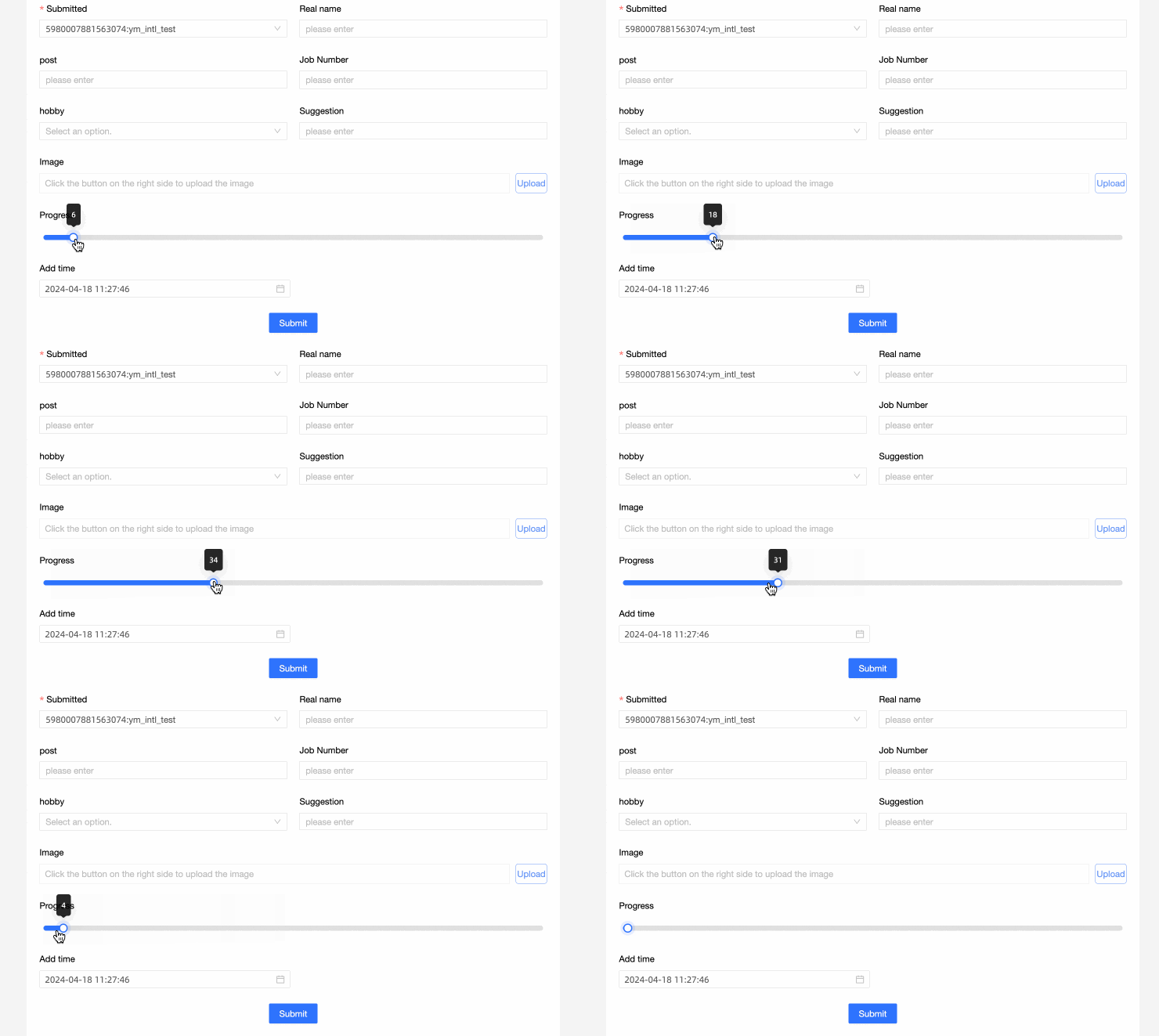
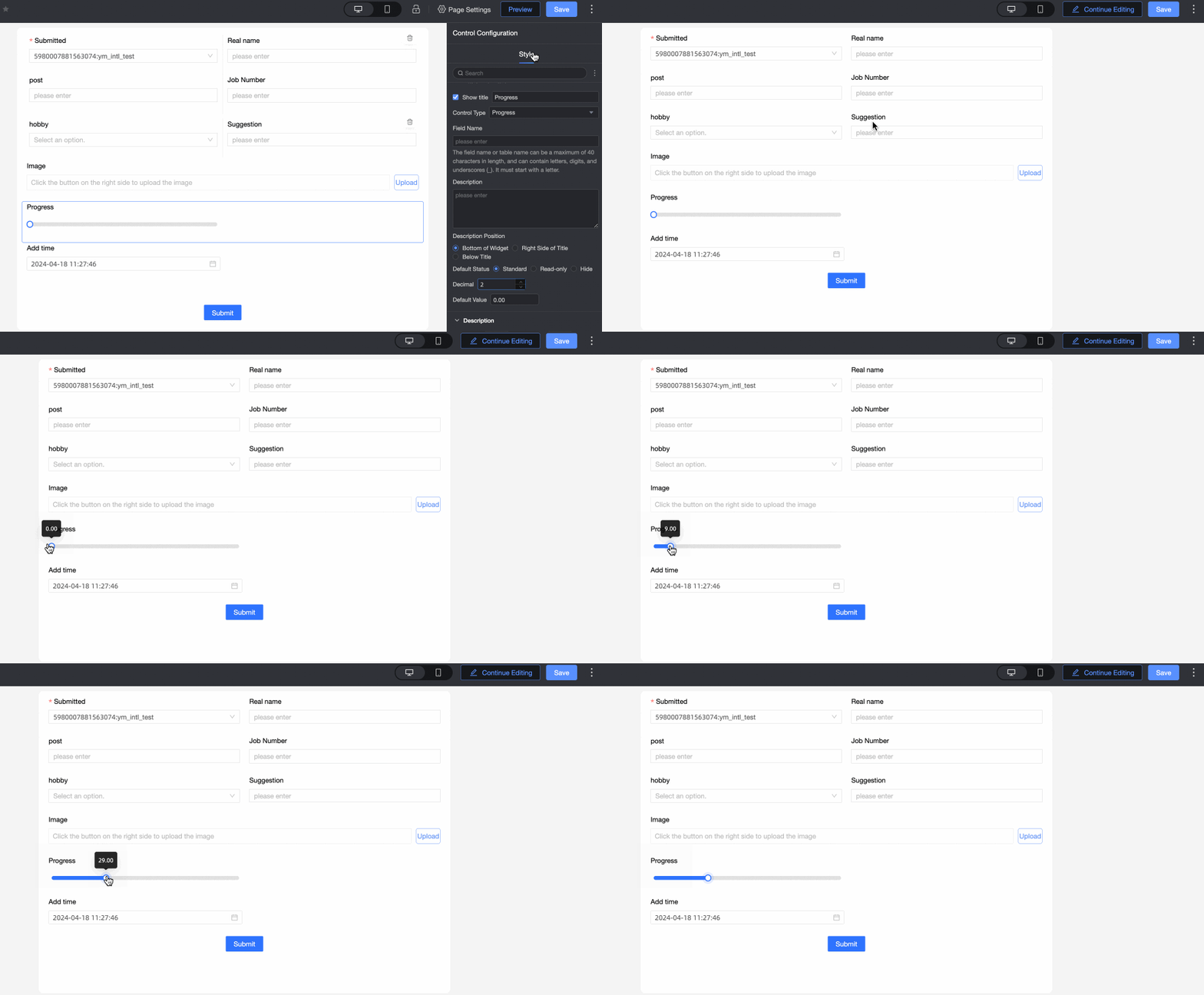
① Display Title : Indique s'il faut afficher le titre du contrôle. Personnalisez le nom d'affichage, qui sert de nom de colonne dans le formulaire de données. |
|
② Control type : Remplace le type de contrôle actuel. La liste déroulante propose d'autres types de contrôles basiques et avancés. |
|
|
③ Table Field Name : Nom du champ correspondant dans la table créée à partir du formulaire de données. Remarque
Le nom du champ ou de la table doit commencer par une lettre et peut contenir des lettres, des chiffres et des traits de soulignement (_). La longueur maximale est de 40 caractères. |
|
|
④ Description : Description personnalisée du contrôle. |
|
|
⑤ Description Information Location : Position du texte de description. Valeurs valides : Control Bottom, Title Right et Title Below. |
|
|
Default State : État par défaut du contrôle. Valeurs valides : Normal, Read-only et Hidden. |
|
|
⑦ Decimal : Nombre de décimales affichées dans la barre de progression.
|
|
|
⑧ Default : Valeur par défaut affichée dans la barre de progression. La valeur par défaut est 0. |
Contenu de l'index
|
Description |
Sample graph |
|
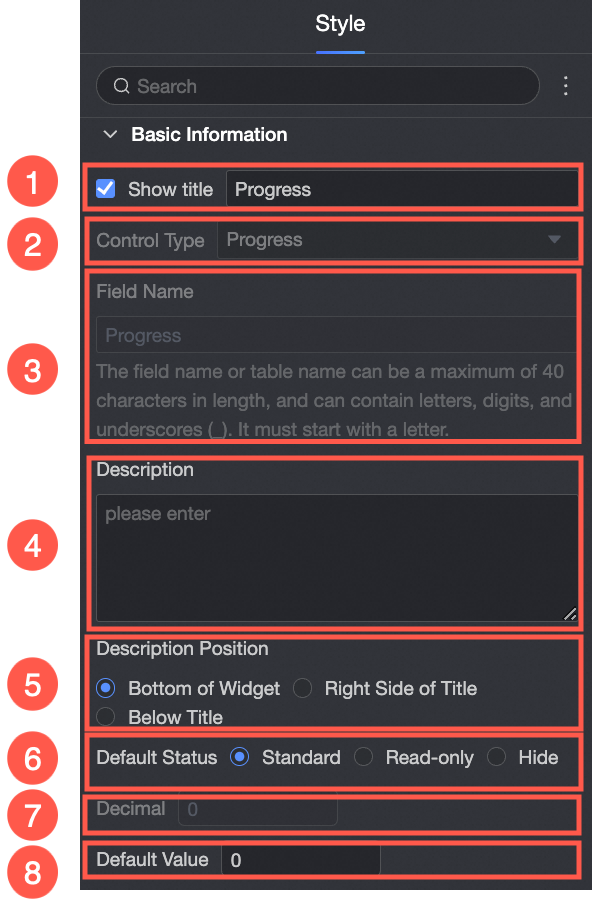
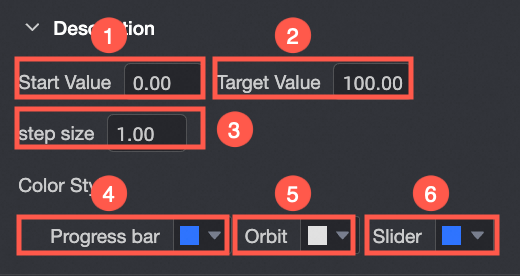
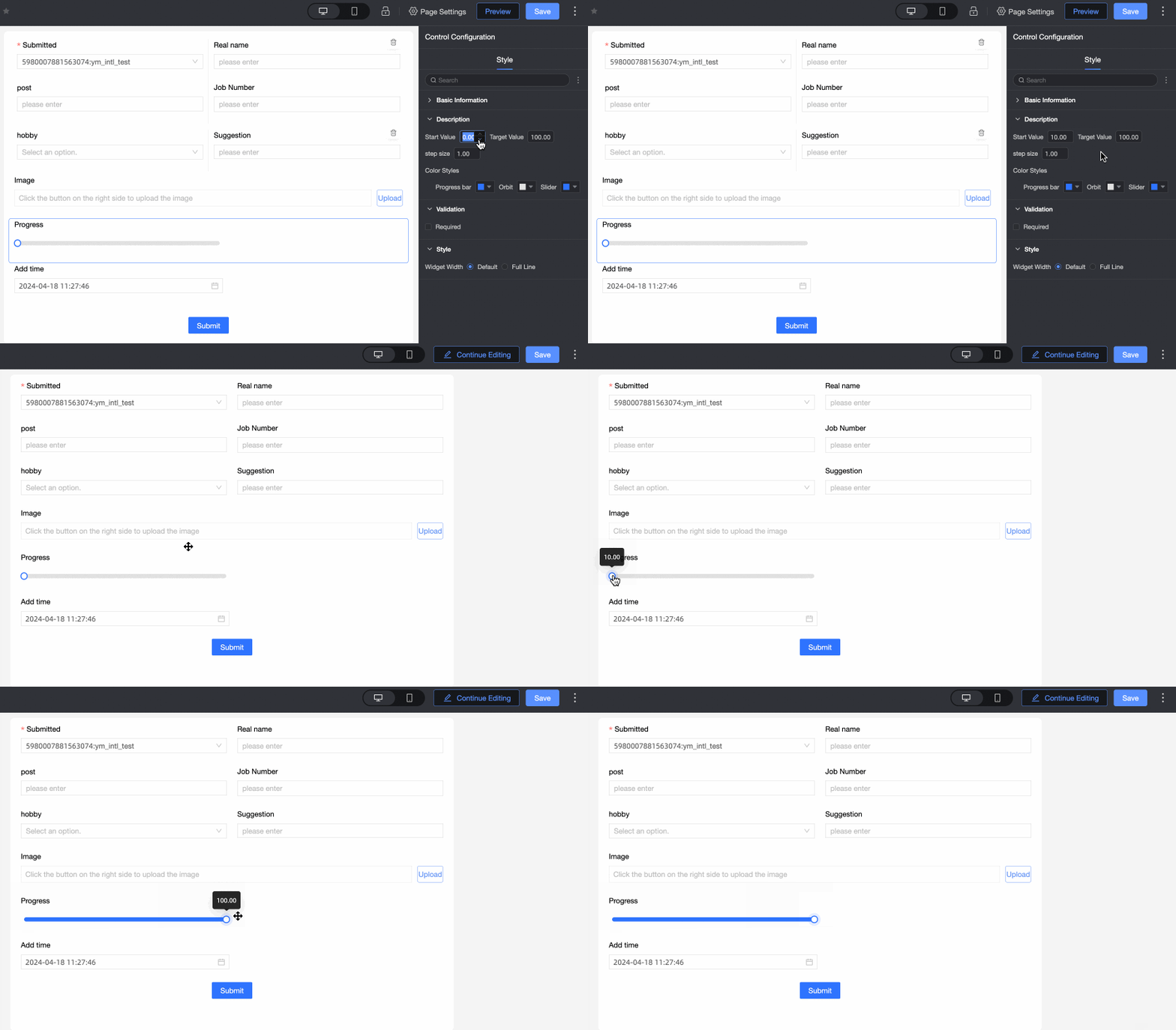
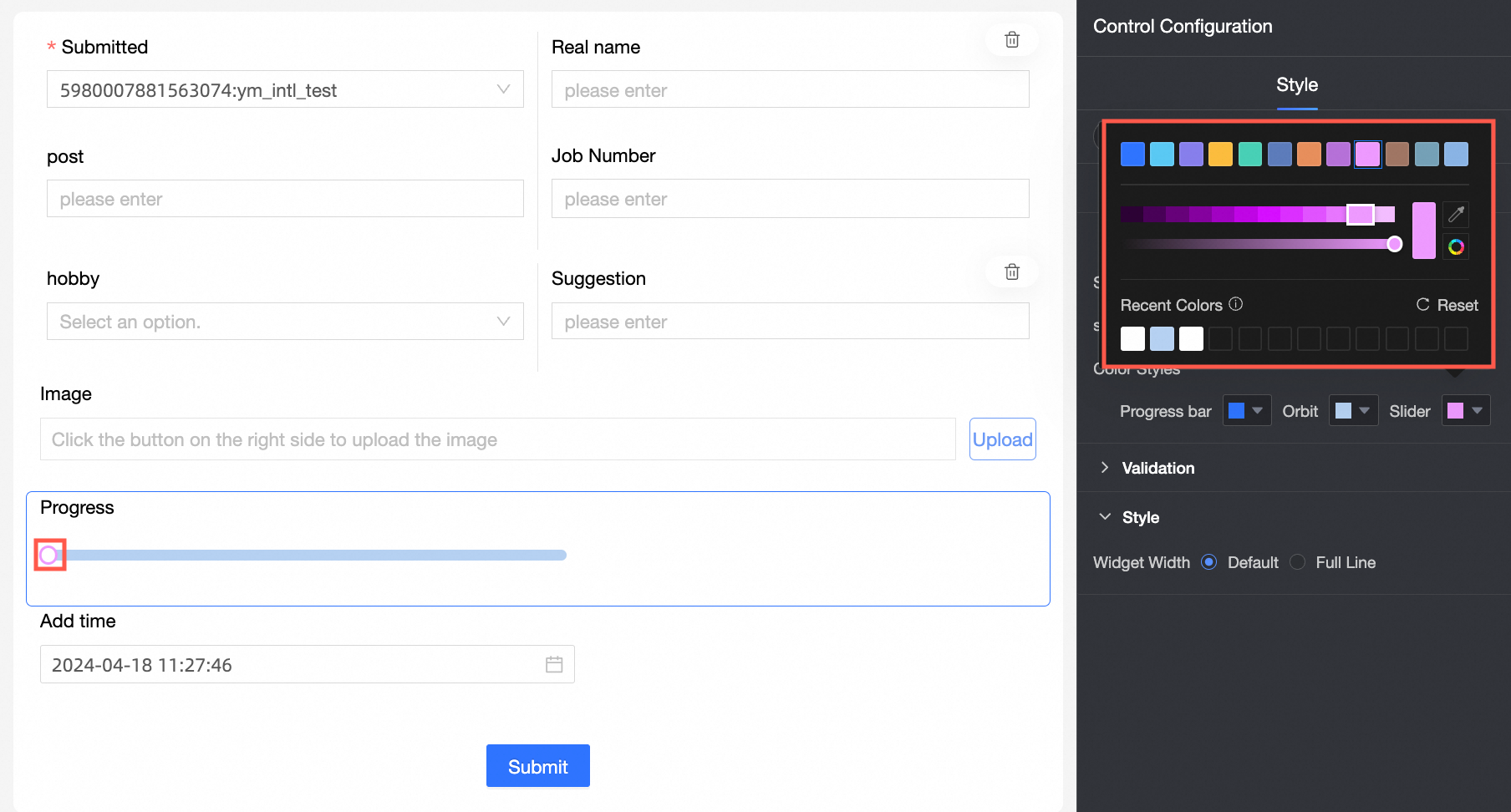
① Initial Value : Valeur initiale de la barre de progression. Par défaut : 0. La valeur initiale doit être inférieure à la valeur cible. |
|
|
② Target Value : Valeur finale de la barre de progression. Par défaut : 100. La valeur cible doit être supérieure à la valeur initiale. |
|
|
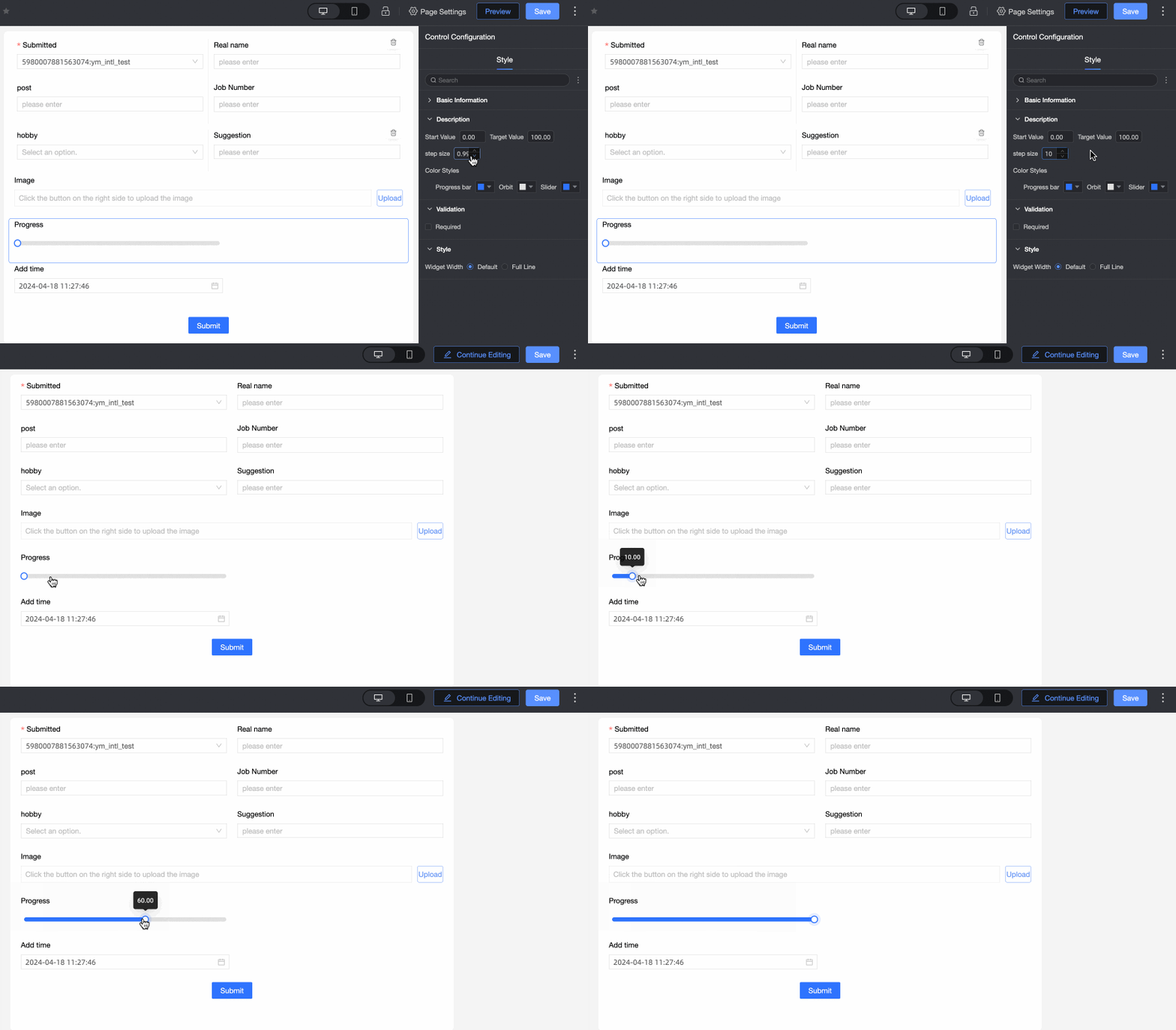
③ step size : Incrément de progression à chaque mise à jour. Par défaut : 1. |
|
|
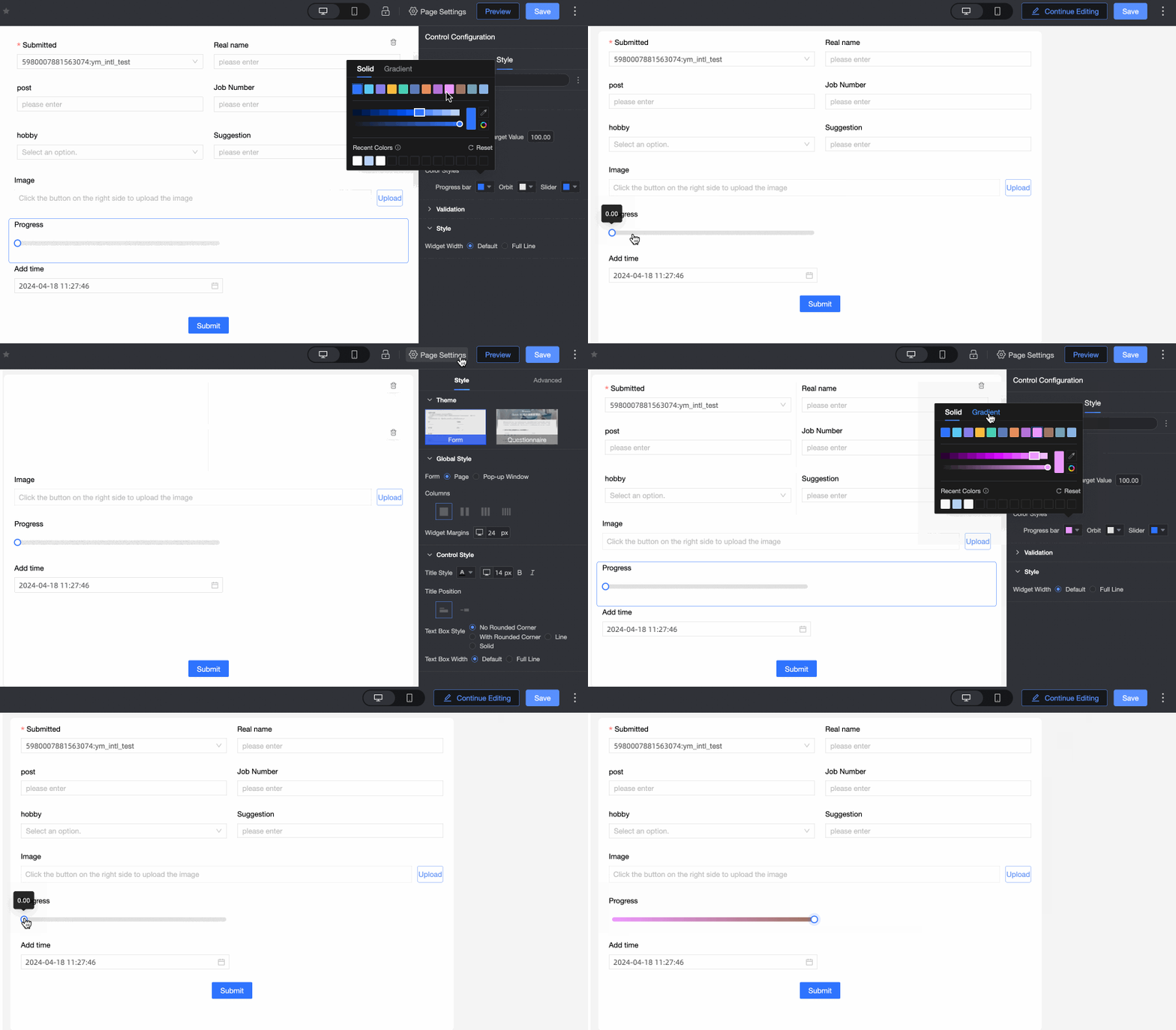
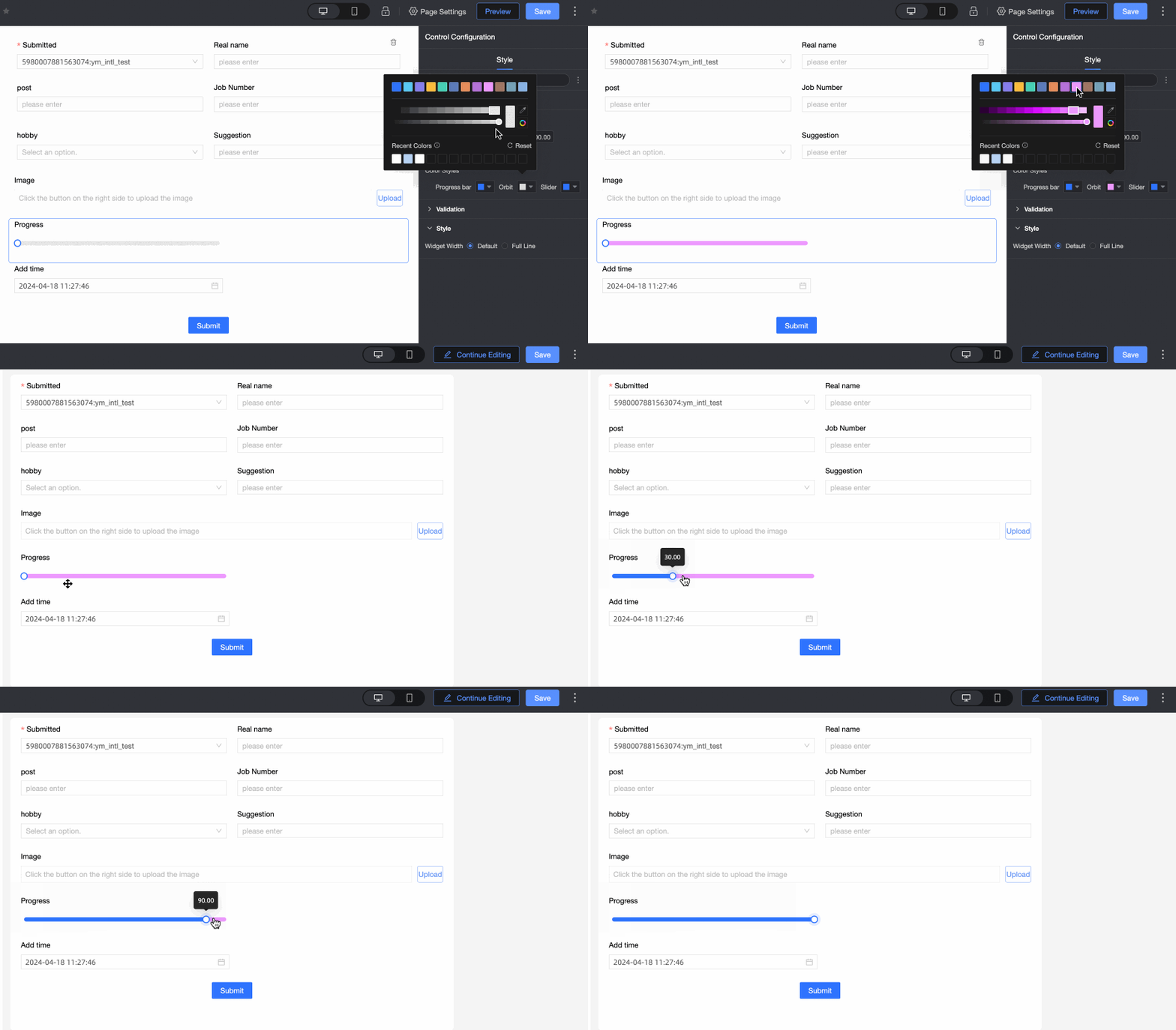
④ progress bar color : Couleur de la barre de progression. Prend en charge les couleurs unies et les dégradés. |
|
|
⑤ Track Color : Couleur de la piste de la barre de progression. |
|
|
⑥ Slider Color : Couleur du curseur sur la barre de progression. |
|
Validation
|
Paramètre |
Description |
|
|
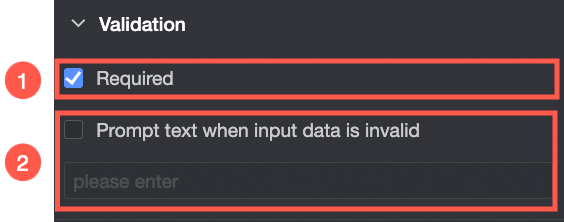
① Required : Indique si le contrôle est obligatoire. Si cette option est sélectionnée, le contrôle est défini comme Required. |
|
② Input data invalid prompt text : S'affiche uniquement lorsqu'une condition de validation n'est pas respectée. Par exemple, si Required est sélectionné et qu'aucune valeur n'est saisie, un message d'erreur personnalisé s'affiche. |
Styles
|
Paramètre |
Description |
|
|
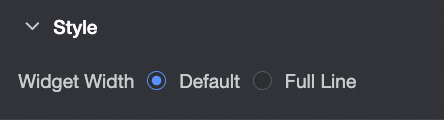
Widget Width : Valeurs valides : Default or Whole Line. Remarque
Vous pouvez également faire glisser la bordure du contrôle pour ajuster manuellement la largeur. |