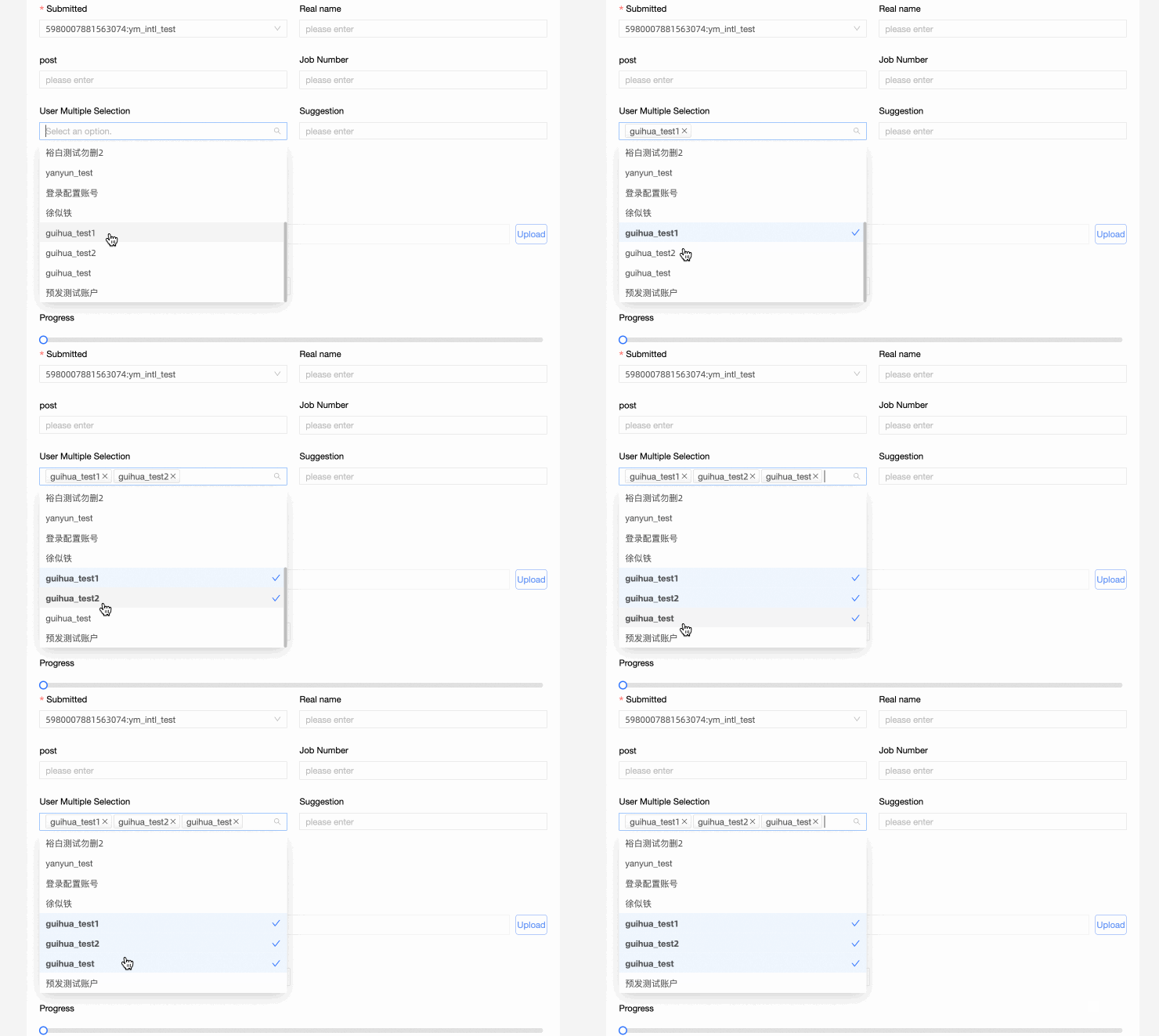
Le contrôle avancé de sélection multiple d'utilisateurs permet de choisir plusieurs noms d'utilisateur dans une liste déroulante.
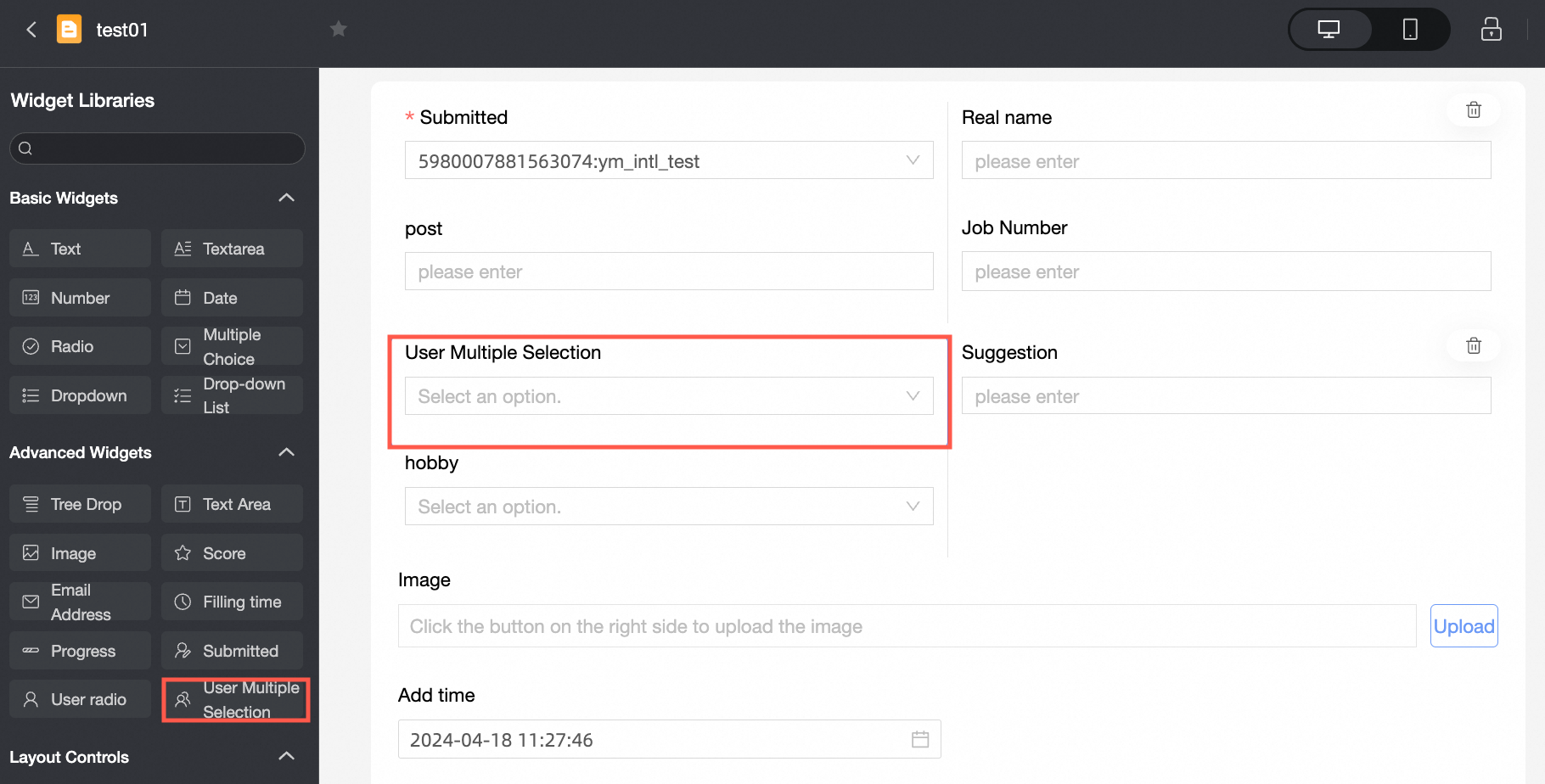
Cas d'utilisation
Sélectionner les noms d'utilisateur de plusieurs membres du projet lors du remplissage d'un tableau de suivi de l'avancement.
Sélectionner plusieurs participants lors du remplissage d'un formulaire d'inscription à une activité.
TensorBoard
Configuration du contrôle
Paramètres de base
|
Parameter |
Description |
|
|
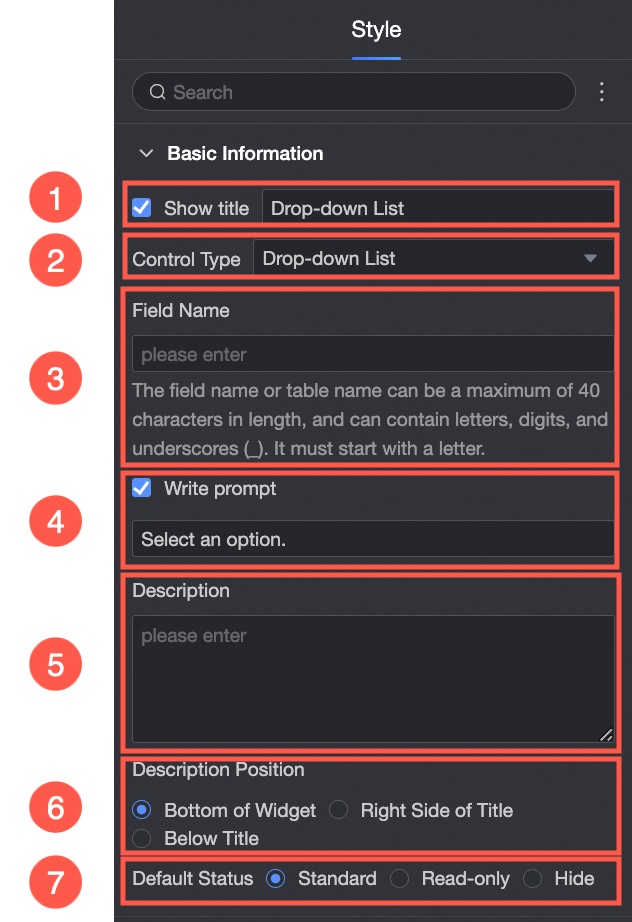
① Display Title: Indique s'il faut afficher le titre du contrôle. Personnalisez le nom d'affichage, qui servira de nom de colonne dans le formulaire de données. |
|
② Control type: Après la sélection d'un contrôle, modifiez son type. La liste déroulante permet de basculer vers d'autres types de contrôles basic et advanced. |
|
|
③ Table Field Name : nom du champ correspondant dans la table créée à partir du formulaire de données. Remarque
Le nom du champ ou de la table doit commencer par une lettre et peut contenir des lettres, des chiffres et des traits de soulignement (_). La longueur maximale est de 40 caractères. |
|
|
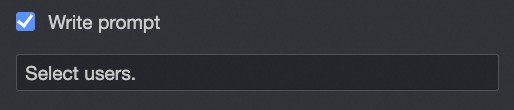
④ Prompt : texte d'espace réservé affiché dans le contrôle. Exemple : Select a user name
|
|
|
⑤ Description : description personnalisée du contrôle. |
|
|
⑥ Description Information Location : emplacement d'affichage de la description. Valeurs possibles : Control Bottom, Title Right et Title Below. |
|
|
Default State : état initial du contrôle. Valeurs possibles : Normal, Read-only et Hidden. |
|
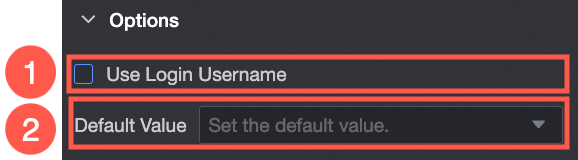
Définir les options pour une extension
|
Parameter |
Description |
|
|
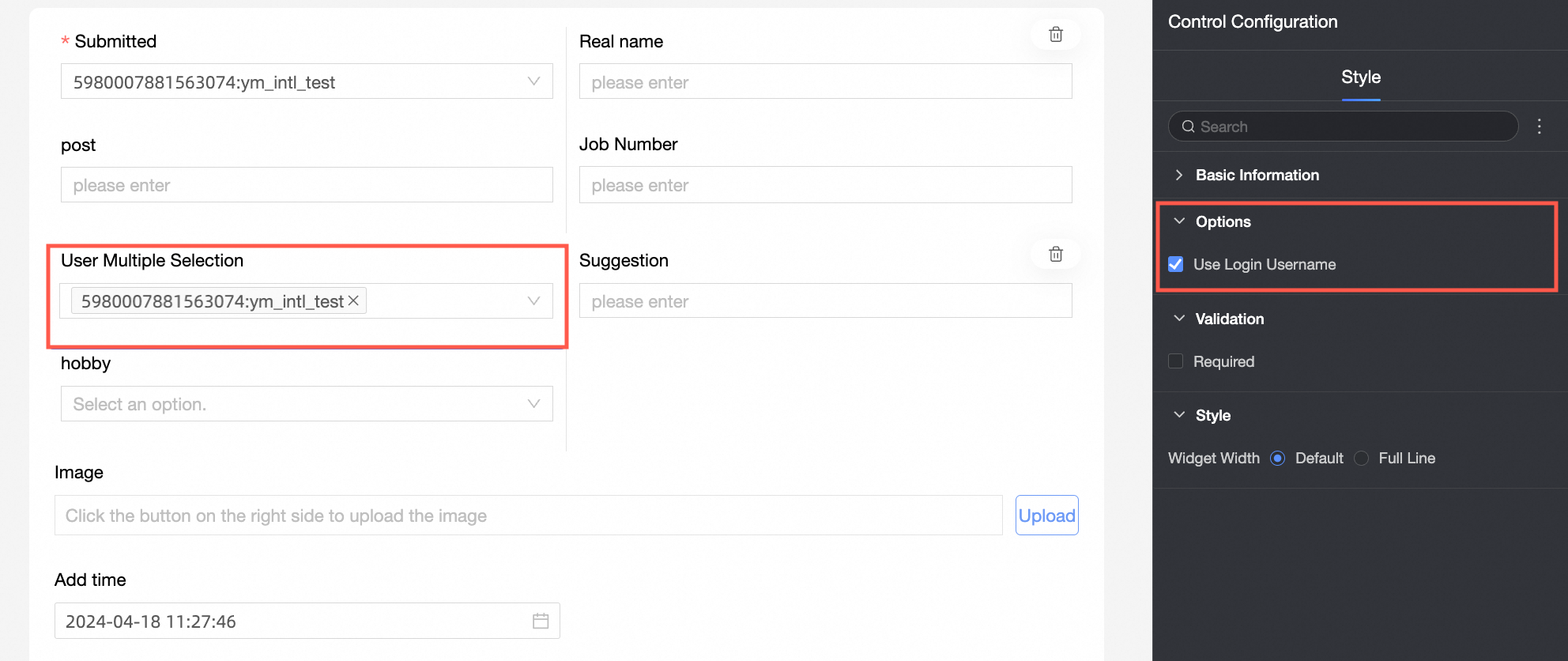
① Use Logon Username : si cette option est sélectionnée, le nom d'utilisateur de la session actuelle est renseigné automatiquement. |
|
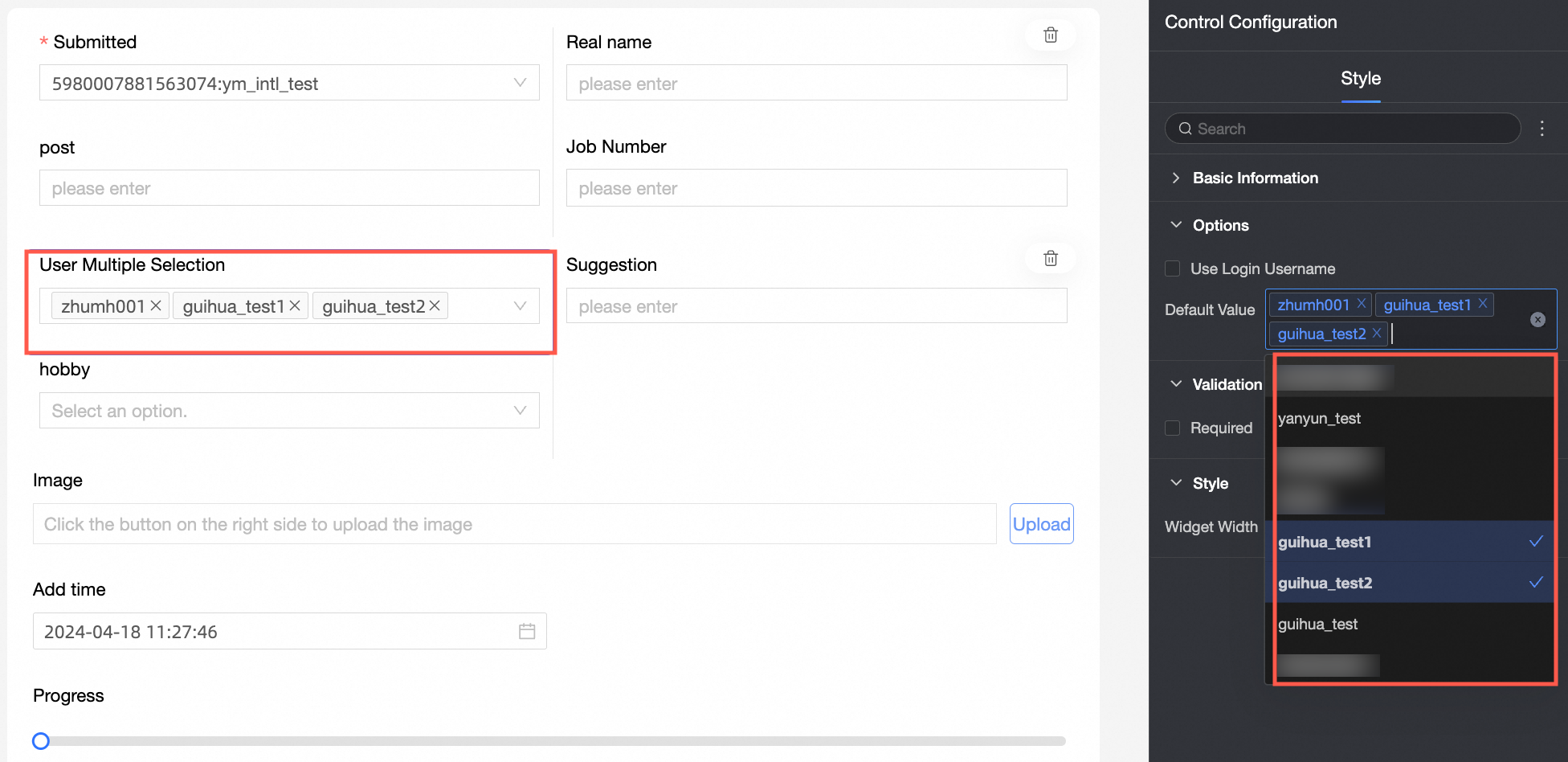
② Default Value: valeur par défaut du champ de nom d'utilisateur. Vous pouvez sélectionner multiple Usernames.
|
Oui
|
Parameter |
Description |
|
|
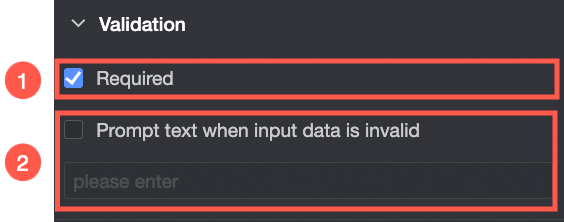
① Required : indique si ce champ est obligatoire. Si cette option est sélectionnée, le contrôle est marqué comme Required. |
|
② Input data invalid prompt text: message d'erreur affiché lorsqu'une règle de validation est déclenchée. Par exemple, si l'option Required est sélectionnée et qu'aucune valeur n'est spécifiée, un message d'erreur personnalisé s'affiche. |
styles
|
Parameter |
Description |
|
PC
|
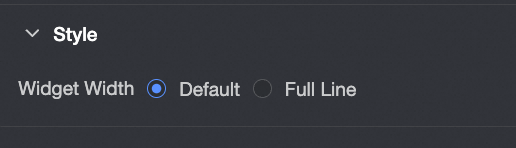
Widget Width : sélectionnez Default or Whole Line. Remarque
Vous pouvez également utiliser le widget Manual Drag Control pour ajuster la largeur de la bordure. |
|
Mobile platform
|
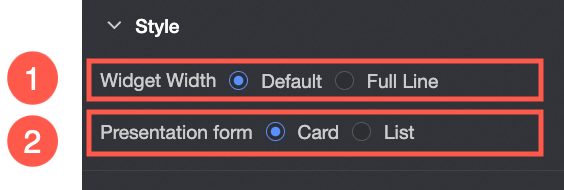
① Control width: identique au paramétrage côté PC. |
|
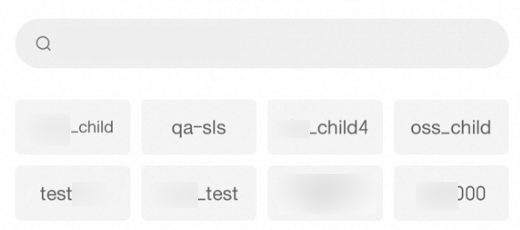
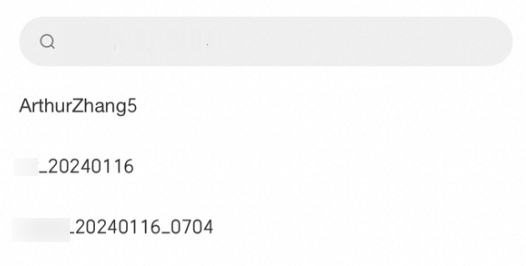
Display form: les options peuvent être affichées sous two formats : Card et List. Exemple d'affichage en mode card :
List :
|