Une fois les tâches d'abonnement créées, vous pouvez les rechercher, les modifier, les suspendre, les reprendre et les supprimer depuis la page Subscriptions.
Accéder à la page Subscriptions
Connectez-vous à la console Quick BI.
-
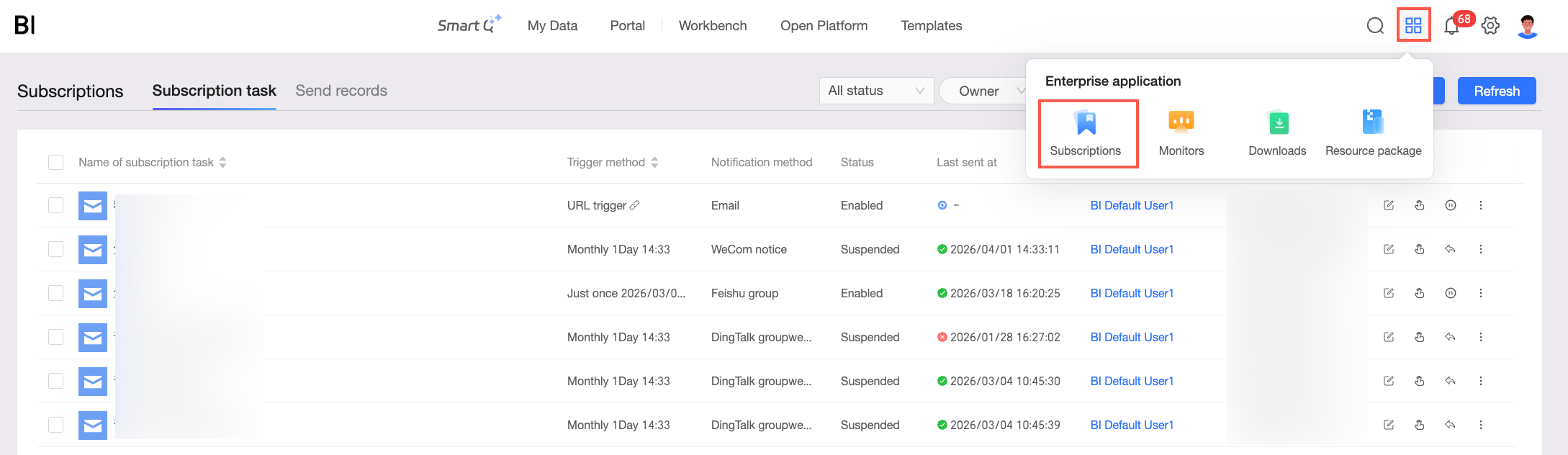
Dans la barre de navigation supérieure, cliquez sur
 , puis sélectionnez Subscriptions.
La page Subscriptions s'affiche.
Rechercher une tâche d'abonnement
Les membres d'une organisation peuvent rechercher leurs propres tâches d'abonnement. Les administrateurs de l'organisation peuvent rechercher et gérer les tâches d'abonnement créées par tous les membres de leur organisation.
Accédez à la page Subscriptions. Pour plus d'informations, consultez la section Accéder à la page Subscriptions.
-
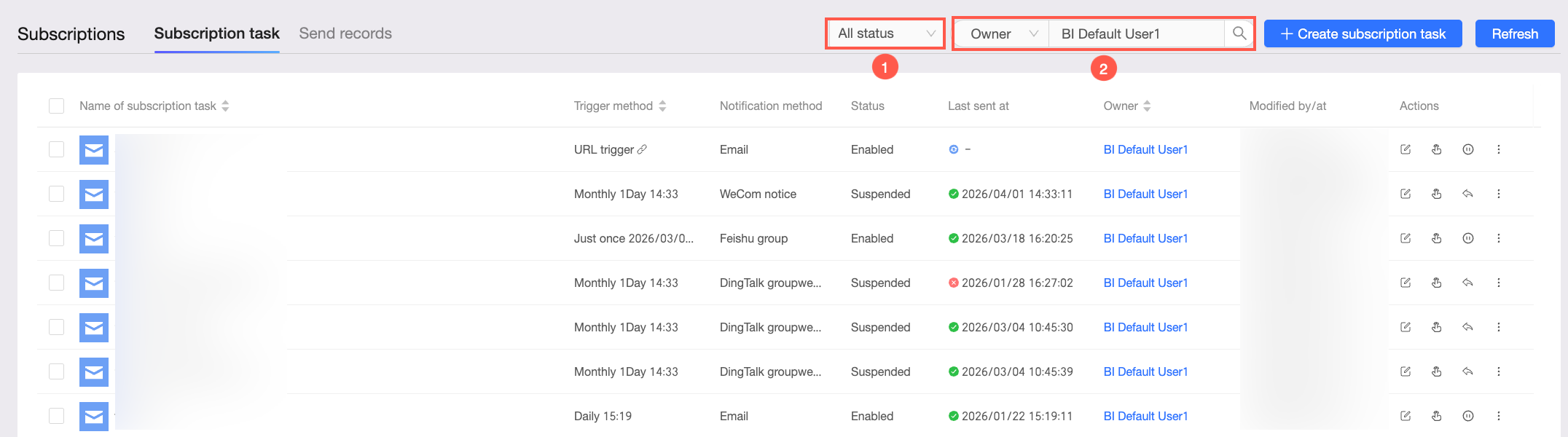
Sur la page Subscriptions, cliquez sur l'onglet Subscription Task. Dans la zone de recherche, saisissez un mot-clé pour trouver une tâche d'abonnement.
Vous pouvez également filtrer par statut ou rechercher par nom de tâche ou par propriétaire.
-
Sélectionnez l'état de la tâche d'abonnement à rechercher.
Chaque tâche d'abonnement possède deux états : Activé et Suspendu.
Sélectionnez le nom ou le propriétaire de la tâche d'abonnement à rechercher.
-
Obtenir l'adresse de déclenchement par URL
Pour une tâche d'abonnement utilisant la méthode de déclenchement URL trigger, vous pouvez obtenir l'adresse de déclenchement par URL depuis la liste des tâches de l'une des manières suivantes :
Dans la colonne Trigger Method de la tâche, cliquez sur l'icône de copie
 pour copier l'adresse de déclenchement par URL.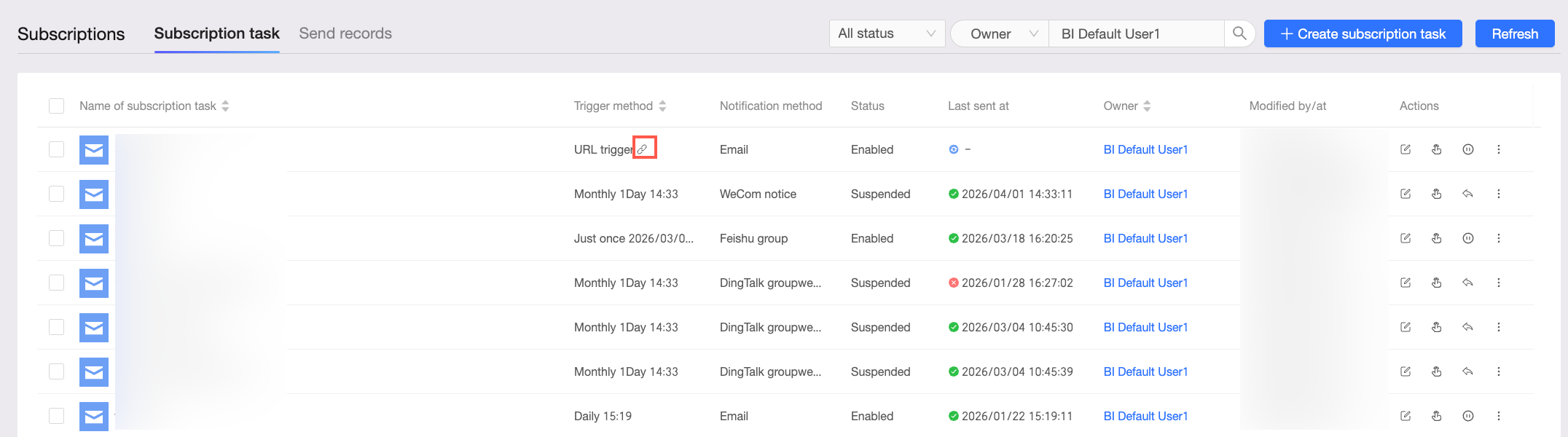
Cliquez sur l'icône Plus
 dans la colonne Actions, puis sélectionnez Details. Vous pouvez ensuite copier l'adresse de déclenchement par URL depuis la boîte de dialogue Configure URL Trigger.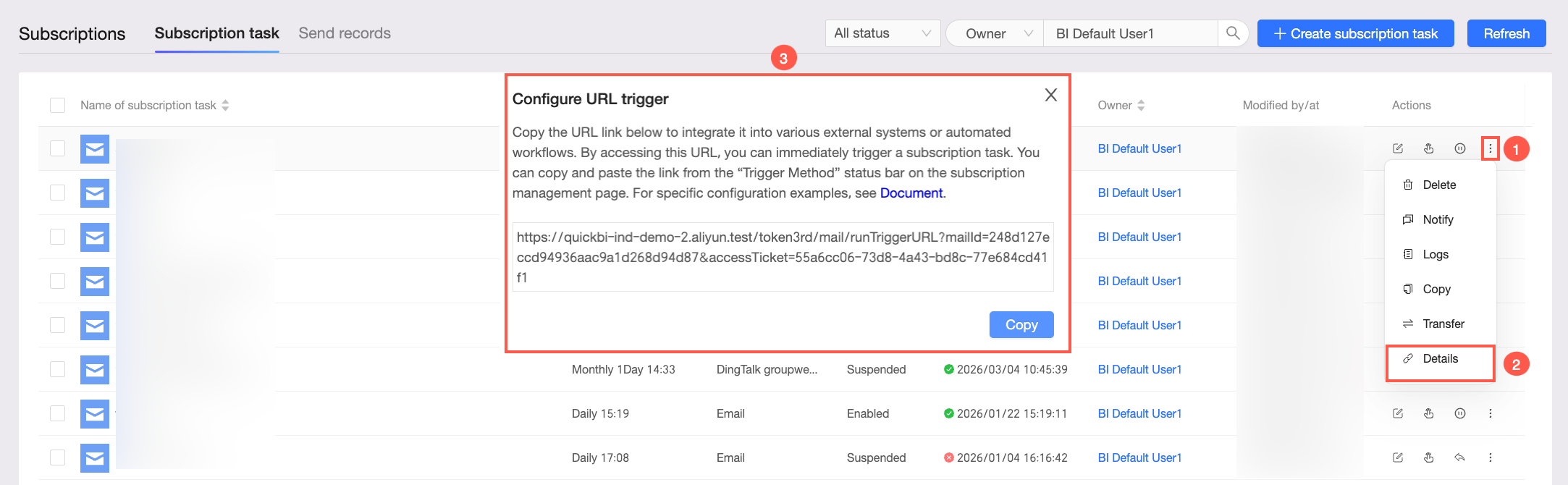
Modifier une tâche d'abonnement
Accédez à la page Subscriptions. Pour plus d'informations, consultez la section Accéder à la page Subscriptions.
Sur la page Subscriptions, sous l'onglet Subscription Task, localisez la tâche d'abonnement à modifier et cliquez sur l'icône de modification
 dans la colonne Actions.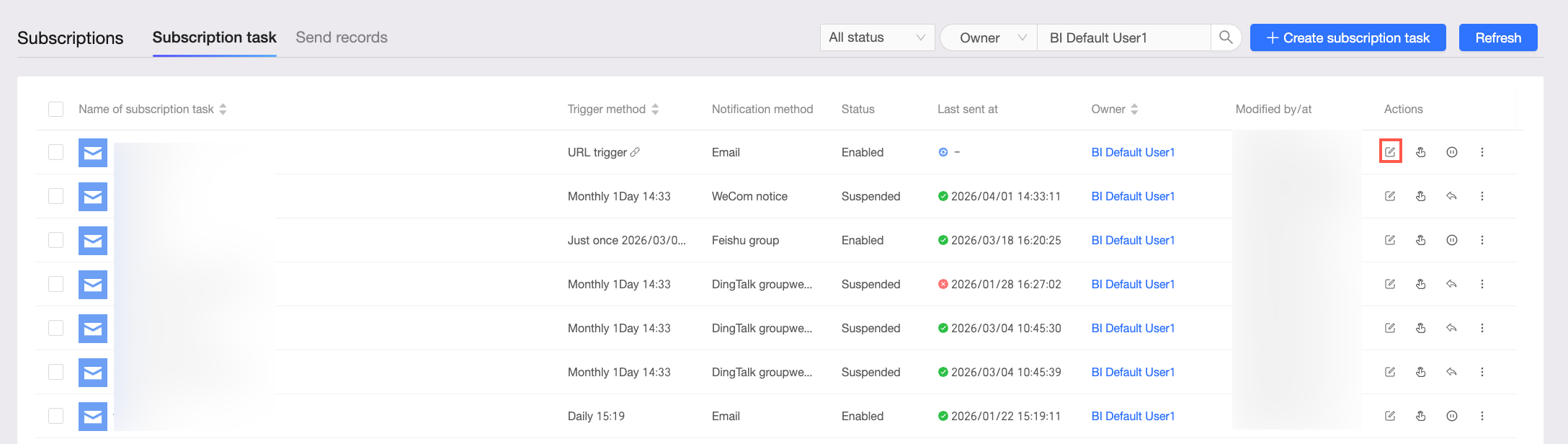
-
Sur la page de modification, modifiez la tâche d'abonnement.
Pour plus d'informations sur les paramètres, consultez la rubrique Créer une tâche d'abonnement.
Configurer l'envoi manuel
Accédez à la page Subscriptions. Pour plus d'informations, consultez la section Accéder à la page Subscriptions.
Sur la page Subscriptions, sous l'onglet Subscription Task, localisez la tâche d'abonnement à envoyer et cliquez sur l'icône
 dans la colonne Actions.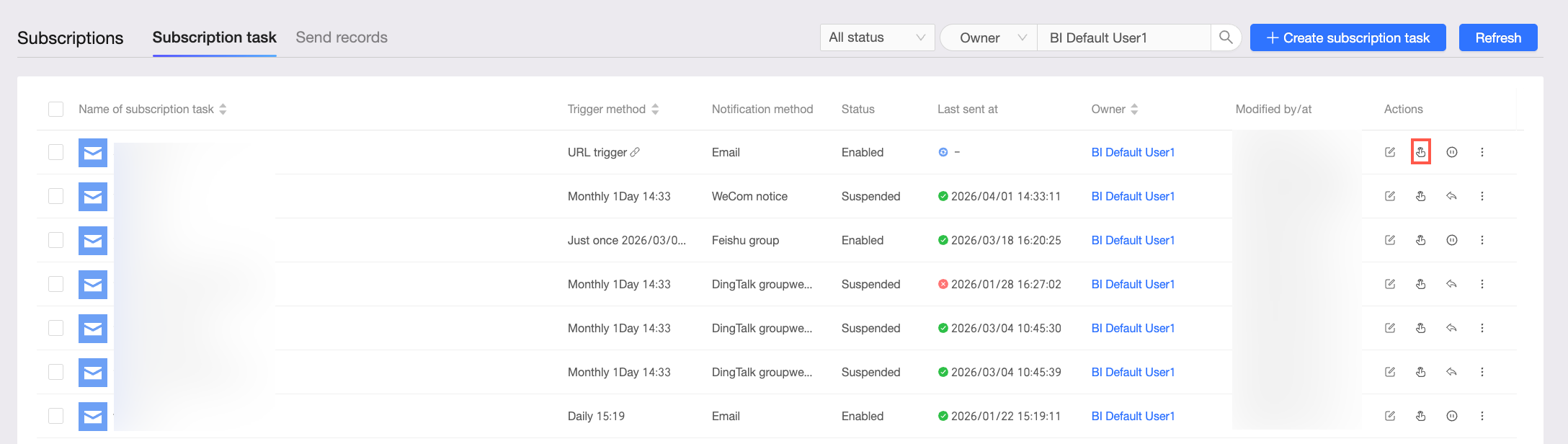
-
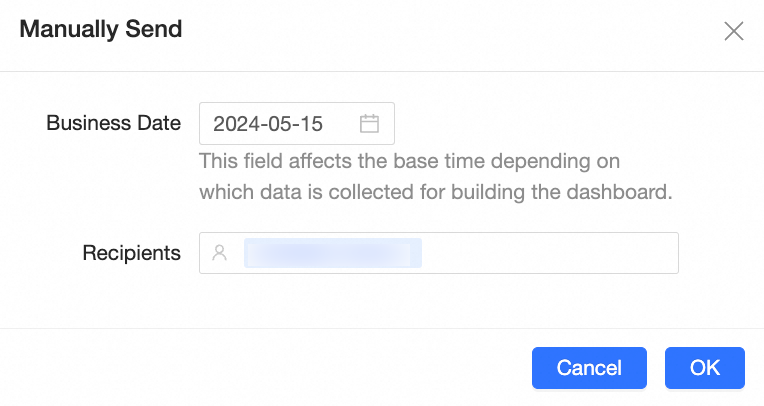
Dans la boîte de dialogue Manually Send, définissez la Business Date et les Recipients, puis cliquez sur OK.
Suspendre une tâche d'abonnement
Vous ne pouvez pas suspendre la planification lorsque le status de la tâche d'abonnement est Paused.
Vous ne pouvez pas suspendre la planification lorsque Sent At est défini sur Once.
Accédez à la page Subscriptions. Pour plus d'informations, consultez la section Accéder à la page Subscriptions.
Sur la page Subscriptions, sous l'onglet Subscription Task, localisez la tâche à mettre en pause et cliquez sur l'icône
 dans la colonne Actions.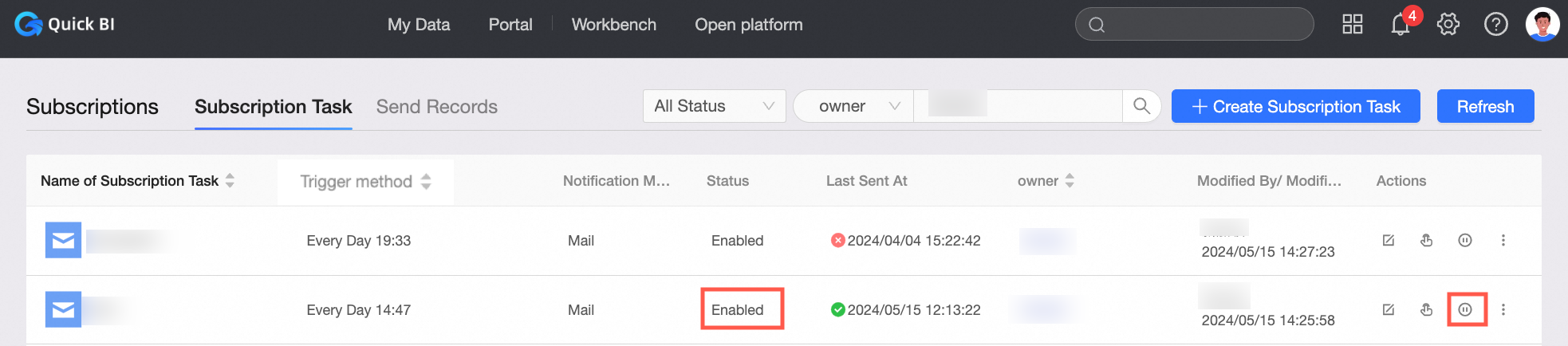
Dans la boîte de dialogue de confirmation qui s'affiche, cliquez sur OK pour suspendre la tâche d'abonnement.
Reprendre une tâche d'abonnement
Lorsque le Status d'une tâche d'abonnement est Running, vous ne pouvez pas reprendre la planification.
Vous ne pouvez pas reprendre la planification lorsque Sent At est défini sur Once.
Accédez à la page Subscriptions. Pour plus d'informations, consultez la section Accéder à la page Subscriptions.
Sur la page Subscriptions, sous l'onglet Subscription Task, localisez la tâche à reprendre et cliquez sur l'icône
 dans la colonne Actions.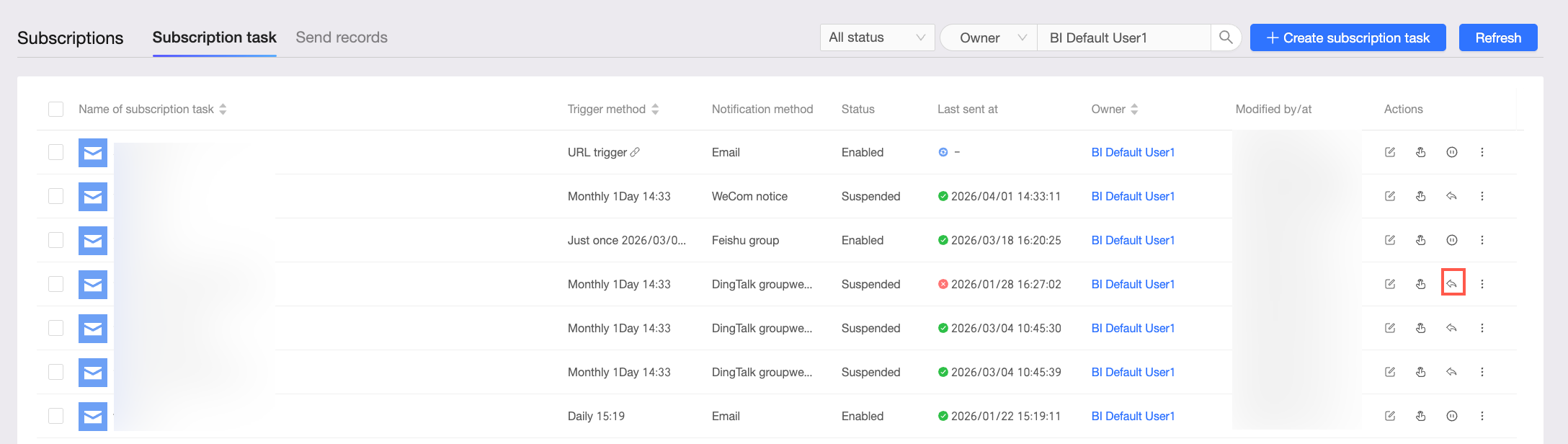
-
Dans la boîte de dialogue de confirmation qui s'affiche, cliquez sur OK.
La tâche d'abonnement suspendue est reprise.
Effectuer d'autres opérations sur une tâche d'abonnement
Accédez à la page Subscriptions. Pour plus d'informations, consultez la section Accéder à la page Subscriptions.
-
Sur la page Subscriptions, sous l'onglet Subscription Task, localisez la tâche d'abonnement à gérer. Dans la colonne Actions, cliquez sur l'icône Plus
 et sélectionnez l'une des options suivantes.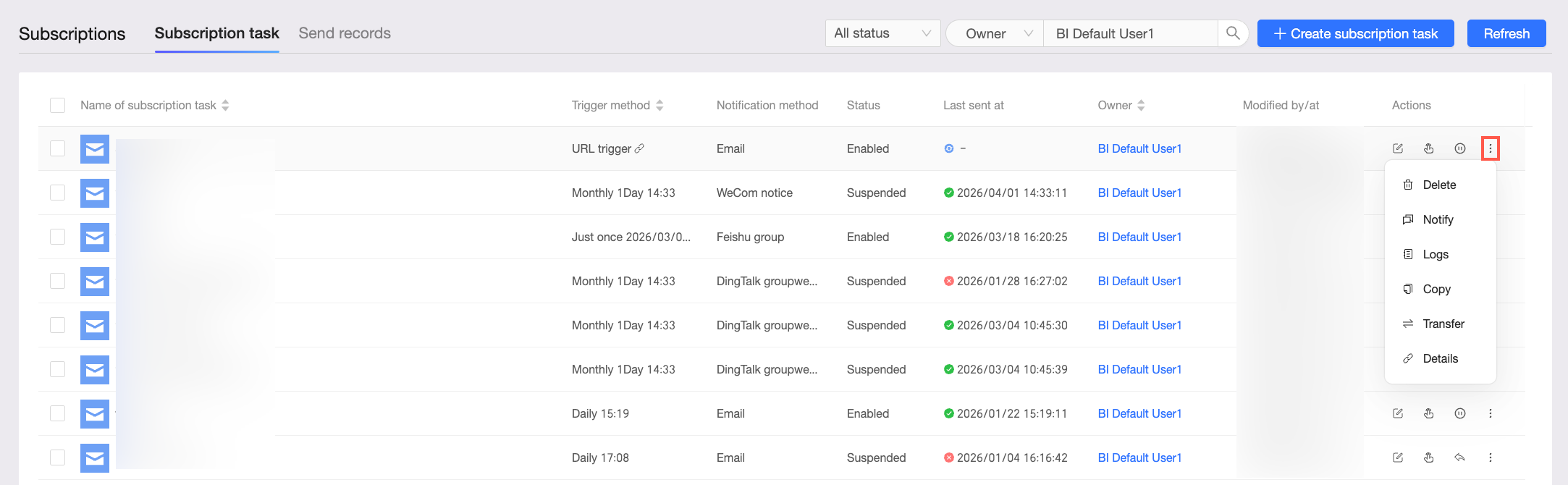
Delete : Supprime la tâche d'abonnement.
-
Notify : Envoie une notification d'abonnement aux utilisateurs de la tâche.
Si l'envoi de la notification échoue, Quick BI notifie l'utilisateur qui a configuré la tâche d'abonnement.
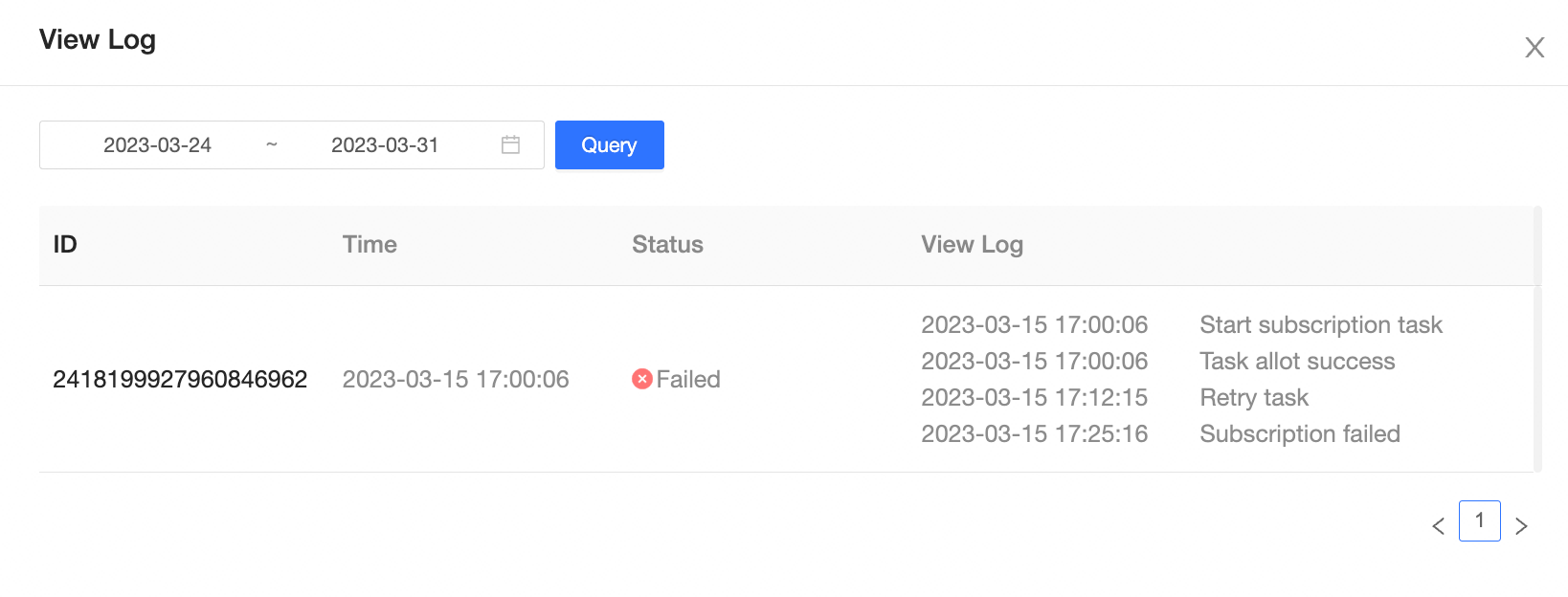
View Log : Affiche les détails de l'envoi si la tâche d'abonnement n'a pas pu être envoyée.
Copy : Crée une copie de la tâche d'abonnement.
-
Transfer : Transfère la propriété de la tâche d'abonnement.
Après avoir cliqué sur Transfer, les autorisations associées à la tâche d'abonnement sont transférées à un autre utilisateur.
-
Stop : Arrête une tâche d'abonnement en cours d'exécution.
RemarqueSeules les tâches d'abonnement en cours d'envoi de données peuvent être mises en pause.
Opérations groupées
Suppression groupée
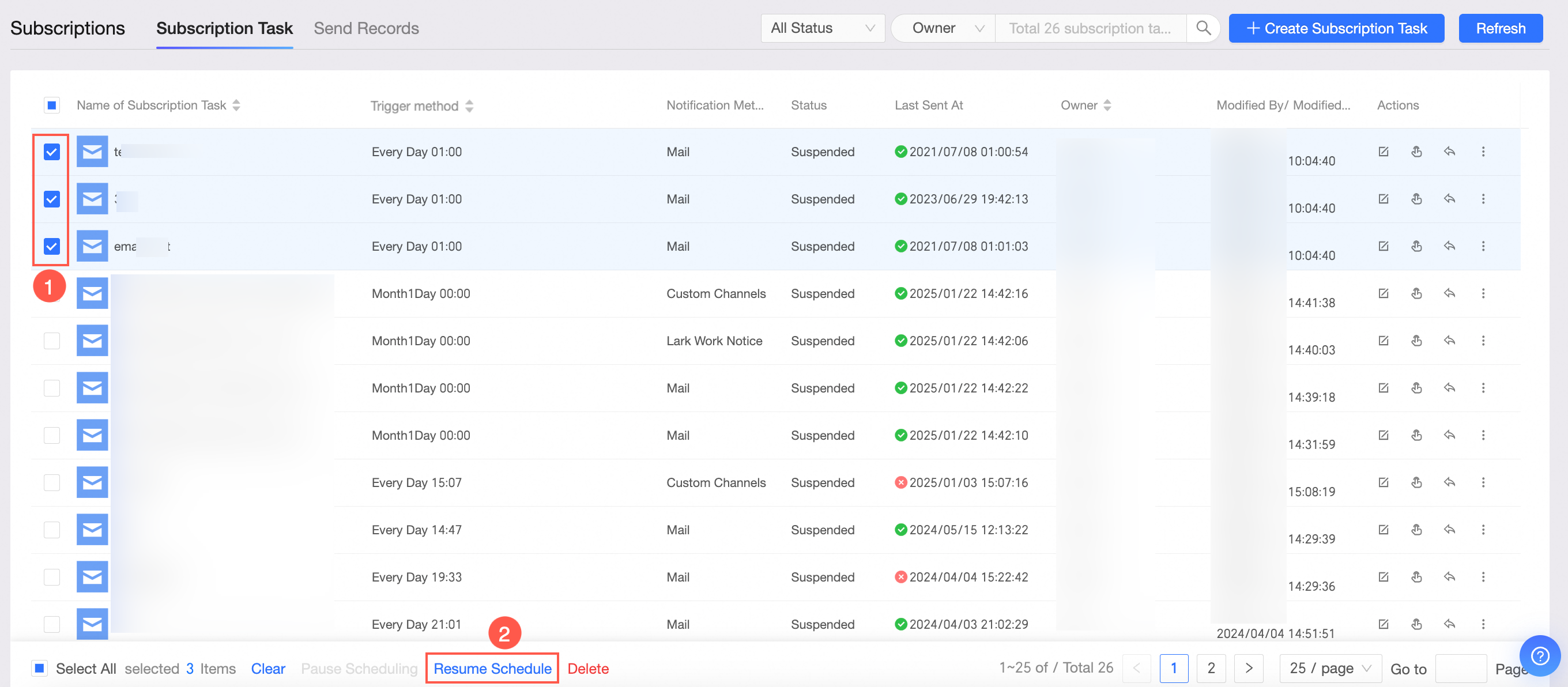
Sélectionnez plusieurs ou toutes les tâches d'abonnement de la page actuelle pour les supprimer en masse.
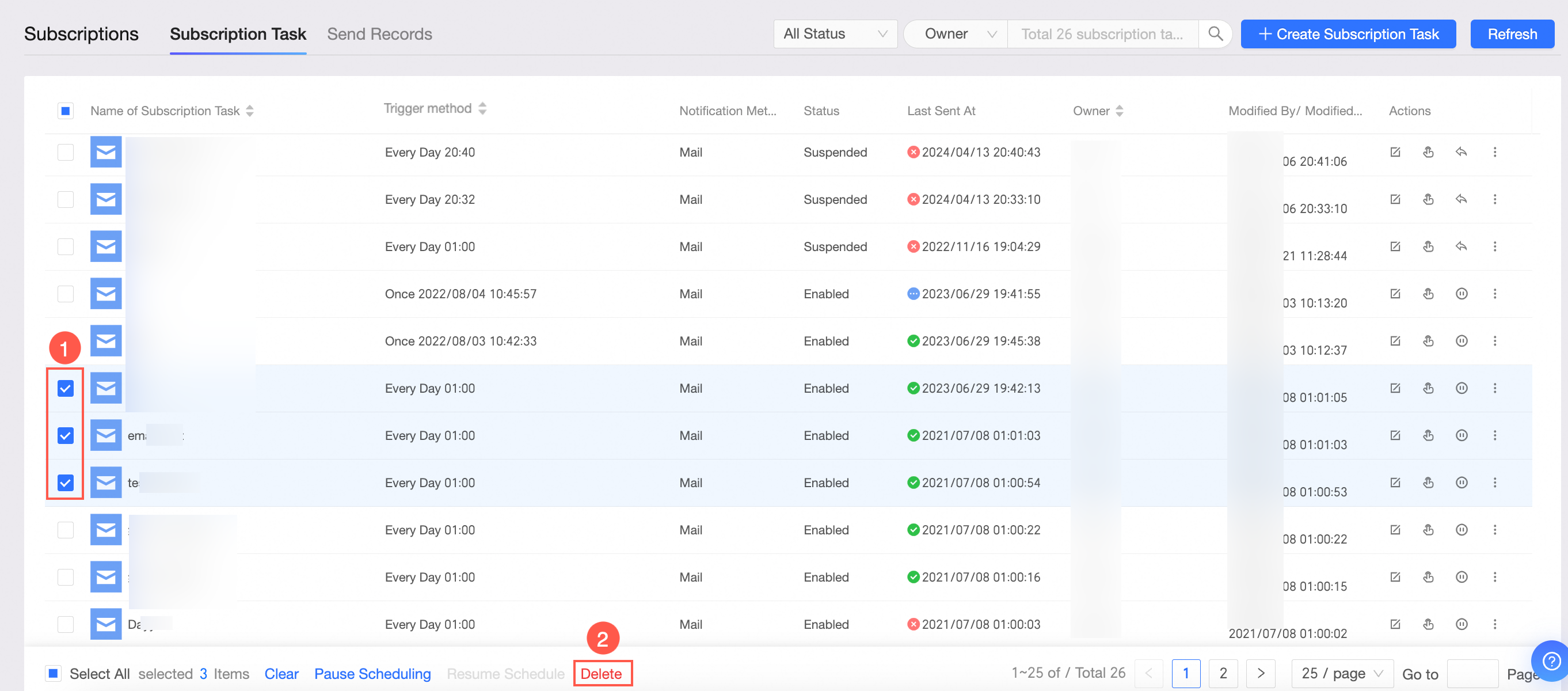
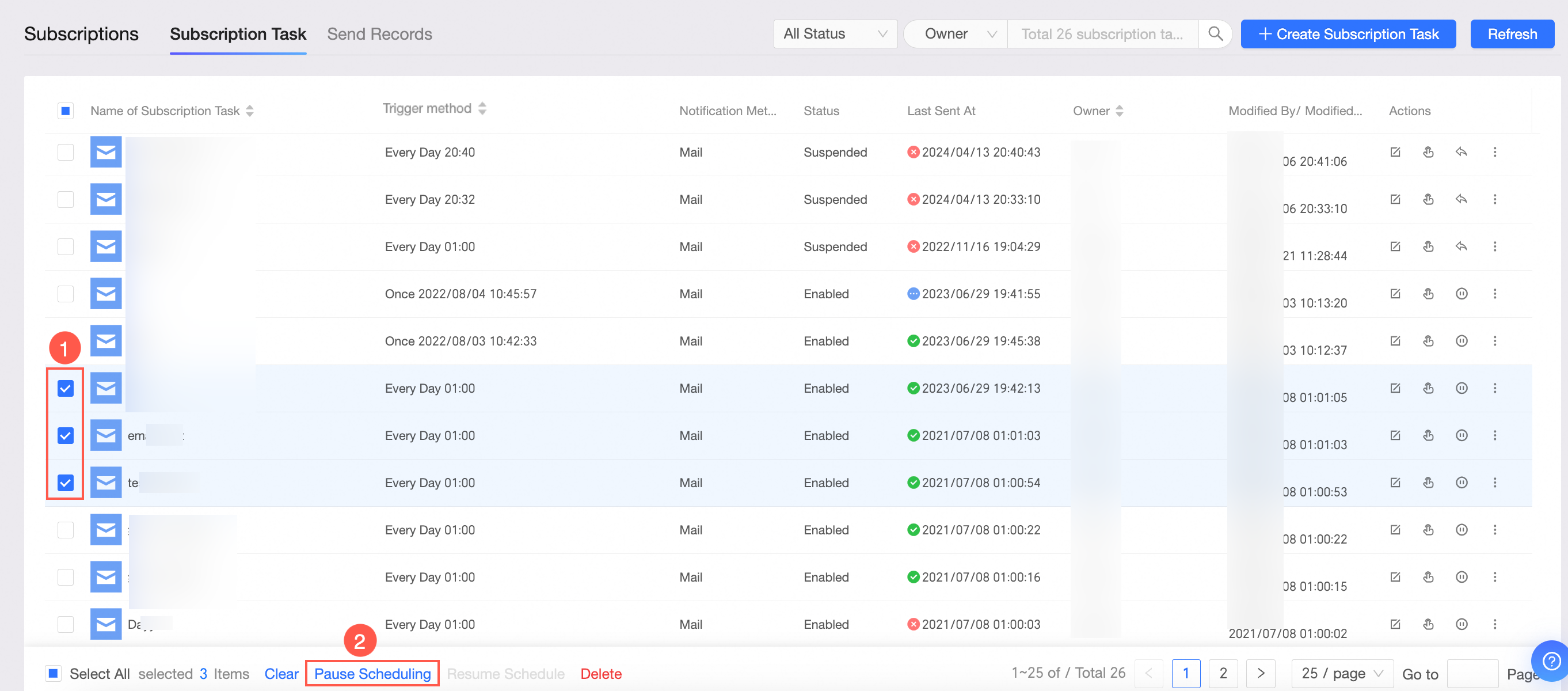
Suspension groupée de la planification
Sélectionnez plusieurs ou toutes les tâches d'abonnement dont le statut est Activé sur la page actuelle pour suspendre leur planification en masse.
Vous ne pouvez pas suspendre la planification lorsque Sent At est défini sur Once.
Reprise groupée de la planification
Sélectionnez plusieurs ou toutes les tâches d'abonnement dont le statut est Suspendu sur la page actuelle pour reprendre leur planification en masse.
Vous ne pouvez pas reprendre la planification lorsque Sent At est défini sur Once.