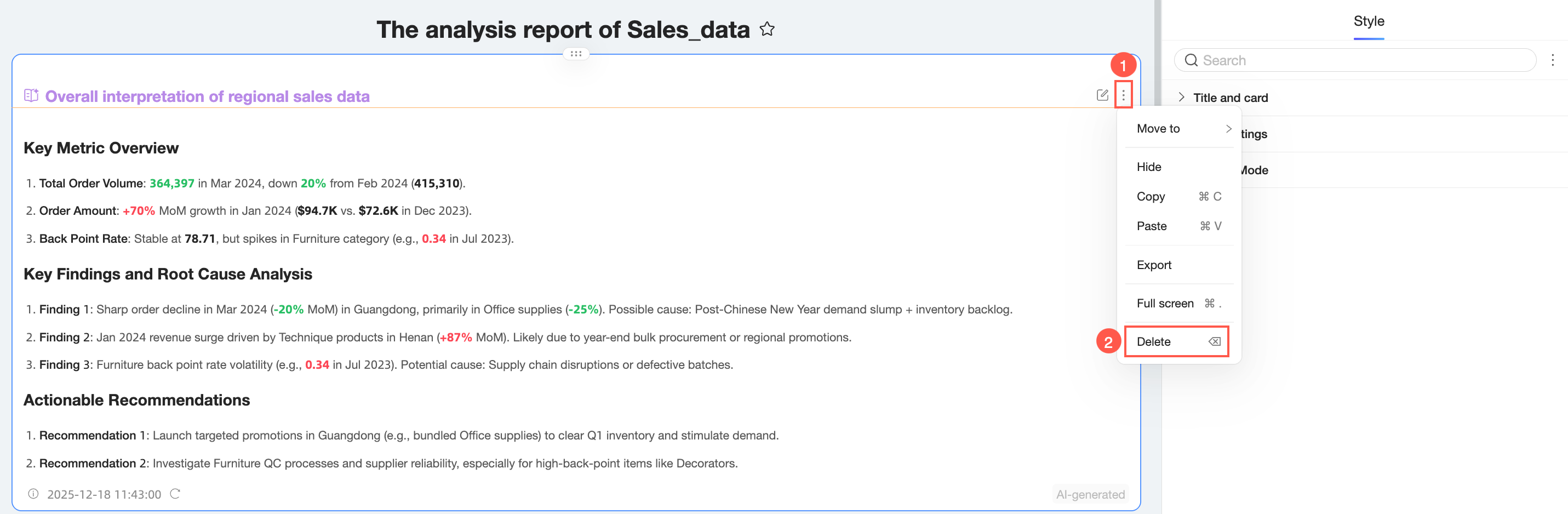
Dans Quick BI, vous pouvez ajouter les résultats de l'interprétation Q à un tableau de bord en tant que composant. Cela vous permet de présenter des informations issues des données, mises à jour dynamiquement selon une planification fixe, aux équipes métier ou aux dirigeants. Cette rubrique explique comment ajouter des résultats d'interprétation à un composant de tableau de bord et comment configurer le composant d'interprétation.
Cette fonctionnalité est actuellement disponible uniquement dans les régions China (Hong Kong), Malaysia (Kuala Lumpur) et Singapore. Elle sera déployée prochainement dans d'autres régions.
Prérequis
-
La fonction Enable Q Insight est activée.
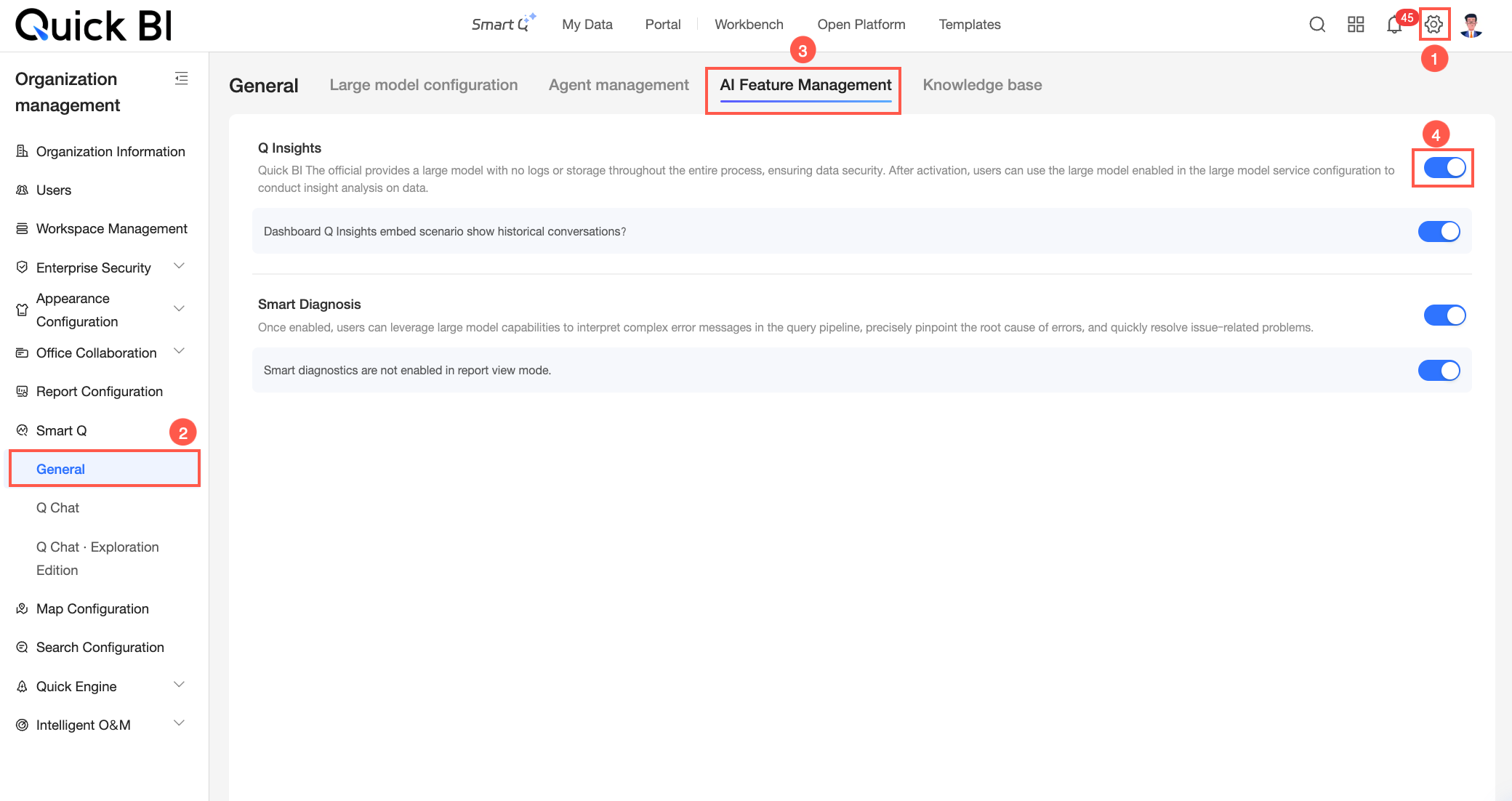
La configuration Q Insights Configuration est effectuée.
Vous avez créé un tableau de bord et disposez des permissions nécessaires pour le modifier.
Limitations
Vous pouvez ajouter au maximum trois composants d'interprétation Q à un tableau de bord.
Ajouter un composant d'interprétation
Points d'entrée
Vous pouvez générer soit une interprétation au niveau du tableau de bord, soit une interprétation pour un composant graphique unique.
-
Interprétation au niveau du tableau de bord
Sur la page de modification du tableau de bord, cliquez sur l'icône
 située en haut pour ouvrir le panneau d'interprétation au niveau du tableau de bord.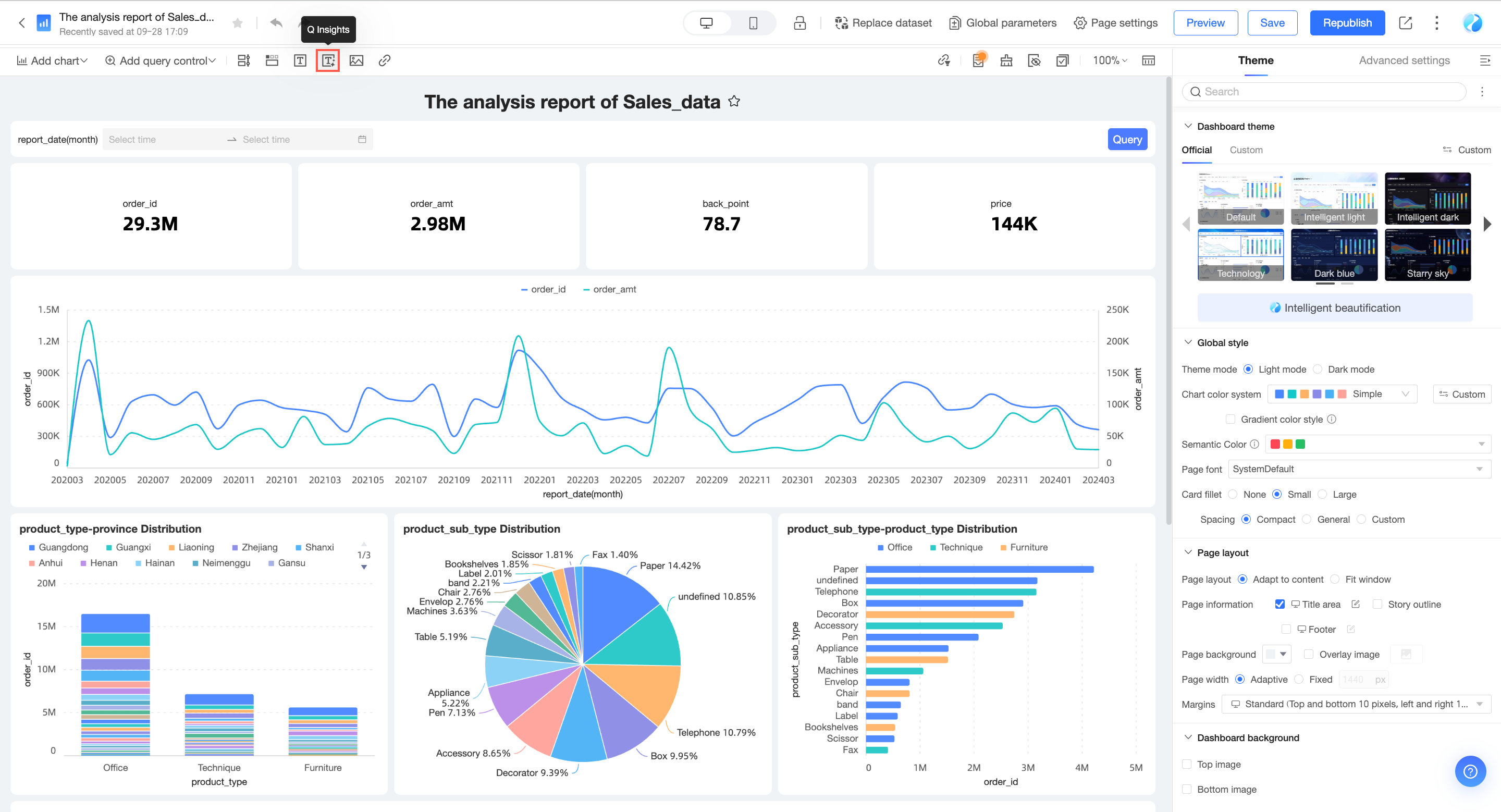
-
Interprétation pour un graphique unique
Cliquez sur l'icône
 située à droite du graphique cible et sélectionnez Insert Q-Analysis pour ouvrir le panneau d'interprétation pour un composant graphique unique.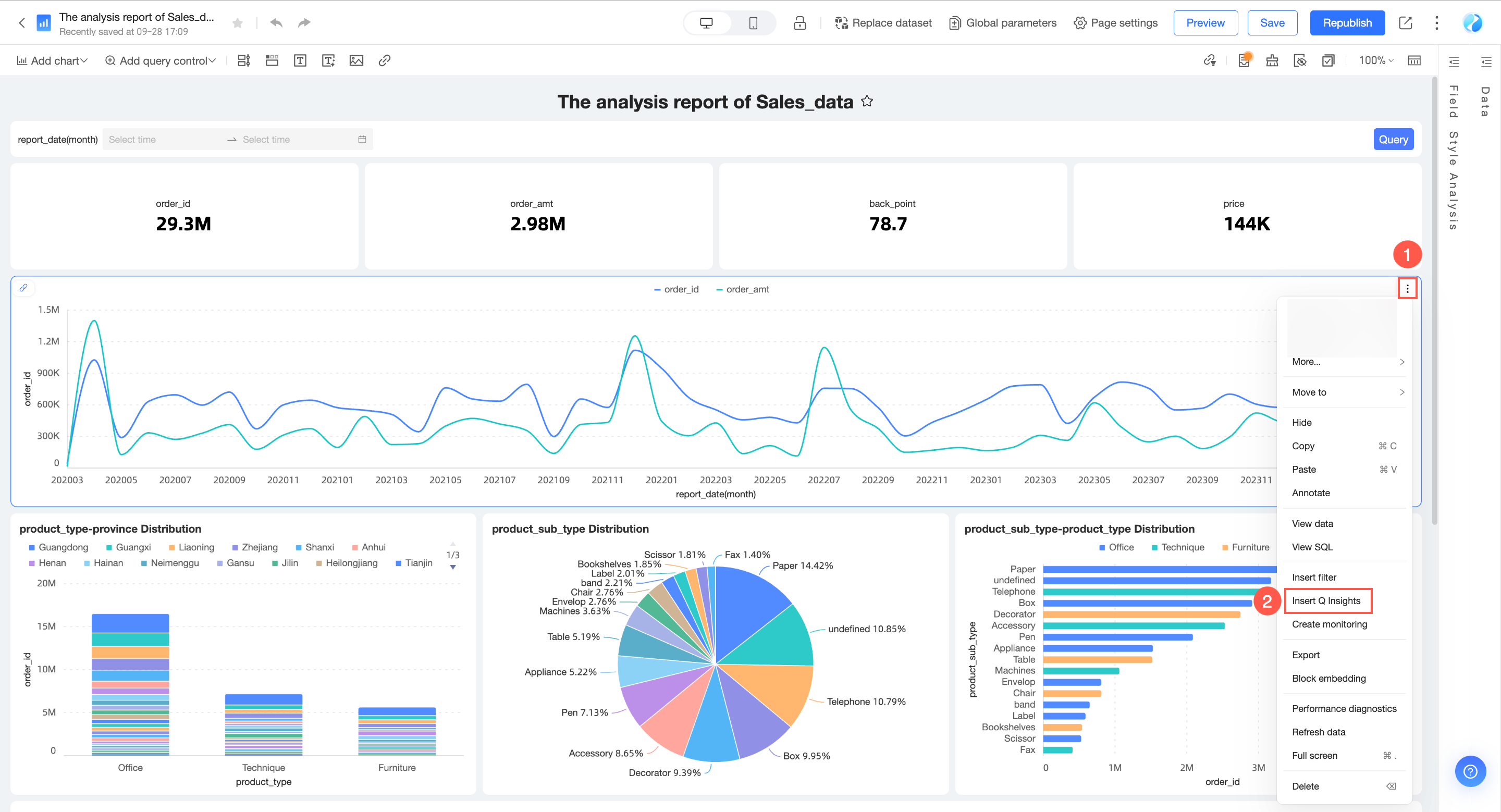
Sélectionner la portée de l'interprétation
Seule l'interprétation au niveau du tableau de bord prend en charge la sélection d'une portée d'interprétation et la prévisualisation des données. Vous pouvez ignorer cette étape pour les composants graphiques uniques.
Sur la page d'interprétation Q, le système interprète par défaut All Components du tableau de bord. Vous pouvez basculer vers la sélection de graphiques spécifiques à interpréter.
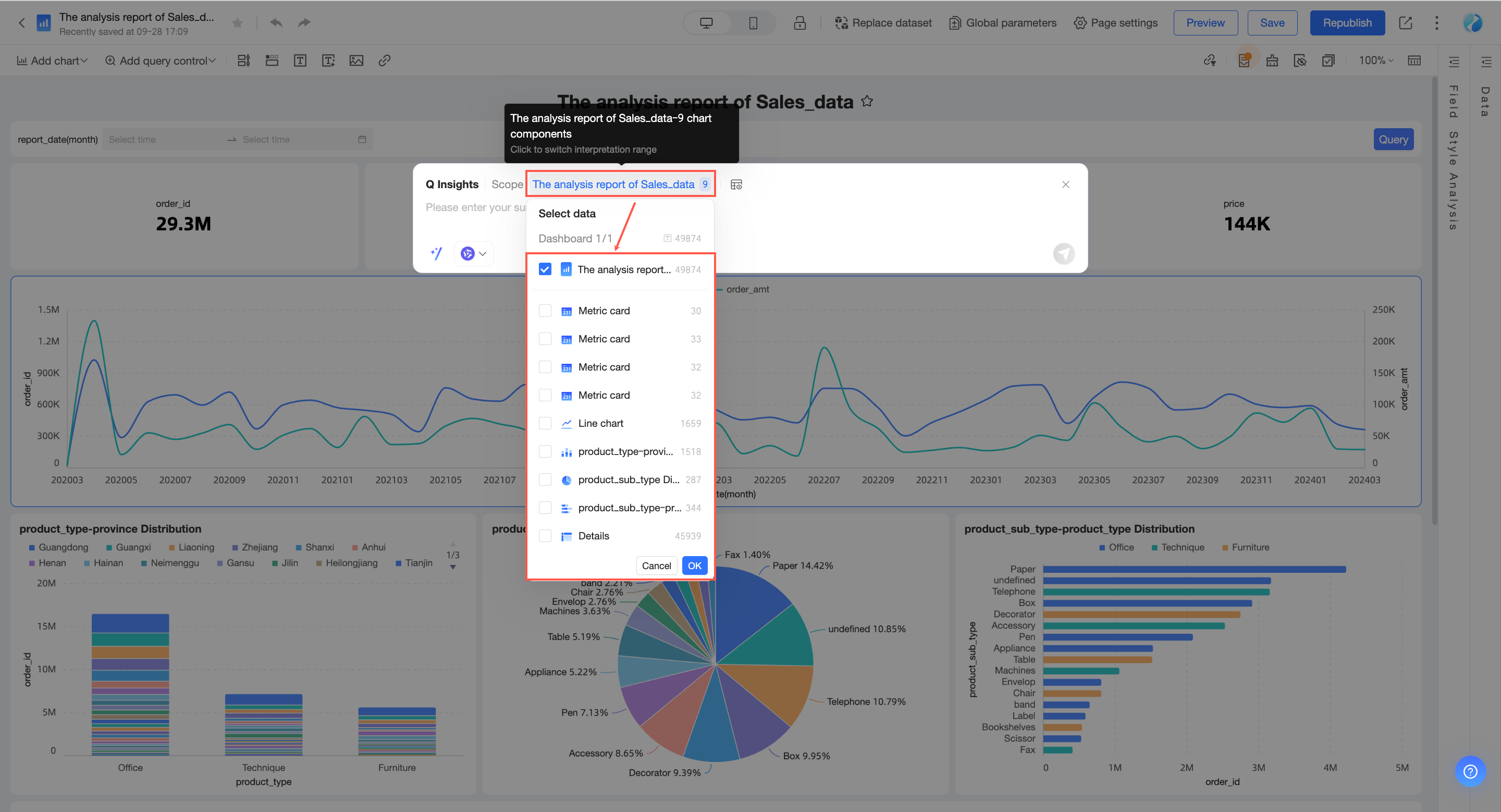
Après avoir sélectionné la portée, cliquez sur Preview Interpretation Data.
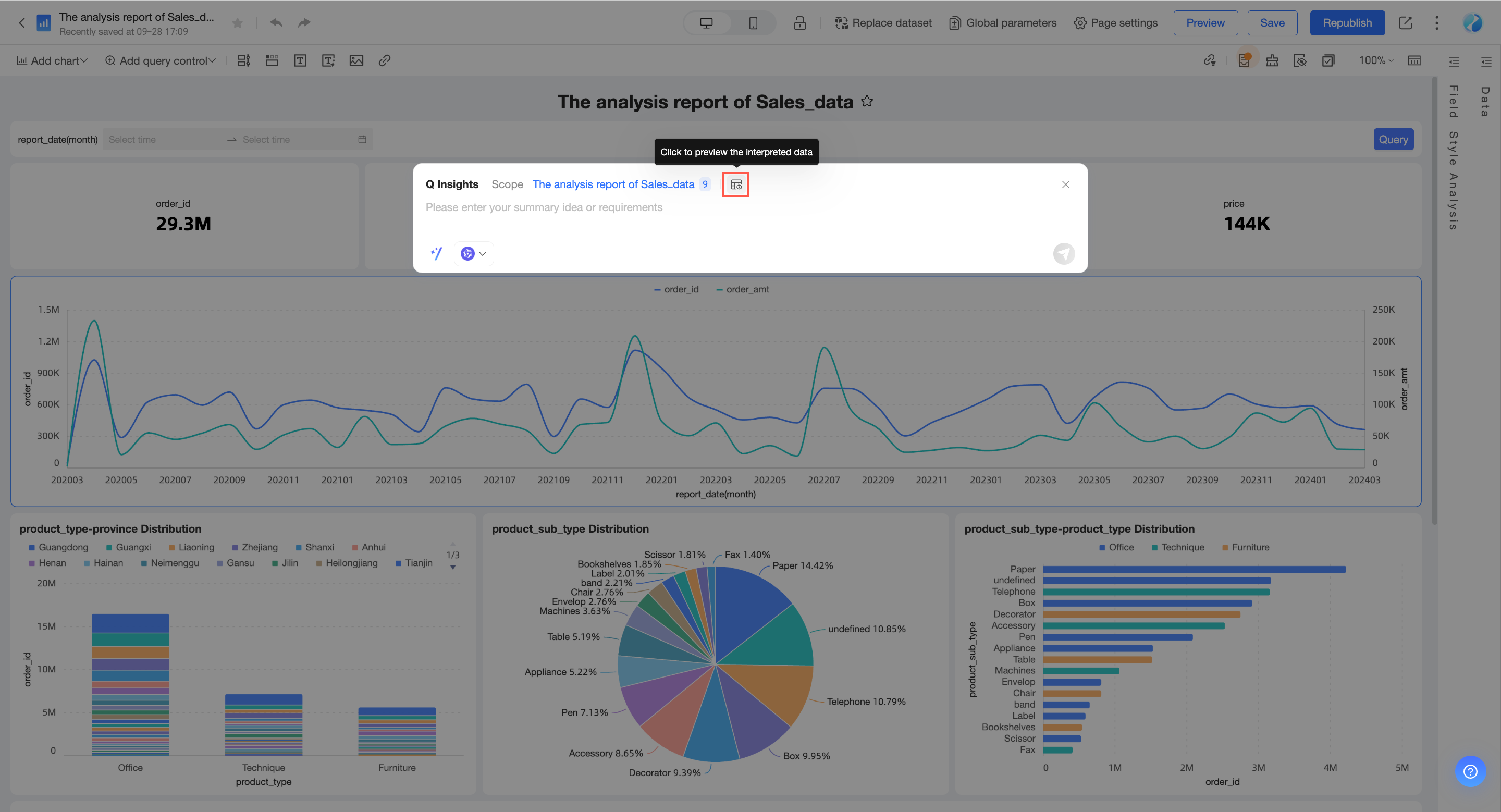
L'aperçu s'affiche comme illustré dans la figure suivante :
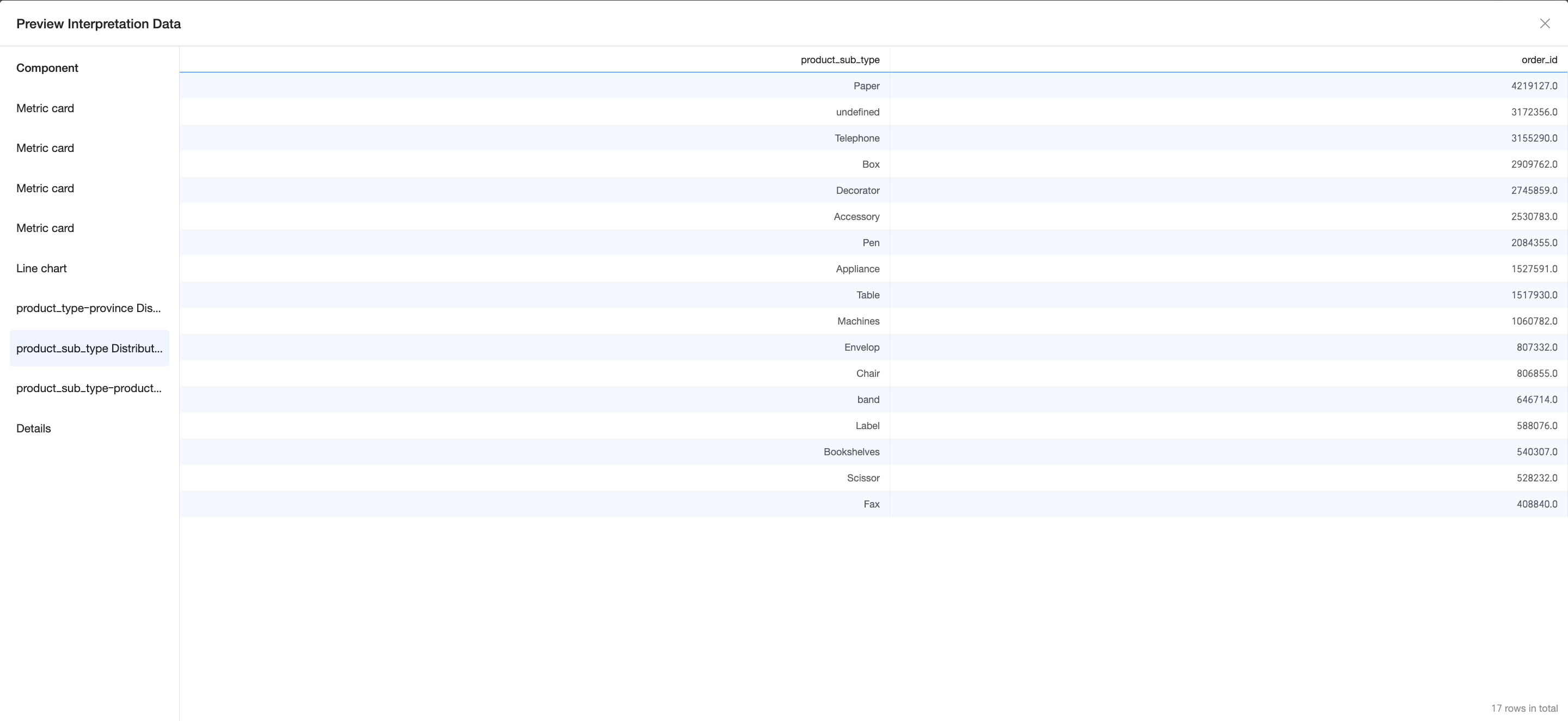
Sélectionner un modèle
Vous pouvez sélectionner soit un modèle large intégré, soit un modèle large personnalisé.
Activer la recherche dans la base de connaissances
Une fois la recherche dans la base de connaissances entreprise activée, vous pouvez sélectionner la base de connaissances à associer.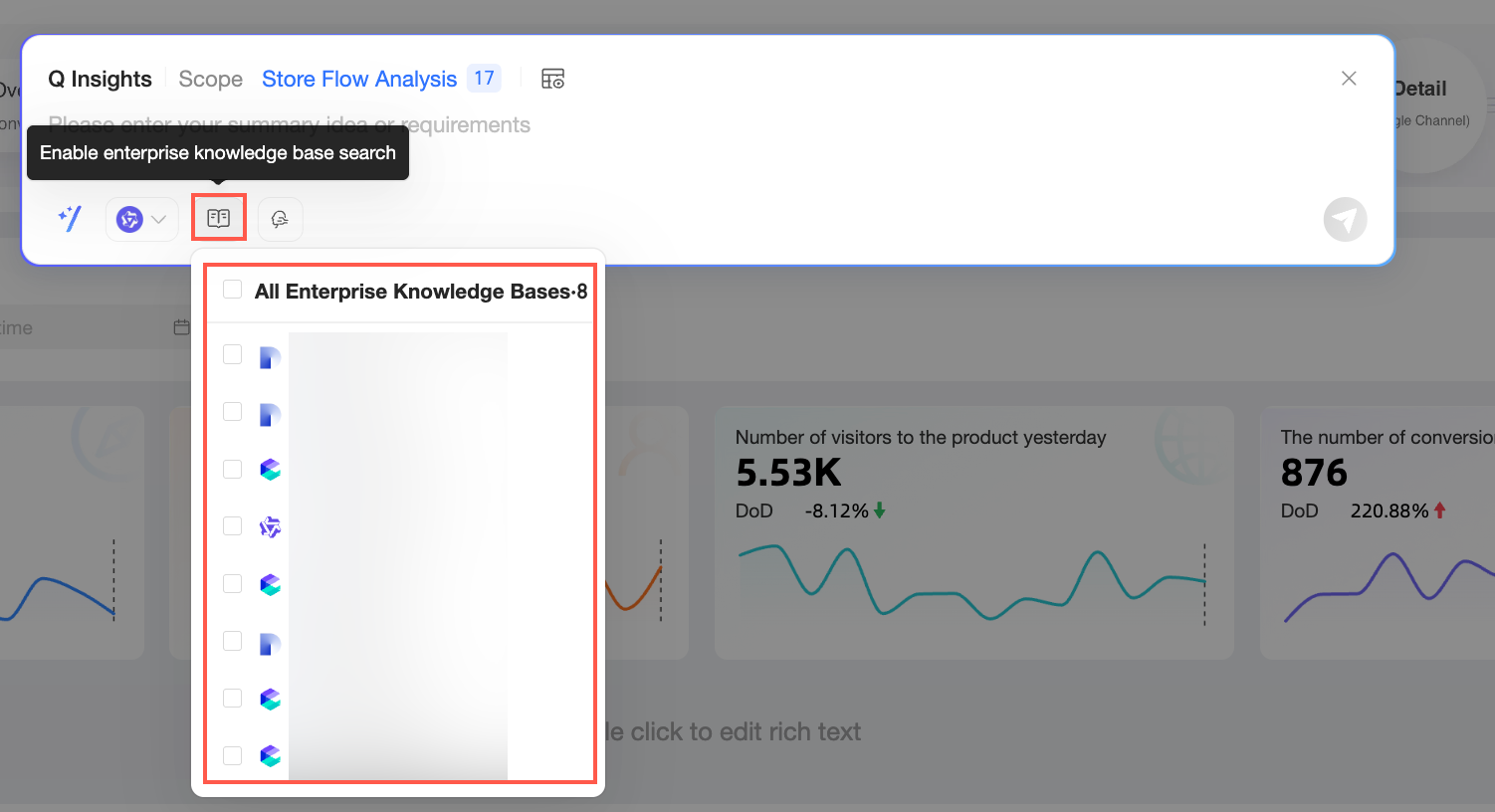
Lorsqu'elle est activée, cette option permet au modèle large d'utiliser les informations métier issues de la base de connaissances associée pour générer des rapports alignés sur le contexte métier et la logique de gestion de votre entreprise.
Pour sélectionner une base de connaissances ici, un administrateur de l'organisation doit l'avoir préalablement configurée et activée dans Organization Management. Pour plus d'informations sur la configuration d'une base de connaissances, consultez la rubrique Manage a knowledge base.
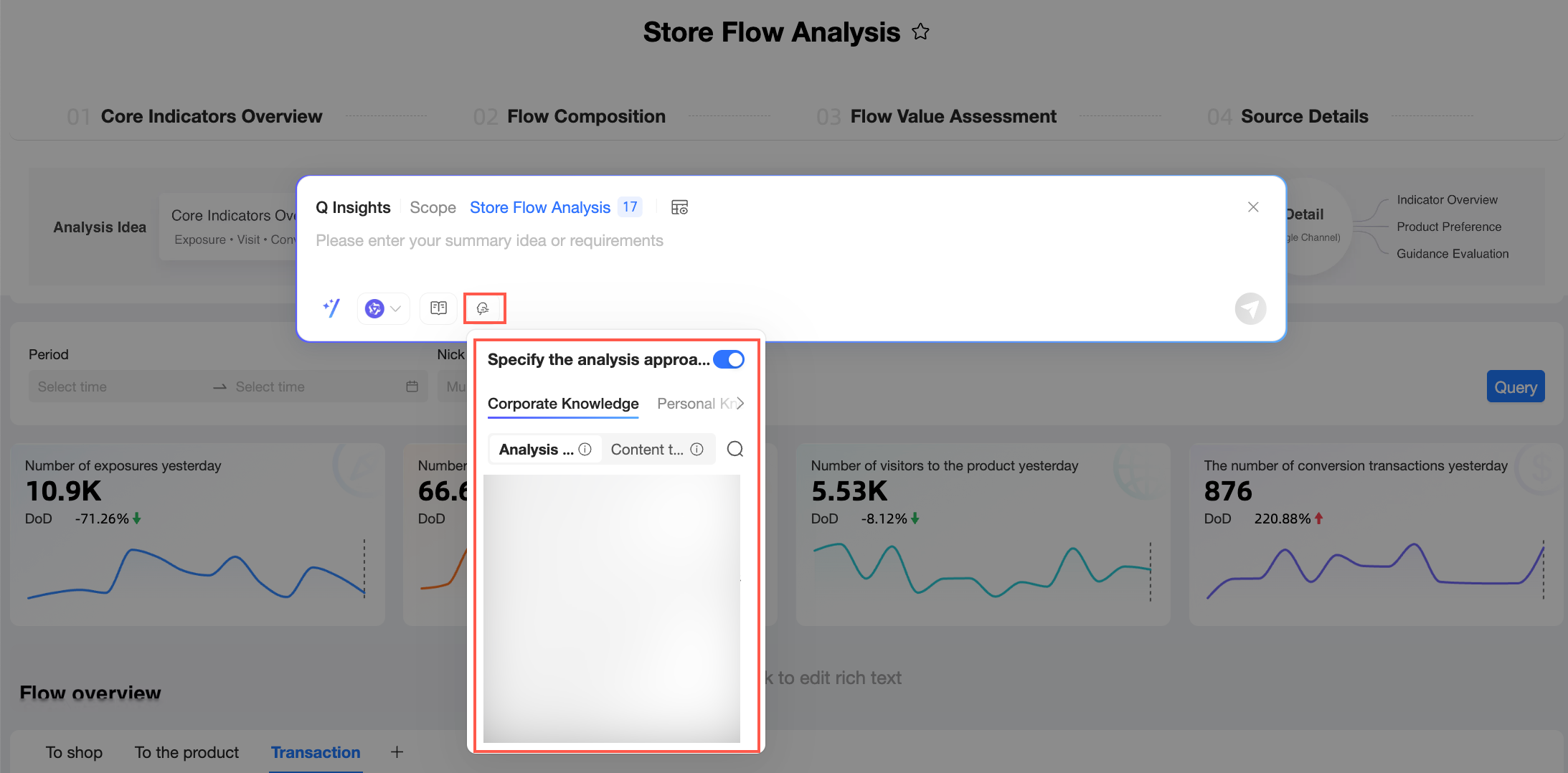
Spécifier la logique d'analyse
Une fois cette fonctionnalité activée, vous pouvez sélectionner la logique d'analyse depuis Enterprise Knowledge ou Personal Knowledge.
-
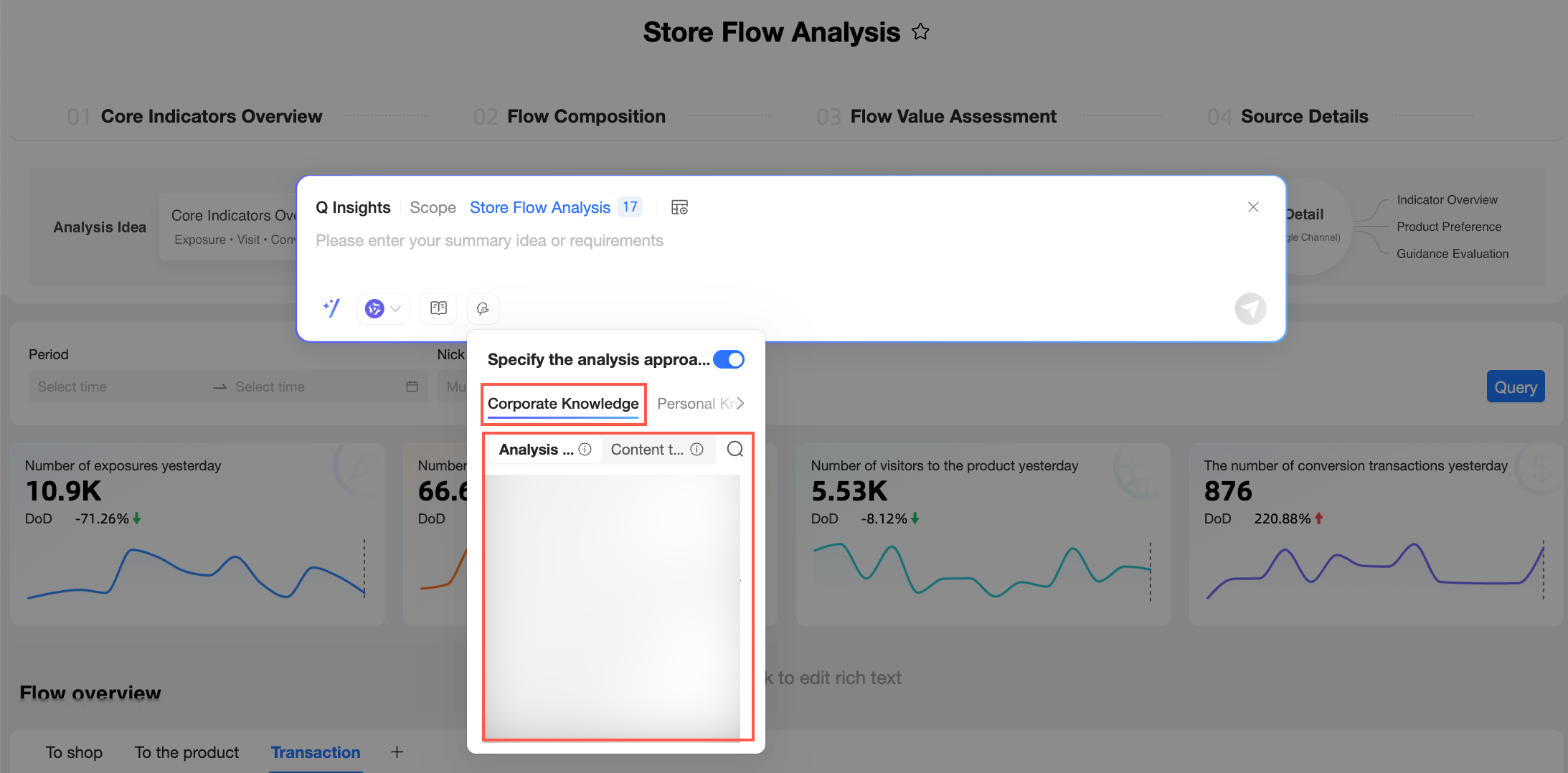
L'onglet Enterprise Knowledge affiche les connaissances communes configurées et maintenues de manière centralisée pour votre organisation. Cela permet de standardiser les approches d'analyse des données et les structures de contenu, garantissant que les rapports produits par différents membres respectent les normes organisationnelles.
Ici, vous pouvez sélectionner la logique d'analyse ou le modèle de contenu souhaité.
-
Logique d'analyse : spécifie uniquement la logique d'analyse. La configuration de la logique d'analyse guide le système pour générer un contenu conforme au cadre analytique de votre organisation, évitant ainsi des résultats génériques déconnectés de vos opérations métier.
Dans ce cas, le modèle large génère la structure de présentation. Si vous avez des exigences spécifiques à ce niveau, vous pouvez sélectionner un modèle dans l'onglet Content Template ou définir la structure à l'aide d'invites ou de pièces jointes.
Modèle de contenu : spécifie à la fois la logique d'analyse et la structure de sortie. La définition d'un modèle de contenu vous permet de préconfigurer des cadres de rapport standards et de vous assurer que la logique analytique répond à vos attentes.
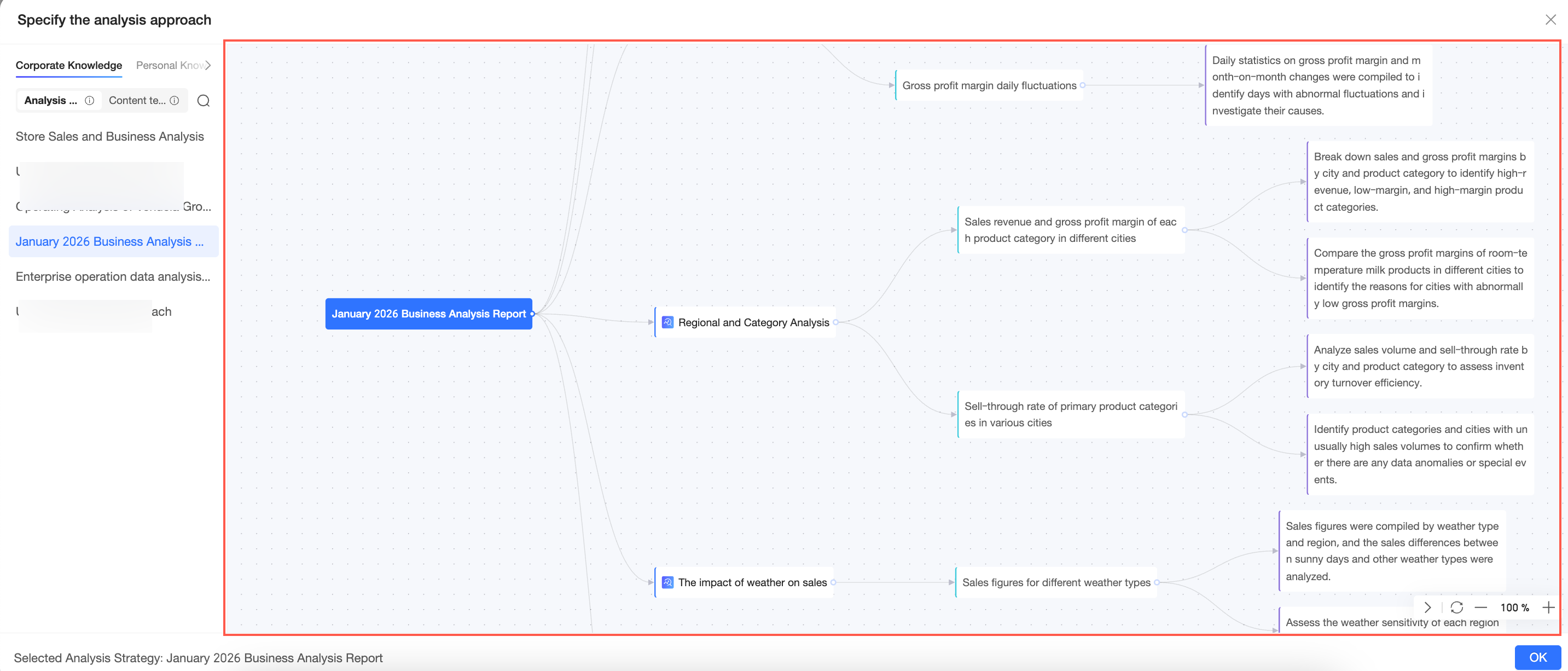
Cliquez sur l'icône
 située à côté d'une logique d'analyse ou d'un modèle de contenu pour afficher un aperçu de ses détails dans la boîte de dialogue Specify Analysis Logic.
 Remarque
Si vous désactivez cette fonctionnalité, le modèle large planifie automatiquement la logique d'analyse en fonction de votre invite.
Pour sélectionner une logique d'analyse ou un modèle de contenu ici, un administrateur de l'organisation doit les avoir préalablement configurés et activés dans Organization Management. Pour plus d'informations sur la configuration de ces éléments, consultez la rubrique Manage a knowledge base.
-
-
L'onglet Personal Knowledge affiche les connaissances privées que vous avez téléchargées sur votre compte. Vous pouvez télécharger des fichiers locaux contenant des connaissances issues de votre rôle et de votre expérience spécifiques, puis appliquer ces connaissances lors de la génération de rapports. Cela permet à l'interprétation Q de produire des résultats mieux adaptés à vos besoins individuels et à votre perspective professionnelle.
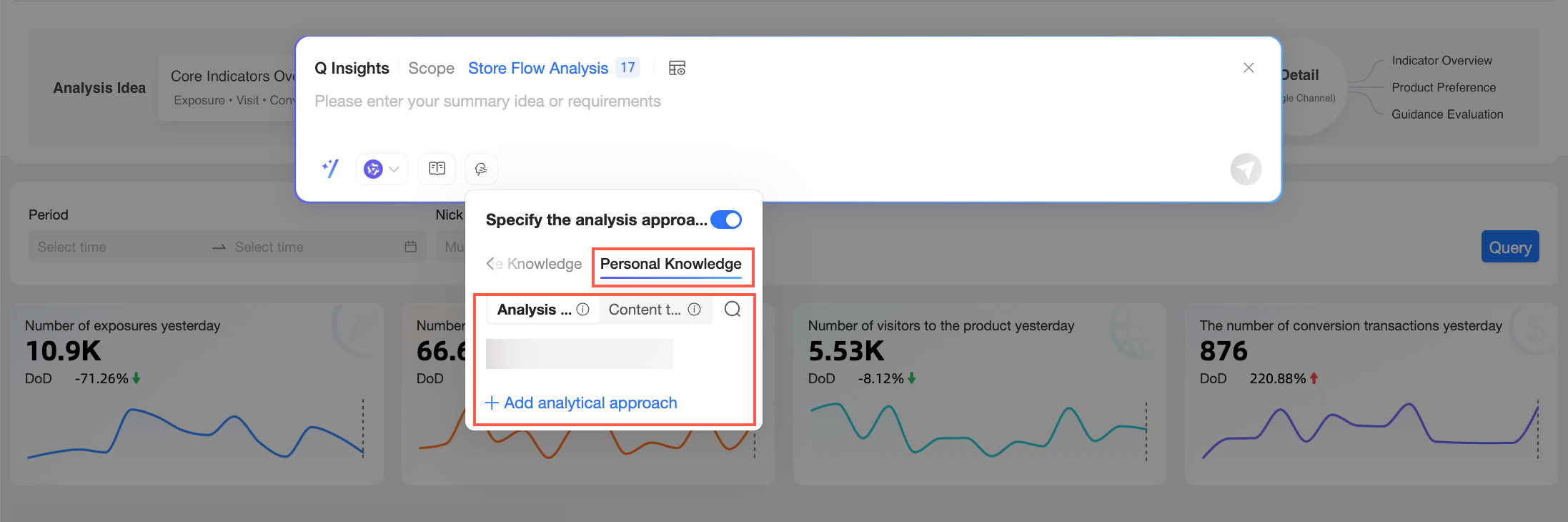
Procédez comme suit :
-
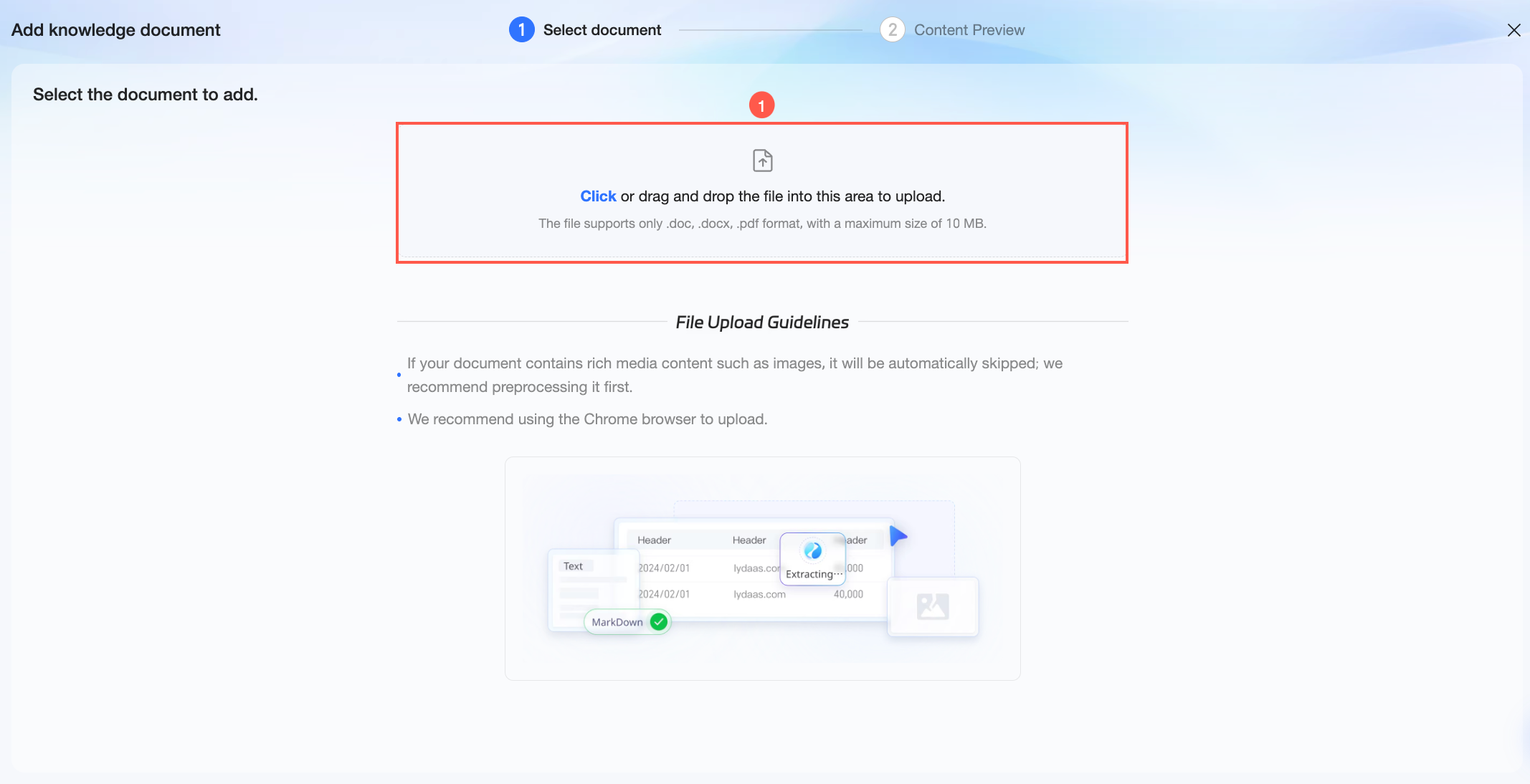
Cliquez sur Add New Personal Knowledge. Dans la boîte de dialogue Add Knowledge Document, cliquez ou faites glisser un fichier dans la zone ① pour le télécharger.
RemarqueSeuls les fichiers au format .doc ou .pdf sont pris en charge. La taille du fichier ne peut pas dépasser 10 Mo.
-
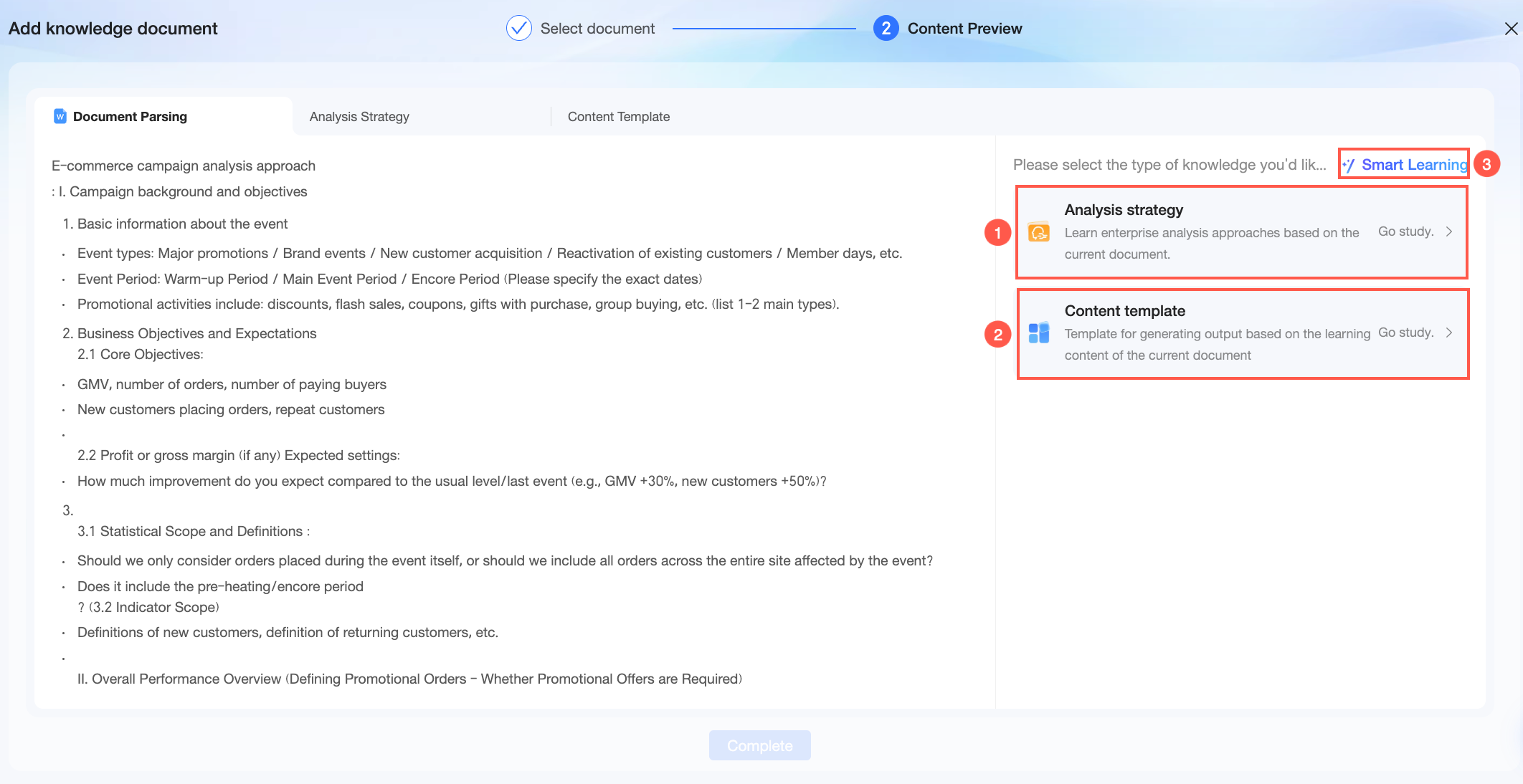
Une fois le téléchargement terminé, vous accédez à l'étape Content Preview. Vous pouvez consulter les informations du document source et effectuer des actions connexes dans l'onglet Document Parsing.
-
① Cliquez sur Learn sur la carte de logique d'analyse. Le système apprend la logique d'analyse à partir du document actuel. Une fois l'opération terminée, vous pouvez consulter les détails dans l'onglet Analysis Logic.
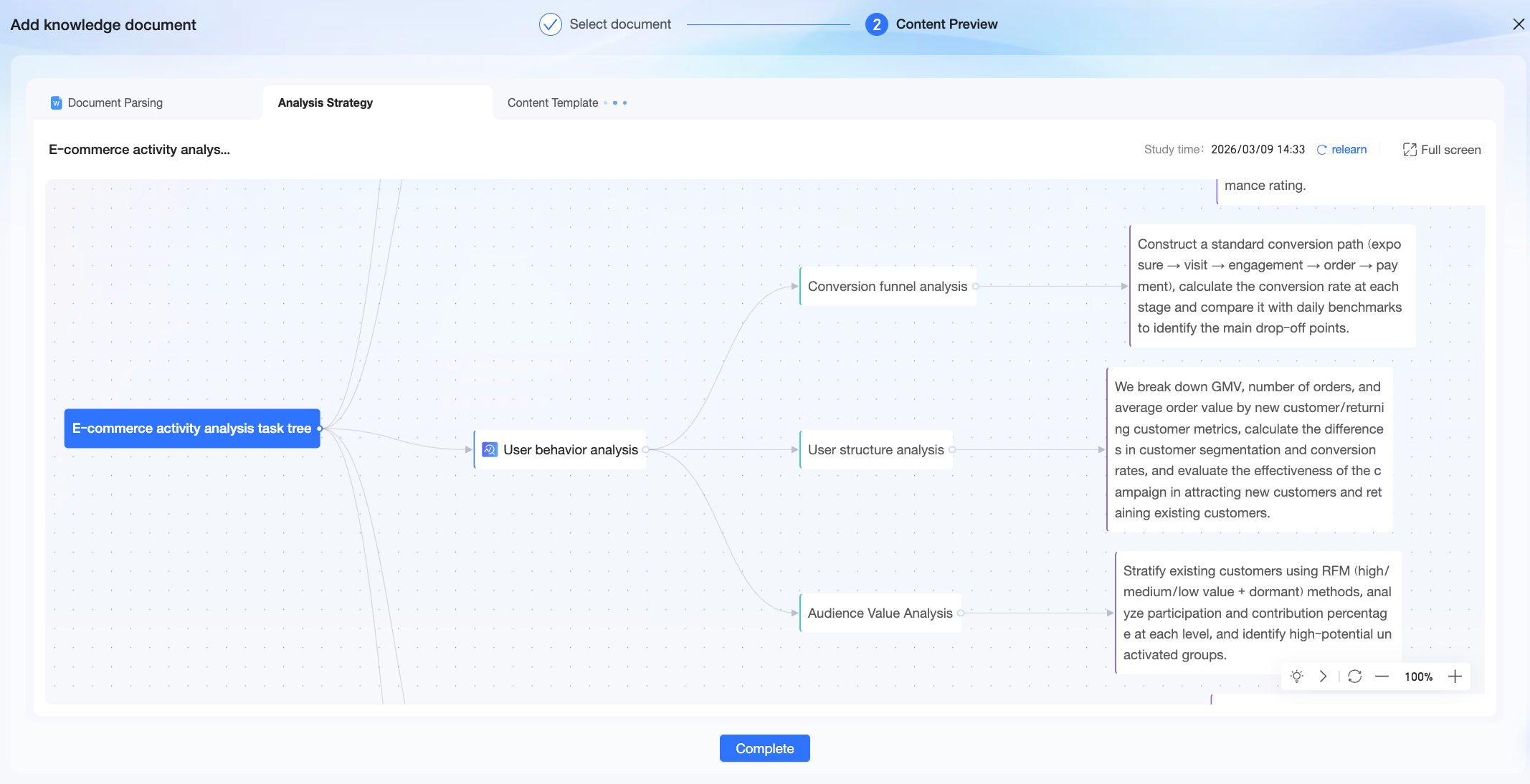 La logique d'analyse analysée par le système s'affiche ici sous forme de carte mentale. Vous pouvez double-cliquer sur le nom de la logique d'analyse ou sur le contenu d'un nœud pour modifier son texte. Vous pouvez également ajouter ou supprimer un nœud en cliquant sur l'icône
  ou en appuyant sur la touche Suppr.
 ② Cliquez sur Learn sur la carte de modèle de contenu. Le système apprend le modèle de sortie de contenu à partir du document actuel. Une fois l'opération terminée, vous pouvez consulter les détails dans l'onglet Content Template.
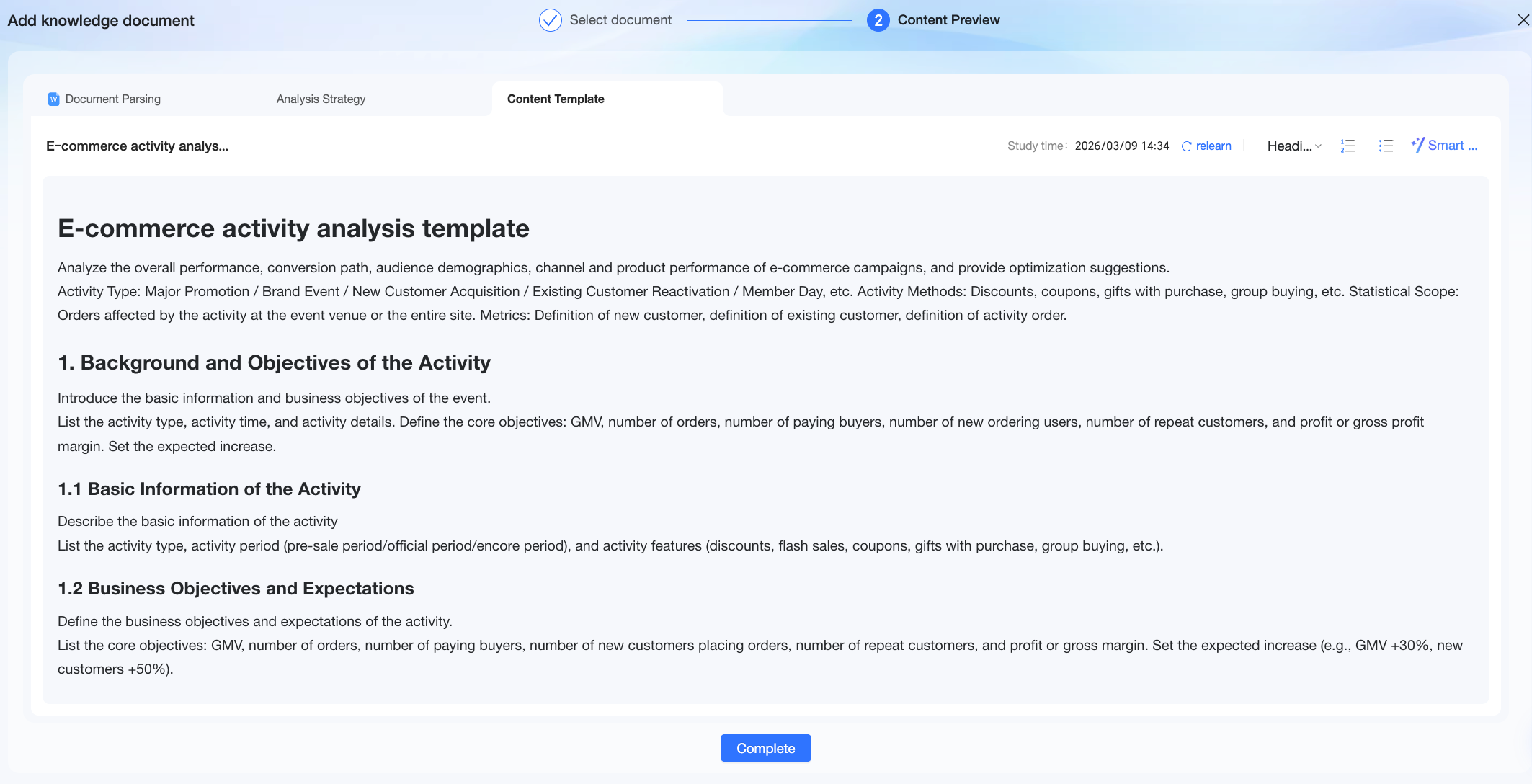 Le modèle de contenu extrait par le système s'affiche ici sous forme de document. Vous pouvez modifier le texte, ajuster son format ou utiliser l'IA pour optimiser et affiner le contenu existant.
③ Cliquez sur Intelligent Learning. Quick BI apprend automatiquement à partir du contenu du document et extrait le type de connaissance correspondant.
-
-
Cliquez sur Done. Une fois la connaissance ajoutée avec succès, elle apparaît dans votre liste de connaissances personnelles. Vous pouvez effectuer les actions suivantes :
Sélectionnez un élément de connaissance à appliquer lors de la génération du rapport.
Cliquez sur l'icône
 et saisissez un mot-clé dans la zone de recherche pour trouver rapidement un élément de connaissance spécifique.
Cliquez sur l'icône
 pour supprimer le contenu de connaissance qui n'est plus nécessaire.
Cliquez sur l'icône
pour afficher un aperçu des détails du contenu de connaissance dans la boîte de dialogue Specify Analysis Logic.
RemarqueLes connaissances personnelles peuvent uniquement être utilisées par la personne qui les a téléchargées. Elles ne sont pas visibles par les autres membres de l'organisation et ne sont pas synchronisées avec la base de connaissances entreprise dans Organization Management.
Si un créateur de rapport partage un rapport généré à partir de connaissances personnelles avec un autre utilisateur et lui accorde des autorisations de modification, l'utilisateur autorisé peut mettre à jour les données et régénérer le rapport au sein du rapport partagé. Toutefois, il ne peut pas utiliser les connaissances personnelles du créateur pour des actions extérieures au rapport, telles que la génération d'un nouveau rapport.
-
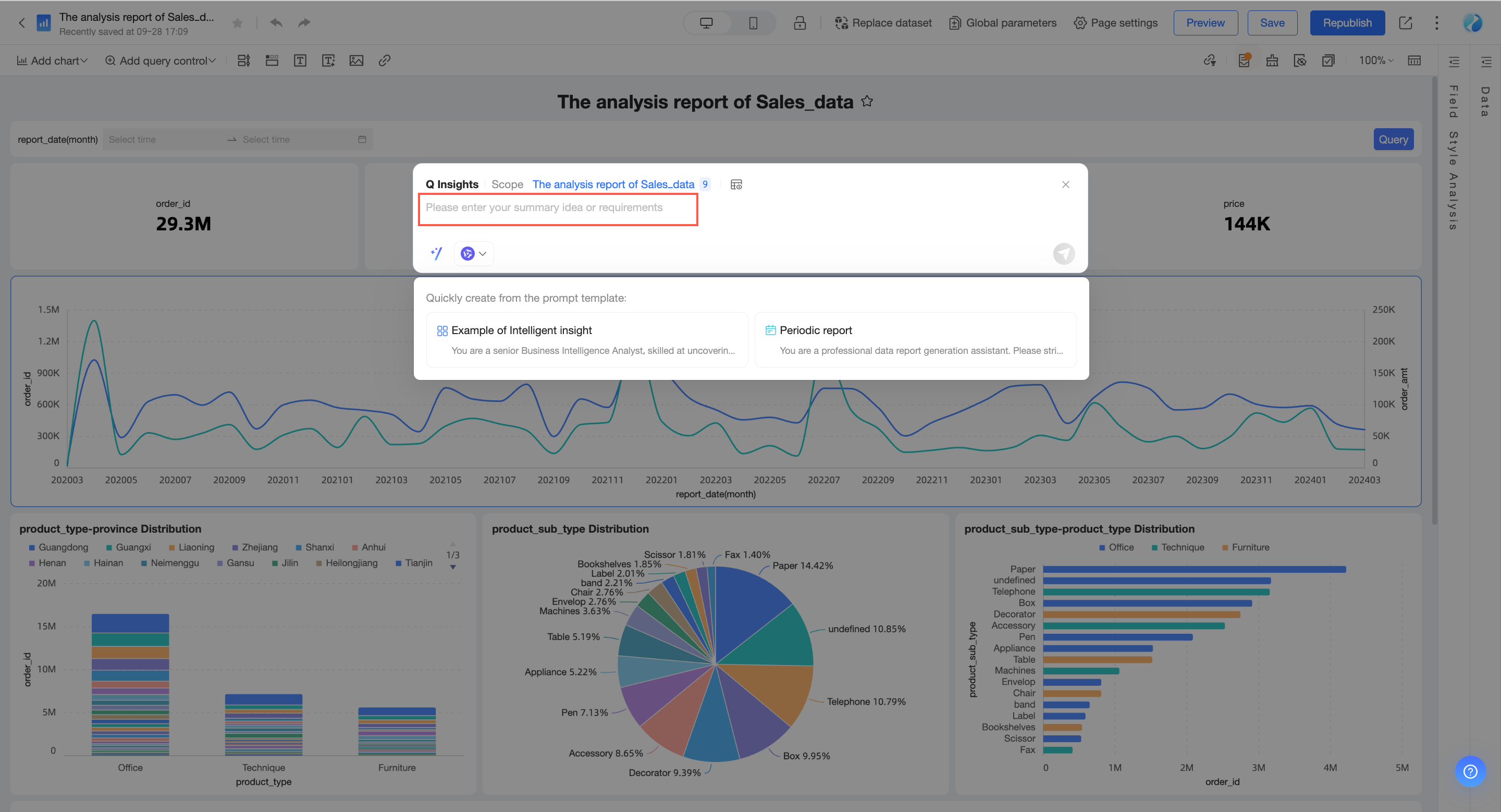
Saisir l'invite d'interprétation
Vous pouvez saisir une brève description de vos objectifs ou exigences de synthèse.
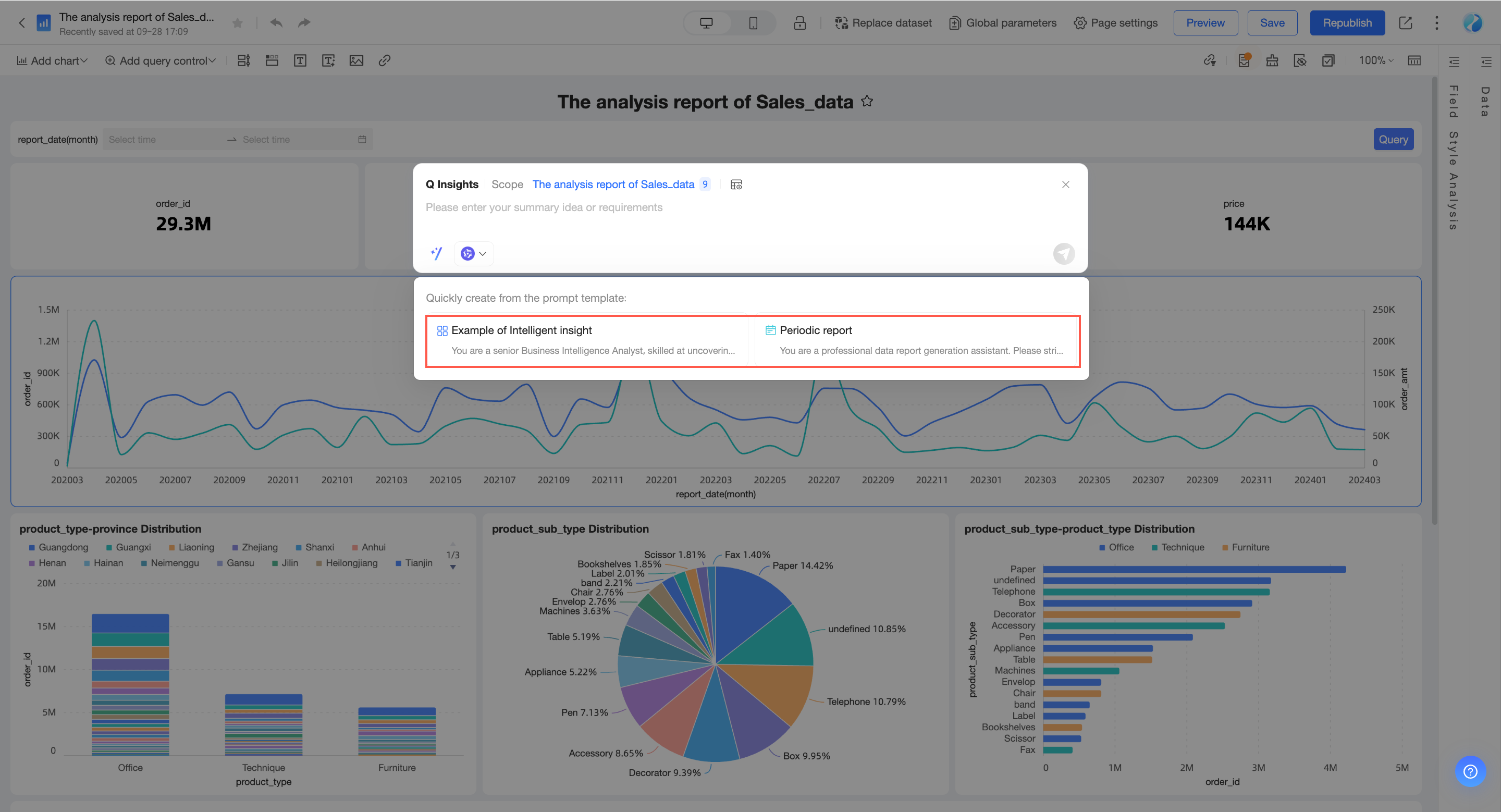
Vous pouvez également créer à partir d'un modèle d'invite.
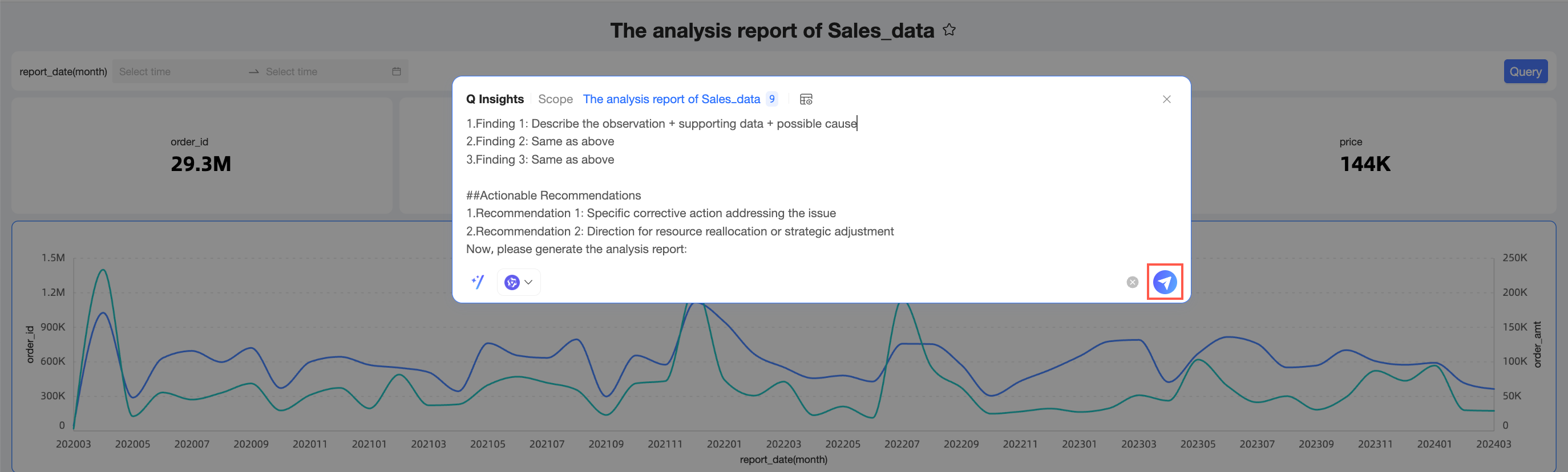
Obtenir les résultats d'interprétation
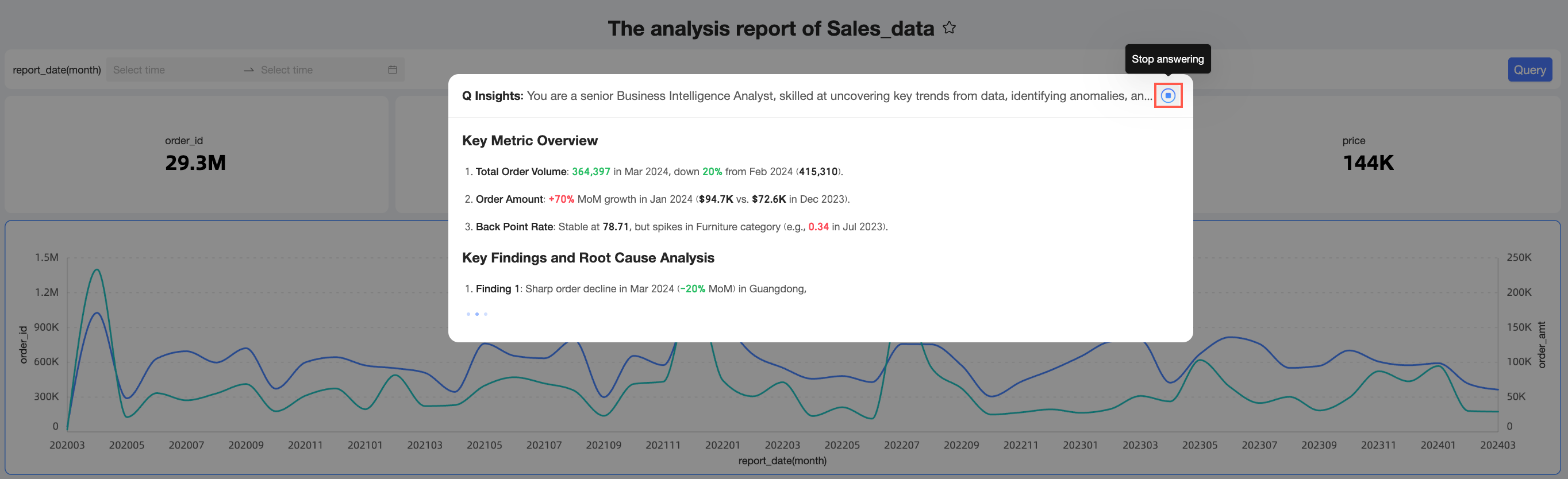
Cliquez sur l'icône  située dans le coin inférieur droit ou appuyez sur Entrée pour envoyer votre demande. Le système renvoie les résultats d'interprétation des données.
Vous pouvez arrêter la réponse pendant que l'interprétation est en cours.
Appliquer les résultats d'interprétation
Sous les résultats d'interprétation Q générés, vous pouvez effectuer les actions suivantes : Copy Trace_ID, Regenerate, Discard et Apply.
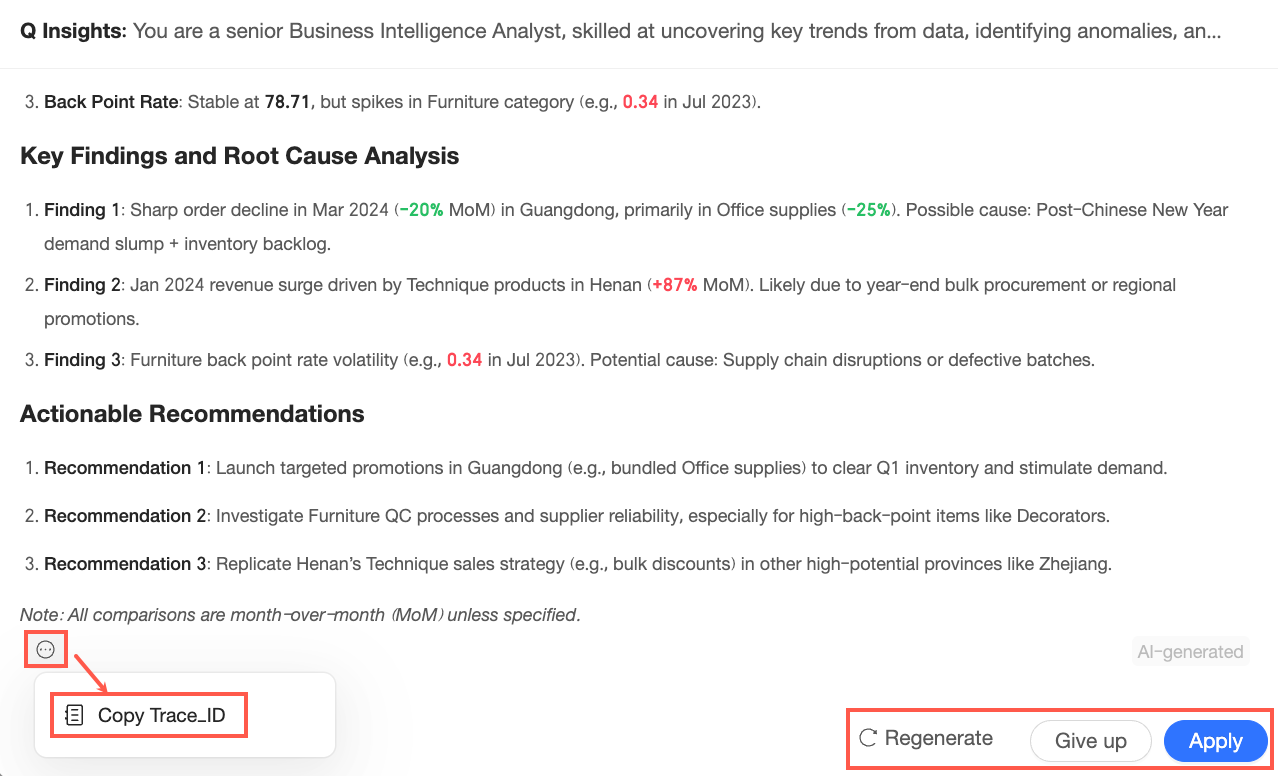
Si les résultats correspondent à vos attentes, cliquez sur Apply pour les ajouter au tableau de bord ou au graphique.
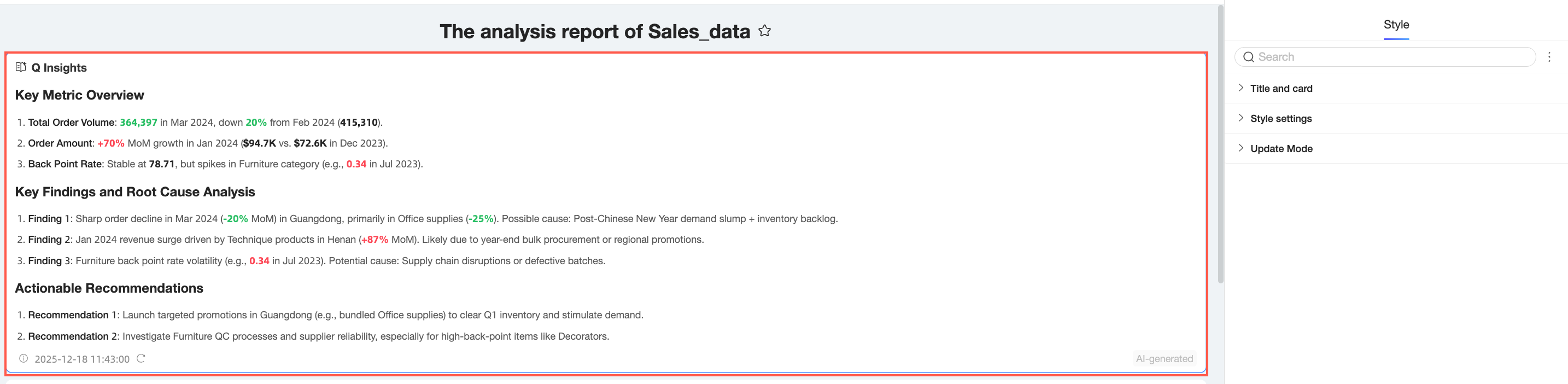
Si vous utilisez une interprétation au niveau du tableau de bord, les résultats sont appliqués au tableau de bord.
-
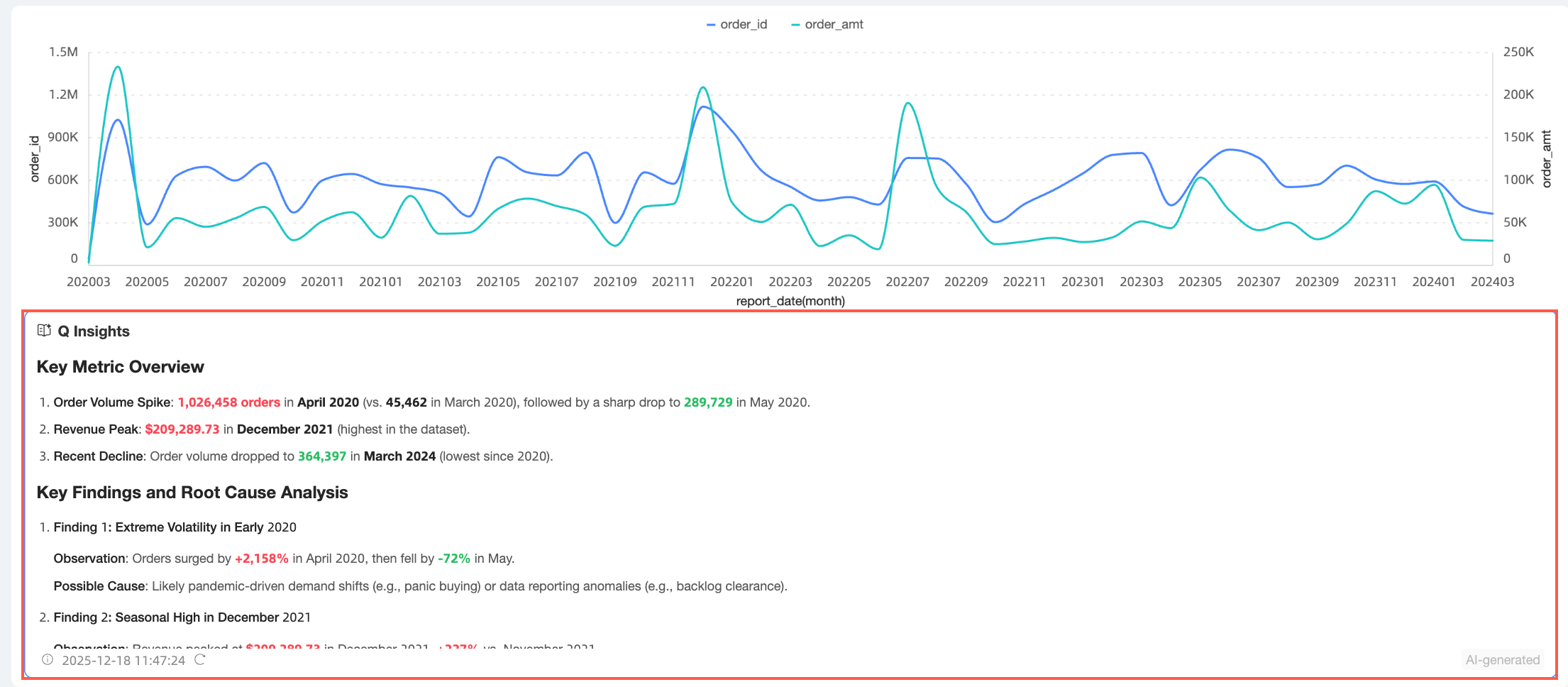
Si vous utilisez une interprétation pour un composant graphique unique, les résultats sont appliqués au graphique correspondant.
Configuration du composant
Sélectionnez le composant d'interprétation pour configurer son Quick Template, Title and Card, Style Configuration et son mode de mise à jour.
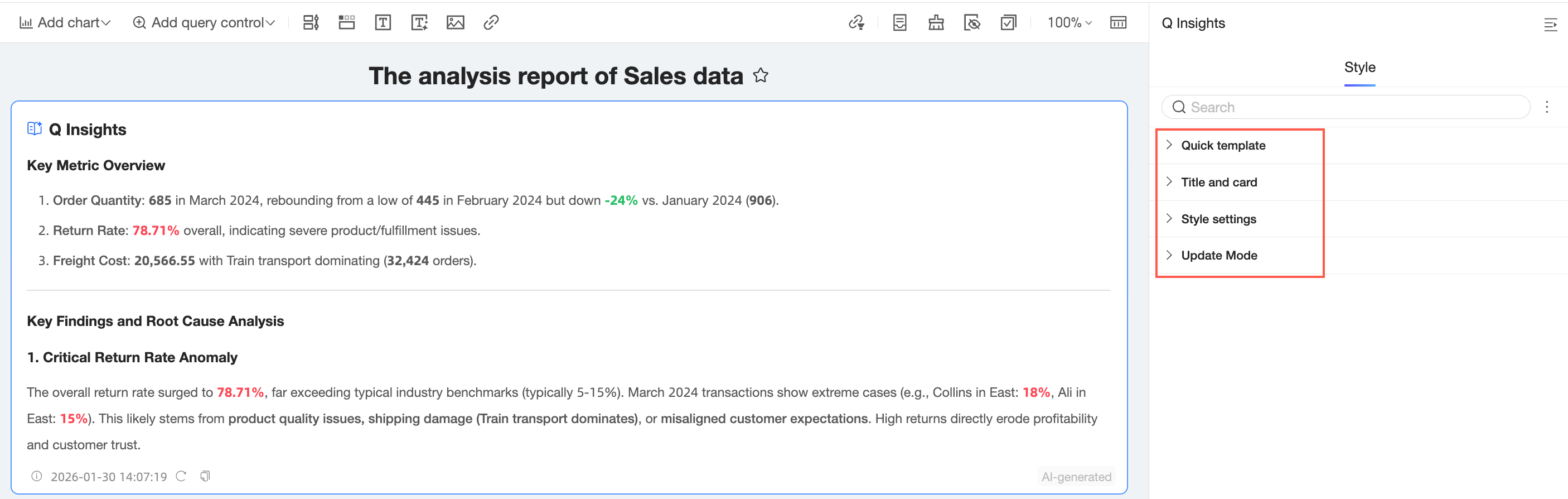
Modèle rapide
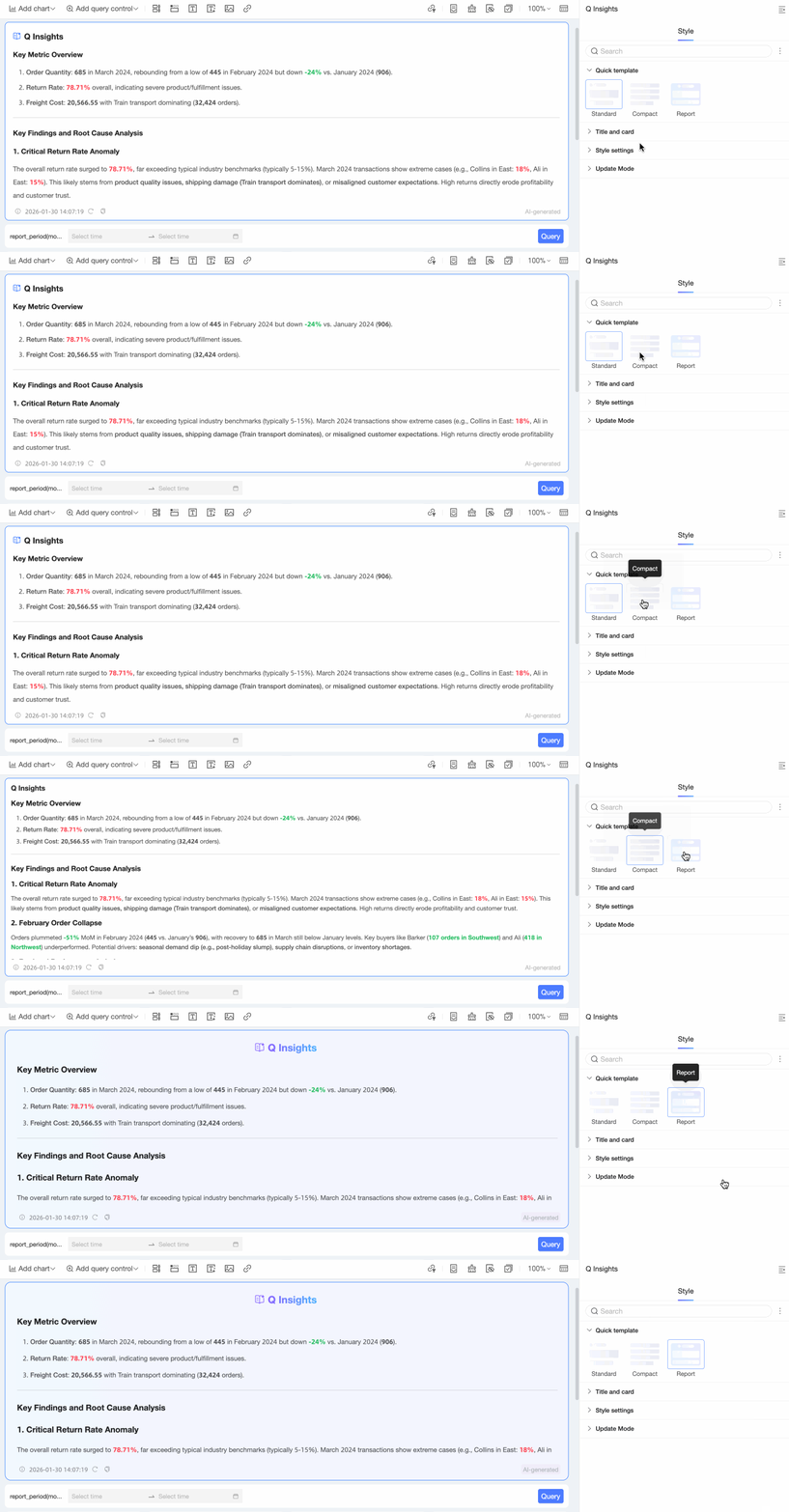
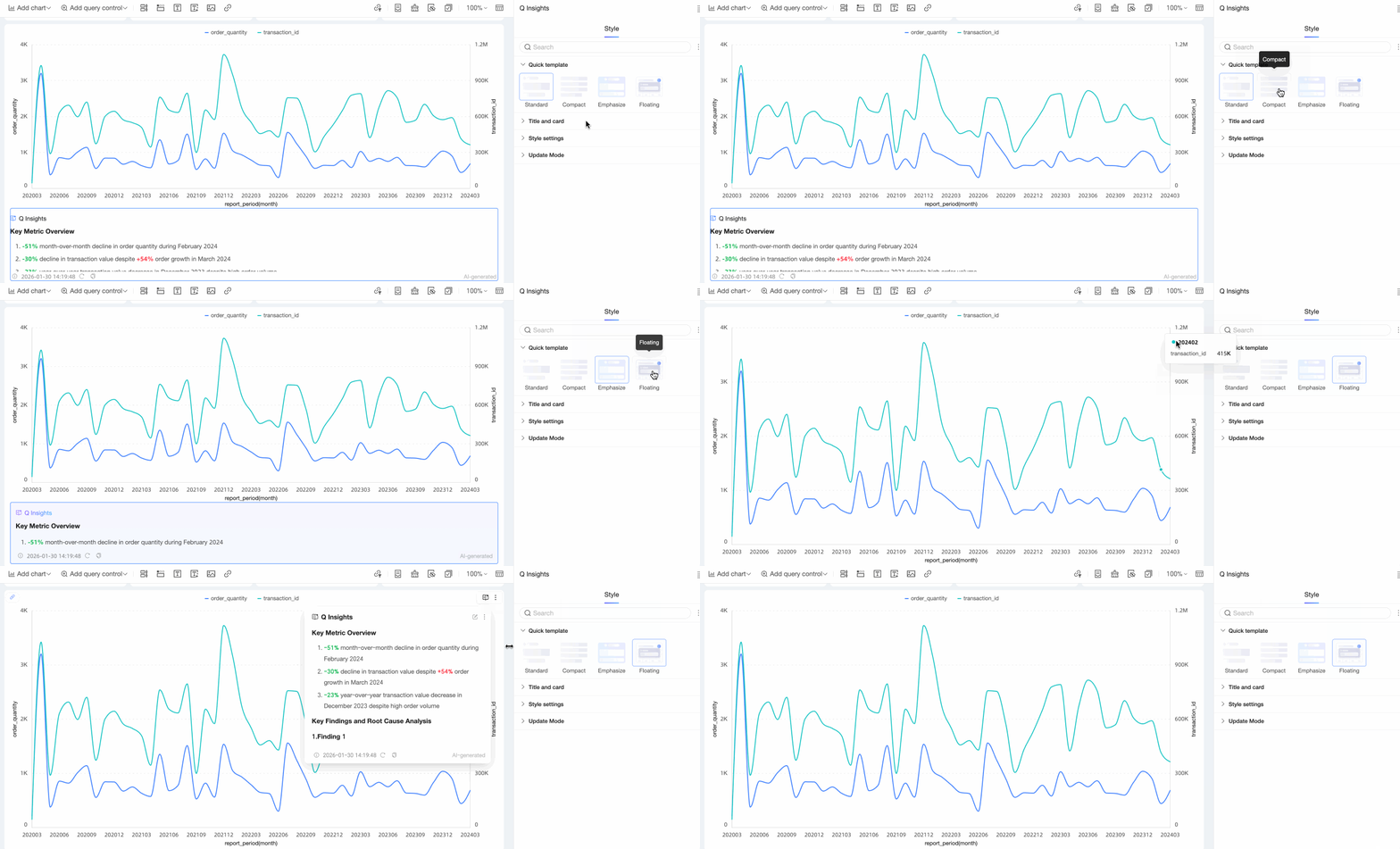
Dans la section Quick Template, vous pouvez configurer le modèle de composant en fonction de vos besoins métier. Les modèles disponibles diffèrent entre le composant d'interprétation au niveau du tableau de bord et le composant d'interprétation pour un graphique unique.
Le composant d'interprétation au niveau du tableau de bord prend en charge les modèles Standard, Compact et Report.
-
Le composant d'interprétation pour un graphique unique prend en charge les modèles Standard, Compact, Emphasis et Right of Title.
Titre et carte
Dans la section Title and Card, configurez les paramètres de Title et de conteneur de composant.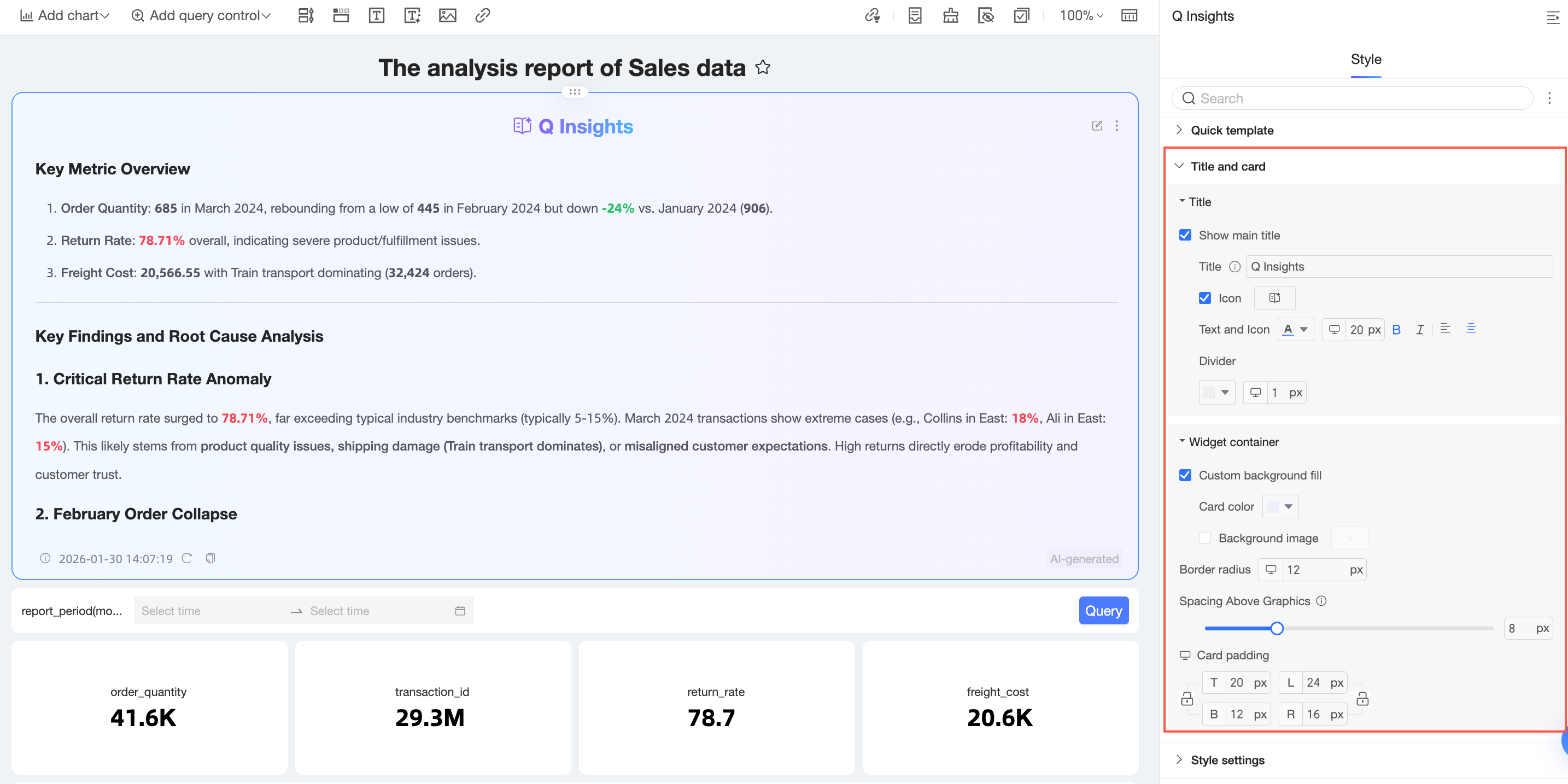
-
Dans la section Title, vous pouvez activer le Main Title, configurer le style du titre et de l'icône, et définir l'affichage de l'icône.
-
Activez Show Main Title, puis configurez le Title, Text and Icon et le séparateur.
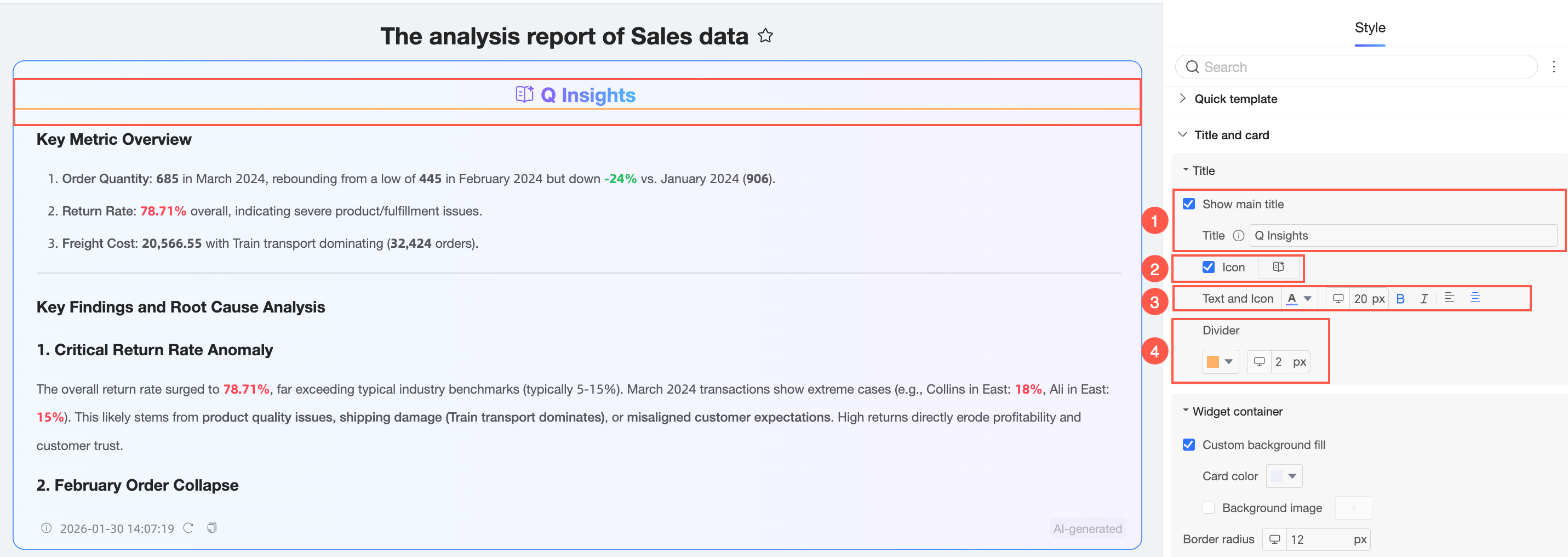
① Title : saisissez un titre pour le composant d'interprétation, par exemple « Interprétation globale des données de ventes régionales ».
-
② Icon : vous pouvez afficher ou masquer l'icône et définir sa forme et sa couleur.
Vous pouvez soit Use Material, soit télécharger une Custom Image.
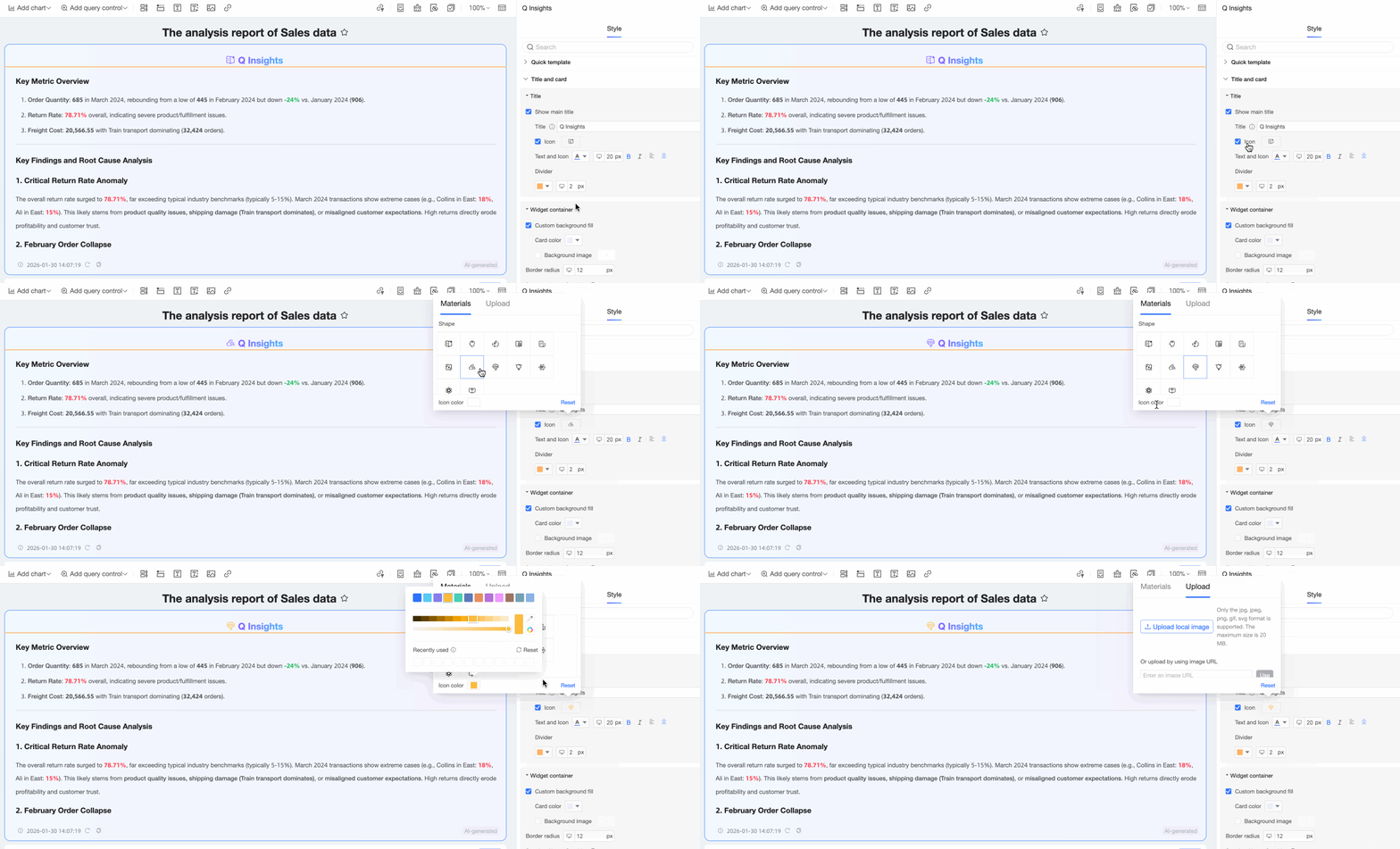
Lorsque vous choisissez Use Material, vous pouvez utiliser Custom Color Settings.
-
Si vous sélectionnez Custom Image, vous pouvez choisir Upload Local Image ou Upload via Image URL.
RemarqueSeules les images aux formats JPG, JPEG, PNG, GIF et SVG sont prises en charge. La taille maximale du fichier est de 20 Mo.
③ Text and Icon : définissez le style du titre et de l'icône du composant.
④ Divider : définissez la couleur et l'épaisseur du séparateur.
-
-
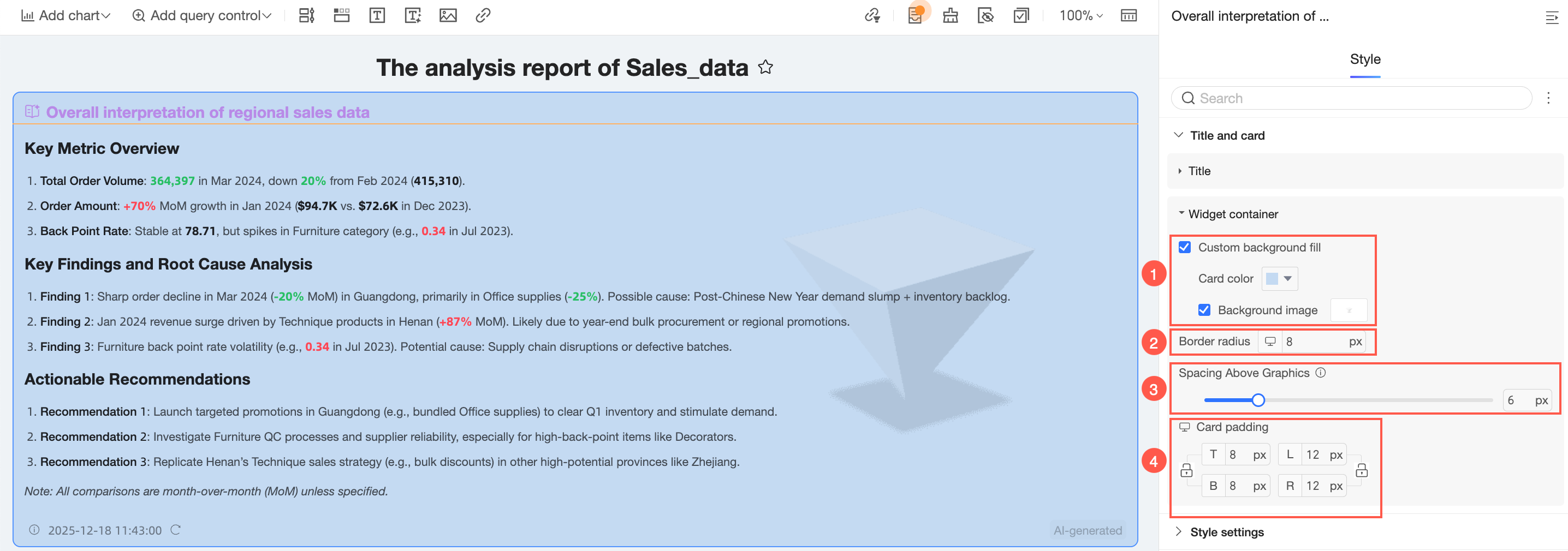
Dans la section Component Container, configurez Custom Background Fill (①), Corner Radius (②), Spacing between Chart and Top (③) et Card Inner Padding (④**).
-
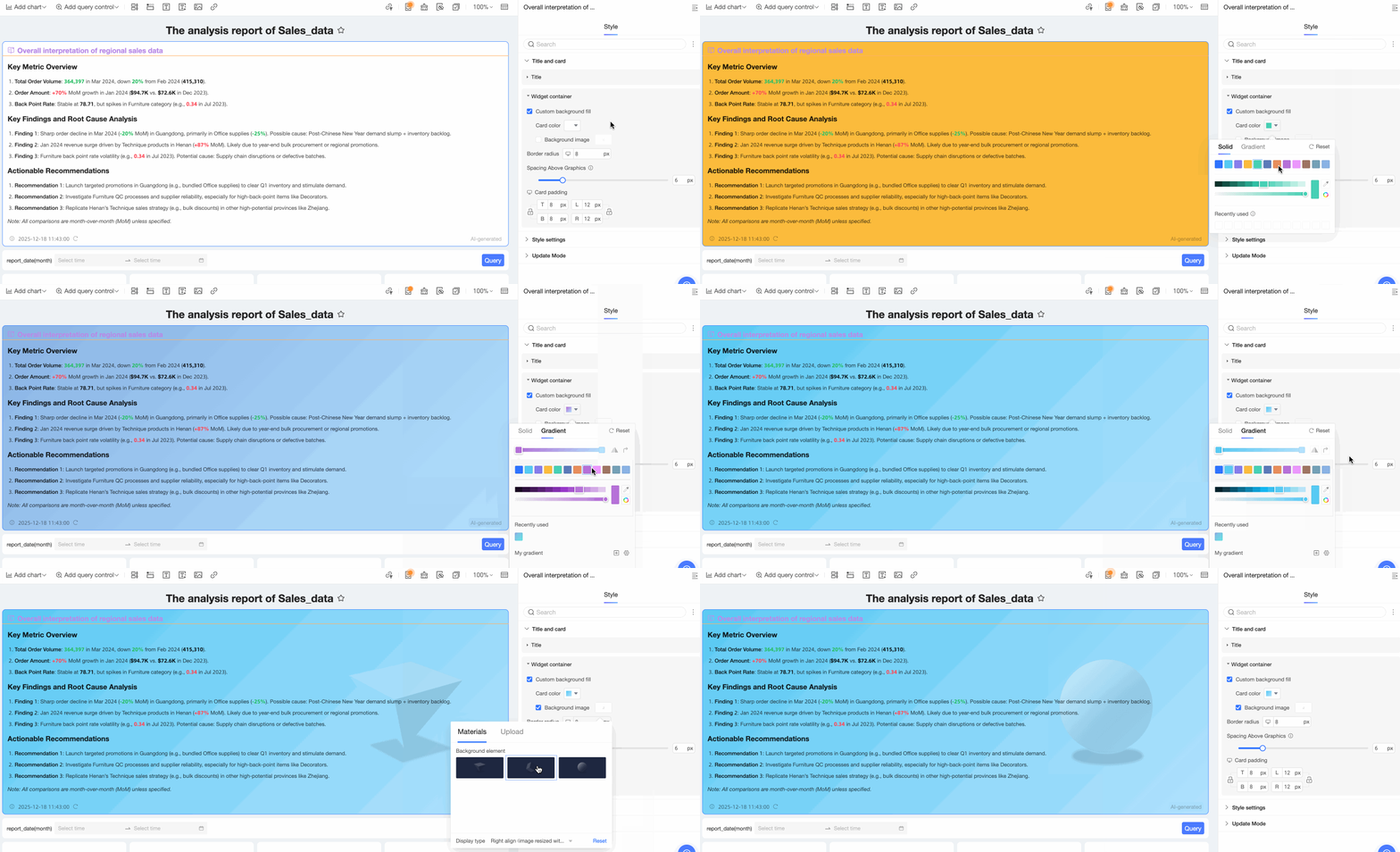
① Custom Background Fill : sélectionnez Custom Background Fill pour personnaliser la couleur et l'image d'arrière-plan du composant afin qu'elles correspondent à l'identité visuelle de votre entreprise. Vous pouvez utiliser les images système par défaut ou télécharger les vôtres.
-
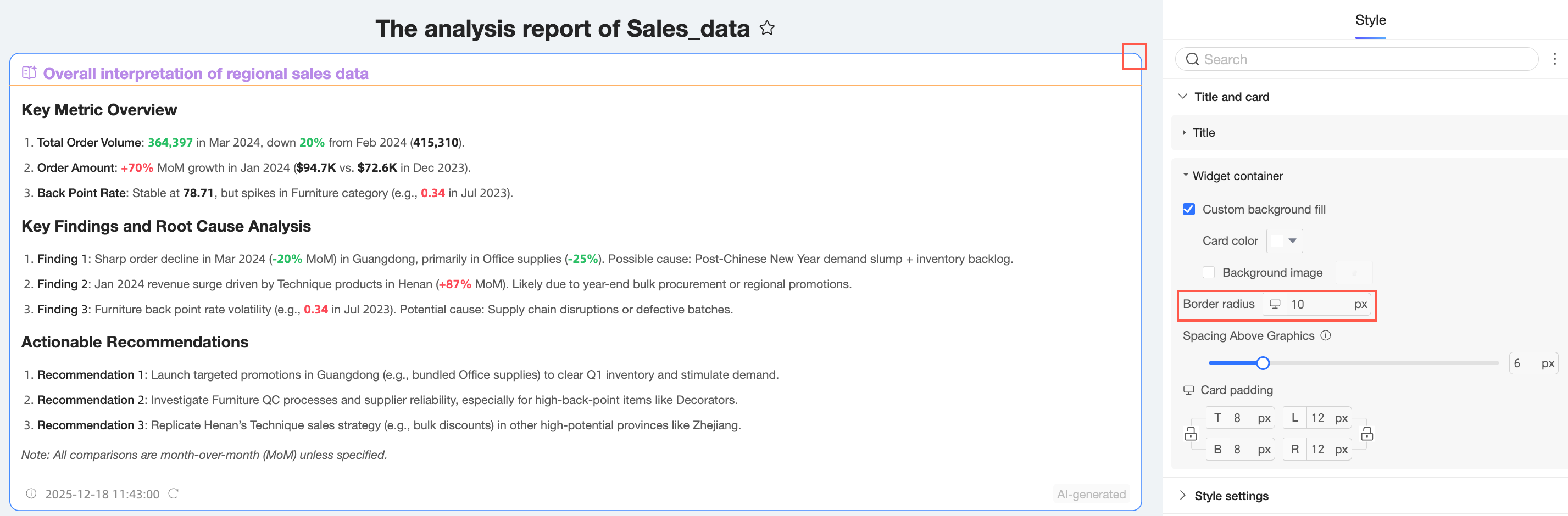
② Corner Radius : définissez la valeur des coins arrondis du composant.
-
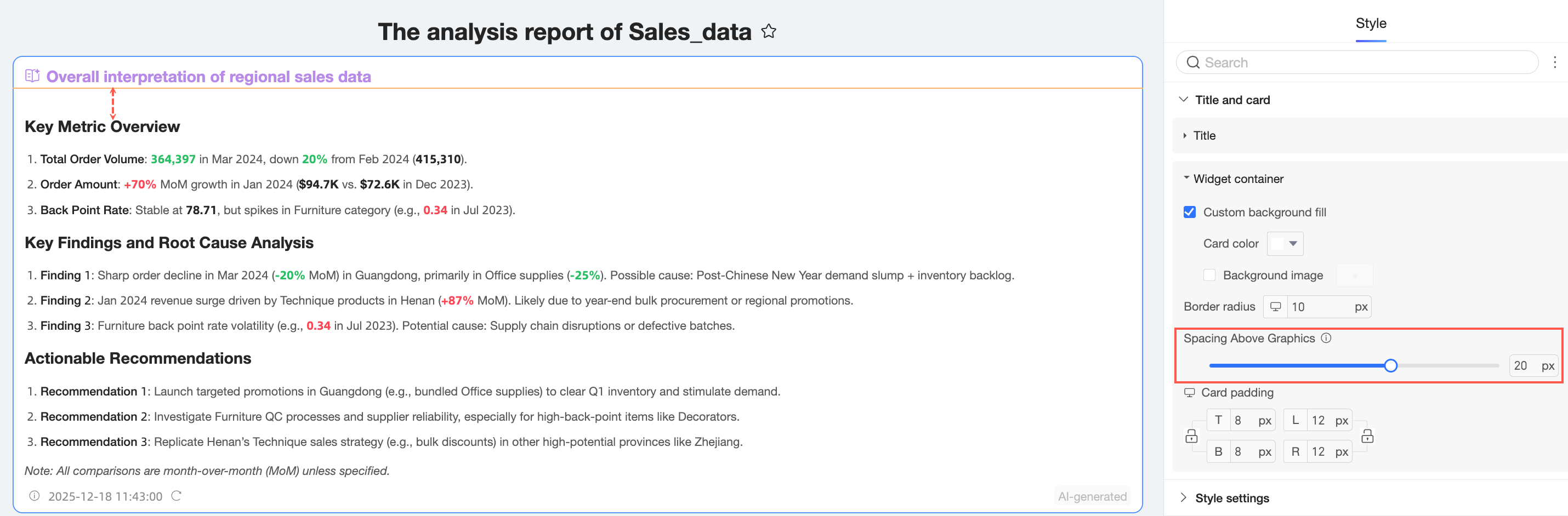
③ Spacing between Chart and Top : définissez l'espacement entre la zone hors graphique et la zone du graphique.
-
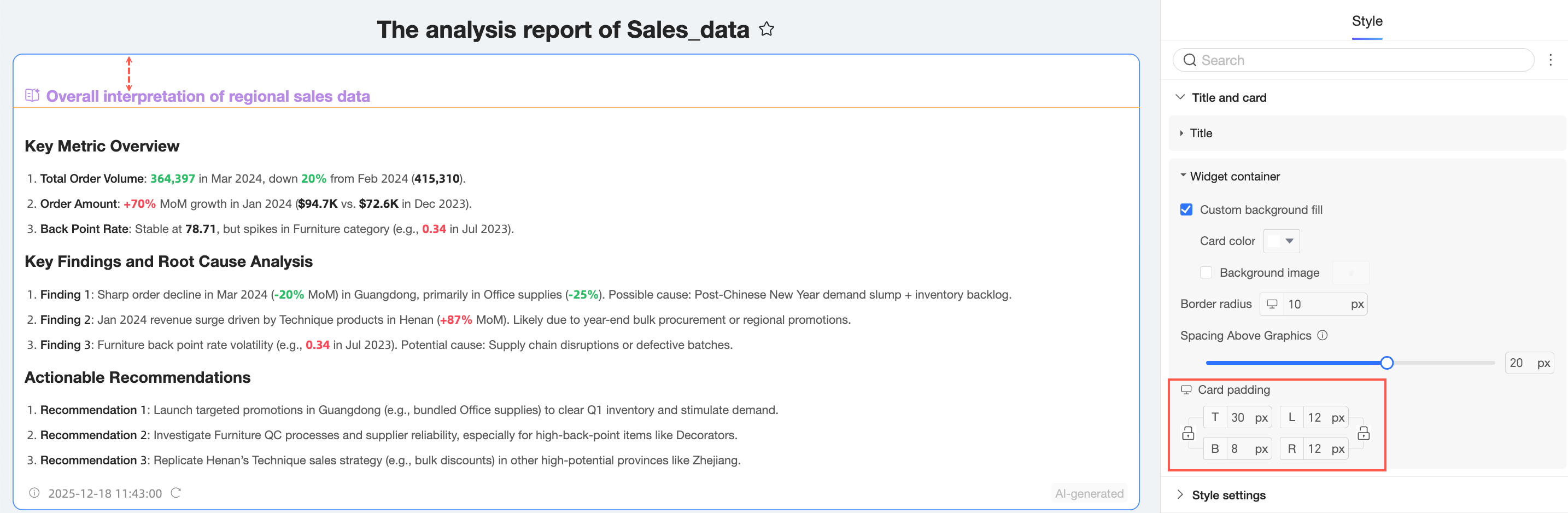
④ Card Inner Padding : définissez l'espace entre le contenu d'interprétation et la bordure de la carte.
-
Configuration du style
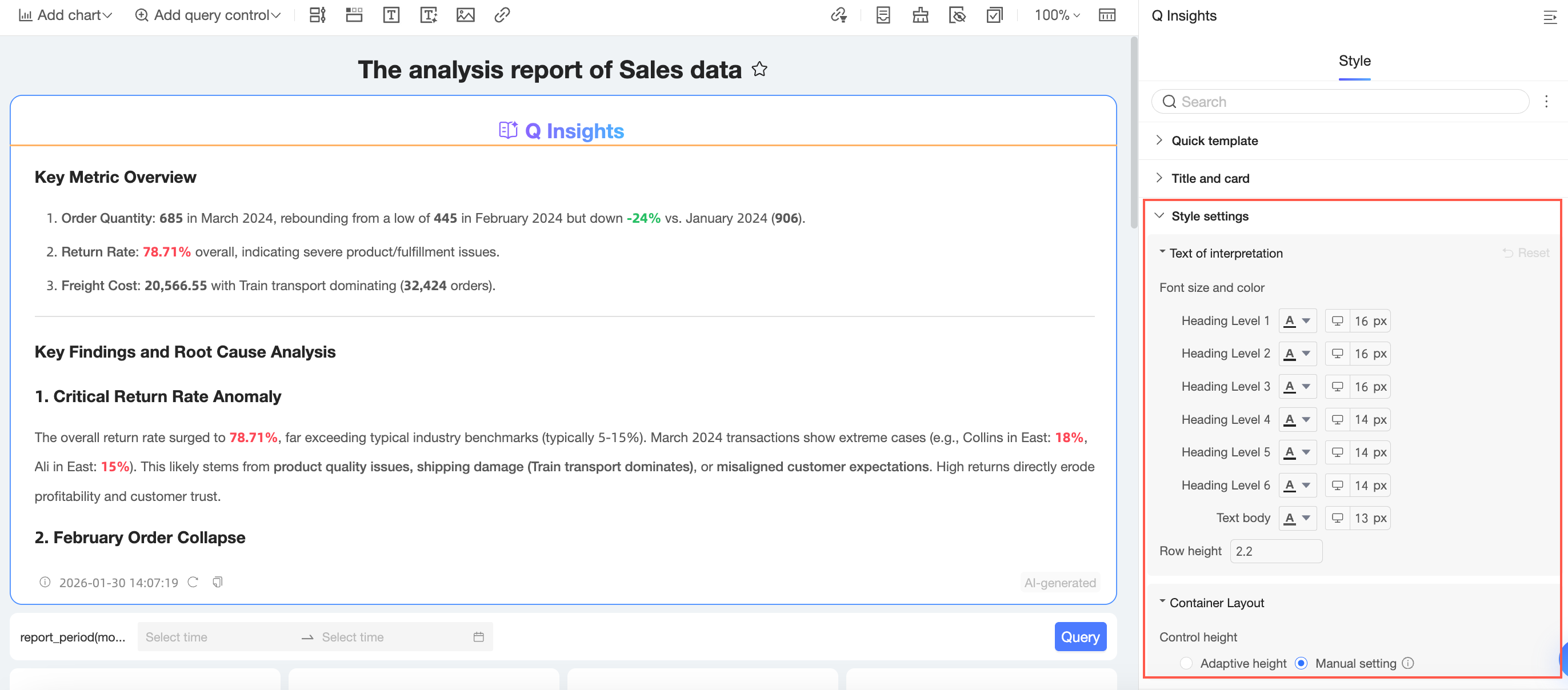
Dans les paramètres de style, configurez la taille de police, la couleur, la hauteur de ligne et la mise en page du conteneur pour le texte d'interprétation.
-
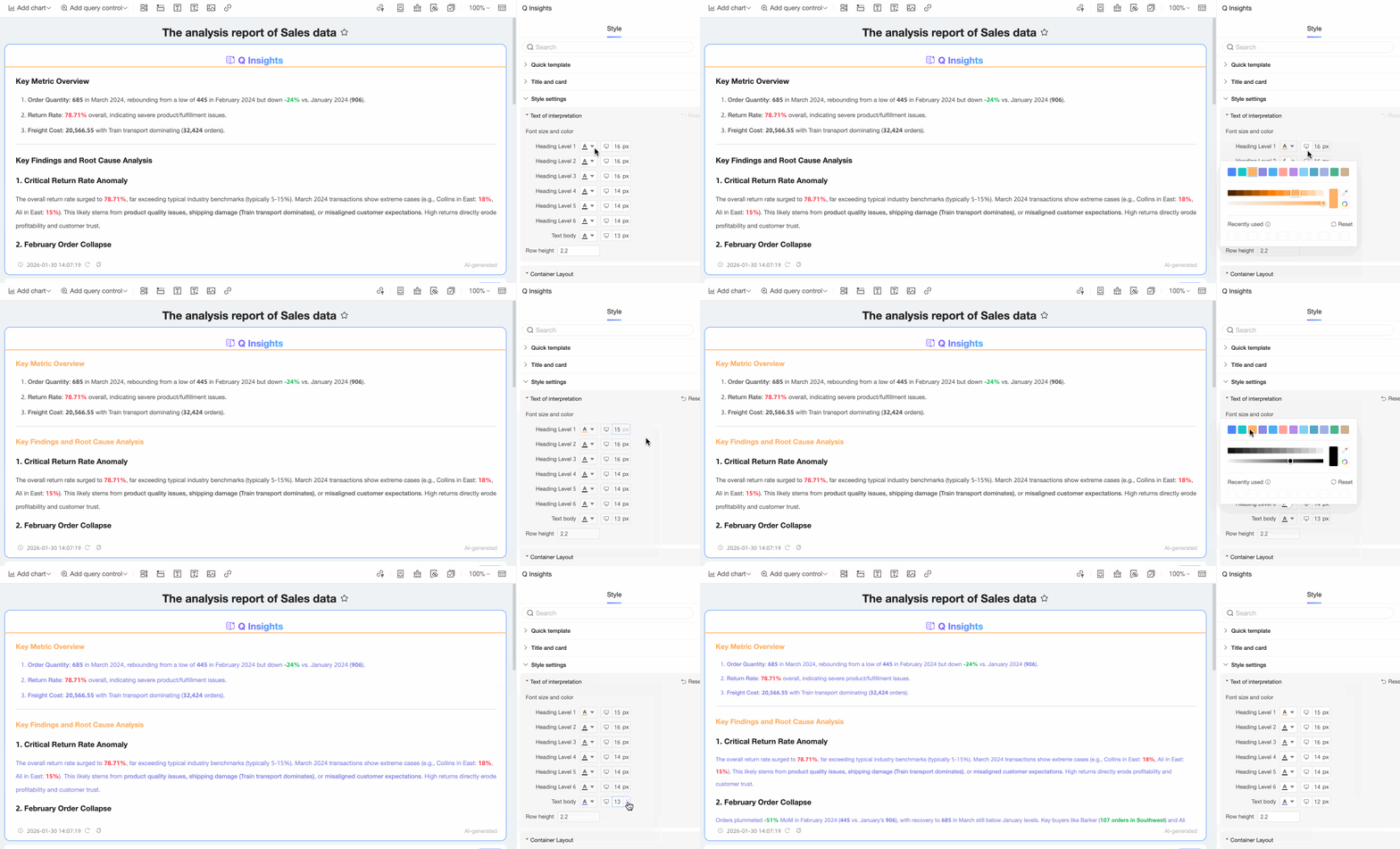
Vous pouvez définir la taille de police et la couleur pour le titre et le corps du texte.
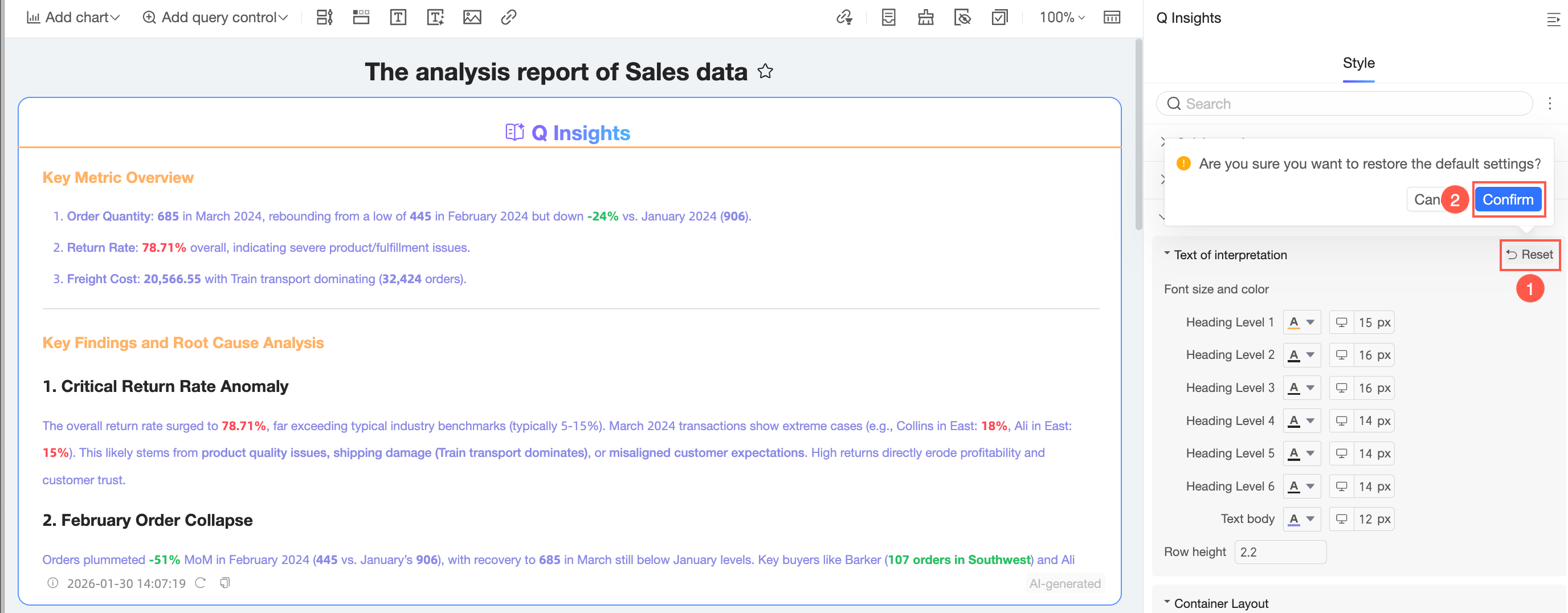
Si les paramètres de taille de police et de couleur ne vous conviennent pas, vous pouvez cliquer sur Restore Default pour revenir aux paramètres par défaut.
-
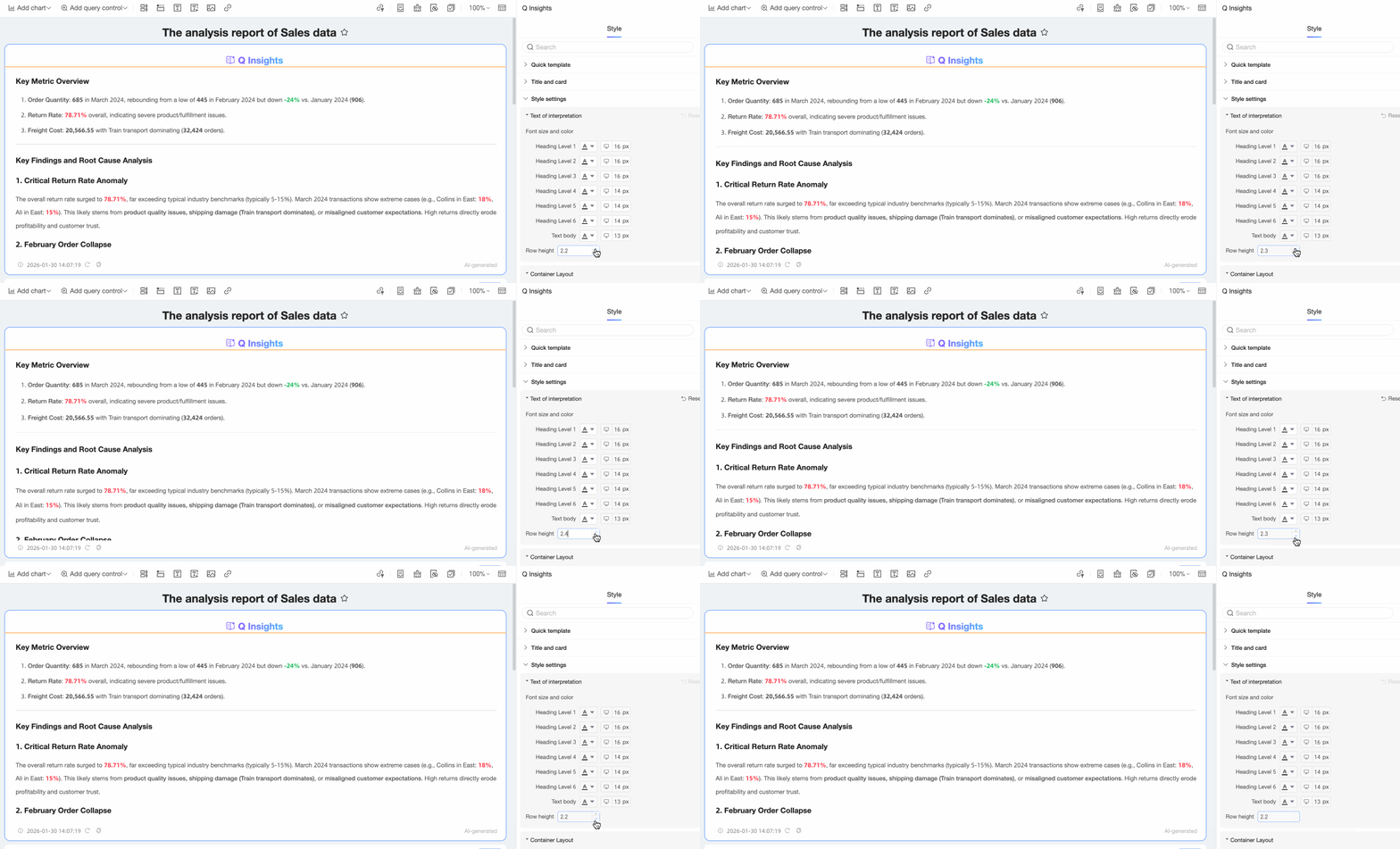
Vous pouvez définir la hauteur de ligne sur une valeur comprise entre 1,0 et 6,0.
-
Les paramètres de mise en page du conteneur diffèrent entre le composant d'interprétation au niveau du tableau de bord et le composant d'interprétation pour un graphique unique.
-
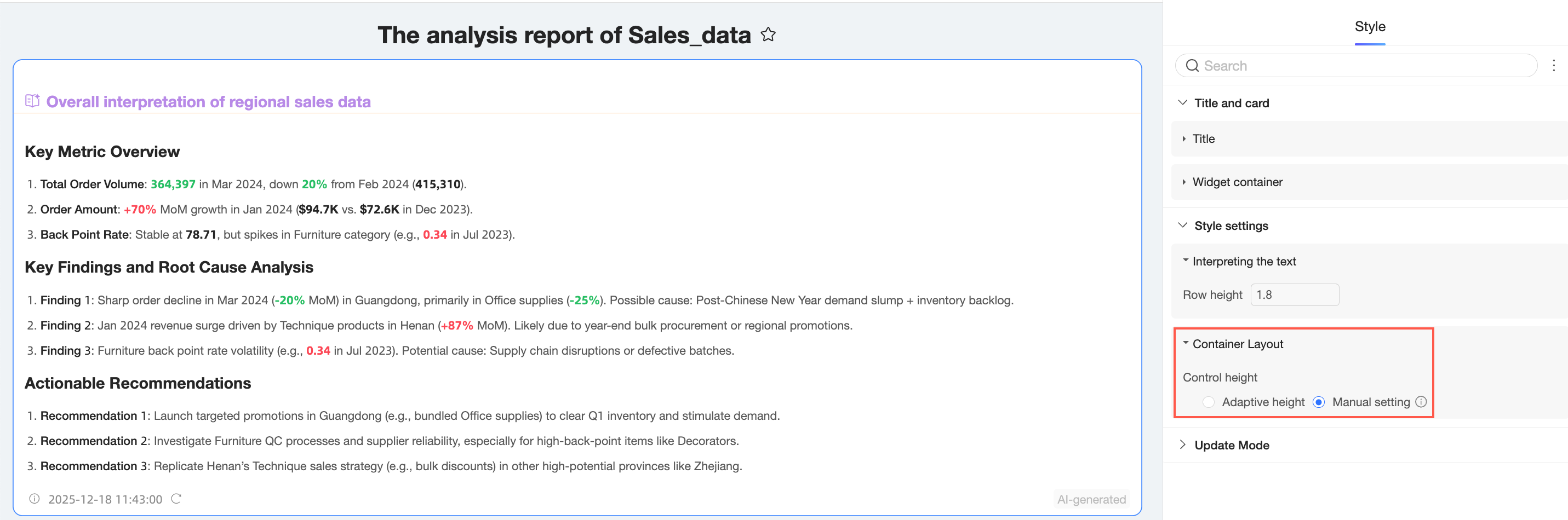
La mise en page du conteneur pour un composant d'interprétation au niveau du tableau de bord peut être définie sur Auto-fit Height ou Set Manually. Lorsque vous choisissez Set Manually, vous pouvez faire glisser pour ajuster la hauteur. Une barre de défilement verticale apparaît si le contenu dépasse la hauteur définie.
-
La mise en page du conteneur pour un composant d'interprétation pour un graphique unique vous permet de définir la Control Position sur Bottom of Chart ou Right of Title.
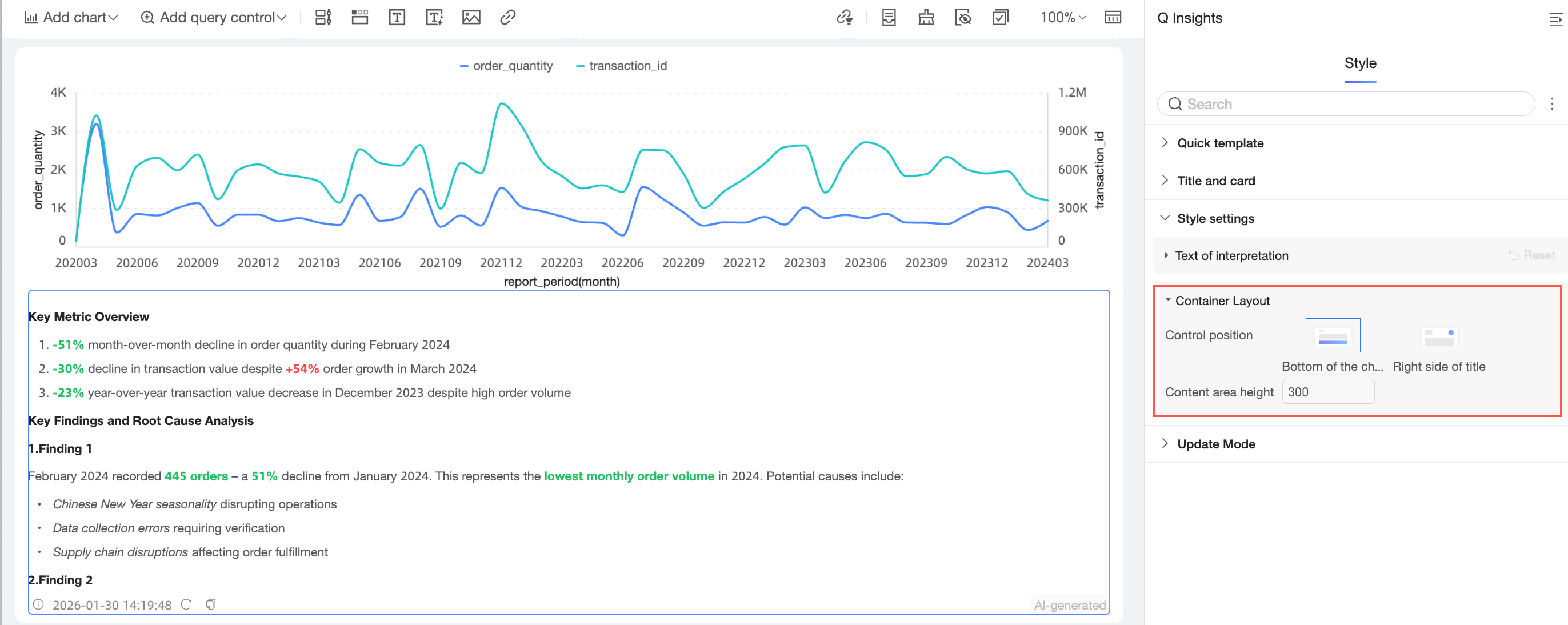
-
Lorsque la Control Position est définie sur Bottom of Chart, vous pouvez définir la Content Area Height.
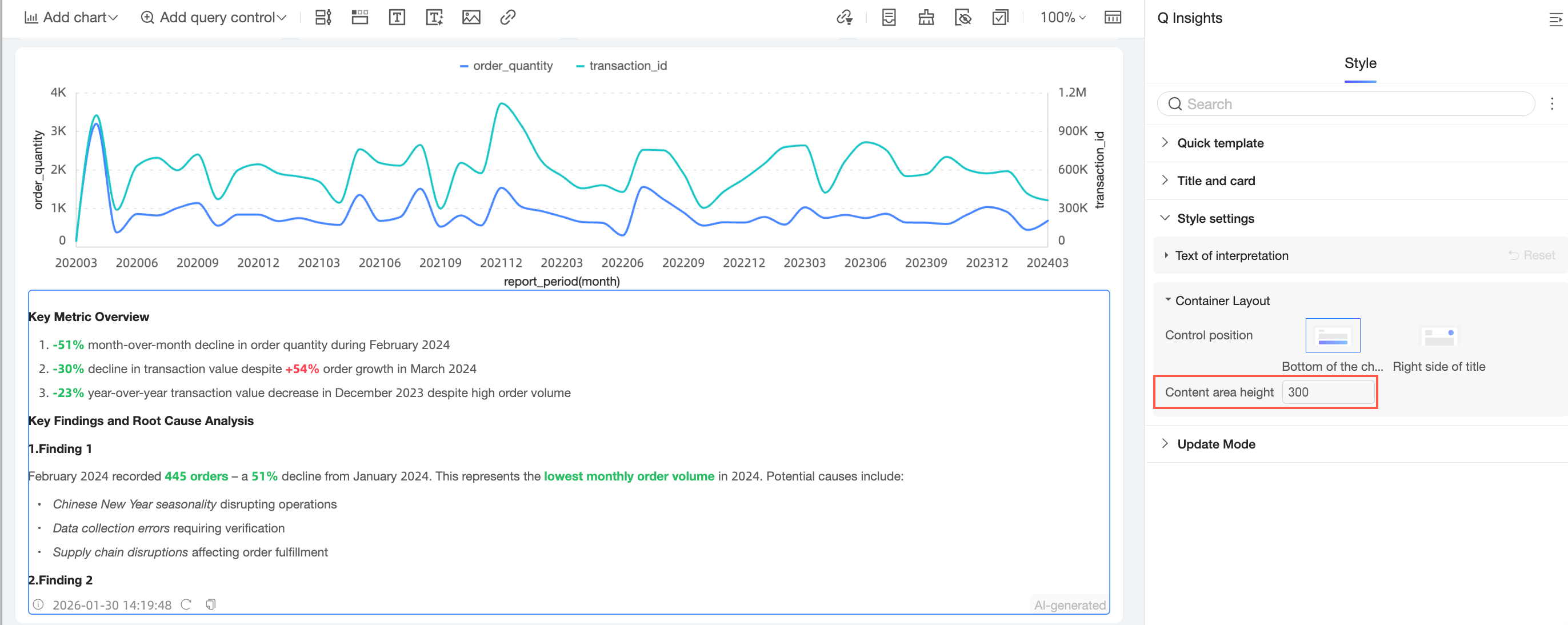
-
Lorsque la Control Position est définie sur Right of Title, vous pouvez afficher le contenu d'interprétation dans le coin supérieur droit du graphique.
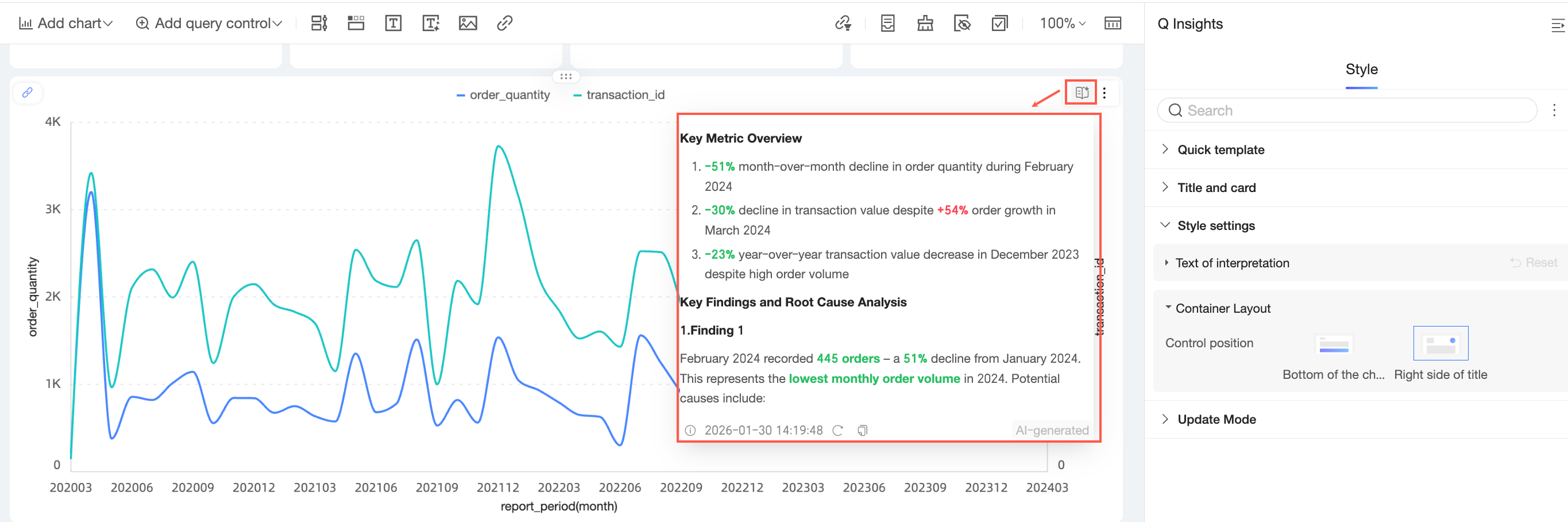
-
-
Mode de mise à jour
Dans la section mode de mise à jour, définissez si le composant d'interprétation utilise la Daily auto-update ou la Auto-update on subscription.
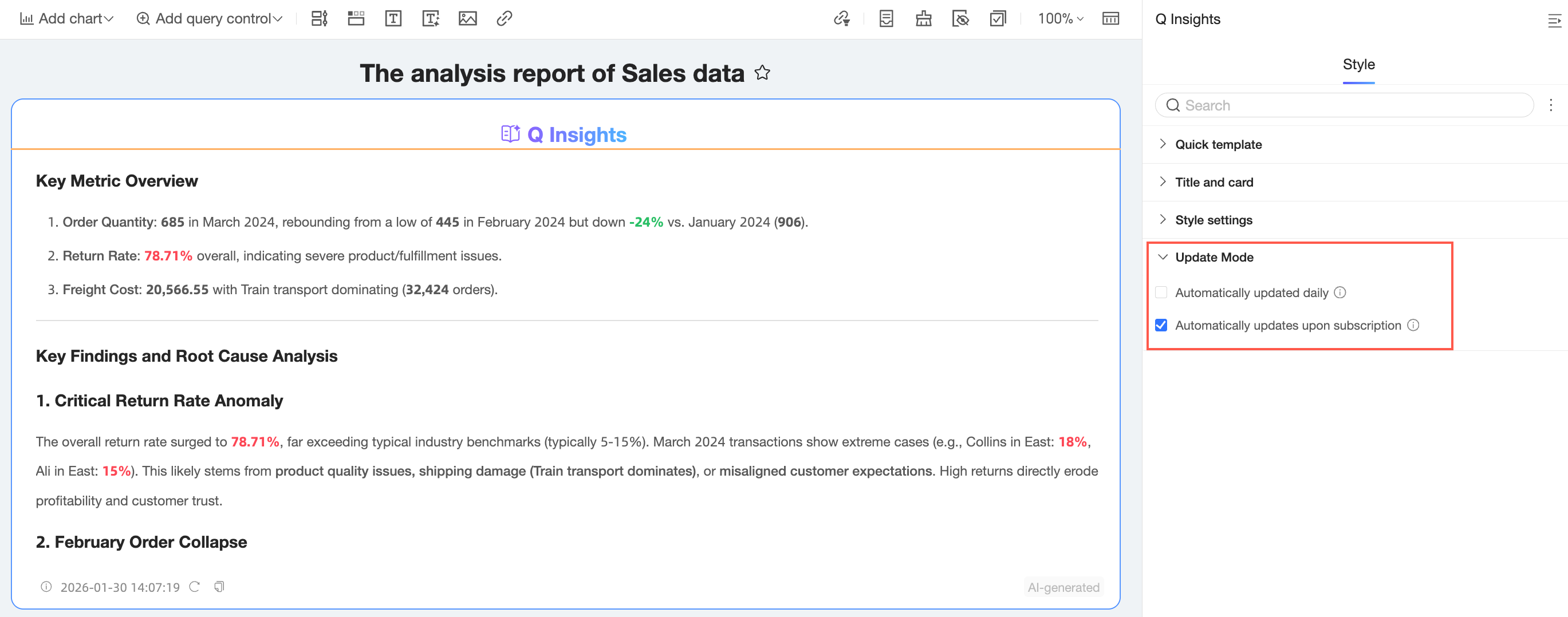
Daily auto-update : si cette option est activée, les résultats d'interprétation sont mis à jour la première fois qu'un utilisateur consulte le tableau de bord chaque jour. Si elle est désactivée, les visionneurs peuvent régénérer manuellement les résultats.
Auto-update on subscription : si cette option est activée, les résultats sont automatiquement mis à jour pour les abonnements.
Actions sur le composant
Mettre à jour
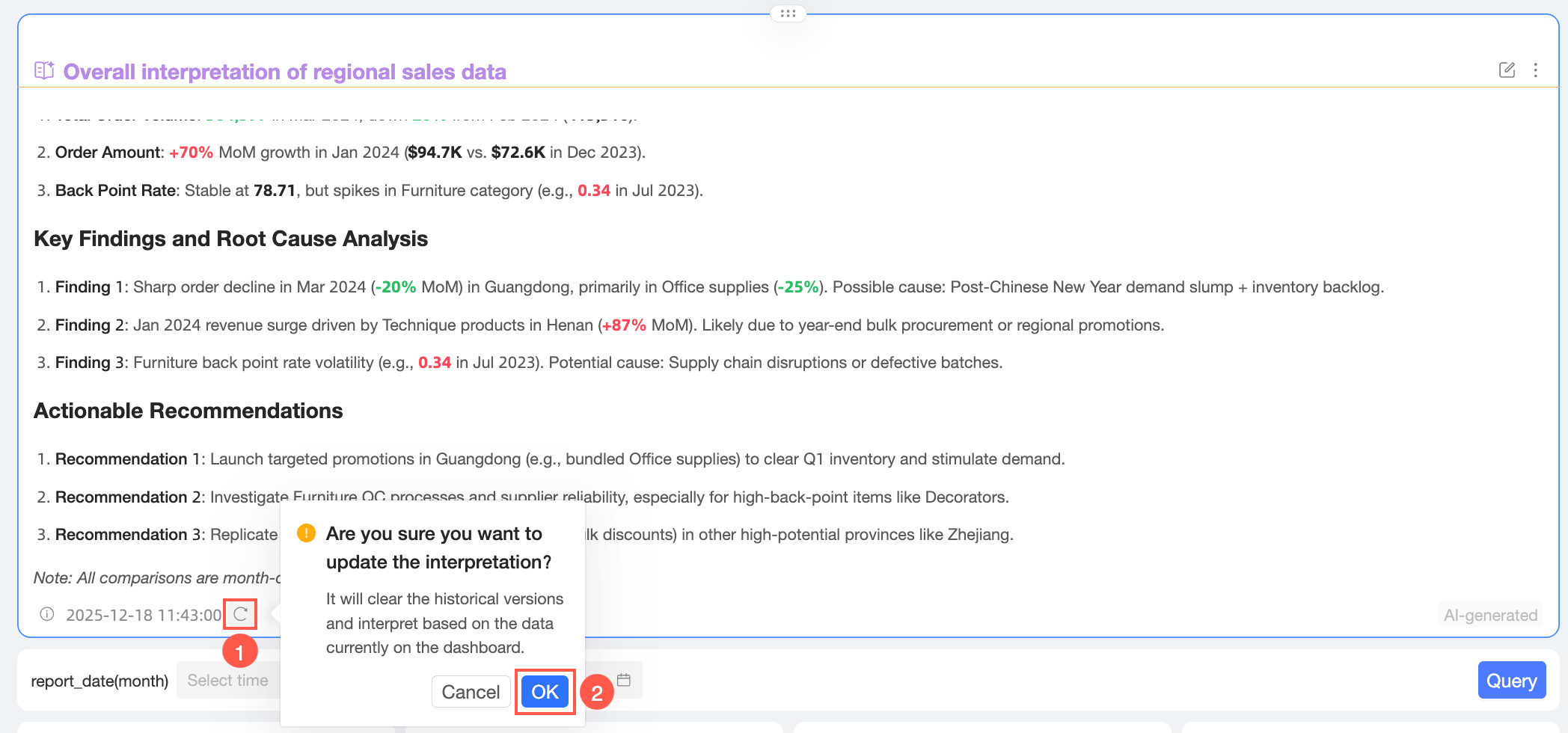
Cliquez sur l'icône  située dans le coin inférieur gauche du composant, puis cliquez sur OK dans la boîte de dialogue de confirmation. Le système efface la version précédente et génère une nouvelle interprétation basée sur les données actuelles.
Copier
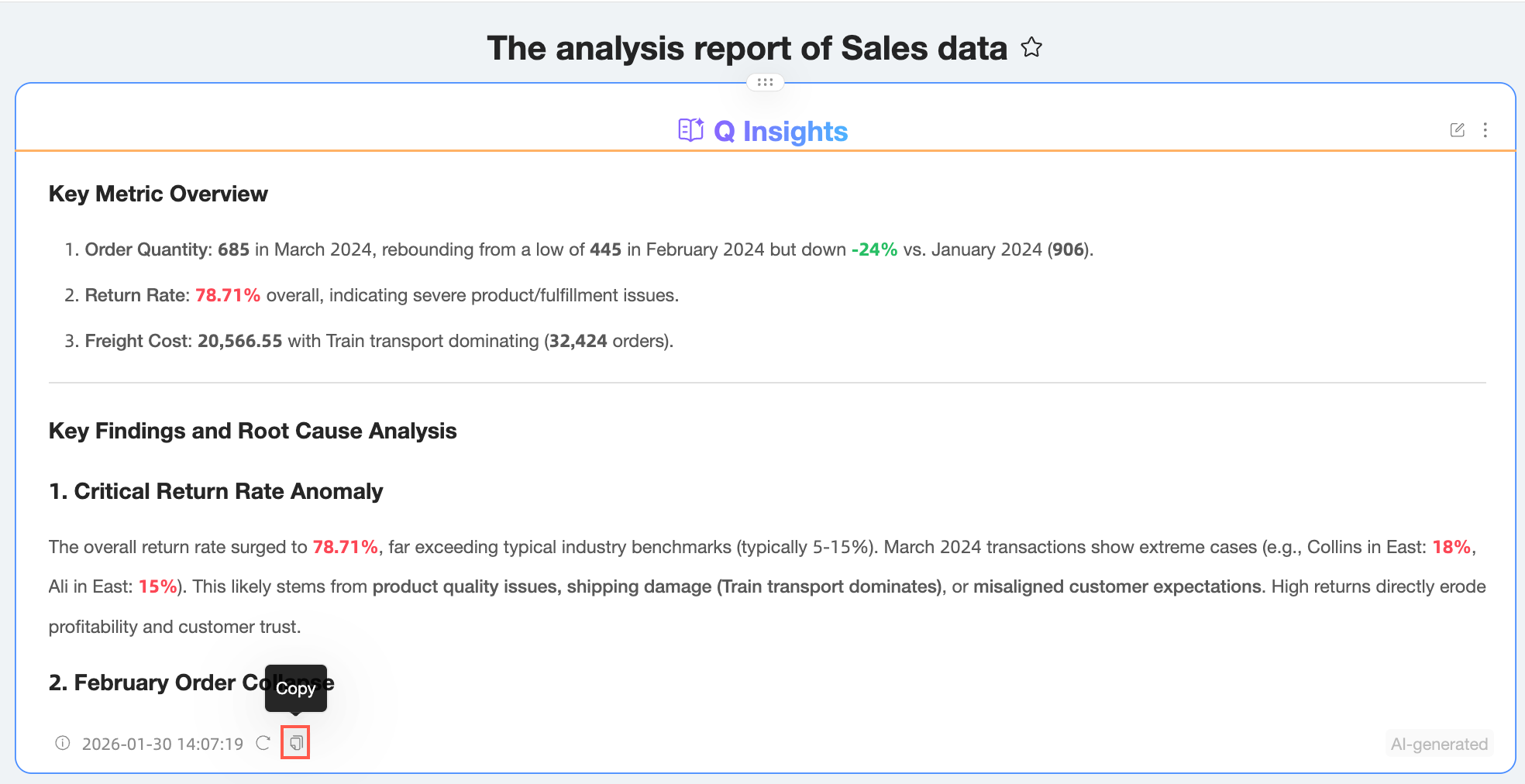
Cliquez sur l'icône  située dans le coin inférieur gauche du composant pour copier le contenu d'interprétation.
Modifier
Cliquez sur l'icône
 située dans le coin supérieur droit du composant pour ouvrir l'interface des paramètres de modification.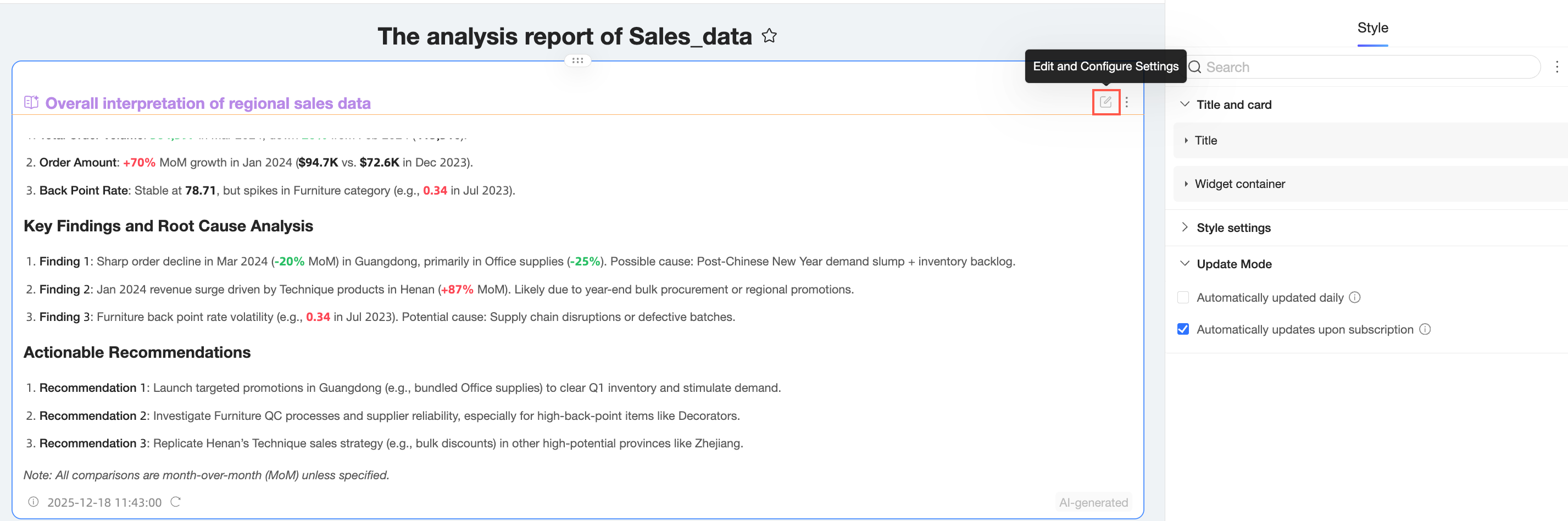
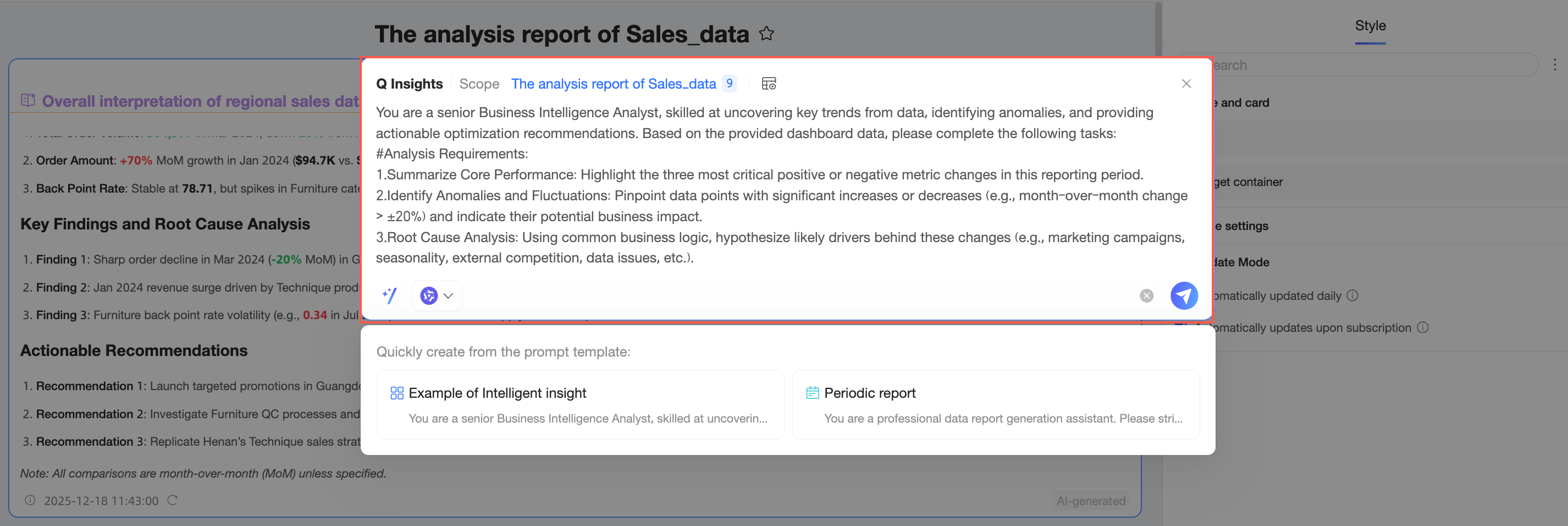
Dans le panneau des paramètres de modification, vous pouvez réviser l'invite d'interprétation et mettre à jour les résultats.
Déplacer vers
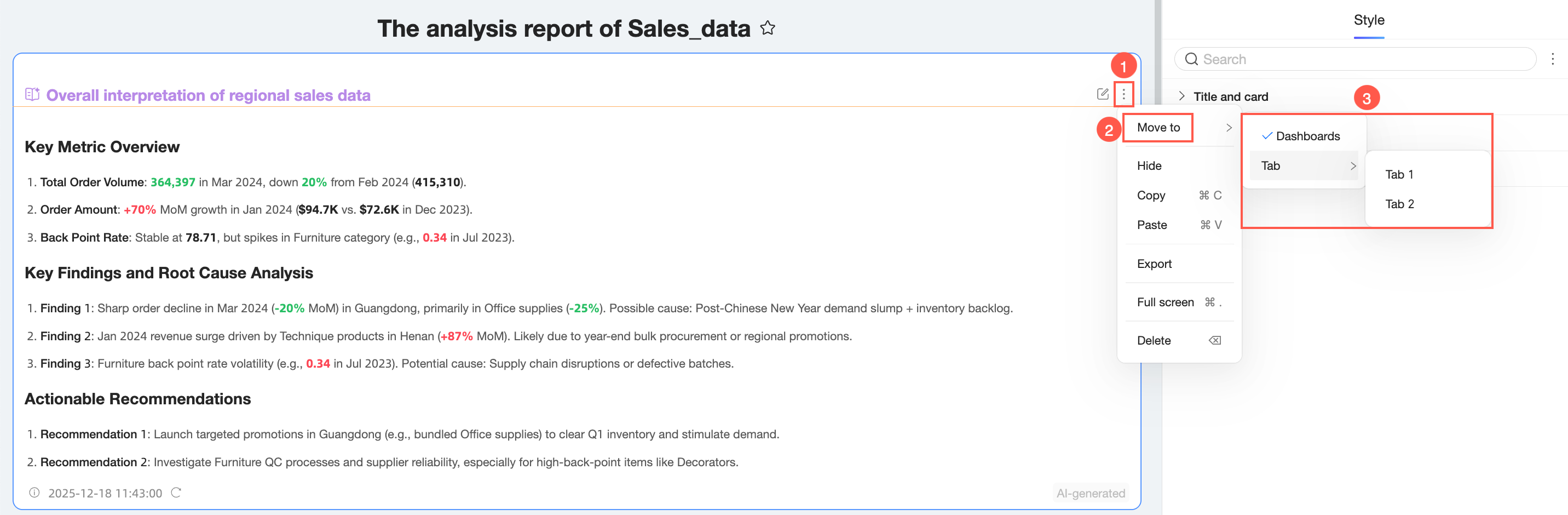
Seuls les composants d'interprétation au niveau du tableau de bord peuvent être déplacés vers un onglet ou un tableau de bord.
Cliquez sur l'icône  située dans le coin supérieur droit du composant, sélectionnez Move to, puis choisissez l'onglet ou le tableau de bord cible.
Masquer
Cliquez sur l'icône
située dans le coin supérieur droit du composant et sélectionnez Hide.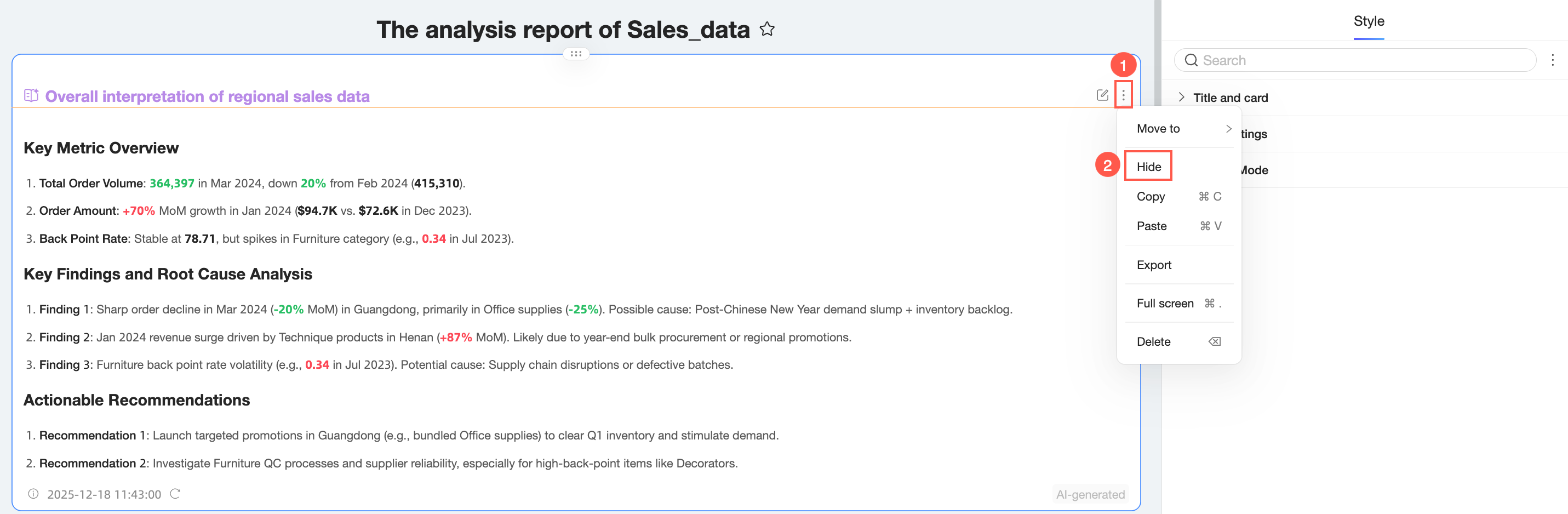
Une fois masqué, vous pouvez retrouver le composant dans Hidden Chart Components.
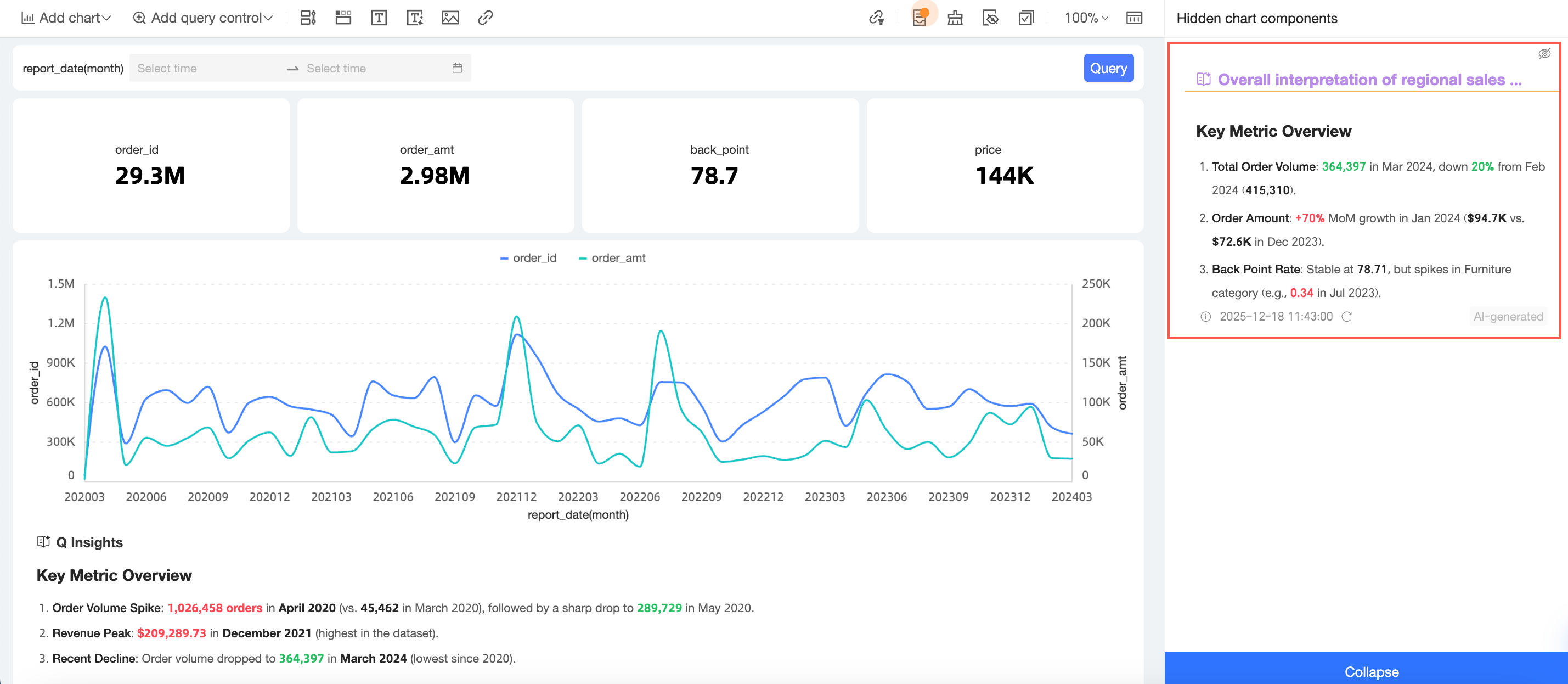
Cliquez sur l'icône
 située dans le coin supérieur droit pour afficher à nouveau le composant.
Copier et coller
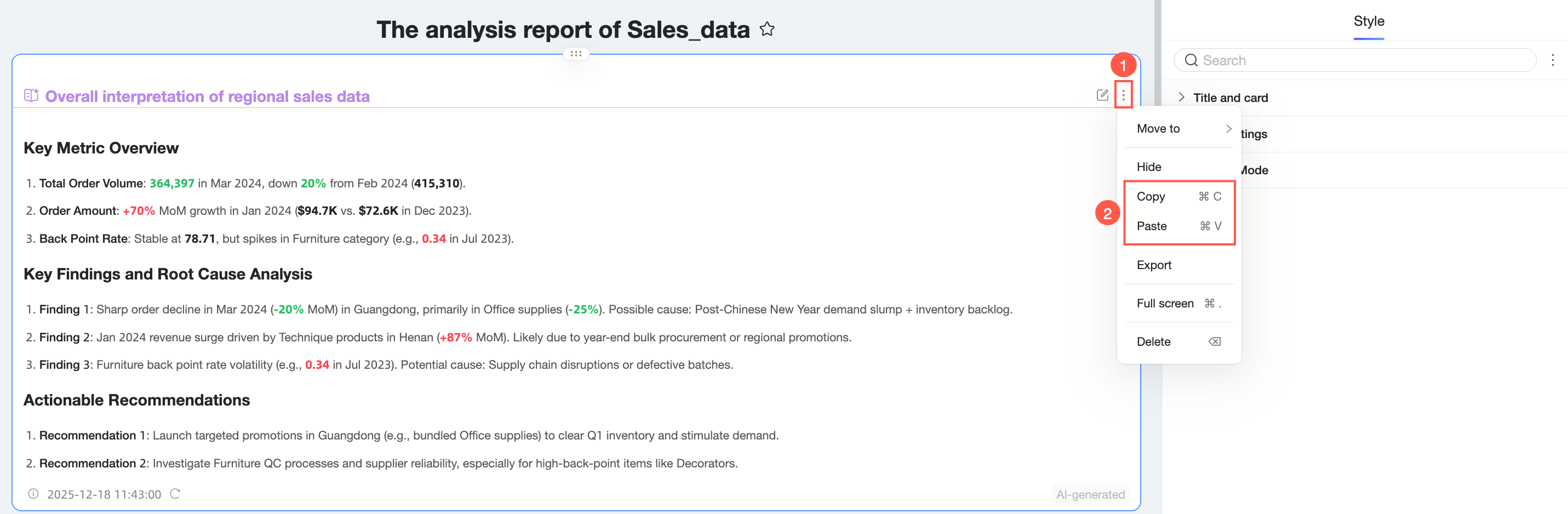
Seuls les composants d'interprétation au niveau du tableau de bord peuvent être copiés et collés.
Cliquez sur l'icône située dans le coin supérieur droit du composant et sélectionnez Copy puis Paste. Vous pouvez également utiliser les raccourcis clavier pour copier et coller.
Exporter
Seuls les composants d'interprétation au niveau du tableau de bord peuvent être exportés.
Cliquez sur l'icône
située dans le coin supérieur droit du composant et sélectionnez Export.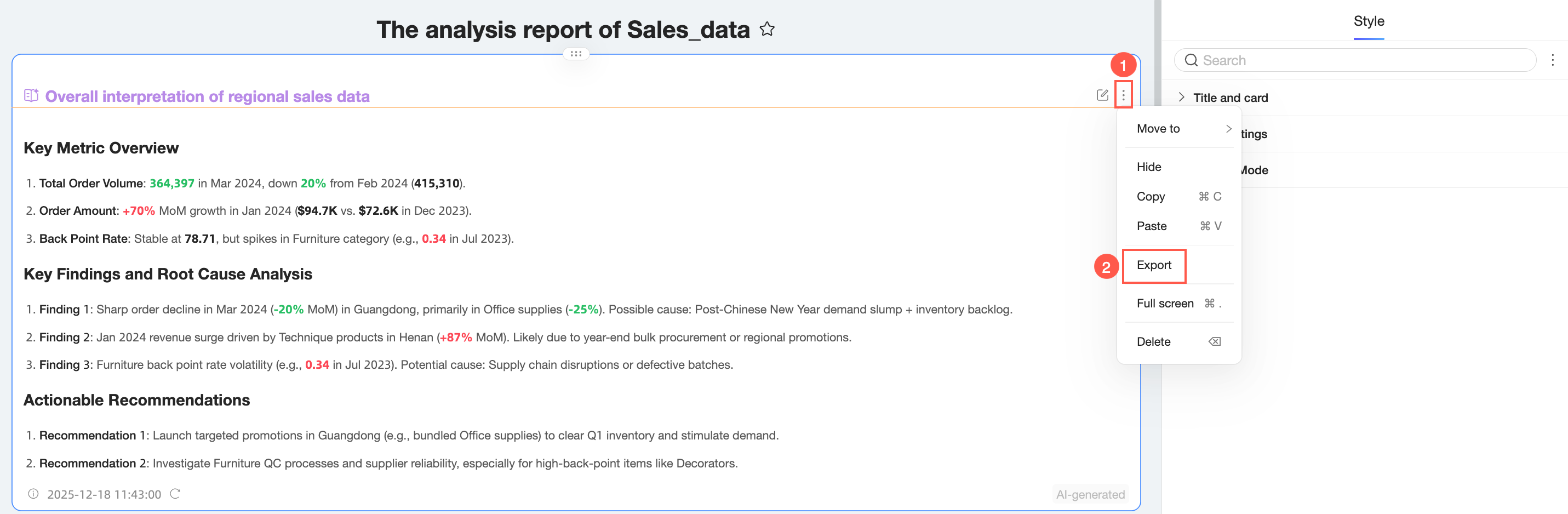
-
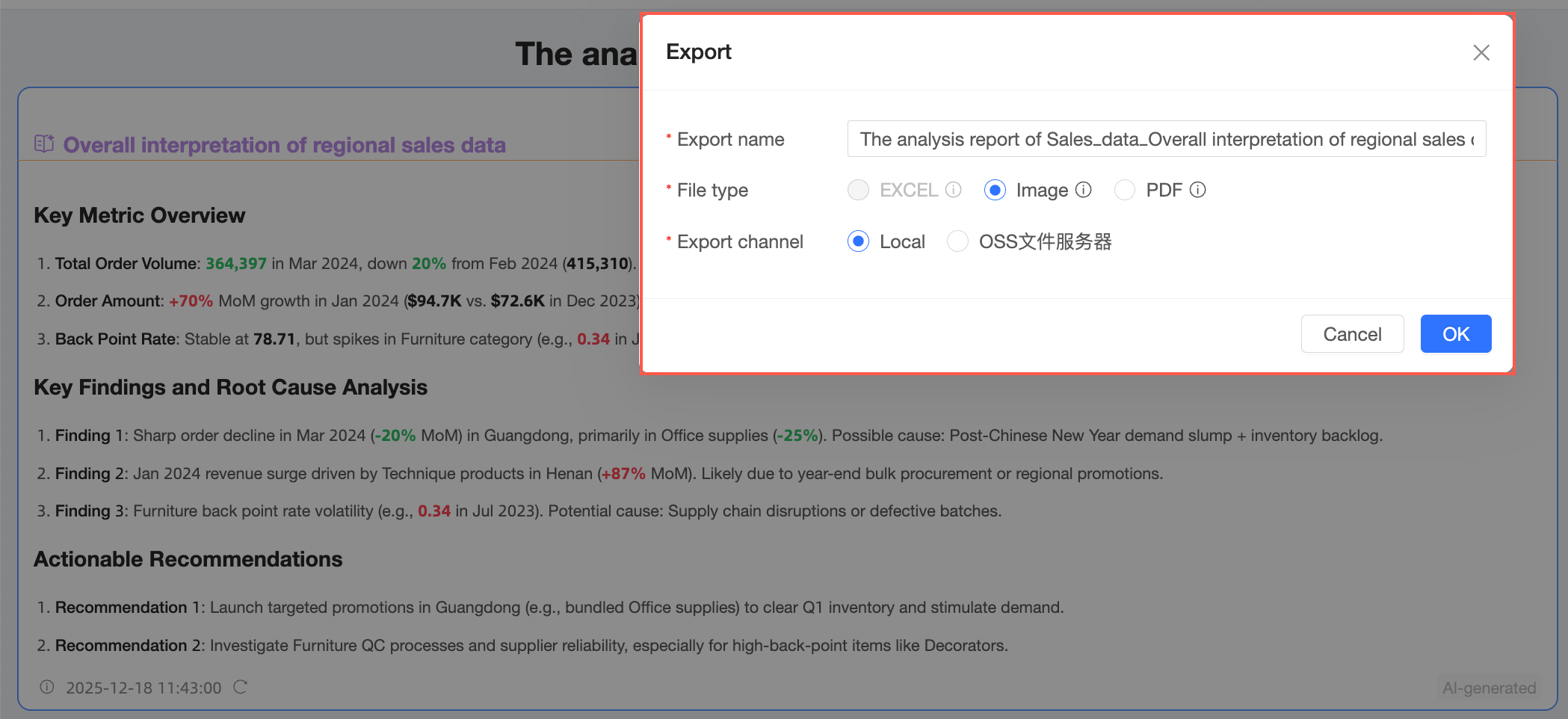
Dans la boîte de dialogue d'exportation, cliquez sur OK.
 Remarque
Le composant d'interprétation peut être exporté au format PDF ou en tant qu'image. Les pages intégrées et les images qui empêchent l'accès interdomaine ne peuvent pas être exportées. Les couleurs de texte en dégradé ne sont pas prises en charge et seront dégradées lors de l'exportation.
Plein écran
Cliquez sur l'icône
située dans le coin supérieur droit du composant et sélectionnez Full Screen.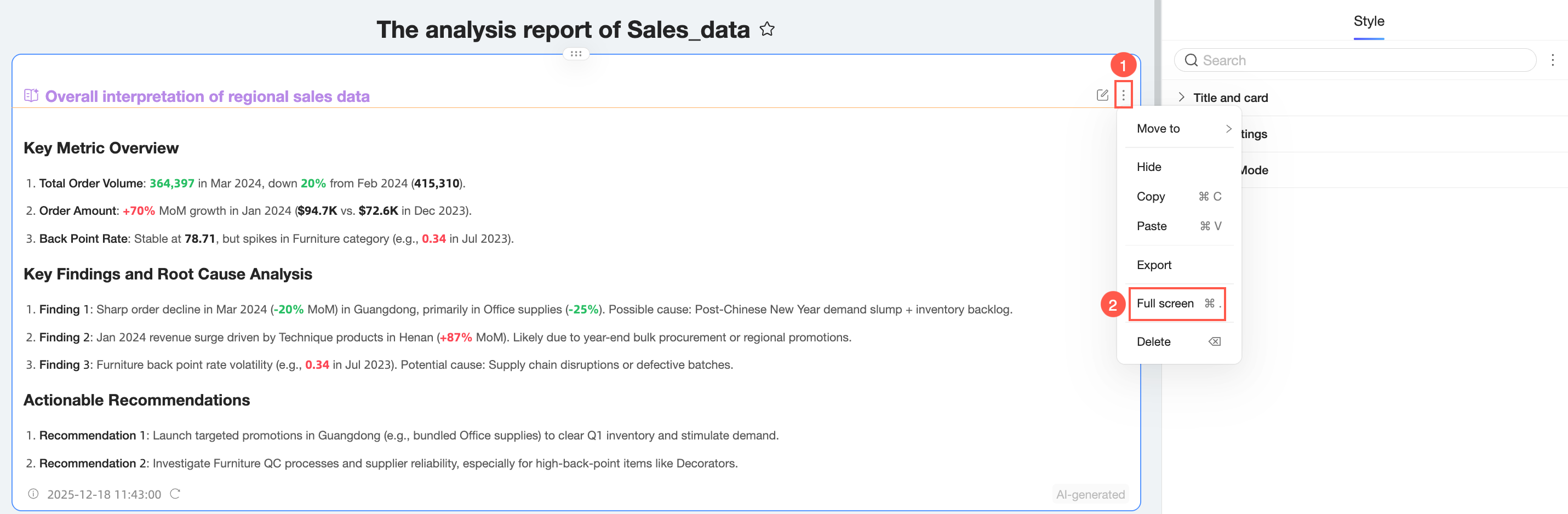
Vous pouvez désormais afficher le composant d'interprétation en plein écran.
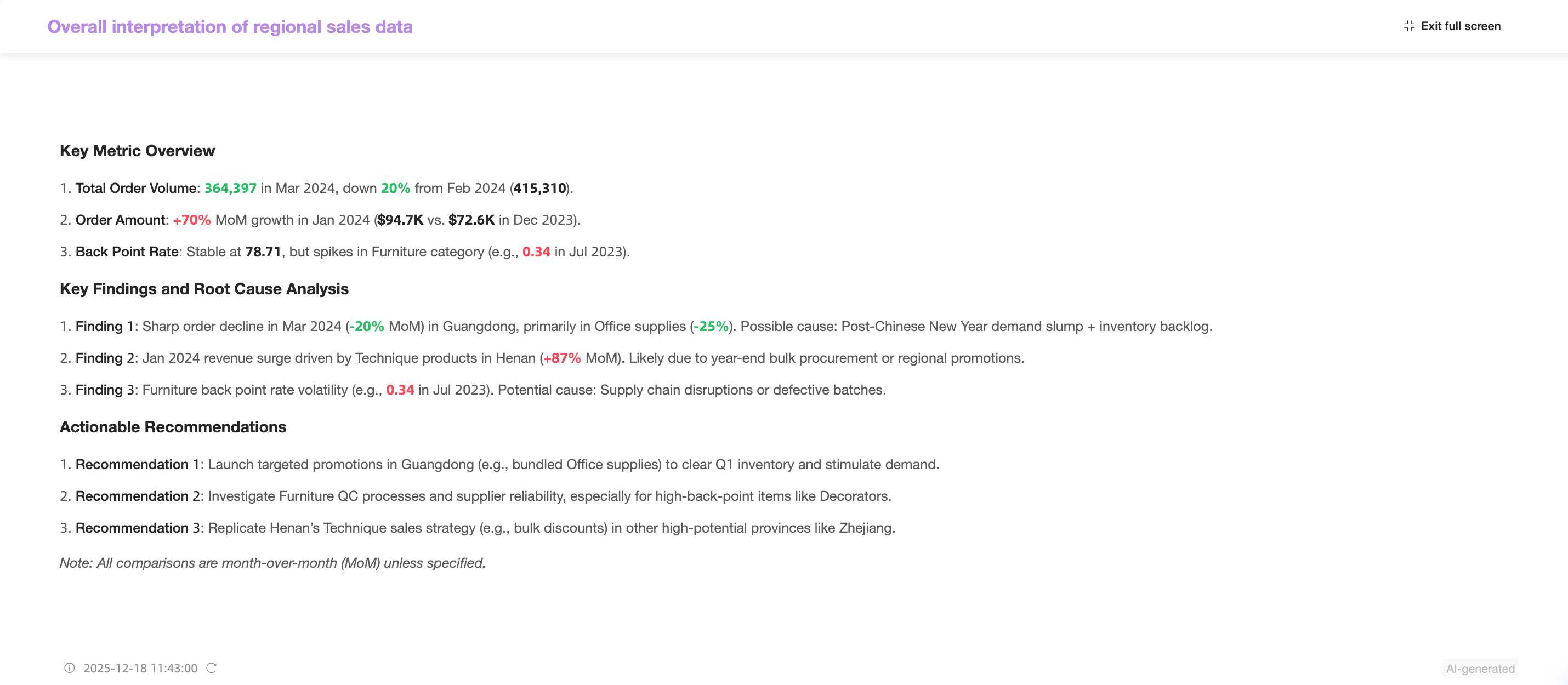
Cliquez sur le bouton Exit Full Screen situé dans le coin supérieur droit pour revenir à la page de modification du tableau de bord.
Supprimer
Cliquez sur l'icône située dans le coin supérieur droit du composant et sélectionnez Delete pour supprimer le composant.