Un portail de données organise les ressources de données (tableaux de bord, feuilles de calcul et saisie de données) ainsi que les liens externes dans une navigation basée sur des menus, destinée à l'analyse thématique. Configurez séparément les paramètres de base, le framework de navigation et les contrôles standard pour les portails de données PC et mobiles, en fonction de vos exigences d'affichage.
Présentation de la configuration
La création d'un portail de données implique la configuration du portail et celle des menus. Certains paramètres sont partagés entre les versions PC et mobile, tandis que d'autres nécessitent une configuration distincte pour chaque plateforme.
-
Configuration du portail :
Les paramètres de base et le framework de navigation nécessitent une configuration distincte.
La configuration des contrôles standard est partagée avec la version PC.

-
Paramètres des menus :
Seul le style d'affichage du menu nécessite une configuration distincte.

Configuration du portail
Points d'entrée
Pour configurer le portail pour mobile, faites glisser le sélecteur d'appareil situé en haut de la page vers l'icône  .
.
En haut de la page, cliquez sur l'icône Portal settings.

-
Lors de la configuration d'un menu, cliquez sur Portal configuration pour ouvrir la page de configuration du portail.

Paramètres de base
|
Parameter |
Description |
|
Global logo |
Définit le logo global pour l'affichage mobile. Sélectionnez parmi les éléments fournis ou téléchargez une image personnalisée. La taille d'image recommandée est comprise entre 60×60 et 180×60 pixels, et la taille du fichier ne doit pas dépasser 100 Ko. Remarque
Le paramètre global logo s'applique uniquement lorsque le paramètre navigation framework mode est défini sur tiled layout. Pour styliser le logo global, ajustez les paramètres dans la configuration de la zone de couverture pour la disposition en mosaïque. |
|
Main title and subtitle |
Saisissez le titre principal et le sous-titre du portail. Le sous-titre ne peut pas dépasser 1 000 caractères. Remarque
Le paramètre subtitle s'applique uniquement lorsque le paramètre navigation framework mode est défini sur tiled layout. Pour styliser le sous-titre, ajustez les paramètres dans la configuration de la zone de couverture pour la disposition en mosaïque. |
|
View mode |
Détermine comment les pages s'ouvrent. Choisissez Open in current page ou Open in new window.
|


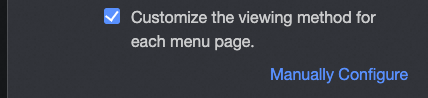 Pour plus d'informations, consultez la section
 Framework de navigation
Configurez le theme mode et le navigation framework mode pour le portail.
Theme Mode
Définissez le thème sur light mode ou dark mode.
-
Light mode

-
Dark mode

Navigation Framework Mode
Choisissez entre top navigation layout, bottom navigation layout ou tiled layout.

-
Top navigation layout
Parameter
Option
Description
Top navigation
Navigation bar height
Définit la hauteur de la barre de navigation.
Navigation bar background
Définit la couleur d'arrière-plan de la barre de navigation. Vous pouvez superposer l'arrière-plan avec une image personnalisée. Les formats pris en charge sont JPG, JPEG, PNG, GIF et SVG. La taille de l'image doit être inférieure ou égale à 1 Mo.
Menu tab
Définit le style, le format du texte et la largeur des onglets de menu.
-
Tab style : choisissez entre Selected bar, Selected text ou Selected block.
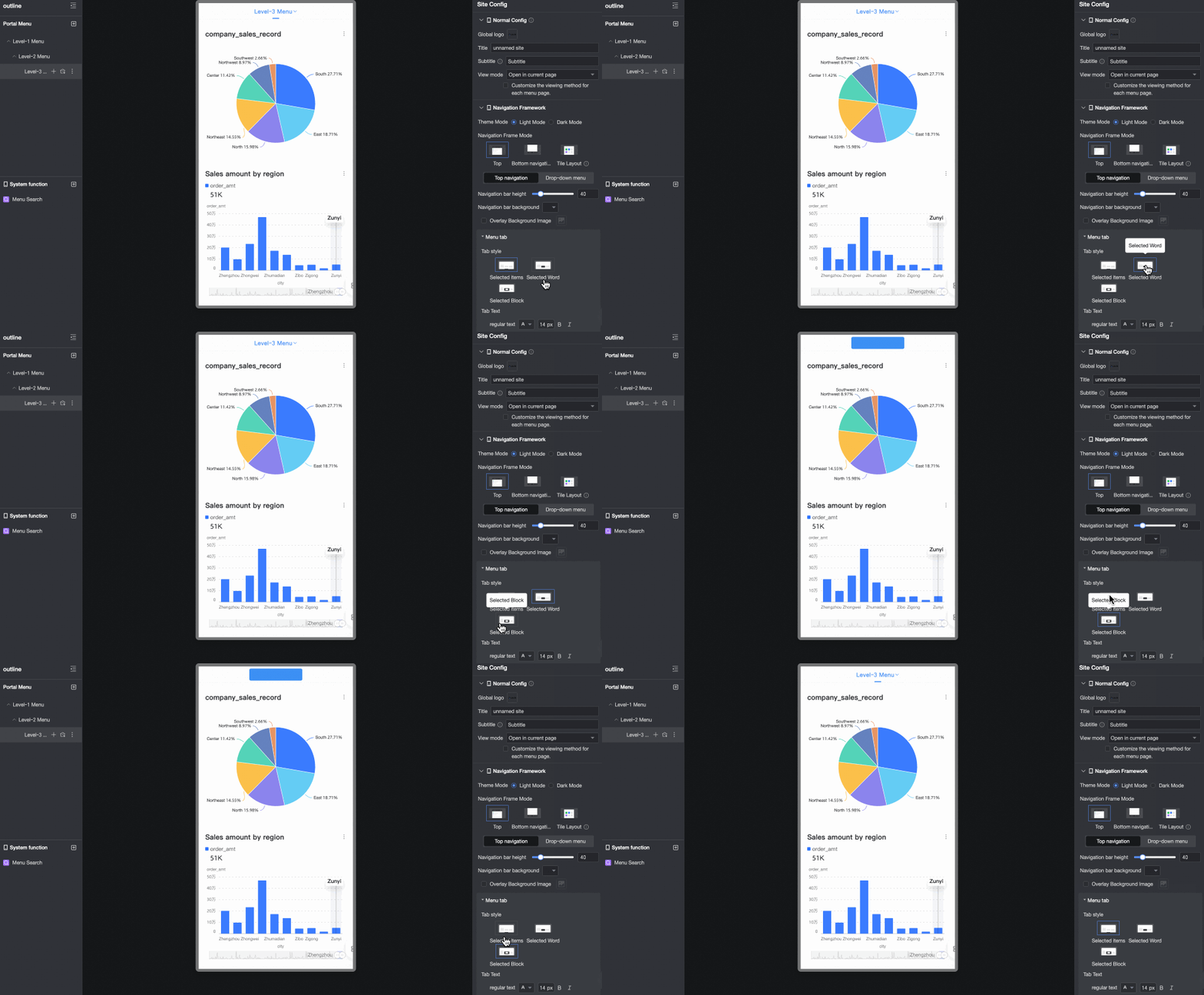
-
Tab text : définit le format du texte des onglets normaux et sélectionnés.
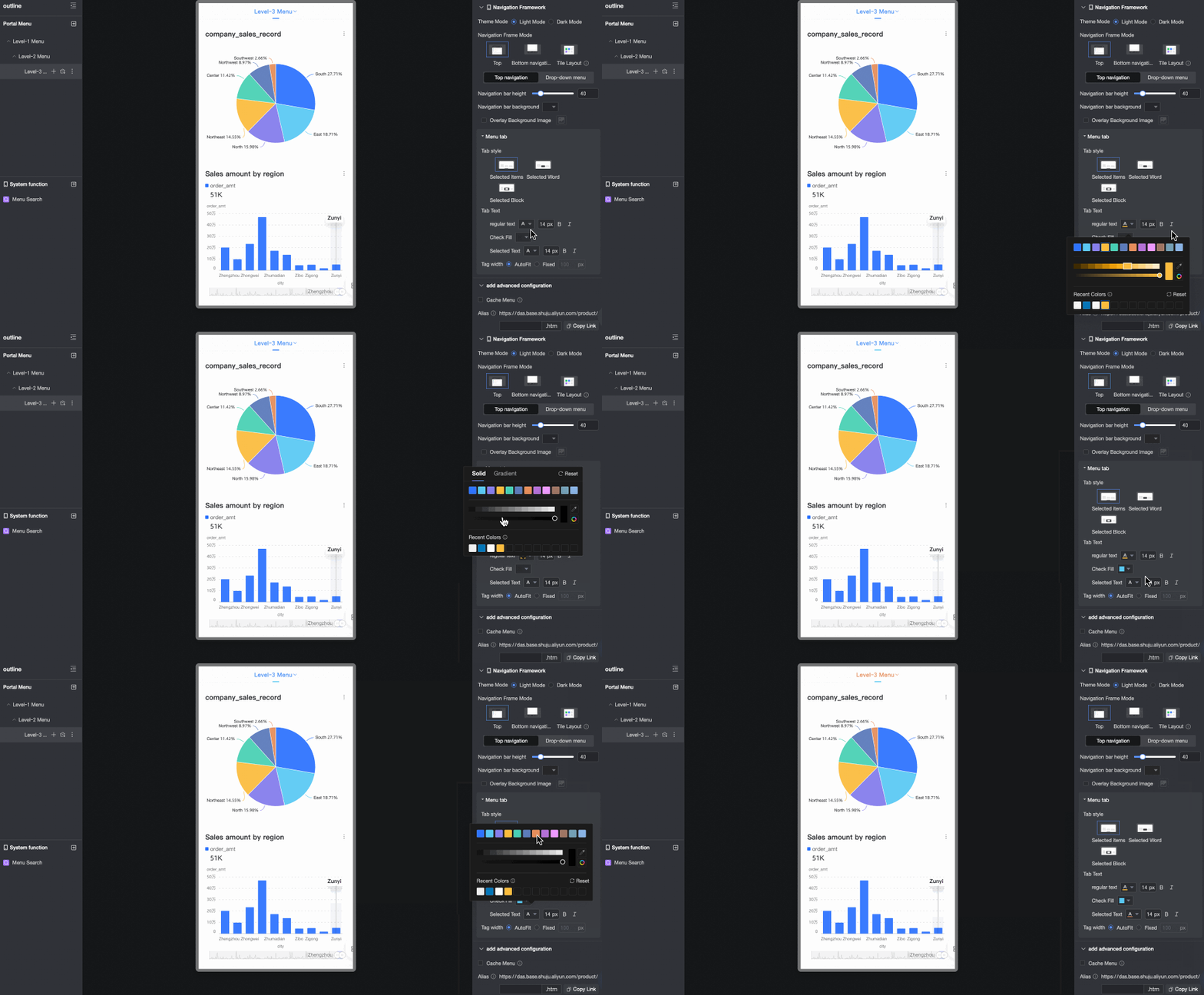
-
Tab width : définit la largeur des onglets. Définissez un ajustement automatique à la largeur de la page ou utilisez une largeur fixe.
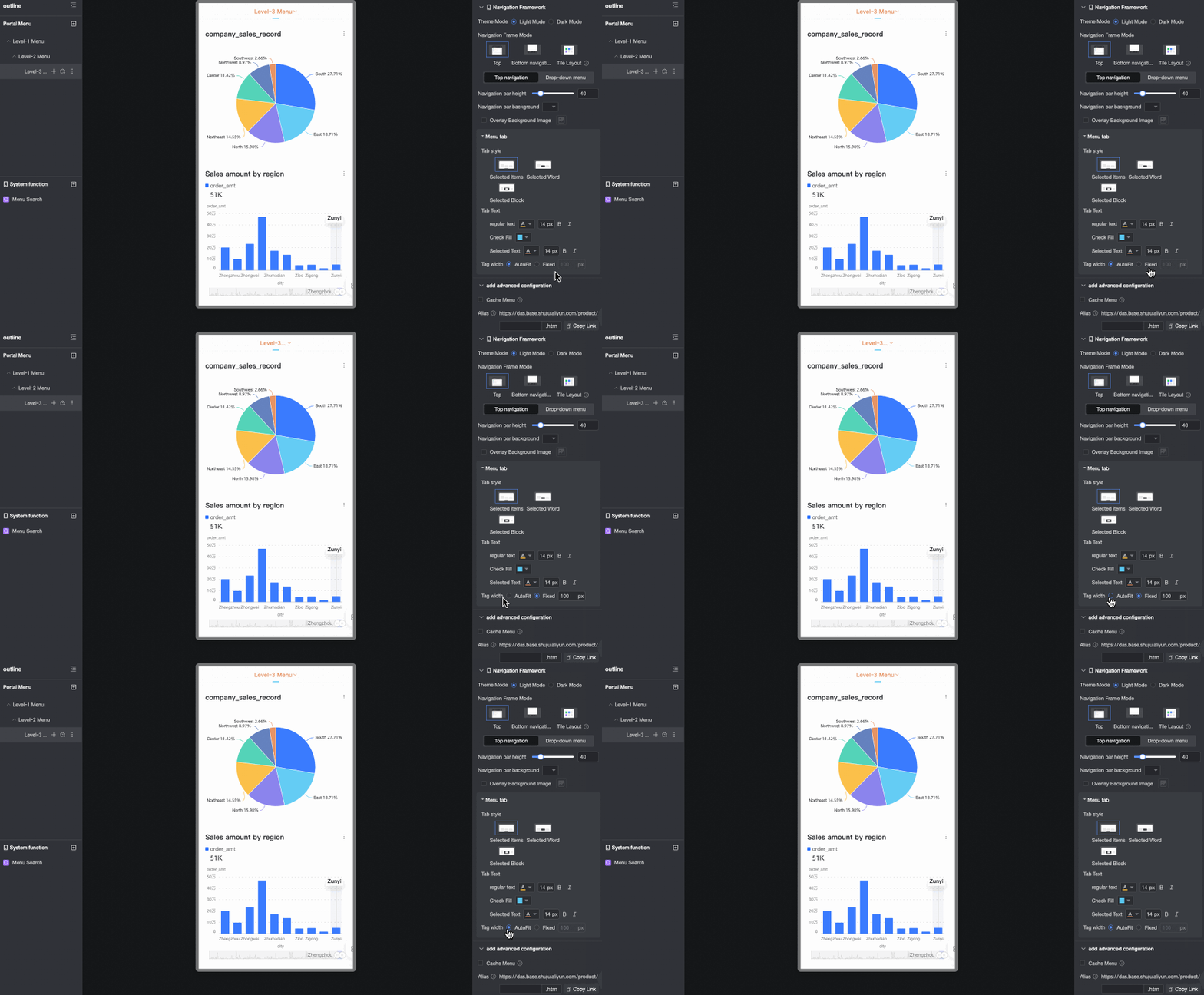
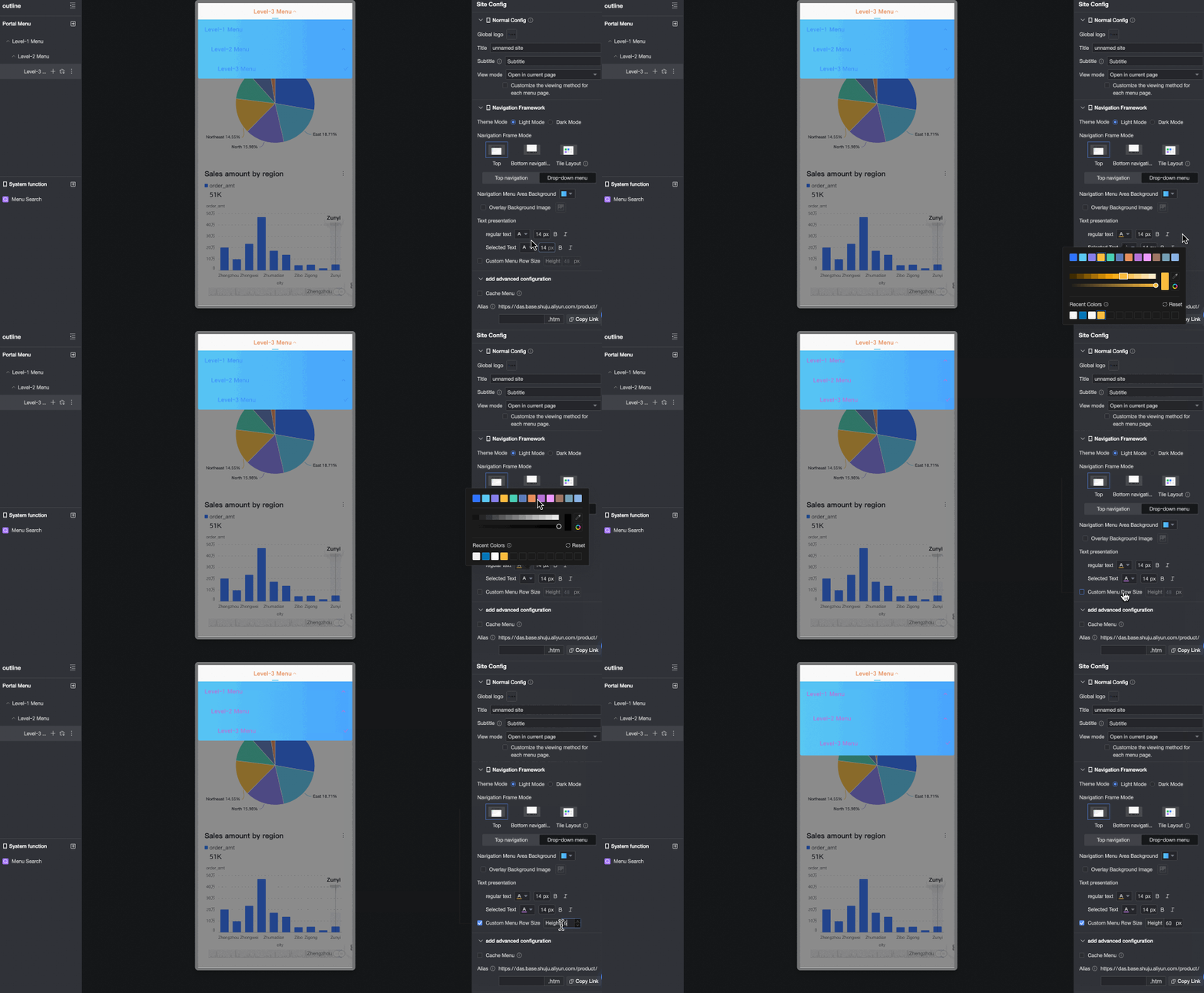
Dropdown menu
Navigation menu area background
Définit la couleur d'arrière-plan de la zone du menu de navigation. Vous pouvez superposer l'arrière-plan avec une image personnalisée. Les formats pris en charge sont JPG, JPEG, PNG, GIF et SVG. La taille de l'image doit être inférieure ou égale à 1 Mo.

Text display
Définit le style du texte normal et sélectionné dans la zone du menu de navigation. Vous pouvez également personnaliser la hauteur des lignes du menu.
-
-
Bottom navigation layout
Parameter
Option
Description
Bottom navigation
Navigation bar height
Définit la hauteur de la barre de navigation.
Navigation bar background
Définit la couleur d'arrière-plan de la barre de navigation. Vous pouvez superposer l'arrière-plan avec une image personnalisée. Les formats pris en charge sont JPG, JPEG, PNG, GIF et SVG. La taille de l'image doit être inférieure ou égale à 1 Mo.
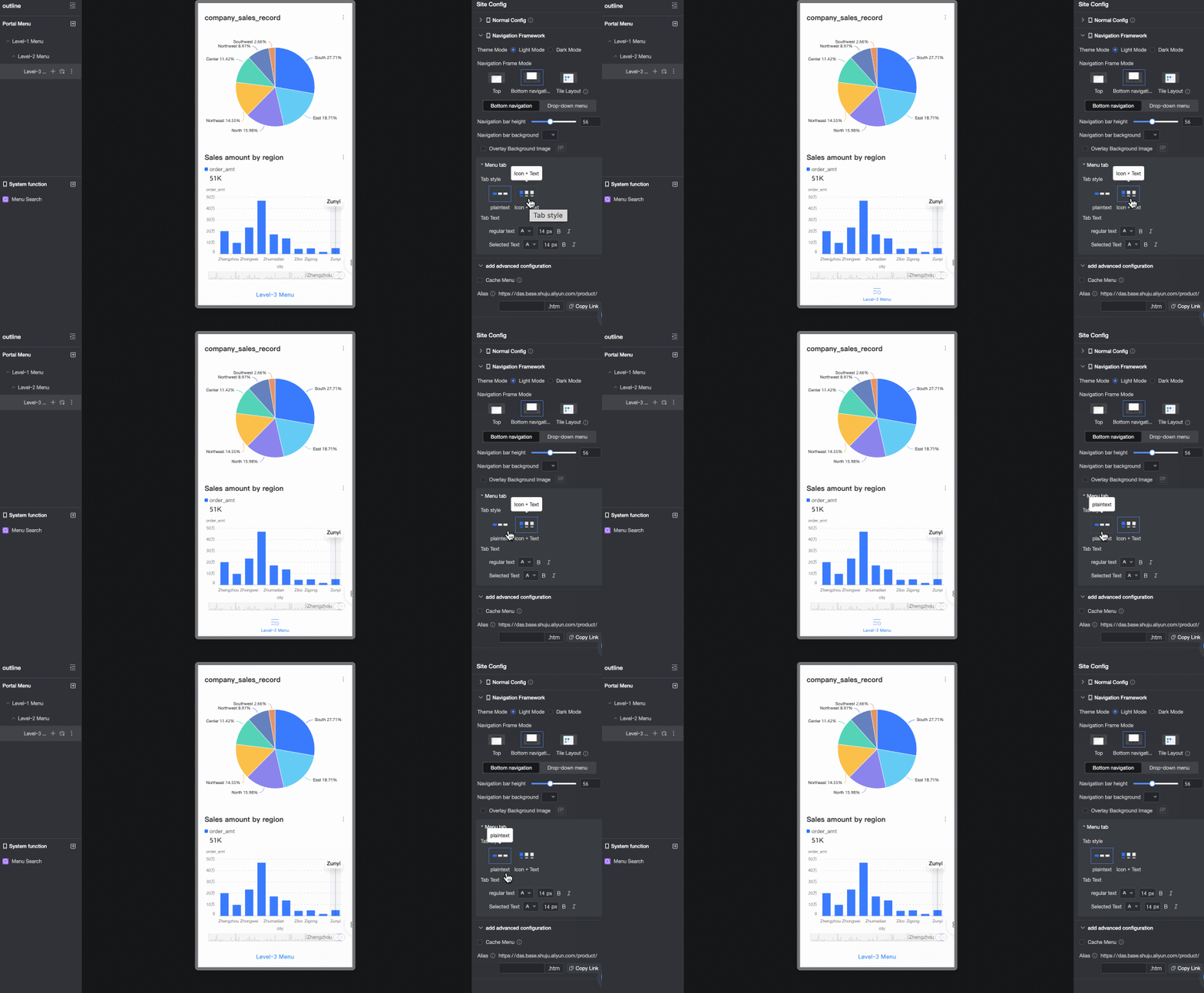
Menu tab
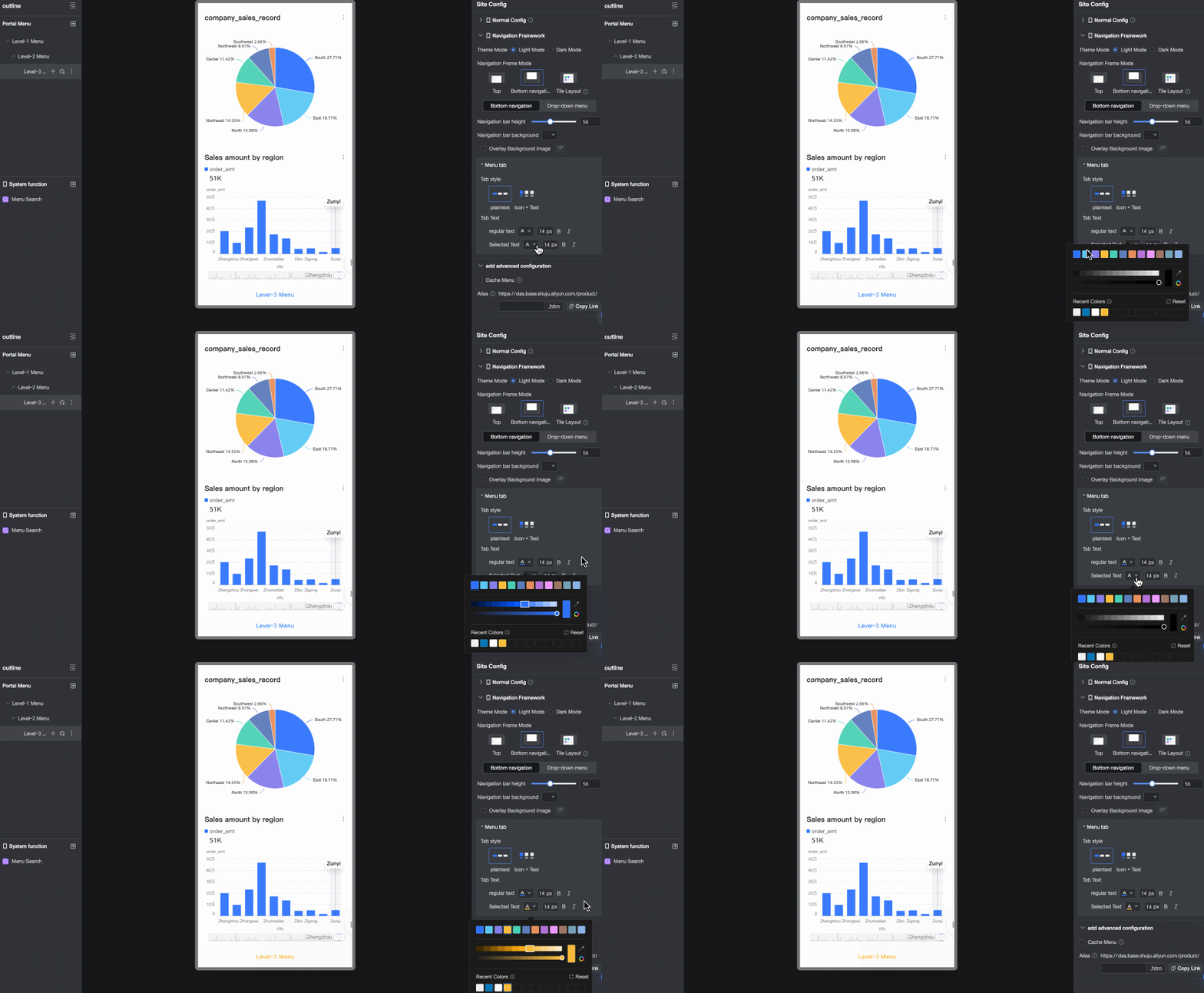
Définit le style et le format du texte des onglets de menu.
-
Tab style : définissez sur Text only ou Icon + text.
-
Tab text : définit le style du texte normal et sélectionné.
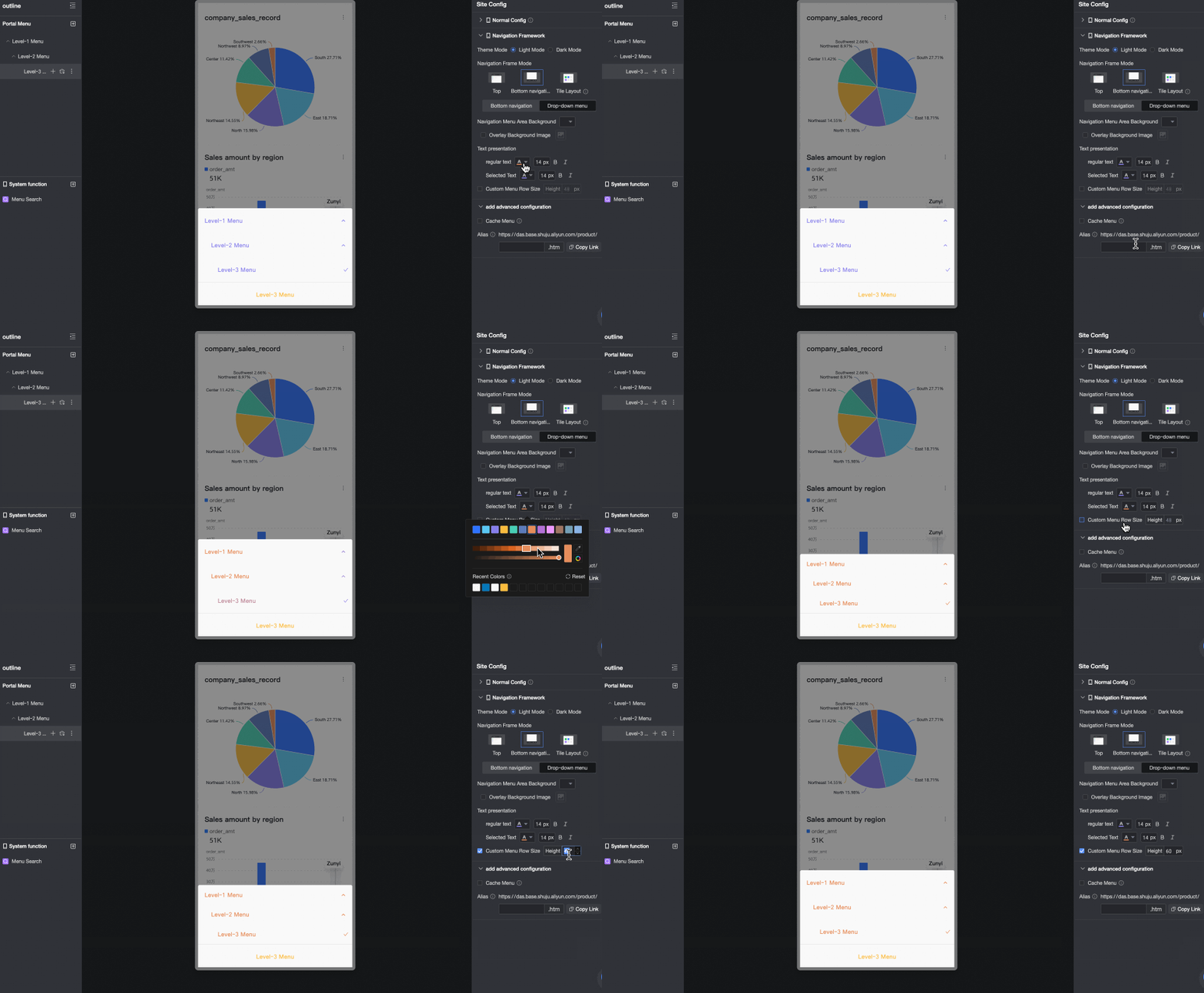
Dropdown menu
Navigation menu area background
Définit la couleur d'arrière-plan de la zone du menu de navigation. Vous pouvez superposer l'arrière-plan avec une image personnalisée. Les formats pris en charge sont JPG, JPEG, PNG, GIF et SVG. La taille de l'image doit être inférieure ou égale à 1 Mo.
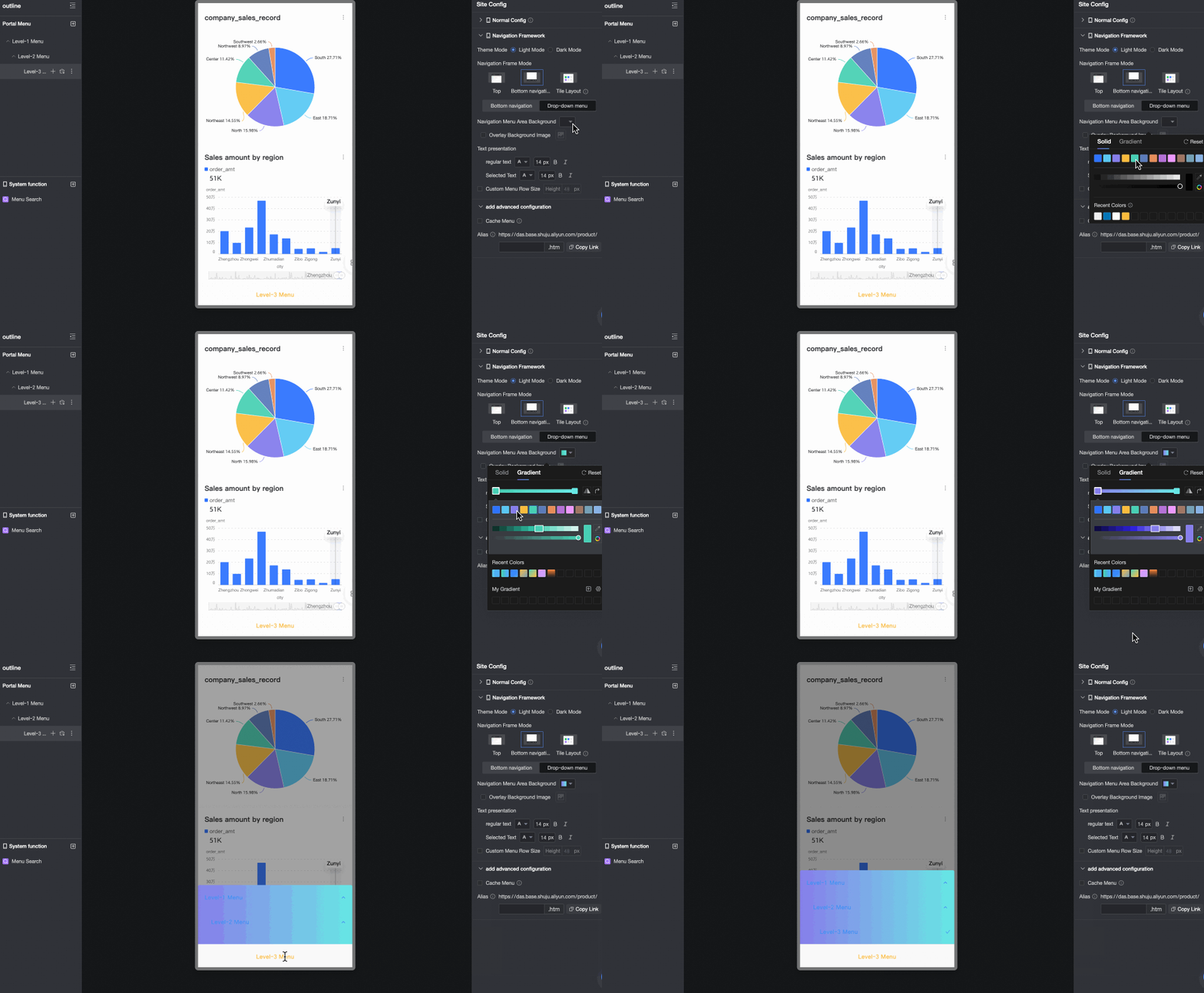
Text display
Définit le style du texte normal et sélectionné dans la zone du menu de navigation. Vous pouvez également personnaliser la hauteur des lignes du menu.
-
-
Tiled layout
Parameter
Option
Description
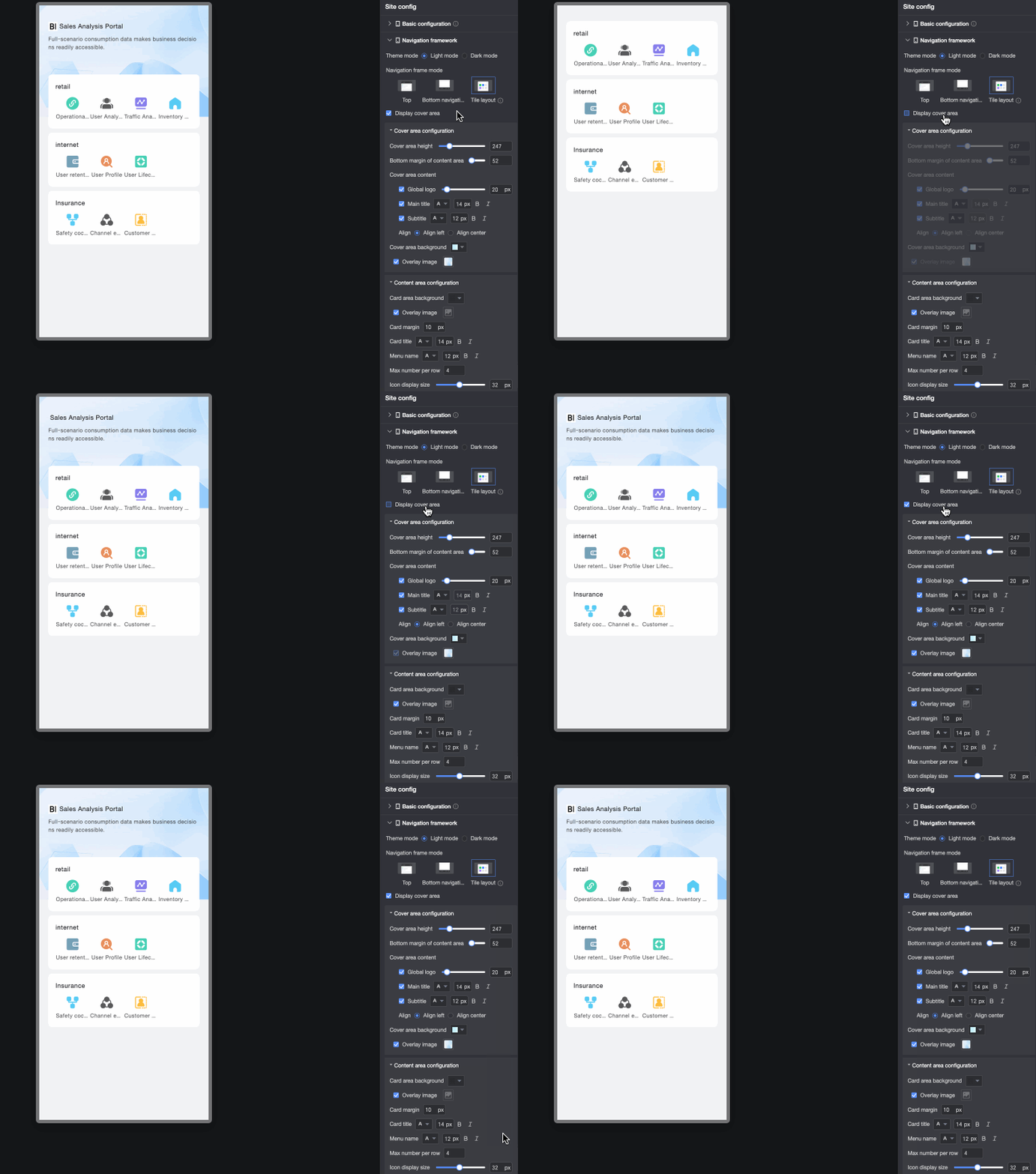
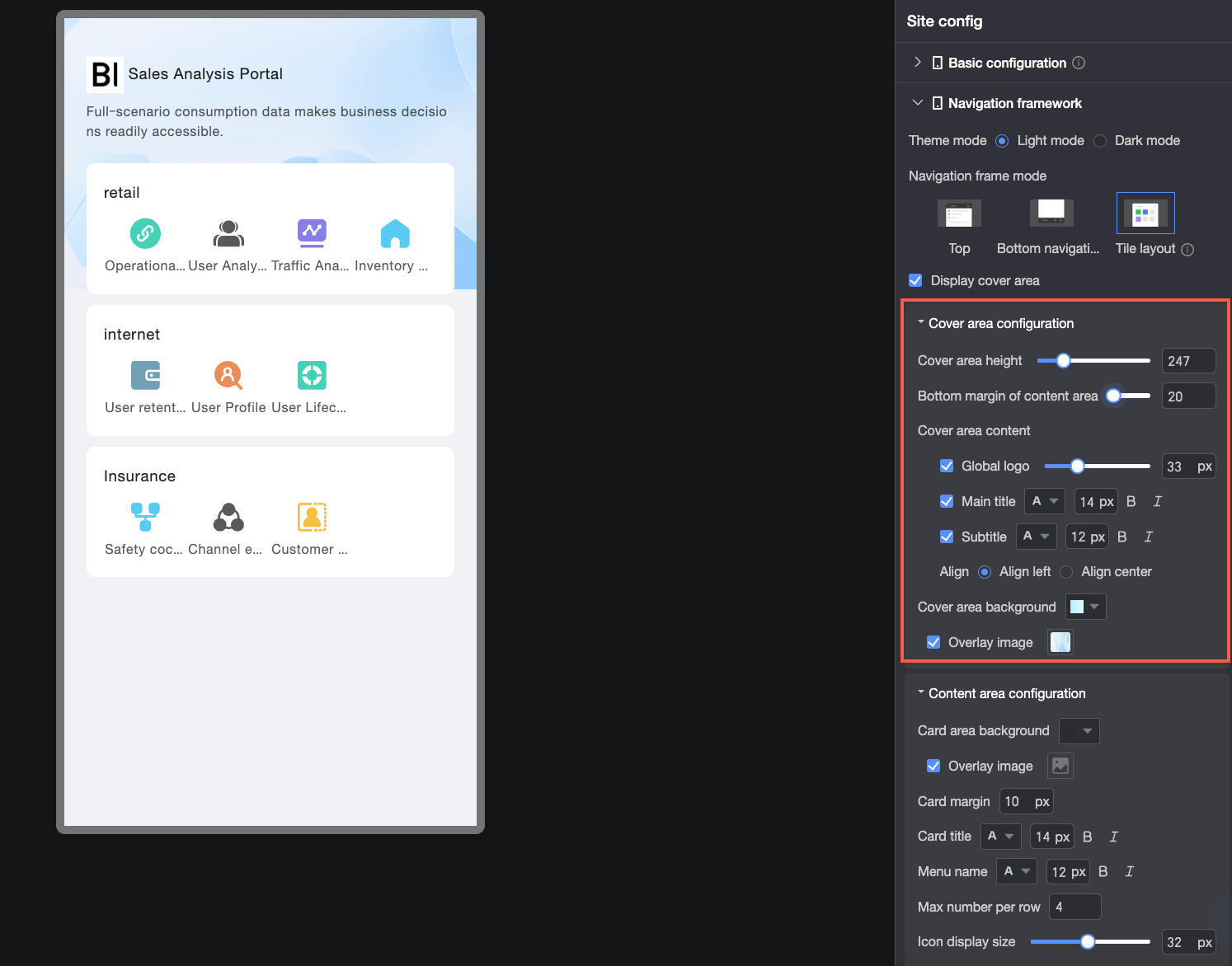
Display cover
Spécifie s'il faut afficher la zone de couverture en haut de la page.
Cover area configuration
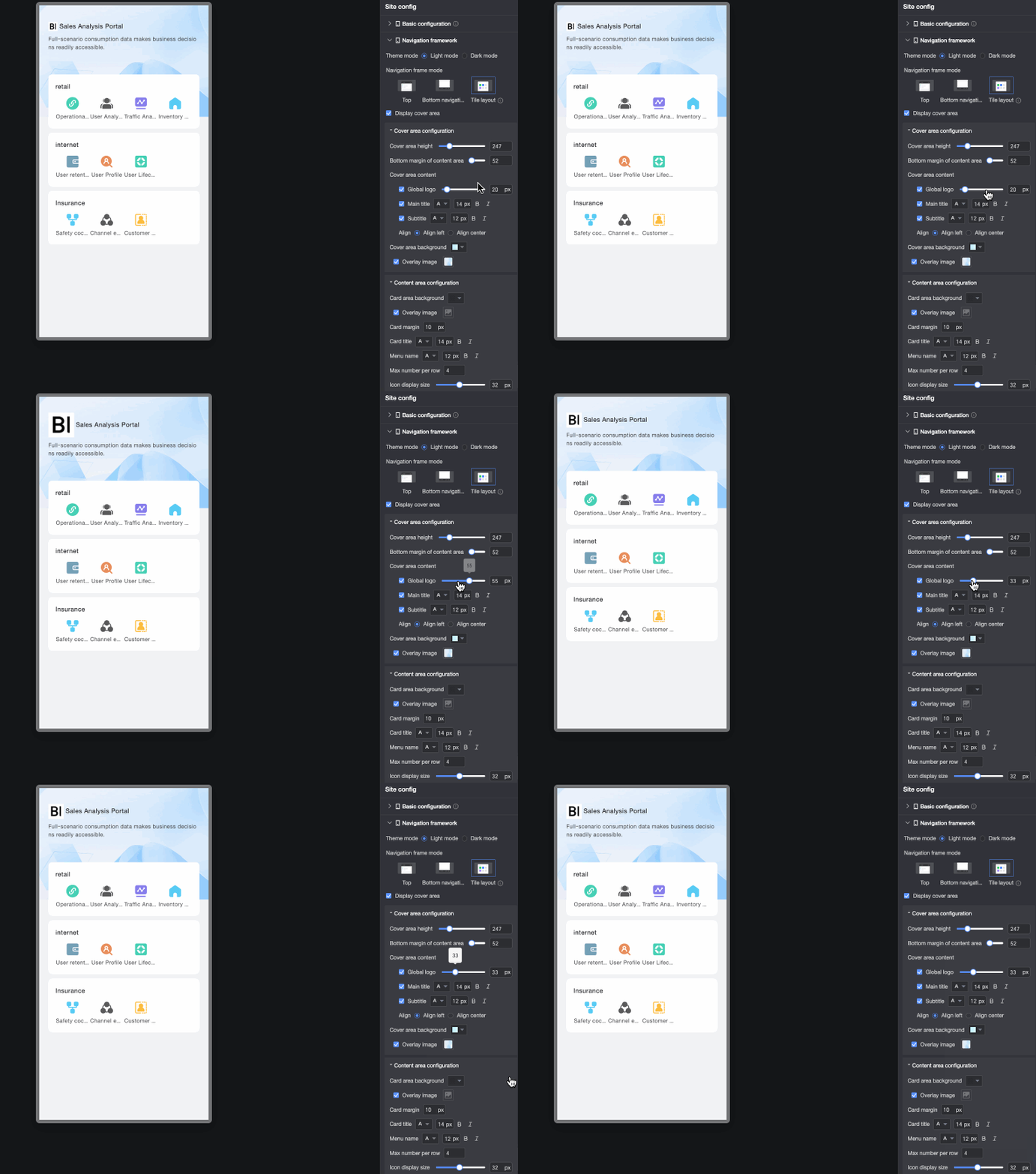
Cover area height
Définit la hauteur de la zone de couverture.
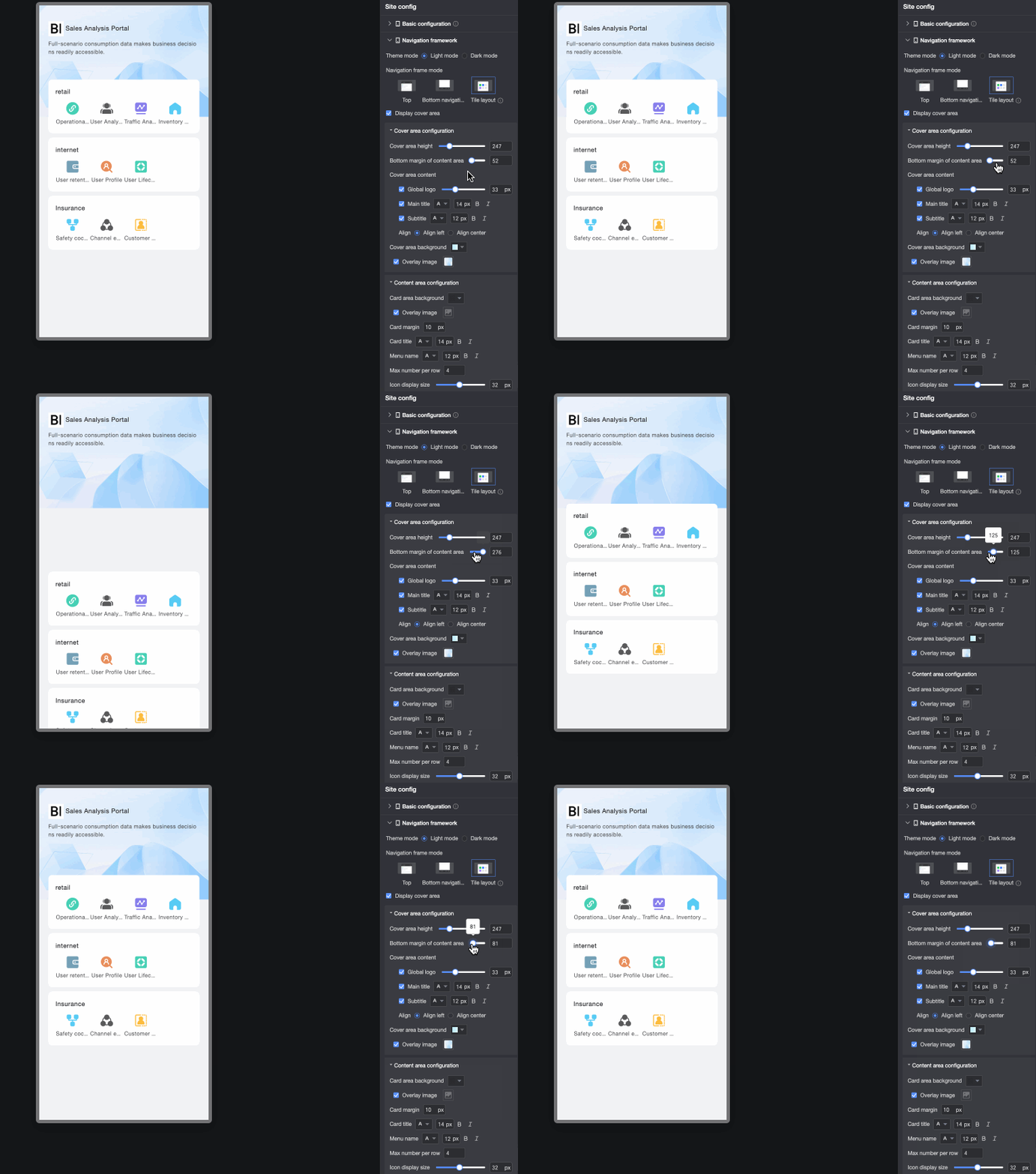
Content area bottom margin
Définit la marge inférieure de la zone de contenu.
Cover area content
-
Global logo : définit s'il faut afficher le logo global et ajuste sa taille.
-
Main title and subtitle : définit s'il faut afficher le titre principal et le sous-titre et ajuste leurs formats de police.
-
Alignment : définit l'alignement du titre principal et du sous-titre. Les options sont Align left ou Align center.
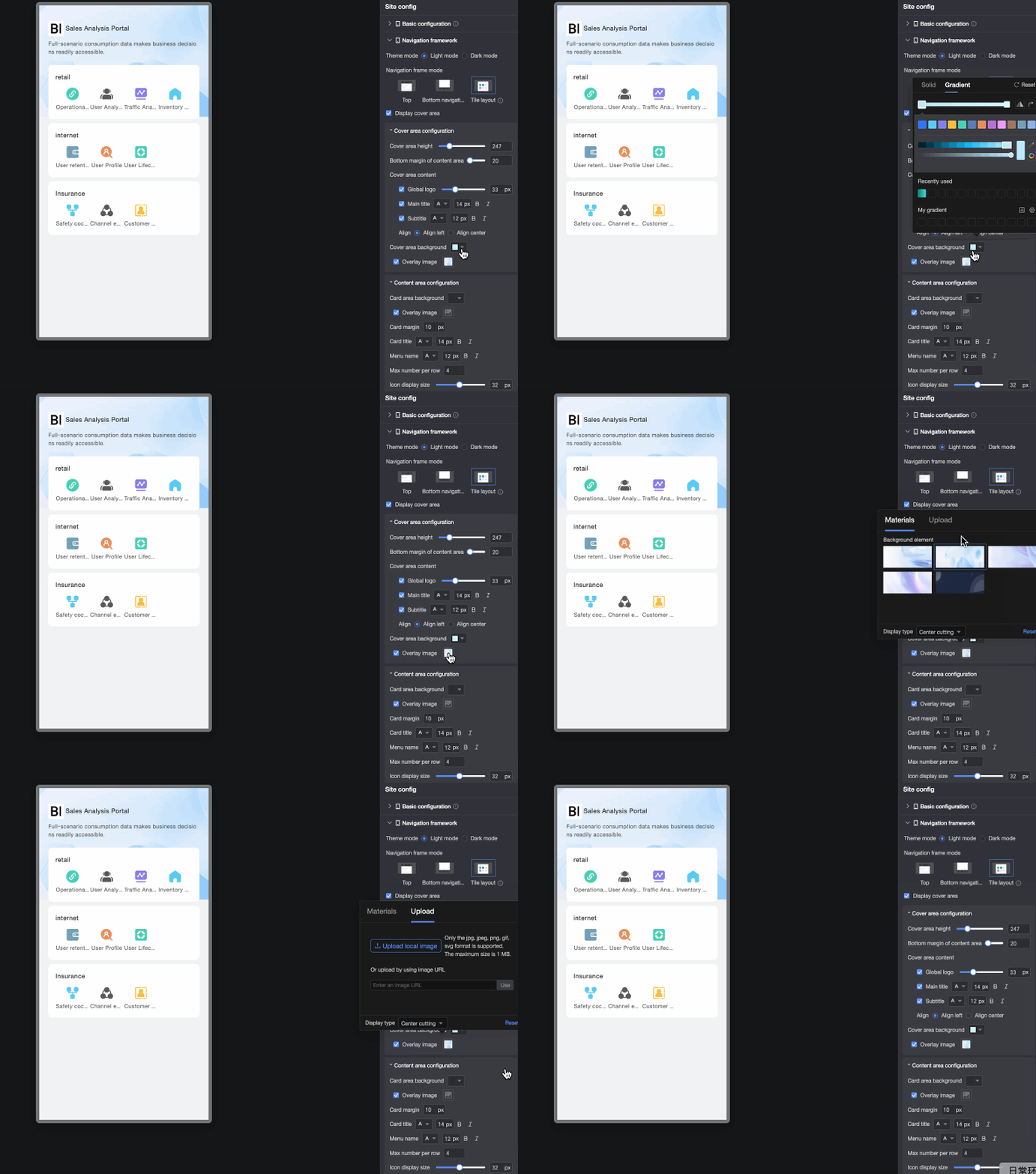
Cover area background
Définit la couleur d'arrière-plan de la zone de couverture. Vous pouvez superposer l'arrière-plan avec des éléments fournis par le système ou une image personnalisée. Les formats pris en charge sont JPG, JPEG, PNG, GIF et SVG. La taille de l'image doit être inférieure ou égale à 1 Mo.
Content area configuration
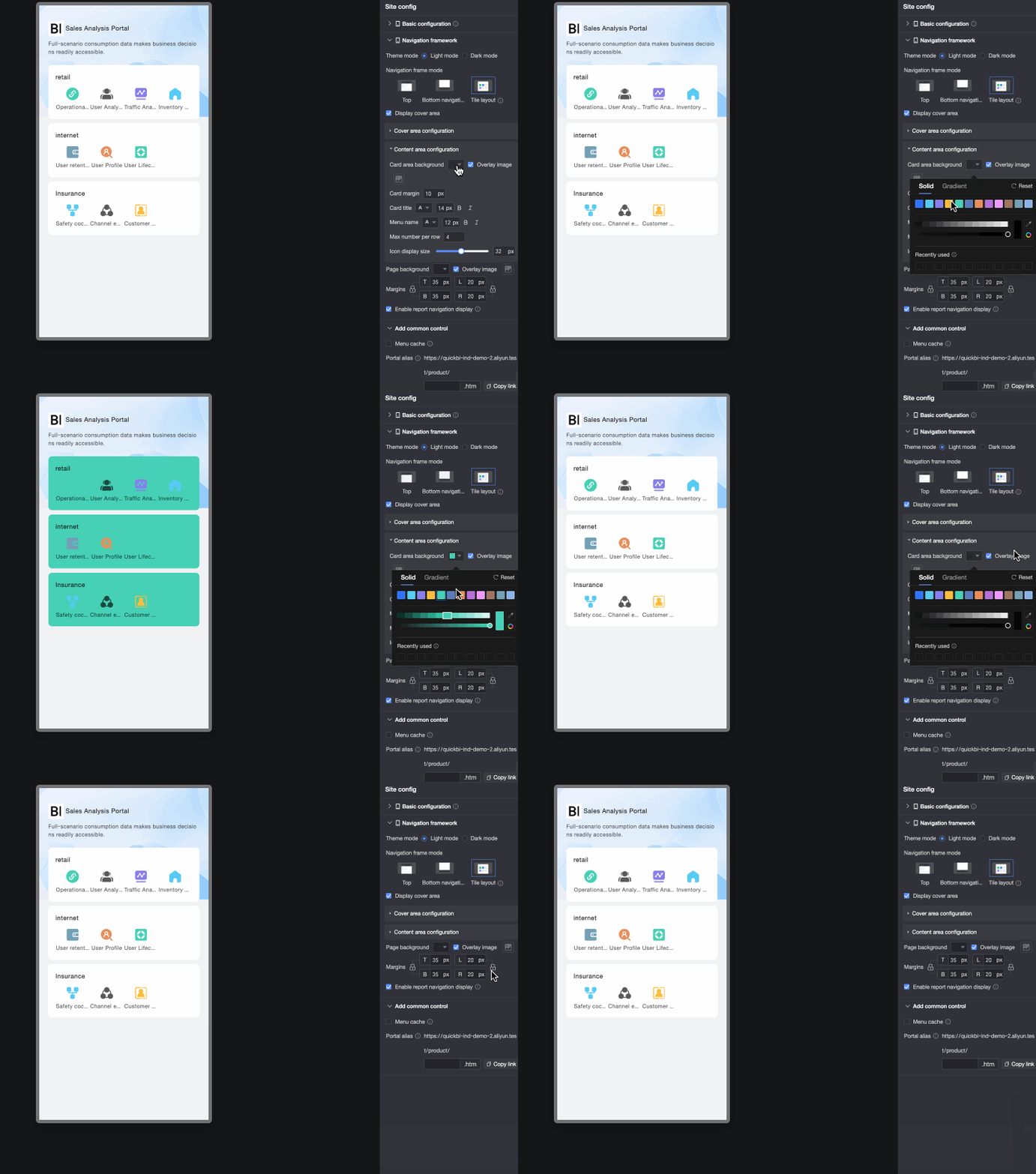
Card area background
Définit la couleur d'arrière-plan de la zone de cartes. Vous pouvez superposer l'arrière-plan avec une image personnalisée. Les formats pris en charge sont JPG, JPEG, PNG, GIF et SVG. La taille de l'image doit être inférieure ou égale à 1 Mo.
Spacing between cards
Définit l'espacement entre les cartes.
Card title
Définit le format de police du titre de la carte, y compris la couleur, la taille, la graisse et l'italique.
Menu name
Définit le format de police du nom du menu dans la zone de carte, y compris la couleur, la taille, la graisse et l'italique.
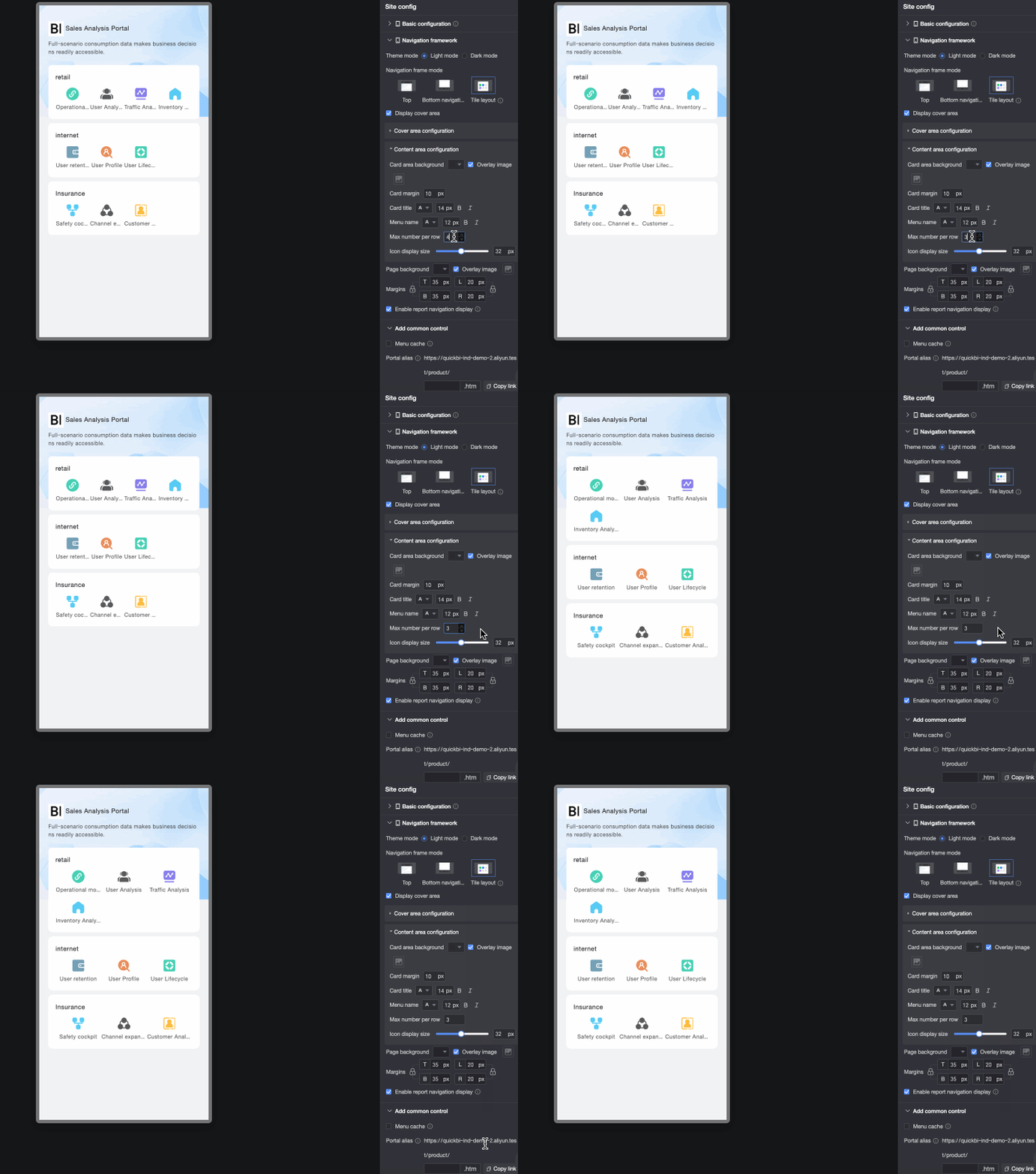
Maximum number of items per row
Définit le nombre maximal d'éléments de menu à afficher par ligne.
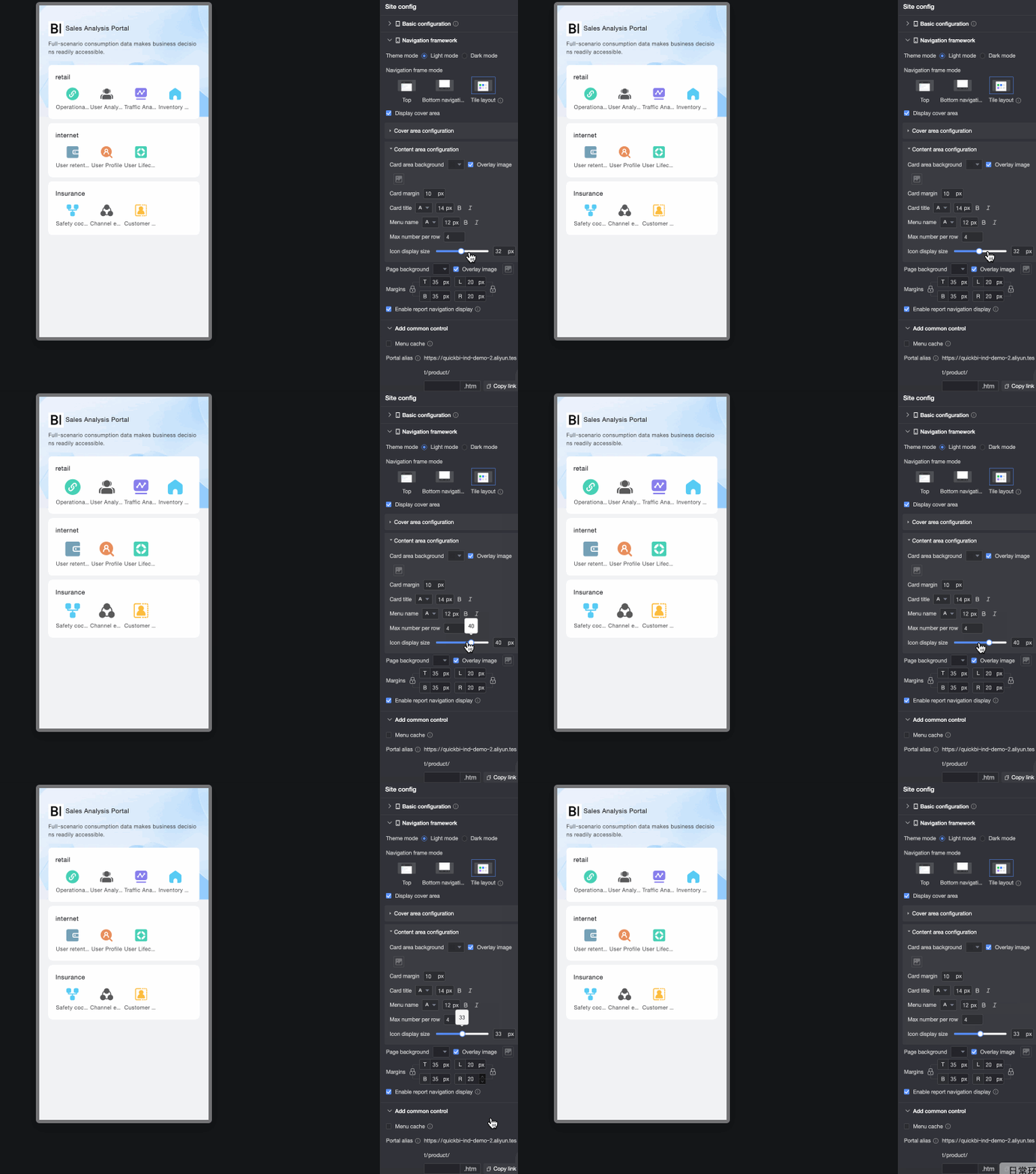
Icon display size
Définit la taille d'affichage des icônes dans la barre de menu.
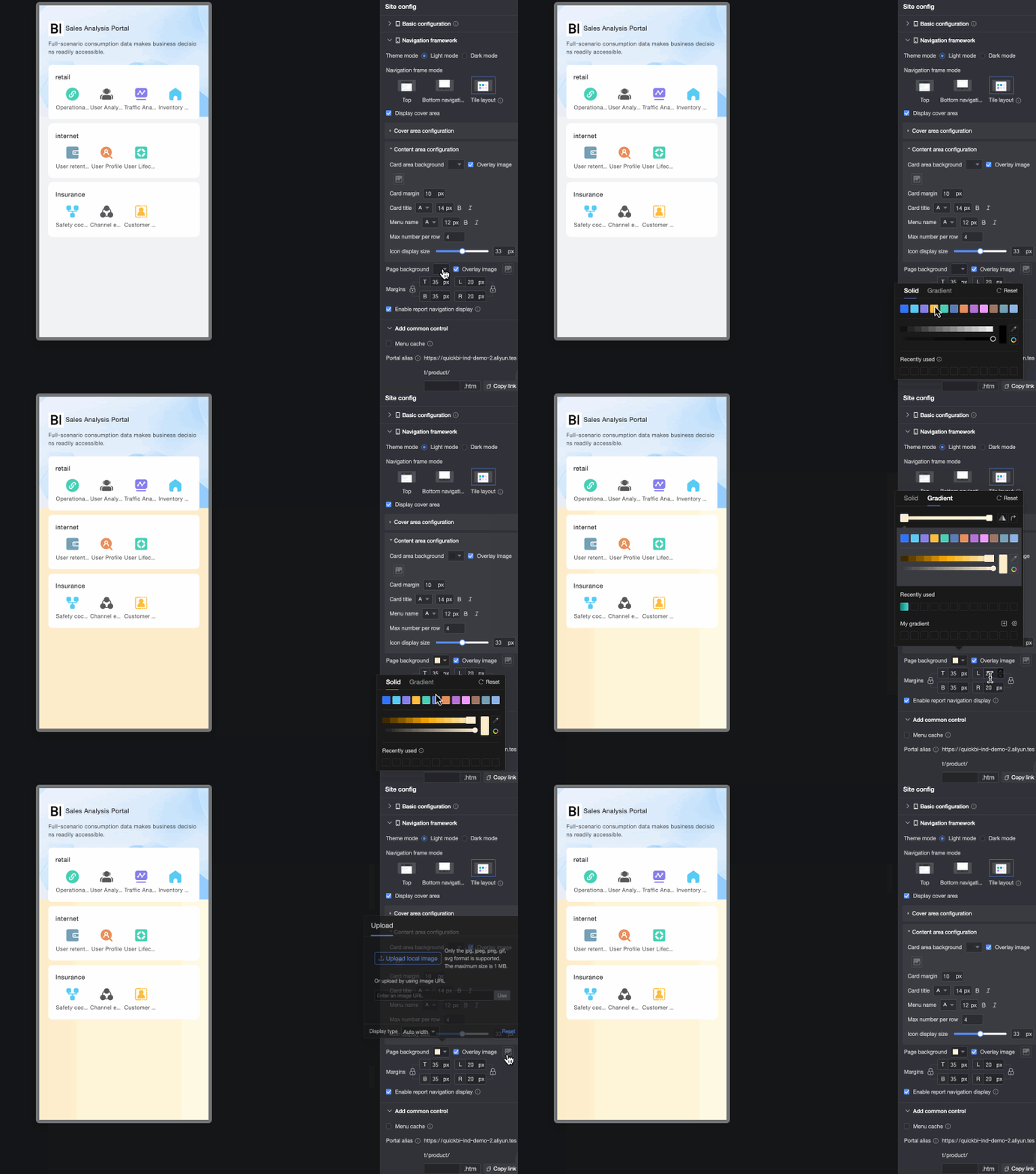
Page background
Définit la couleur d'arrière-plan de la page. Vous pouvez superposer l'arrière-plan avec une image personnalisée. Les formats pris en charge sont JPG, JPEG, PNG, GIF et SVG. La taille de l'image doit être inférieure ou égale à 1 Mo.
Page margin
Définit les marges supérieure, inférieure, gauche et droite de la page. Cliquez sur l'icône
 à gauche pour verrouiller les marges supérieure et inférieure à la même valeur. Cliquez sur l'icône à droite pour verrouiller les marges gauche et droite à la même valeur.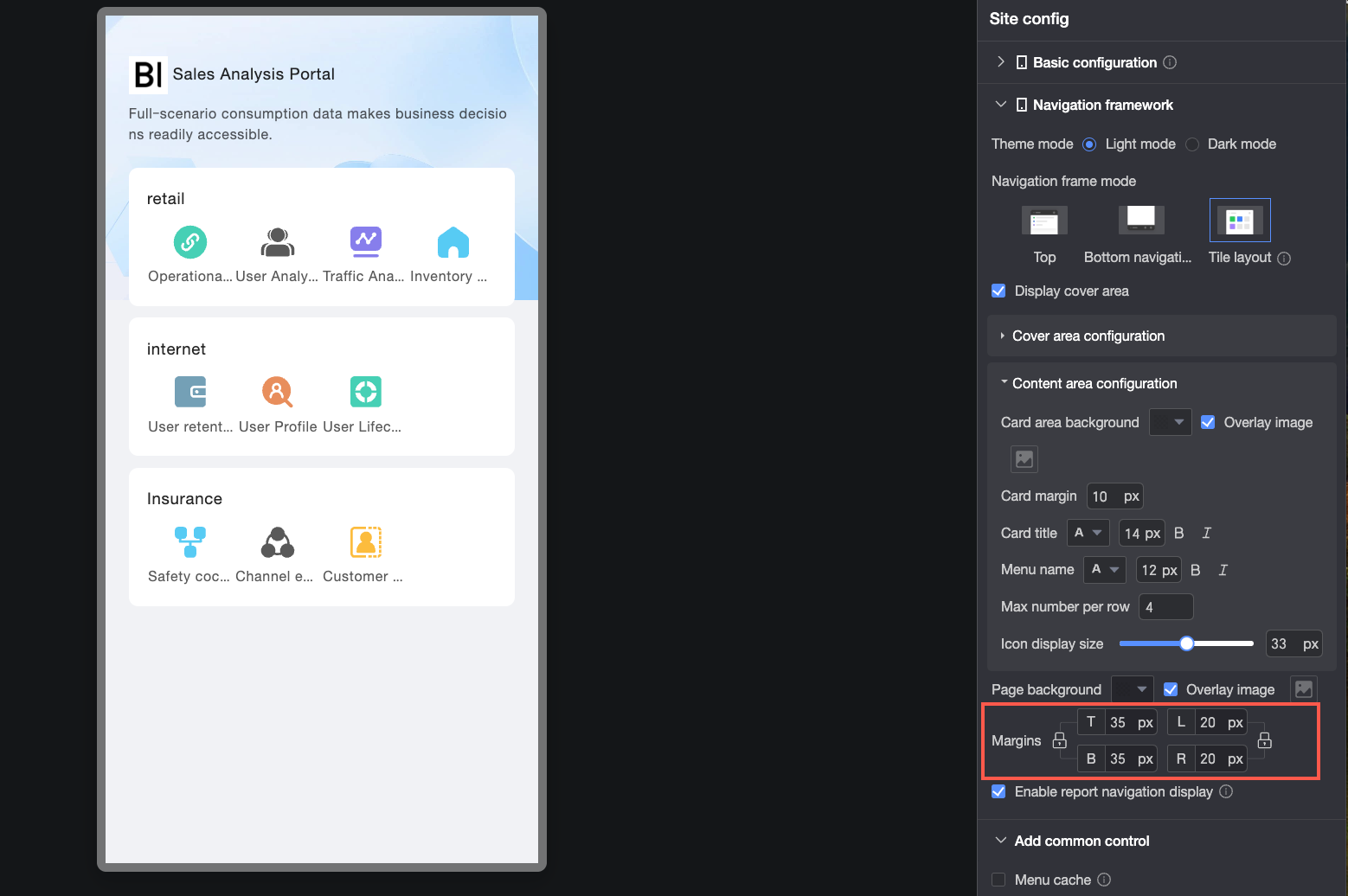
Enable report navigation display
Contrôle si la navigation des rapports apparaît en haut de la page. Le style de navigation est hérité des paramètres de la disposition de navigation supérieure.
Cette option est sélectionnée par défaut dans la disposition en mosaïque. Lorsqu'elle est sélectionnée, les utilisateurs qui consultent un rapport voient un fil d'Ariane en haut de la page, indiquant l'emplacement du rapport dans la hiérarchie des menus et permettant une navigation rapide vers les pages parentes.
Dans une disposition en mosaïque, la page d'accueil affiche au maximum deux niveaux de menus de portail. Si la hiérarchie des menus dépasse deux niveaux :

-
Si la navigation des rapports est activée, après avoir cliqué sur un nœud, vous pouvez utiliser la barre de navigation supérieure pour passer au niveau suivant et afficher le contenu associé.

-
Si la navigation des rapports est désactivée, après avoir cliqué sur un nœud, une fenêtre contextuelle apparaît en bas de la page, vous permettant de naviguer vers le niveau suivant.

-
Contrôles standard
Les paramètres des contrôles standard sont partagés avec la version PC.
|
Parameter |
Description |
|
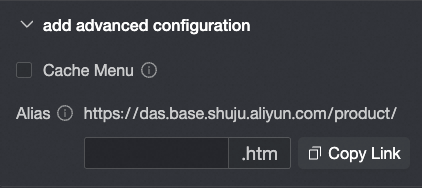
Menu cache |
Lorsque cette option est sélectionnée, le basculement entre les menus ouverts ne nécessite pas de rechargement de la page. |
|
Portal alias |
Saisissez un paramètre personnalisé à ajouter à l'URL. Par exemple, si vous saisissez
Remarque
Assurez-vous que votre contenu respecte toutes les lois et réglementations applicables. Ne saisissez aucune information illégale, obscène, subversive ou autrement inappropriée. |
Paramètres des menus
Pour la configuration des menus mobiles, seul le Menu display style nécessite une configuration distincte. Tous les autres paramètres sont partagés avec la configuration PC.
-
Sur la page d'édition du portail de données, cliquez sur le menu cible pour ouvrir la page Configure menu.

-
Sur la page Configure menu, configurez les sections Portal menu, System functions et Menu settings.

-
Configuration du Portal menu

① Ajoutez un menu principal. Cela ajoute un élément de menu de premier niveau.
② Ajoutez un élément de menu de deuxième niveau ou inférieur.
③ Définissez un menu comme page d'accueil. Lorsque le portail de données est ouvert, cette page s'affiche par défaut.
④ Supprimez un menu.
-
Paramètres des System functions
Ajoutez la fonction Menu search comme indiqué dans l'illustration.

-
Logique d'affichage de l'icône More :
Lorsque la largeur totale de la navigation de premier niveau dans la barre de navigation supérieure (①) dépasse la largeur de l'écran, l'icône More apparaît automatiquement.
-
Lorsqu'il y a plus de cinq éléments de navigation de premier niveau dans la barre de navigation inférieure (②), l'icône More apparaît automatiquement.
Cliquez sur l'icône More pour ouvrir la liste des menus du portail.
-
Réglez Menu search sur Display pour permettre aux utilisateurs de rechercher des noms de menu.
Configurez la Background fill color, la Icon color, la Border color et les styles de texte pour les états Empty state et Input state de la zone de recherche de menu mobile.
-
-
Menu settings
Parameter
Description
Menu name
Personnalise le nom du menu.
Allow collapse
Spécifie si le menu peut être réduit.
Collapse by default
Définit l'état par défaut du menu.
RemarqueCette option n'est disponible que si Allow collapse est sélectionné.
Node type
Définit le type de nœud comme nœud de contenu ou nœud vide.
-
Pour utiliser un nœud comme parent, définissez-le comme nœud vide.
-
L'ajout d'un nœud enfant convertit automatiquement le nœud parent en nœud vide. Si le nœud parent contenait auparavant du contenu, ce contenu est effacé.

Content type
Définit le type de contenu sur Workspace resource ou External link. Pour un portail de données mobile, Workspace resource prend uniquement en charge les types suivants :
-
dashboard
-
spreadsheet
-
data entry

View mode
Les options incluent Open in current page et Open in new window.
Remarque-
Cette option ne peut être définie que si le menu n'est pas un nœud vide.
-
Si vous avez déjà configuré un mode d'affichage global dans les paramètres du portail, vous ne pouvez pas personnaliser ce paramètre pour les pages de menu individuelles. Pour personnaliser le mode d'ouverture d'une page de menu individuelle, modifiez le paramètre global en personnaliser le mode d'affichage pour chaque page de menu.

Menu display style
Activez ou masquez l'affichage du menu, sélectionnez Afficher l'icône et configurez la taille de l'icône, l'icône de menu pour les états normal et sélectionné, ainsi que l'espacement entre l'icône et le texte.

-
Vous pouvez personnaliser l'état d'affichage d'un menu sur PC ou mobile. Si vous masquez un menu sur mobile, celui-ci et ses sous-menus ne seront pas affichés. L'affichage du menu PC reste inchangé. Pour configurer l'affichage du menu PC, utilisez les paramètres correspondants lors de la création d'un portail de données PC.

-
Pour l'icône de menu, choisissez d'utiliser un élément ou une image personnalisée.
-
Utiliser un élément

-
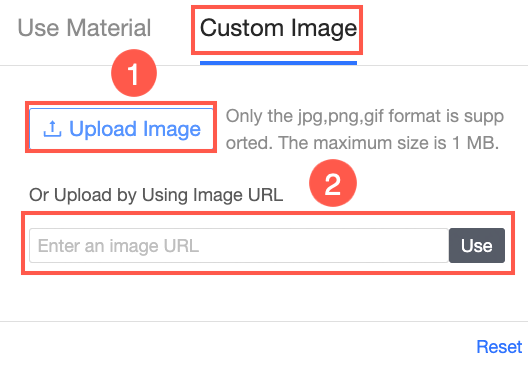
Image personnalisée
Téléchargez une image locale (①) ou depuis un lien (②).
-
-
-
Cliquez sur Save pour terminer la configuration du menu.
Configuration du thème
-
Sur la page d'édition du portail de données, cliquez sur l'icône
 située dans le coin supérieur droit et repérez l'icône de changement de mode en bas pour modifier le thème du portail de données.
 Remarque
Le changement de mode de thème s'applique au niveau du compte et non au niveau du module. Par exemple, le passage des feuilles de calcul en mode clair fait également passer les autres modules prenant en charge le changement de thème (tels que les tableaux de bord et la saisie de données) en mode clair.
① Light mode

② Dark mode

③ Follow system
Applique le style système défini dans les paramètres personnalisés.
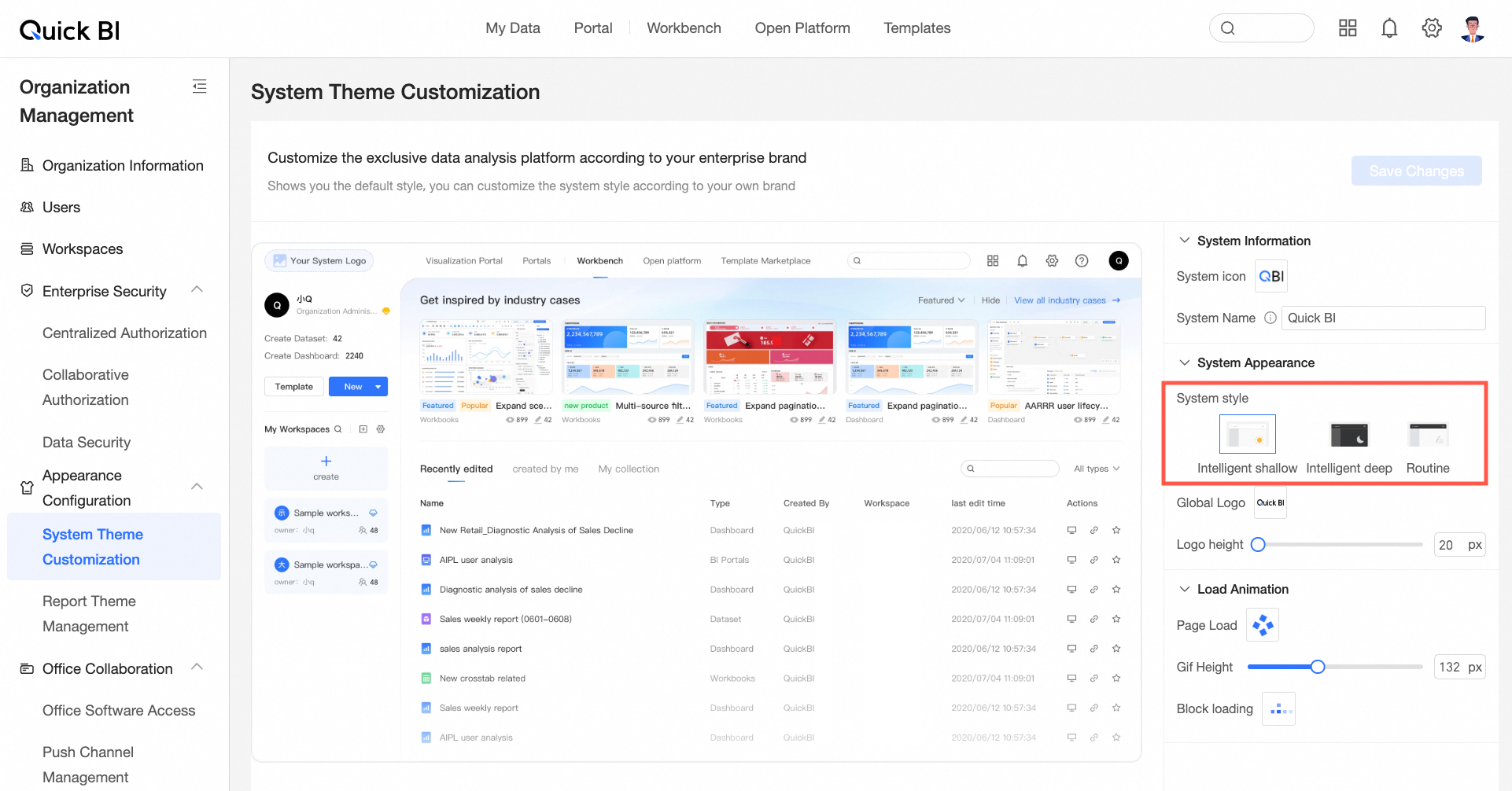
Consultez la section Personnalisation du thème système.
RemarqueSeuls les administrateurs de l'organisation peuvent définir le style système dans les paramètres personnalisés. Le mode au niveau du module est prioritaire sur le paramètre au niveau de l'organisation.