Les administrateurs d'organisation peuvent ajouter un ou plusieurs comptes DingTalk à une organisation Quick BI simultanément.
Prérequis
Vous avez terminé l'autorisation de l'API DingTalk. Pour plus d'informations, consultez la rubrique Autorisation de l'API DingTalk.
Informations générales
Quick BI définit les types et rôles d'utilisateur suivants au niveau de l'organisation :
-
Types d'utilisateur
Au niveau de l'organisation, il existe trois types d'utilisateur :
developer : comprend le personnel informatique de l'entreprise, les analystes de données et le personnel chargé des opérations sur les données.
-
analyst : utilisateur métier qui analyse des données sans avoir besoin de compétences techniques approfondies.
Les analystes analysent les données en créant des ressources telles que des tableaux de bord et des feuilles de calcul.
viewer : utilisateur qui consulte uniquement des rapports, par exemple un dirigeant ou un employé métier de première ligne. Les viewers peuvent accéder aux tableaux de bord, aux feuilles de calcul et aux portails BI via des URL ou des abonnements.
-
Rôles d'utilisateur
-
Rôles d'organisation
Quick BI propose trois rôles d'organisation prédéfinis et prend en charge les rôles d'organisation personnalisés.
-
organization administrator : gère les informations, l'état et les membres de l'organisation. Il peut également attribuer ce rôle à d'autres utilisateurs.
Nous vous recommandons d'attribuer ce rôle à 1 à 3 personnes, généralement un chef de projet (PM) ou des administrateurs de la plateforme BI.
permission administrator : gère les permissions des ressources au sein de l'organisation. Nous vous recommandons d'attribuer ce rôle à 1 à 3 personnes, généralement des administrateurs de la plateforme BI.
standard user : utilisateur qui n'est ni organization administrator ni permission administrator.
custom organization role : créez des rôles personnalisés en fonction de vos besoins métier. Pour plus d'informations, consultez la rubrique Gestion des rôles.
-
-
Rôles d'espace de travail
Quick BI propose quatre rôles d'espace de travail prédéfinis et prend en charge les rôles d'espace de travail personnalisés.
workspace administrator : dispose des permissions de création (modification), d'utilisation et de consultation pour tous les modules. Il s'agit du rôle disposant des privilèges les plus élevés dans un espace de travail. Les workspace administrators peuvent également gérer les permissions et les ressources des autres membres de l'espace de travail.
workspace developer : dispose des permissions de création (modification), d'utilisation et de consultation pour tous les modules.
workspace analyst : dispose des permissions de création (modification) et de consultation pour les portails BI, les tableaux de bord, les tableaux de bord grand écran, les feuilles de calcul, l'analyse ad hoc, la récupération de données en libre-service et les modules de préparation des données. Ce rôle dispose également des permissions de consultation pour la saisie des données et les sources de données, ainsi que des permissions d'utilisation et de consultation pour les jeux de données.
workspace viewer : dispose des permissions de consultation pour tous les modules.
custom workspace role : créez des rôles personnalisés en fonction de vos besoins métier. Pour plus d'informations, consultez la rubrique Gestion des rôles.
-
Limites
Seuls les administrateurs d'organisation peuvent ajouter des comptes de systèmes tiers en tant qu'utilisateurs de l'organisation.
Vous ne pouvez ajouter que des utilisateurs abonnés à Quick BI Professional Edition.
Ajouter des comptes DingTalk
Connectez-vous à la console Quick BI.
-
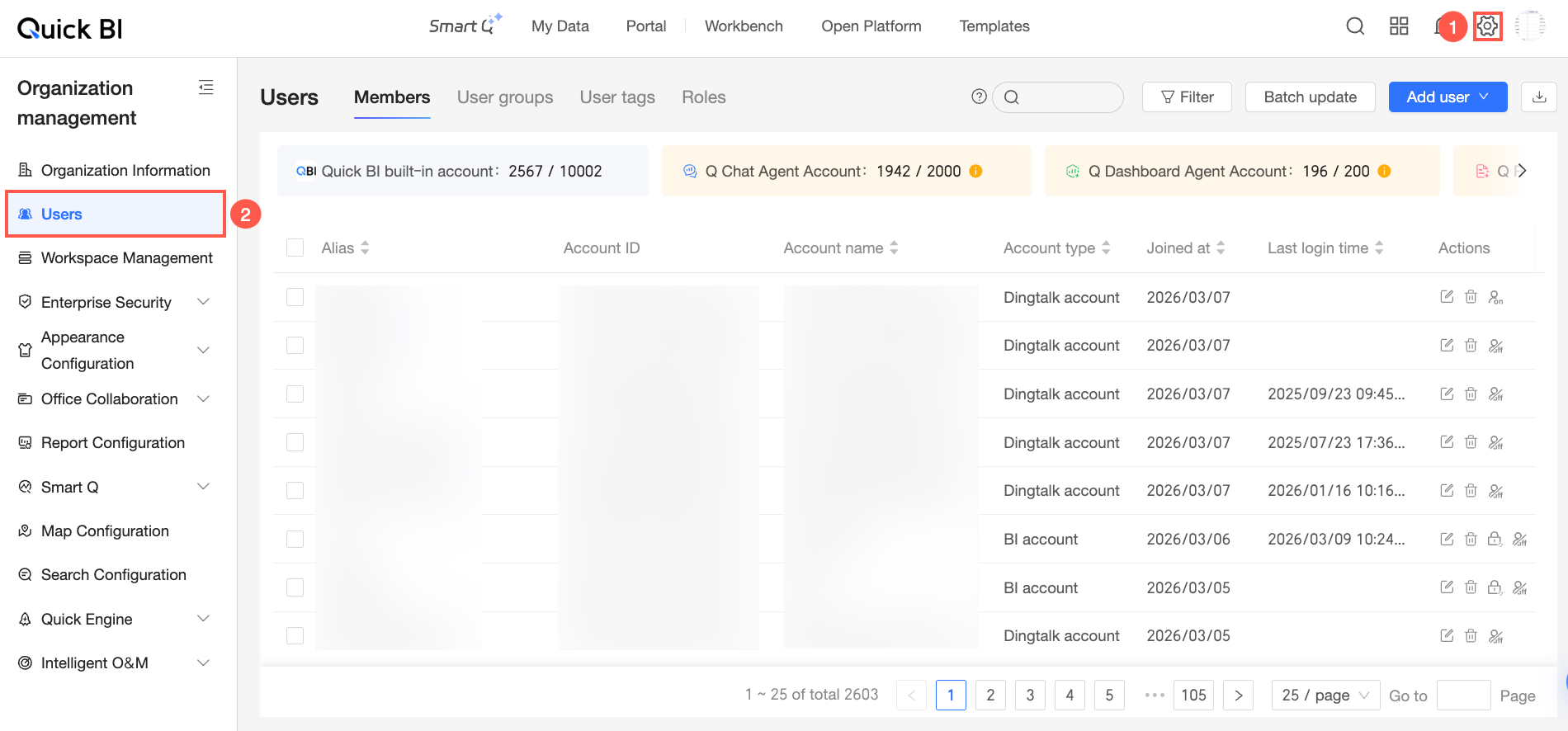
Sur la page d'accueil de Quick BI, accédez à la page User Management comme illustré ci-dessous.
-
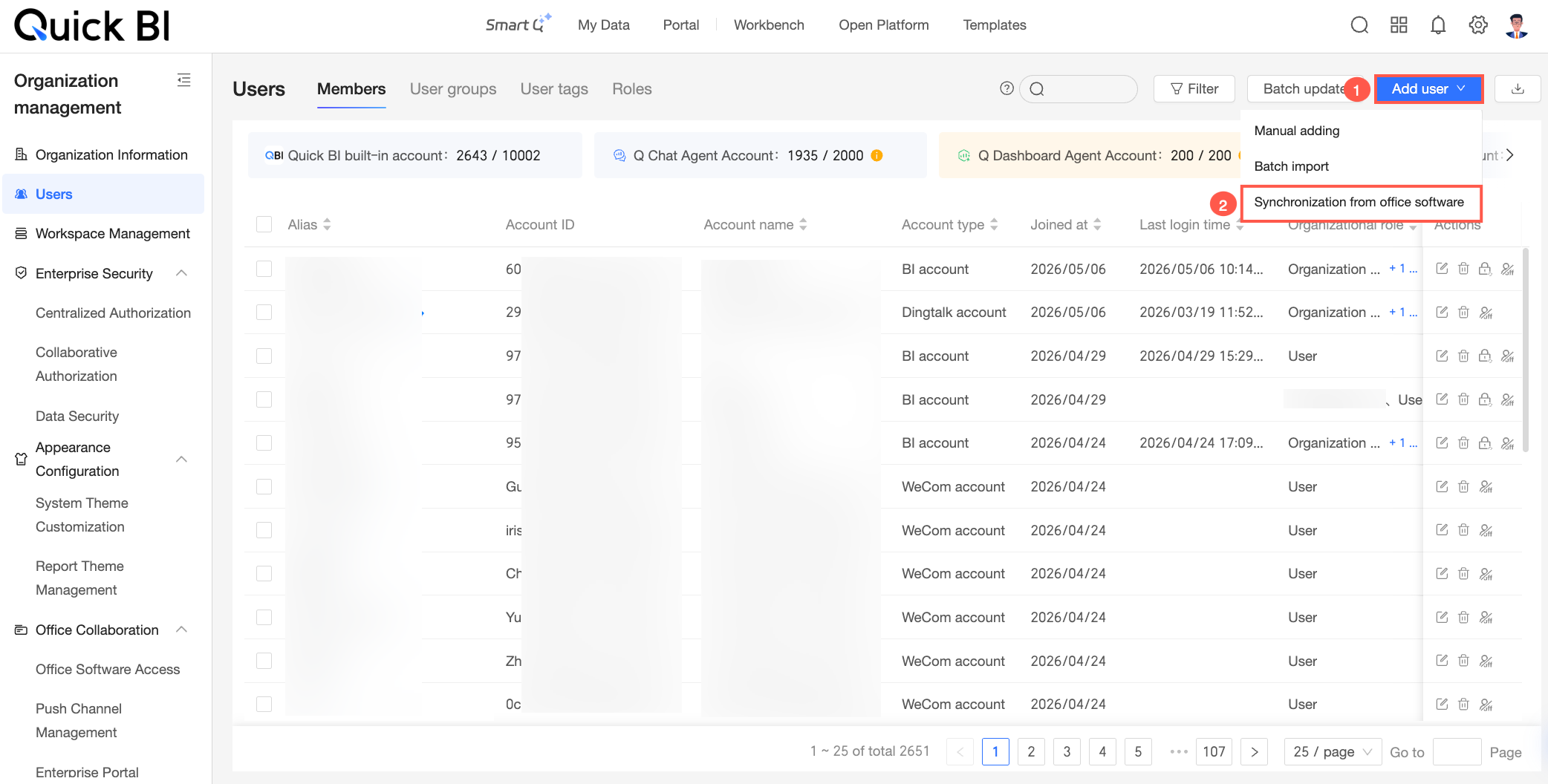
Dans l'onglet Member Management, choisissez dans le coin supérieur droit.
-
Dans la boîte de dialogue Sync organization chart, définissez Account Type sur DingTalk account et configurez les autres paramètres selon vos besoins.
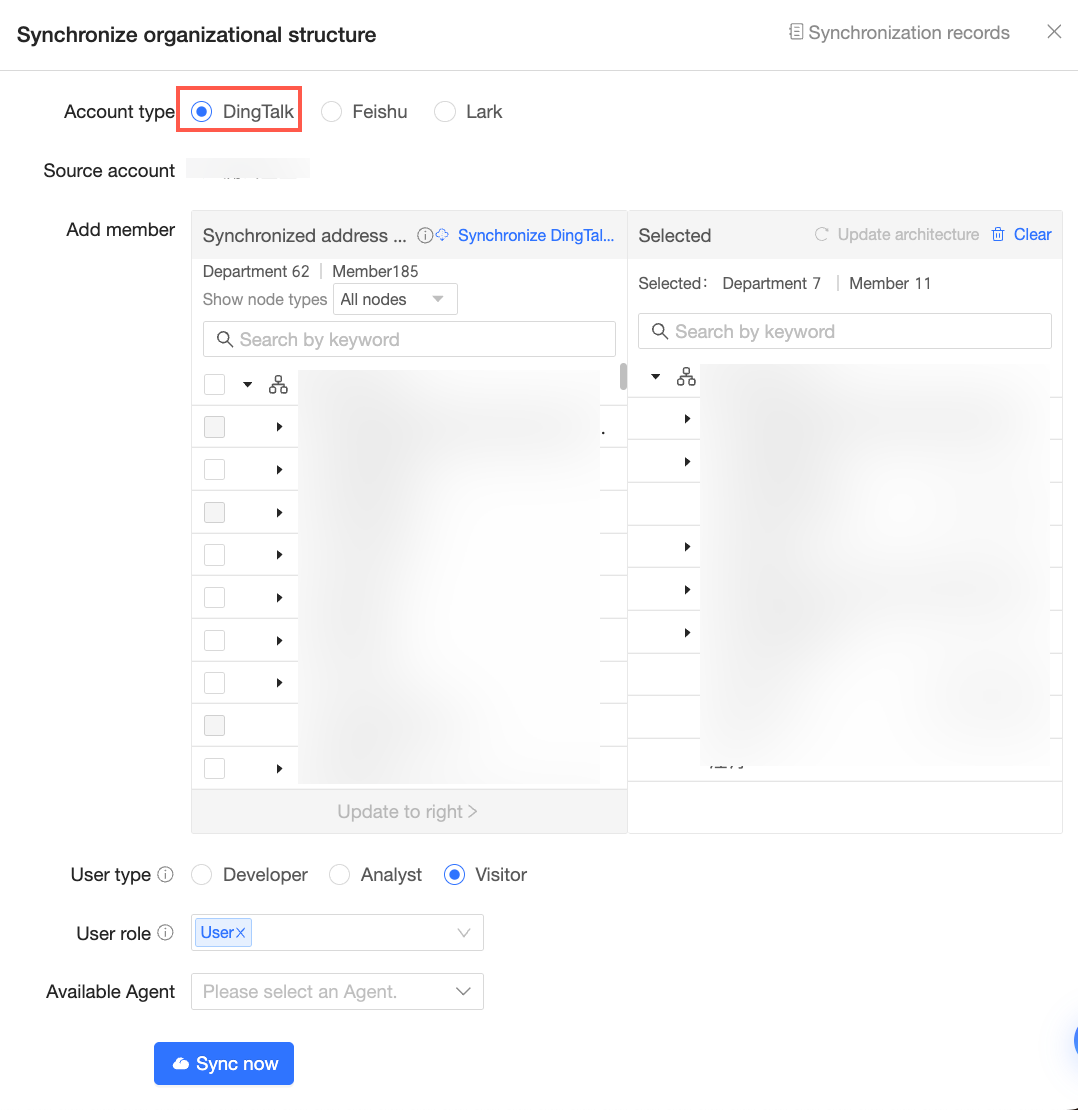
Account Type : sélectionnez DingTalk.
Account Source : sélectionnez l'organisation DingTalk à laquelle appartiennent les comptes à synchroniser. Si vous n'avez intégré qu'une seule entreprise dans Office Software > DingTalk API Authorization, le système la sélectionne par défaut. Si vous avez intégré plusieurs entreprises, cliquez sur l'icône
 et sélectionnez l'organisation DingTalk source dans la liste déroulante.
Add Members : sélectionnez les membres à synchroniser et cliquez sur Update to the right.
User type : sélectionnez developer, analyst ou viewer.
User role : sélectionnez organization administrator, permission administrator, general user ou un custom user role. Vous ne pouvez attribuer le rôle organization administrator ou permission administrator que si User type est défini sur developer ou analyst.
-
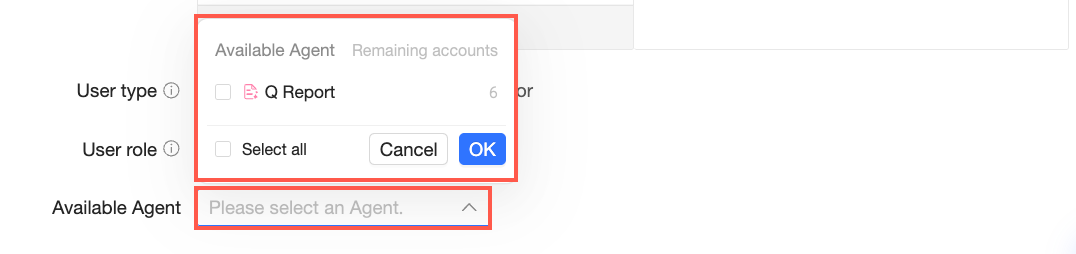
Available Agent : si votre organisation a acheté les fonctionnalités Q-Robot Agent, attribuez des sièges Agent aux utilisateurs synchronisés.
Cliquez sur Please select an Agent. Le menu répertorie tous les Agents disponibles et leurs quotas restants dans votre organisation. Sélectionnez les Agents à attribuer aux utilisateurs et cliquez sur OK.
 Remarque
Si le User type d'un utilisateur est défini sur viewer, il ne peut pas utiliser Q-Robot pour créer un Agent.
-
Assurez-vous que :
Le quota d'Agent restant est suffisant pour cette synchronisation.
Le rôle d'organisation attribué aux utilisateurs dispose des permissions nécessaires pour utiliser les Agents sélectionnés. Dans le cas contraire, même si vous attribuez des sièges Agent, les utilisateurs ne pourront pas utiliser les Agents. Pour plus d'informations sur les permissions des rôles d'organisation, consultez la rubrique Rôles d'organisation.
Pour obtenir des informations sur l'achat des fonctionnalités Agent, consultez la rubrique Méthodes de facturation de Quick BI.
-
Cliquez sur Start Sync.
RemarqueSi la structure de l'organisation a changé, nous vous recommandons d'abord de mettre à jour la structure avant de lancer la synchronisation.
Si un utilisateur DingTalk appartient à plusieurs entreprises, Quick BI reconnaît automatiquement le compte de l'utilisateur et l'ajoute en tant qu'utilisateur unique. Les informations de l'utilisateur sont basées sur l'entreprise à laquelle il appartenait lors de la dernière synchronisation.
-
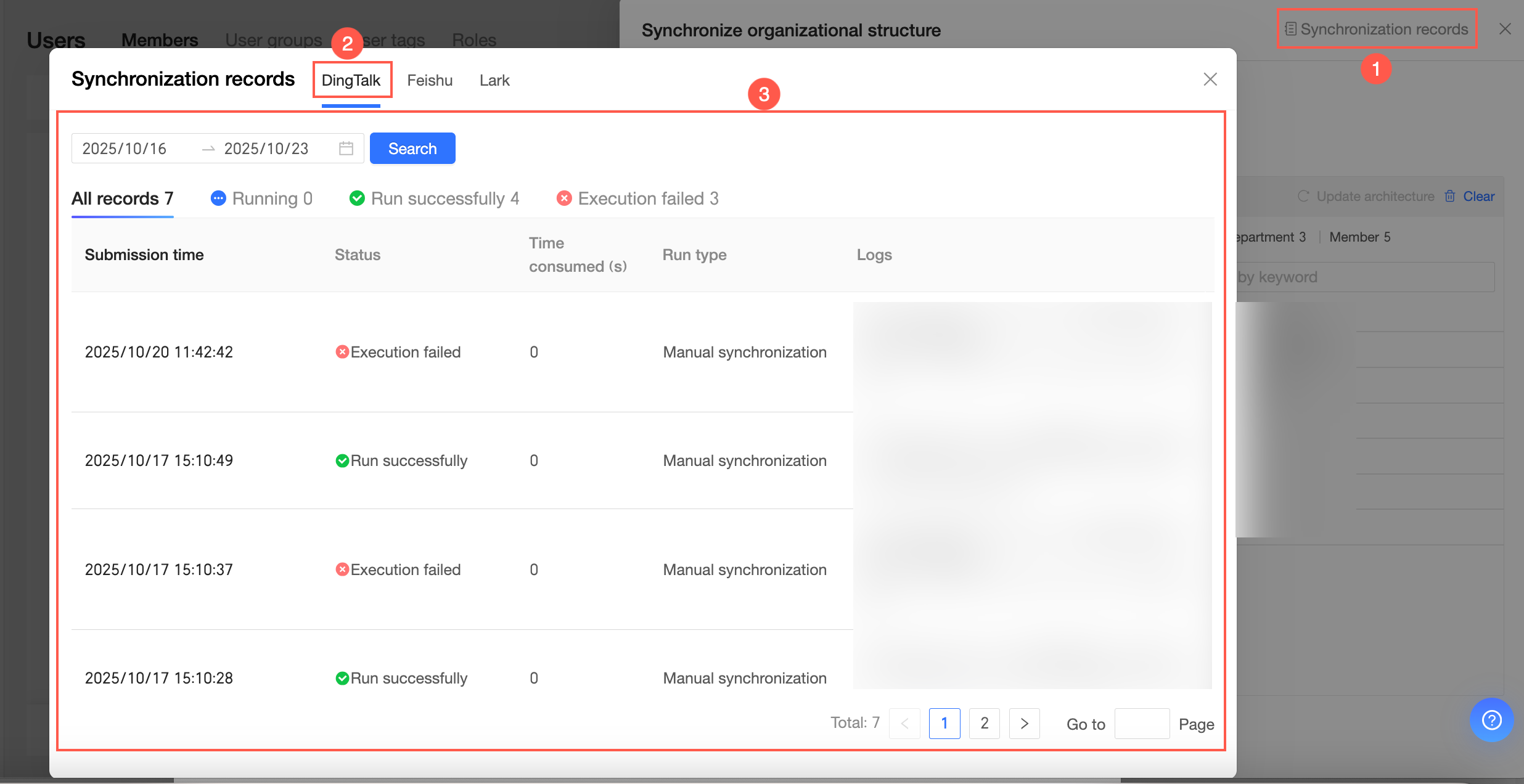
Cliquez sur Sync Records dans le coin supérieur droit pour consulter l'historique des synchronisations.
Mettre à jour la structure
Lorsque la structure de l'organisation change, utilisez l'option update the structure pour l'actualiser. Les modifications de nom n'affectent pas la synchronisation.
Si le nom d'un utilisateur change, une étiquette Name Changed apparaît à côté du nom de l'utilisateur.
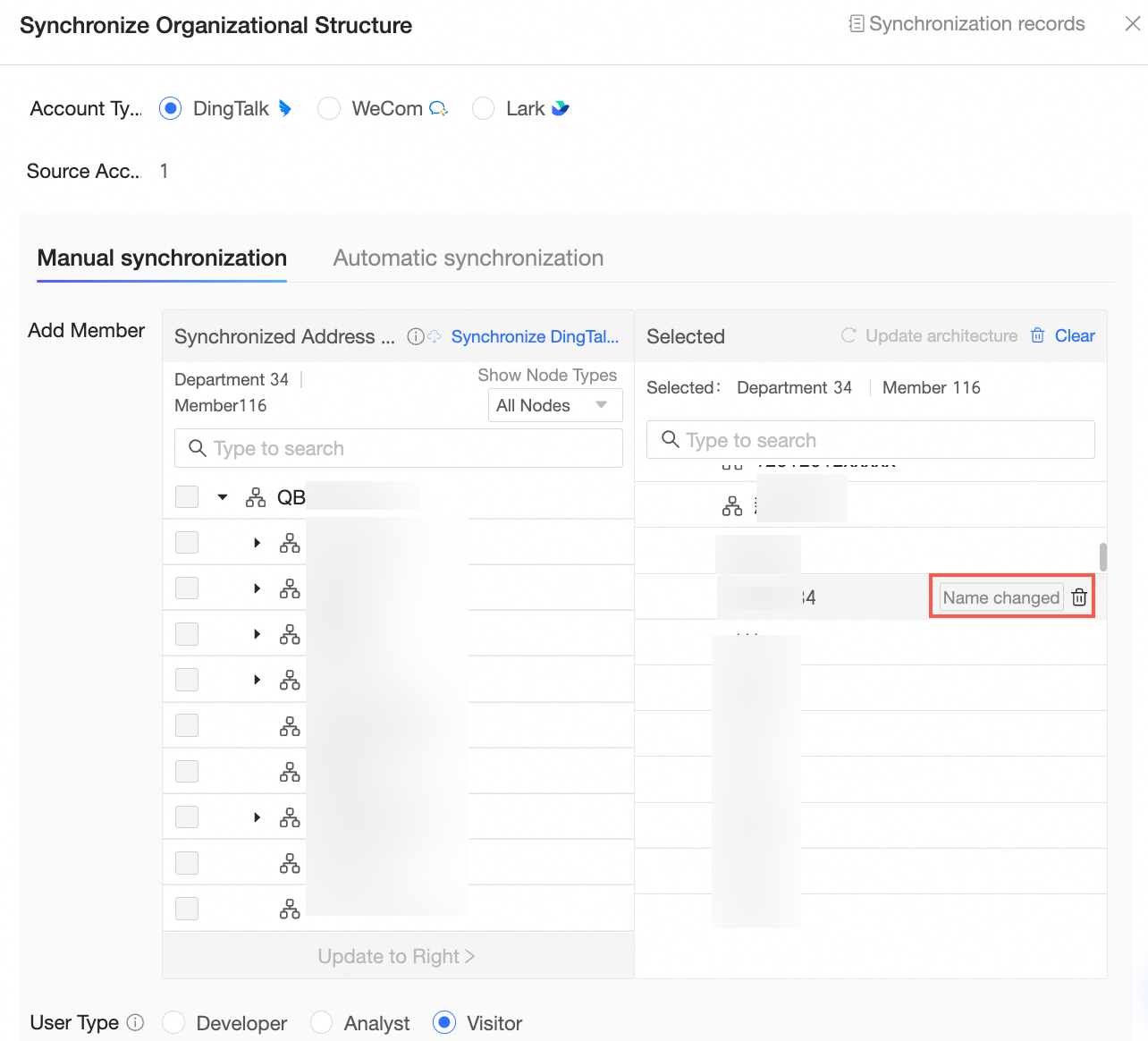 Cliquez ensuite sur l'icône
  pour supprimer l'utilisateur.
-
Si le nom d'un département change, une étiquette Name Changed apparaît à côté du nom du département. Cliquez ensuite sur l'icône
puis sur OK dans la boîte de dialogue de confirmation pour supprimer le département. Remarque
La suppression d'un département invalide les permissions d'accès aux ressources accordées au groupe d'utilisateurs correspondant.
-
Si un utilisateur quitte l'organisation, une étiquette To be deleted apparaît à côté du nom de l'utilisateur.
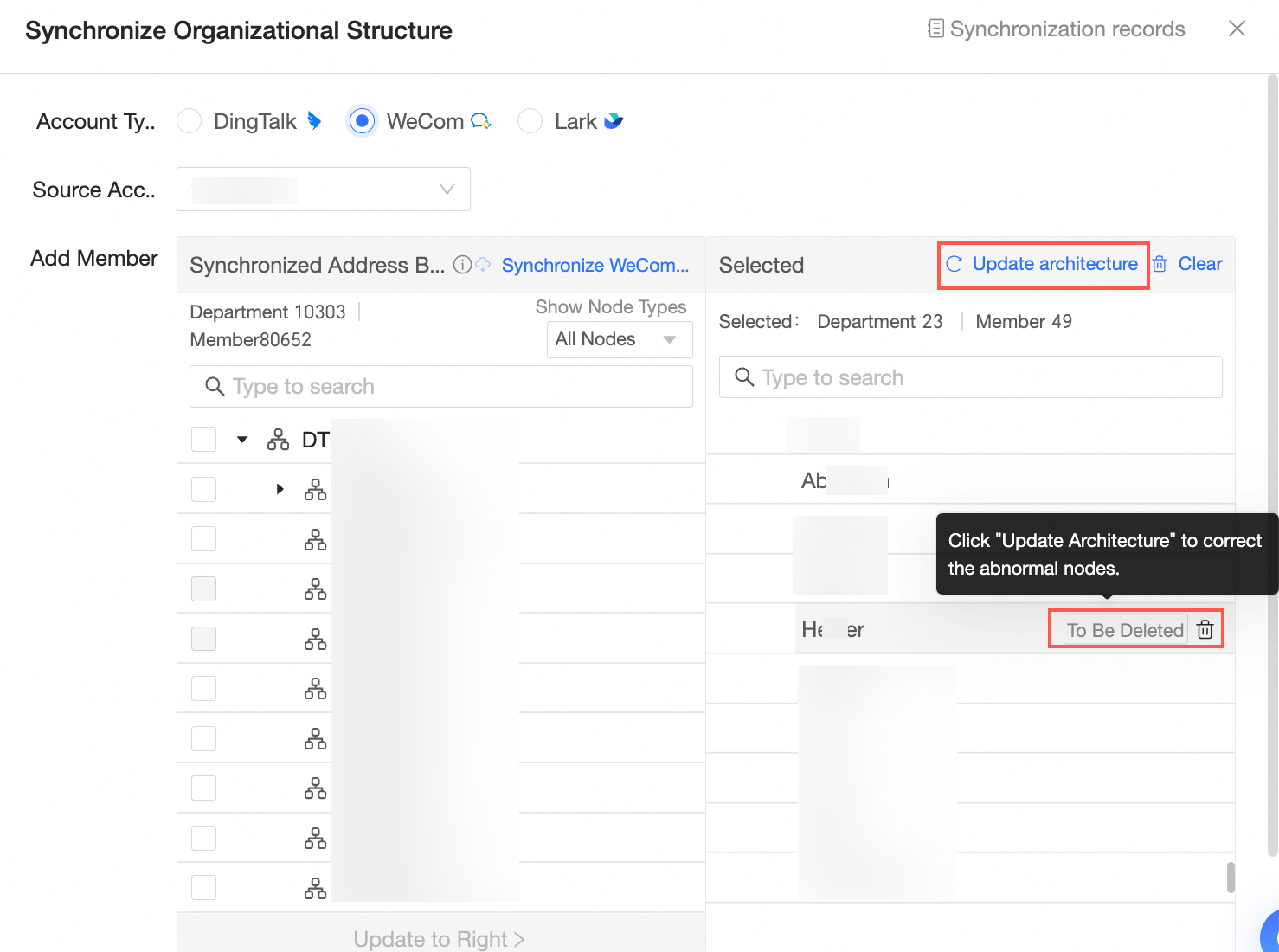
Cliquez sur l'icône
pour supprimer l'utilisateur ou cliquez sur Update Structure pour retirer l'entrée non valide.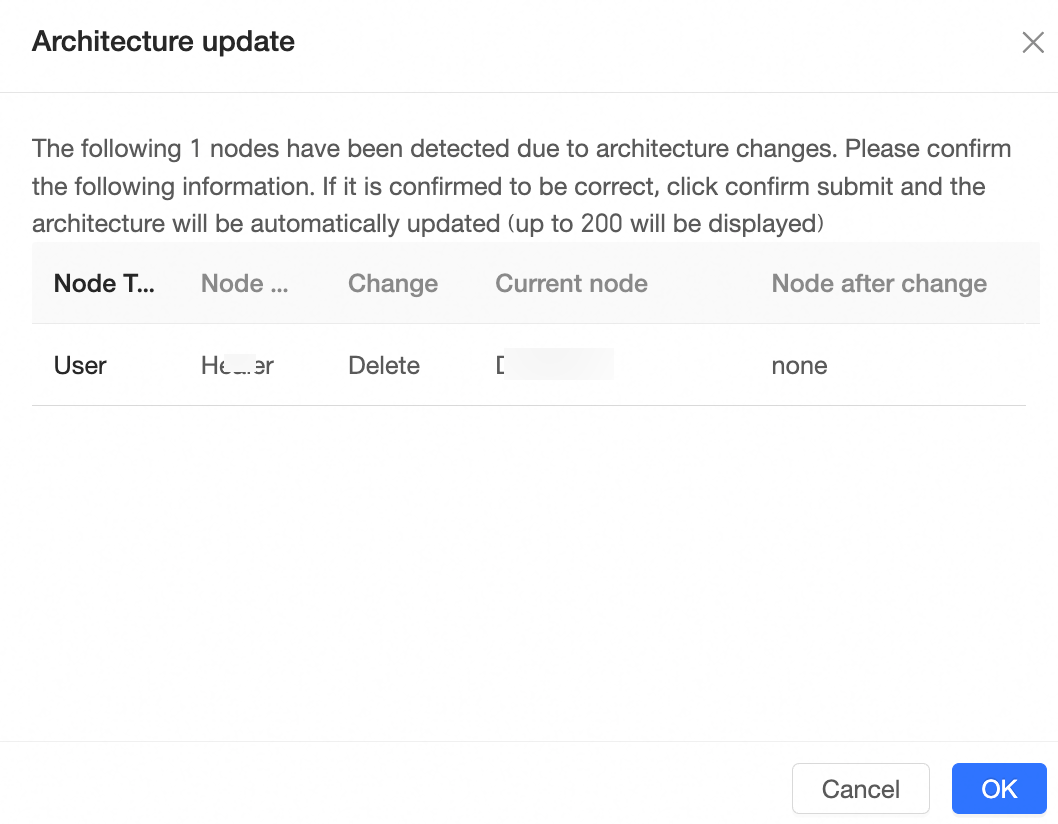
-
Pour vider la structure actuelle de l'organisation, cliquez sur le bouton Clear All puis sur OK dans la boîte de dialogue de confirmation.
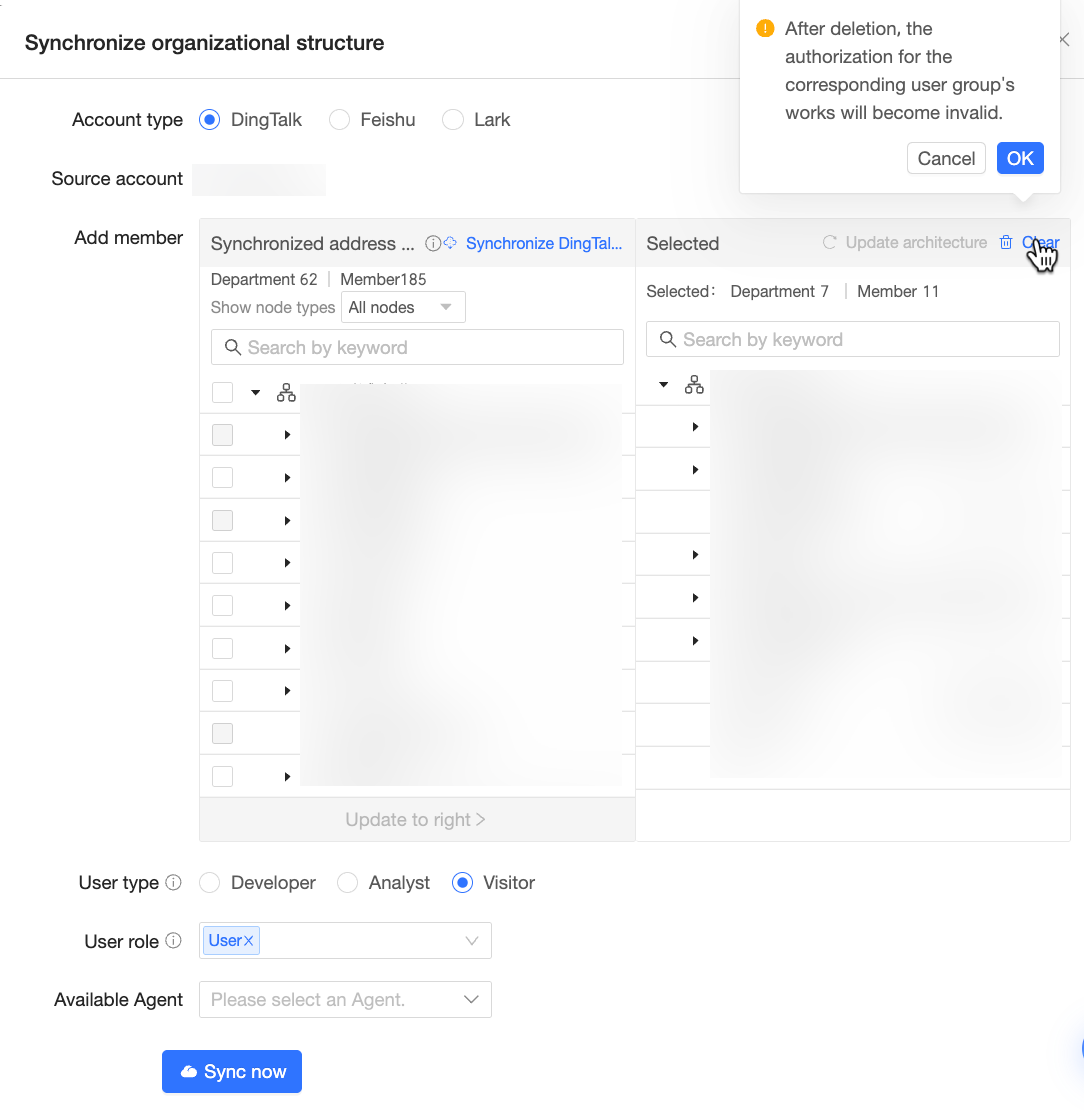 Remarque
Le vidage de la structure invalide les permissions d'accès aux ressources accordées aux groupes d'utilisateurs correspondants.
FAQ
Problème : après avoir cliqué sur Sync DingTalk Contacts, certains membres attendus n'apparaissent pas.
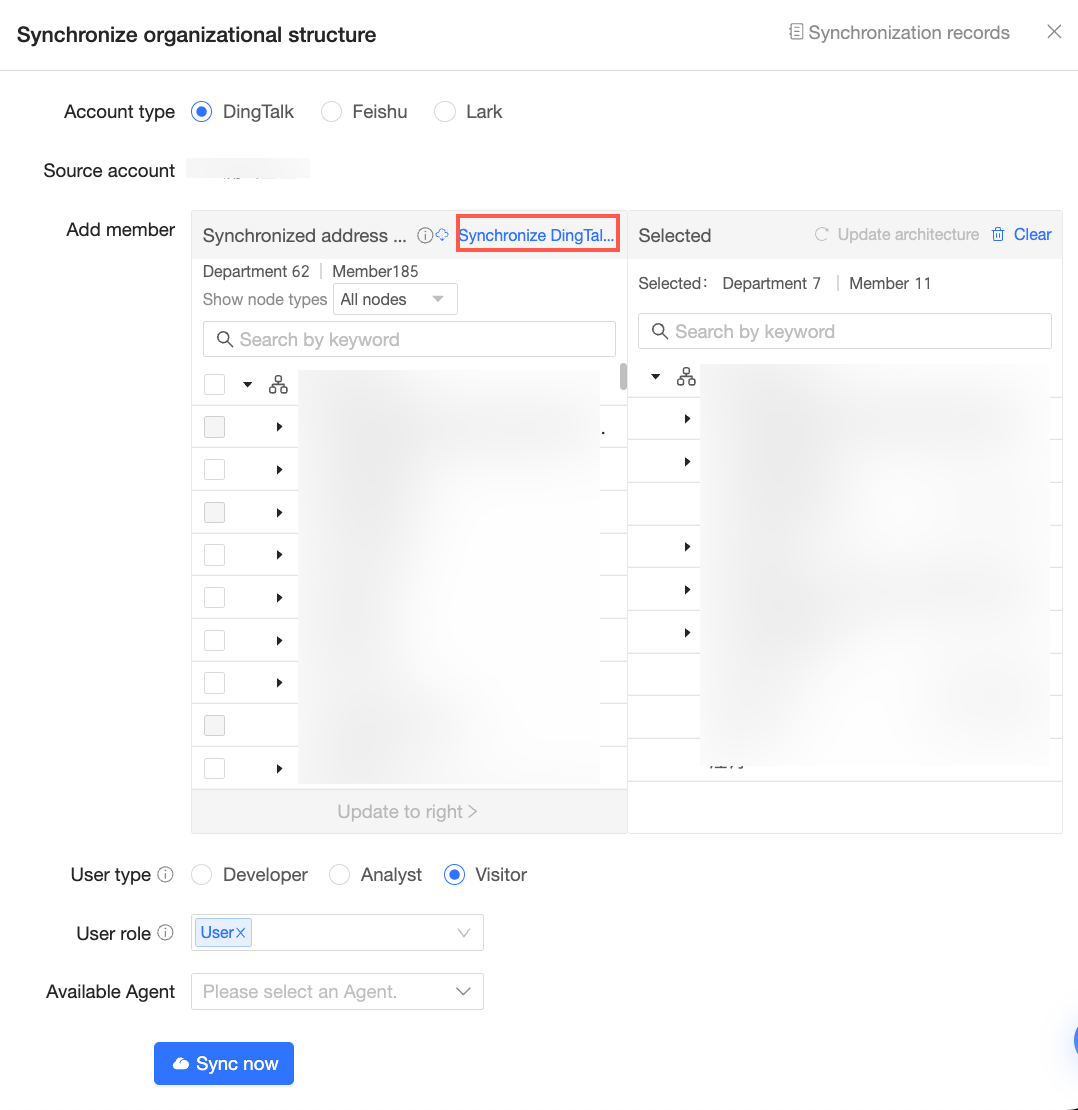
Solution :
Connectez-vous à la console de gestion OA DingTalk et vérifiez l'étendue de visibilité de l'application. Ce problème survient généralement parce que Quick BI ne peut synchroniser que les contacts DingTalk situés dans l'étendue de visibilité de l'application.
Si les membres DingTalk souhaités n'apparaissent toujours pas après avoir ajusté l'étendue de visibilité, contactez le support Quick BI pour un dépannage supplémentaire.