Machine Learning Designer utilise des pipelines pour construire des modèles. Créez un pipeline, disposez les composants sur le canevas et définissez la logique de traitement. Ce tutoriel vous guide pas à pas dans la création et le déploiement d'un modèle visuel de prédiction des maladies cardiaques, de la préparation des données au déploiement.
Prérequis
PAI est activé et un espace de travail a été créé. Activer et créer un espace de travail par défaut.
L'espace de travail est associé à une ressource MaxCompute. Démarrage rapide - Prérequis.
Étape 1 : Créer un pipeline
Ouvrez Machine Learning Designer, sélectionnez un espace de travail, puis cliquez sur New Pipeline dans le coin supérieur droit. Saisissez un nom de pipeline et cliquez sur OK.
|
Paramètre |
Description |
|
Nom du workflow |
Nom personnalisé du workflow. |
|
Stockage des données du workflow |
Chemin du bucket OSS pour les données temporaires et les modèles. Par défaut, le stockage de l'espace de travail est utilisé si aucune configuration n'est spécifiée. Pour chaque exécution, Designer crée automatiquement un dossier temporaire à l'emplacement |
|
Visibilité |
|
Étape 2 : Préparer et prétraiter les données
Préparez et prétraitez les données d'entraînement avant de construire le modèle.
Préparer les données
Ajoutez des composants Source/Target pour lire les données depuis MaxCompute, OSS ou d'autres sources. Référence des composants : Source/Target. Cet exemple utilise Read Table pour lire un jeu de données public sur les maladies cardiaques depuis PAI. Heart Disease Data Set.
-
Sélectionnez un composant Source/Target pour lire les données.
Dans la liste des composants à gauche, cliquez sur Source/Target et faites glisser Read Table vers le canevas. Un nœud Read Table-1 est créé.
-
Configurez la table source.
Sélectionnez Read Table-1 sur le canevas. Dans le volet de configuration à droite, saisissez un nom de table MaxCompute dans le champ Table Name. Pour cet exemple, saisissez
pai_online_project.heart_disease_prediction. Basculez vers l'onglet Fields pour afficher les détails des champs.
Prétraiter les données
Le composant de régression logistique binaire nécessite des entrées de type DOUBLE ou BIGINT. Prétraitez le jeu de données en convertissant les types de données pour l'entraînement du modèle.
-
Convertissez les champs non numériques en types numériques.
Recherchez SQL script et faites-le glisser vers le canevas. Un nœud SQL script-1 est créé.
Connectez Read Table-1 au port d'entrée t1 de SQL script-1.
-
Configurez le nœud.
Cliquez sur SQL script-1. Dans le volet de configuration, saisissez le code SQL suivant. La Input source de l'onglet Parameters est t1.
select age,
(case sex when 'male' then 1 else 0 end) as sex,
(case cp when 'angina' then 0  when 'notang' then 1 else 2 end) as cp,
trestbps,
chol,
(case fbs when 'true' then 1 else 0 end) as fbs,
(case restecg when 'norm' then 0  when 'abn' then 1 else 2 end) as restecg,
thalach,
(case exang when 'true' then 1 else 0 end) as exang,
oldpeak,
(case slop when 'up' then 0  when 'flat' then 1 else 2 end) as slop,
ca,
(case thal when 'norm' then 0  when 'fix' then 1 else 2 end) as thal,
(case status  when 'sick' then 1 else 0 end) as ifHealth
from  ${t1};
Cliquez sur Save dans le coin supérieur gauche du canevas.
-
Cliquez avec le bouton droit sur le composant SQL script-1 et sélectionnez Run from Root Node To Here pour déboguer et exécuter le pipeline.
Les nœuds s'exécutent séquentiellement. Une icône
 apparaît sur chaque nœud après une exécution réussie.Remarque
Vous pouvez également cliquer sur
 (Run) dans le coin supérieur gauche du canevas pour exécuter l'intégralité du pipeline. Pour les pipelines complexes, exécutez les nœuds individuellement afin de simplifier le débogage. En cas d'échec d'exécution, cliquez avec le bouton droit sur le nœud ayant échoué et sélectionnez View Log pour résoudre le problème.
 Après l'exécution, cliquez avec le bouton droit sur le nœud de destination, tel que SQL script-1, et sélectionnez pour vérifier la sortie.
-
Convertissez tous les champs au type de données DOUBLE.
Faites glisser data type conversion vers le canevas et connectez-le après SQL script-1. Dans l'onglet Set fields, cliquez sur Select fields sous Columns to convert to double et sélectionnez tous les champs.
-
Normalisez les caractéristiques dans la plage [0, 1].
Faites glisser normalization vers le canevas et connectez-le après data type conversion-1. Sélectionnez tous les champs dans l'onglet Set fields.
-
Divisez les données en ensembles d'entraînement et de test.
Faites glisser split vers le canevas et connectez-le après normalization-1. Ce composant génère deux tables.
Par défaut, les données sont divisées selon un ratio de 4:1. Ajustez le paramètre Splitting ratio dans l'onglet Parameters. Split.
Cliquez avec le bouton droit sur data type conversion-1 et sélectionnez Run from Here pour exécuter les nœuds restants.
Étape 3 : Entraîner un modèle
La prédiction des maladies cardiaques est un problème de classification binaire : chaque échantillon indique si le patient est malade ou en bonne santé. Utilisez le composant de régression logistique binaire pour construire le modèle.
Faites glisser le composant Binary Logistic Regression vers le canevas et connectez-le au port Output Table 1 du nœud split-1.
-
Configurez le nœud.
Cliquez sur binary logistic regression-1. Dans l'onglet Set fields, définissez Label column sur ifhealth et Feature columns sur toutes les colonnes restantes. Binary Logistic Regression.
RemarquePour déployer le modèle à l'Étape 6 : Déployer le modèle (facultatif), vous devez sélectionner binary logistic regression et cocher Generate PMML file dans l'onglet Set fields.
Exécutez le nœud.
Étape 4 : Effectuer des prédictions
Faites glisser prediction vers le canevas. Connectez ses entrées à binary logistic regression-1 et au port Output Table 2 de split-1.
Cliquez sur prediction-1. Dans l'onglet Set fields, définissez Columns to be kept sur ifhealth et Feature columns sur toutes les colonnes sauf ifhealth.
-
Exécutez le nœud de prédiction et consultez les résultats.
Cliquez avec le bouton droit sur le nœud de prédiction et choisissez View Data > Output of Prediction Result.
La sortie contient : ifhealth (étiquette réelle, 1,0 ou 0,0), prediction_result (résultat prédit), prediction_score (score de confiance) et prediction_detail (probabilités par classe au format JSON).
Étape 5 : Évaluer le modèle
Faites glisser binary classification evaluation vers le canevas et connectez-le après prediction-1.
Cliquez sur binary classification evaluation-1. Dans l'onglet Set fields, définissez Original label column sur ifhealth.
-
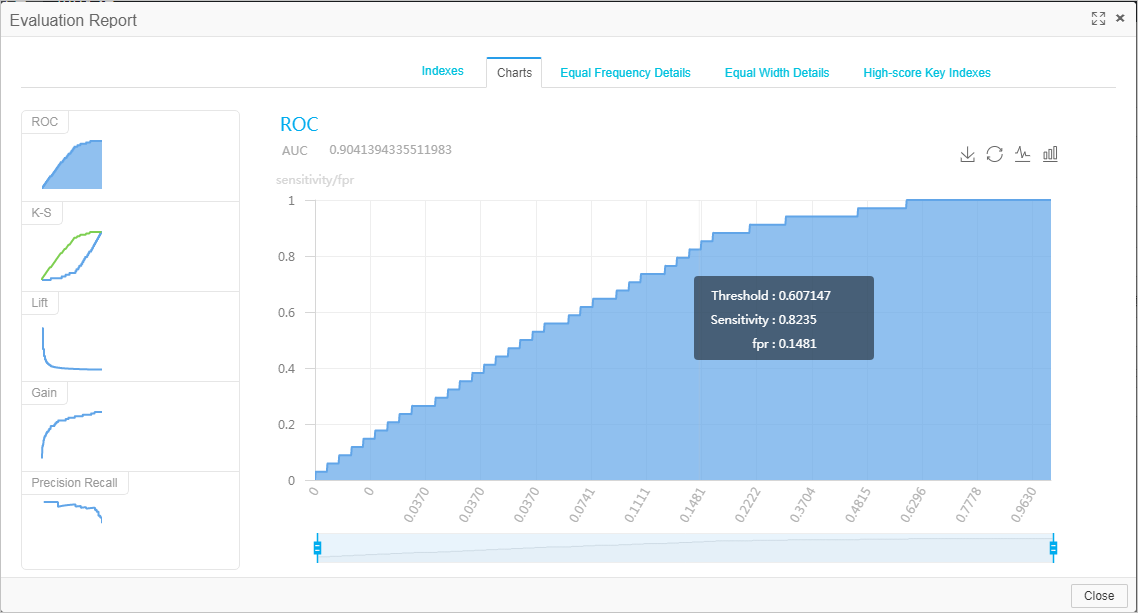
Exécutez le nœud d'évaluation.
Cliquez avec le bouton droit sur binary classification evaluation et sélectionnez Visual Analysis pour afficher les métriques d'évaluation.
Étape 6 : Déployer le modèle (facultatif)
Machine Learning Designer s'intègre à Elastic Algorithm Service (EAS). Après l'entraînement, la prédiction et l'évaluation, déployez le modèle sur EAS en tant que service en ligne.
Une fois le pipeline exécuté, cliquez sur Model List, sélectionnez un modèle, puis cliquez sur Deploy to EAS.
-
Confirmez la configuration. Déployer un modèle en tant que service en ligne.
Les paramètres Model file et Processor type sont préconfigurés. Ajustez les autres paramètres selon vos besoins.
-
Cliquez sur Deploy.
Le service est déployé lorsque l'état Service status passe de Creating à Running.
ImportantPour éviter des frais inutiles, cliquez sur Stop dans Actions lorsque le service n'est plus nécessaire.
Documents connexes
Designer propose des modèles de pipeline pour la construction de modèles. Modèles de pipeline.
Planifiez des pipelines hors ligne avec DataWorks pour mettre à jour périodiquement les modèles. Utiliser DataWorks pour planifier des pipelines Designer hors ligne.
Configurez des variables globales pour rendre les pipelines plus flexibles et efficaces pour les services en ligne et les tâches planifiées par DataWorks. Variables globales.