Démarrez avec Optimization Solver en activant le service, en installant le SDK, en configurant le fichier de licence et en exécutant un exemple de problème d'optimisation.
1. Activer le service
Connectez-vous à la console Optimization Solver pour activer le service, puis récupérez la clé de licence dans la liste des services disponibles.
La résolution par programmation mathématique est gratuite pendant la période d'aperçu public. L'activation et l'achat du service sont gratuits.
Activer le service
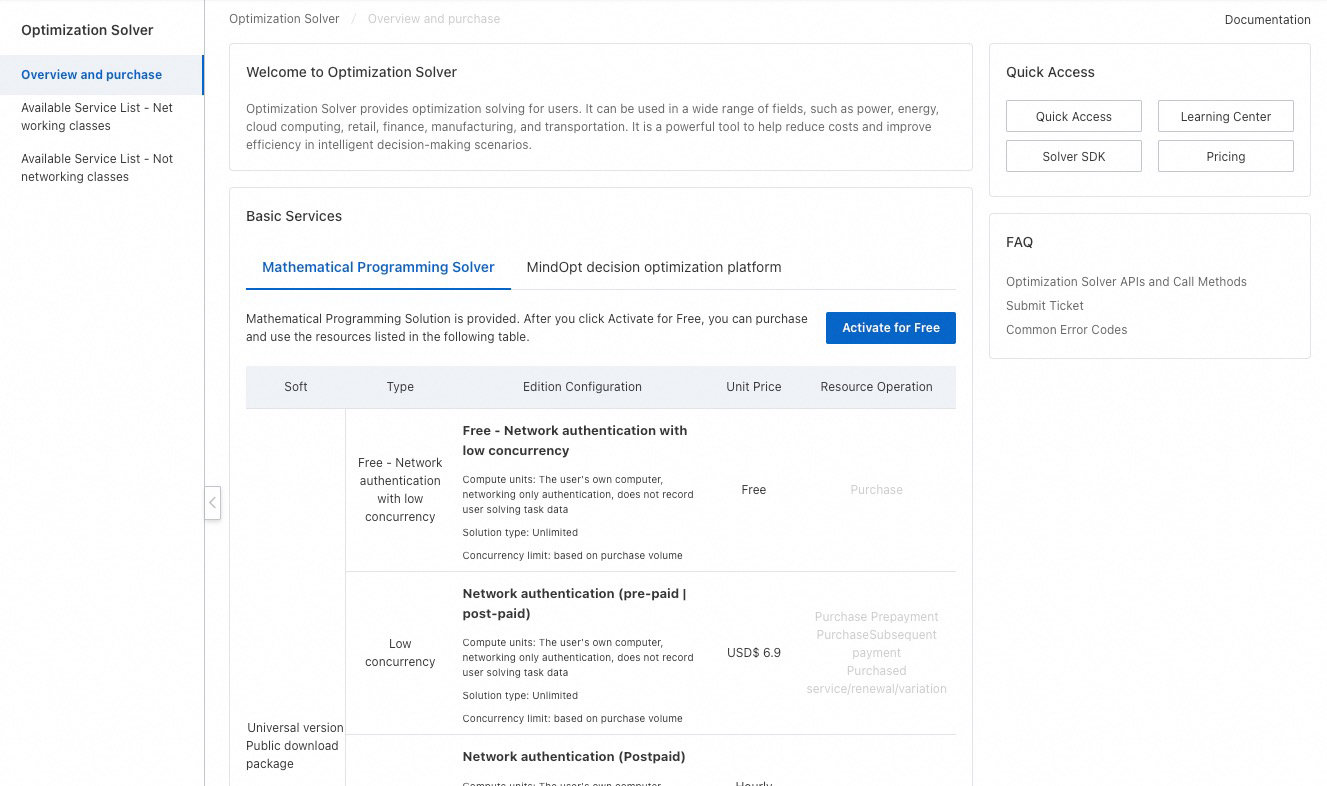
Connectez-vous à la console Optimization Solver, cliquez sur Activate for FreeActivate for Free sur la page Overview, puis sur Activate NowActivate Now.
Afficher le service acheté et la clé de licence
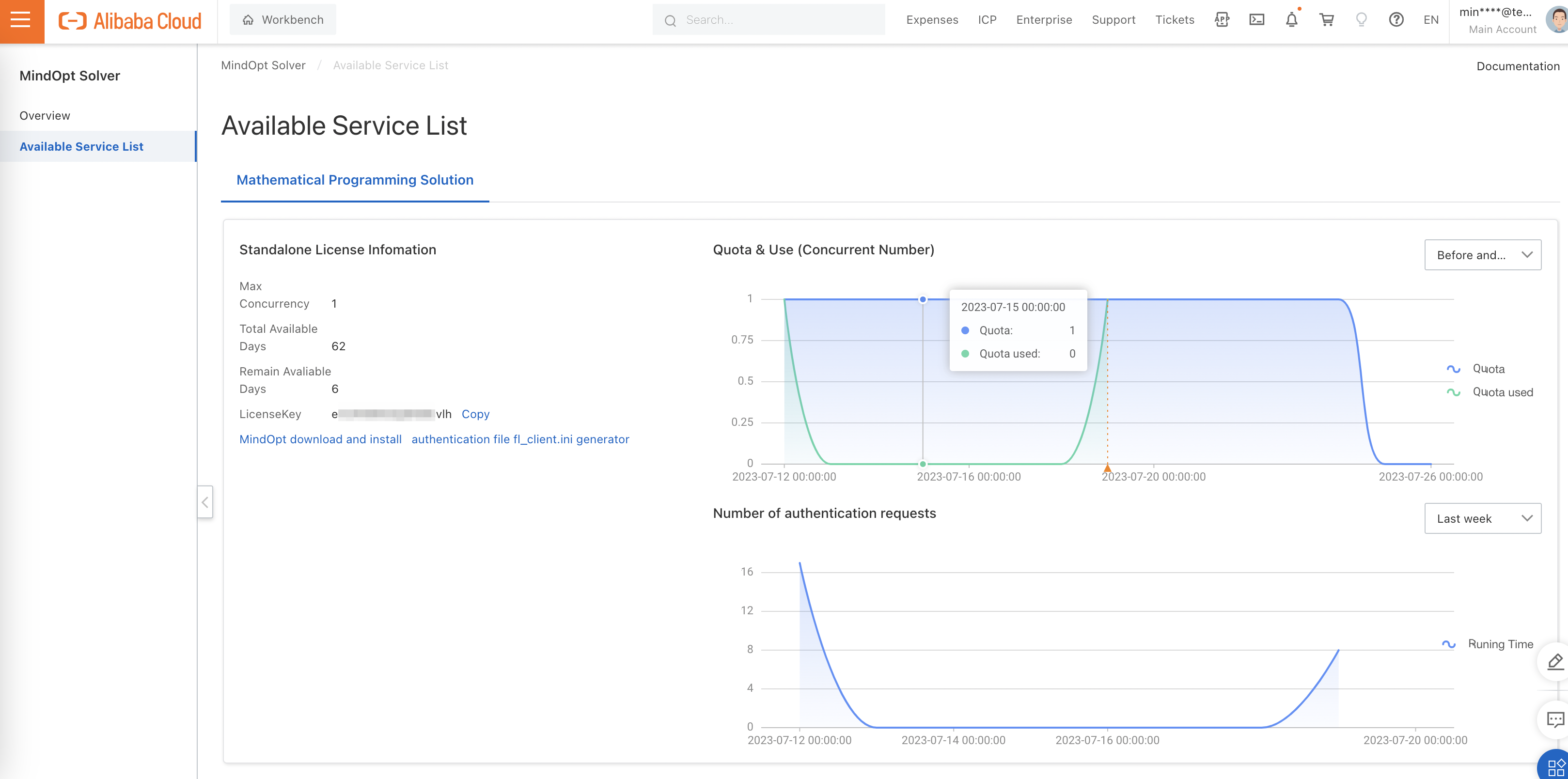
Dans le volet de navigation de gauche, cliquez sur Available Service List. La page affiche les détails du service acheté, y compris la clé de licence.
2. Télécharger et installer le SDK
Installez la version du SDK Optimization Solver adaptée à vos besoins. Pour les instructions de téléchargement et d'installation, consultez Télécharger et installer le SDK Optimization Solver.
3. Configurer le fichier de licence pour l'authentification
Configurer les comptes pour l'authentification
Optimization Solver nécessite une licence valide pour résoudre les problèmes. Récupérez la clé de licence sur la page Available Service List, puis renseignez le fichier de licence fl_client.ini avec cette clé. Pour savoir comment obtenir le fichier de licence, consultez Télécharger et installer le SDK Optimization Solver.
Définissez la variable d'environnement MINDOPT_LICENSE_PATH sur le répertoire contenant fl_client.ini. Si le fichier n'existe pas, créez-le avec le contenu suivant en remplaçant les valeurs d'espace réservé par les vôtres.
[security]
# key for client authentication
aliyun_license_key = xxx # Change the value of this parameter to the license key of the service that you purchase. You can obtain the license key from the Available Service List page of the Optimization Solver console.

aliyun_ak_id= xxx # Change the value of this parameter to the AccessKey ID of your Alibaba Cloud account or Resource Access Management (RAM) user.

aliyun_ak_secret= xxx # Change the value of this parameter to the AccessKey secret of your Alibaba Cloud account or RAM user.

# Copy the following content. You do not need to modify the content unless otherwise required.
[server]
# license server host
name = opt.us-east-1.aliyuncs.com #opt.cn-beijing.aliyuncs.com # Change the name to the endpoint of the region where you purchase the service.

# license server port 80 if absent
port = 443

# license server is https protocol
https = true

# client side request timeout in second
request_timeout  =   2
Mettez à jour les champs suivants dans le fichier fl_client.ini :
Dans la section
security, définissezaliyun_license_keysur la clé de licence affichée sur la page Available Service List de la console Optimization Solver.Dans la section
security, définissezaliyun_ak_idetaliyun_ak_secretsur l'ID AccessKey et le secret AccessKey de votre compte Alibaba Cloud ou de votre utilisateur RAM.
Pour créer une paire de clés AccessKey, utilisez l'une des méthodes suivantes :
Compte Alibaba Cloud : Créez une paire de clés AccessKey sur la page AccessKey Pair.
Utilisateur RAM : Consultez Créer une paire AccessKey pour un utilisateur RAM. Après avoir créé la paire de clés, utilisez le compte Alibaba Cloud pour accorder à l'utilisateur RAM les autorisations de gestion Optimization Solver.
Vous pouvez également créer une paire de clés AccessKey via la console Optimization Solver : placez le pointeur sur la photo de profil dans le coin supérieur droit et cliquez sur AccessKey Management.
4. Exécuter un exemple de problème
Le SDK comprend un dossier examples contenant du code et des données d'exemple dans plusieurs langages. Les exemples suivants résolvent le problème d'optimisation défini dans afiro.mps. Ils supposent que vous avez défini la variable d'environnement MINDOPT_HOME comme décrit dans le guide d'installation.
Exécuter des commandes en ligne de commande.
Linux ou macOS
mindopt $MINDOPT_HOME/examples/data/afiro.mps-
Windows
mindopt %MINDOPT_HOME%\examples\data\afiro.mps MaxTime=10800 SPX/MaxIterations=1000000000Exécuter du code Python. (Ouvrez
mindopt.pypour afficher le code source de l'exemple.)
Linux ou macOS
python $MINDOPT_HOME/examples/python/mdo_mps.py --filename $MINDOPT_HOME/examples/data/afiro.mps -
Windows
python "%MINDOPT_HOME%\examples\python\mdo_mps.py" --filename "%MINDOPT_HOME%\examples\data\afiro.mps"ImportantOptimization Solver prend en charge Python 3.6 et versions ultérieures. Lors de l'exécution de l'exemple de code avec Python 3.8 ou version ultérieure, une erreur indiquant que
mindoptpyest introuvable peut s'afficher. Consultez Installer le package logiciel MindOpt Python pour résoudre ce problème.
Pour plus d'informations sur l'utilisation d'Optimization Solver, consultez Guide de l'utilisateur Optimization Solver.
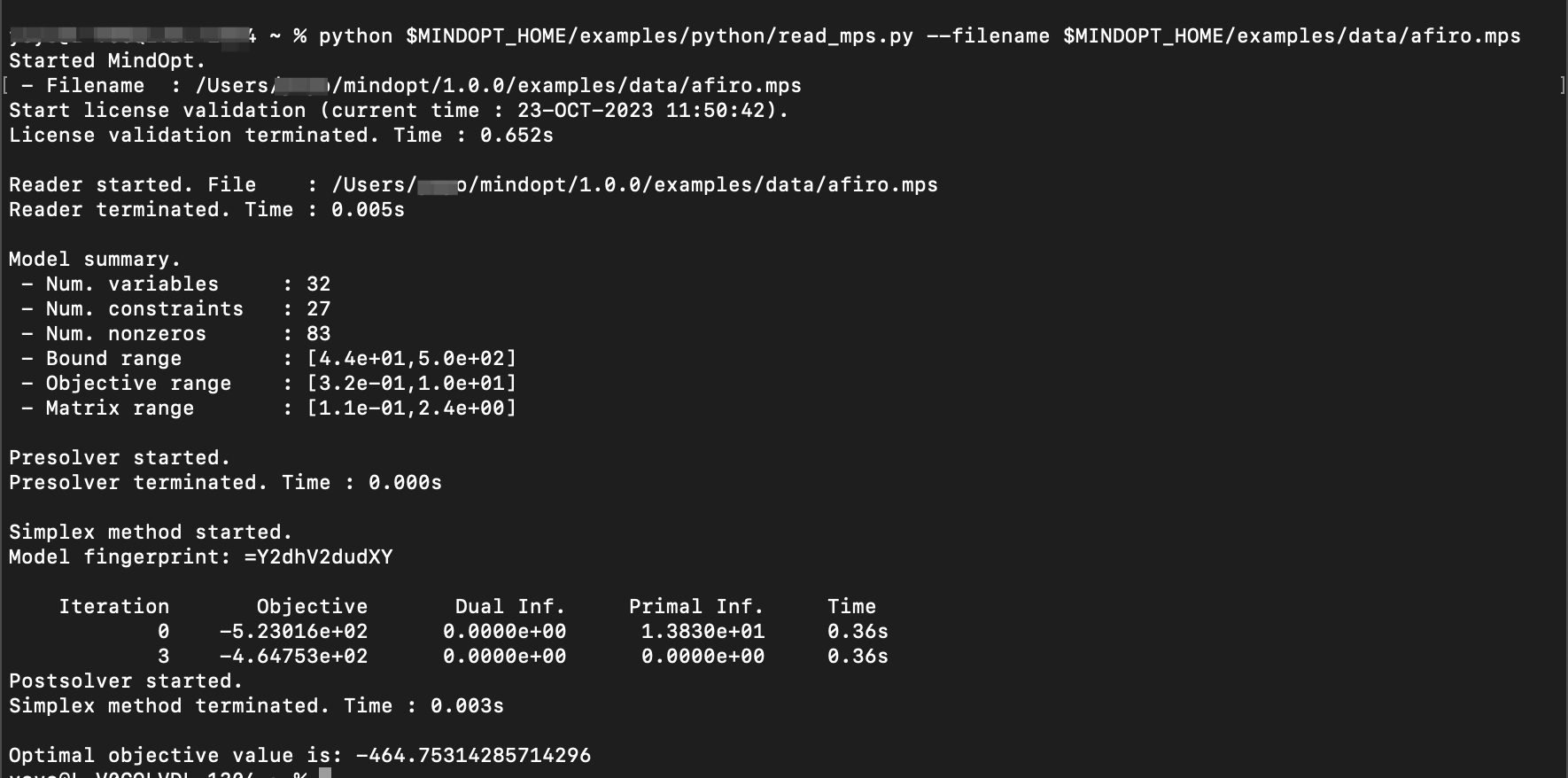
L'exemple suivant montre les résultats de la résolution :