Le kit de développement logiciel (SDK) Optimization Solver, nommé MindOpt, est un solveur local à exécuter sur votre machine. Cette rubrique explique comment télécharger le package adapté à votre plateforme, l'installer, configurer une licence et ajouter la prise en charge des langages Java ou Python.
En téléchargeant le SDK, vous acceptez les Conditions d'utilisation du site international Alibaba Cloud.
Installation rapide pour Python ou Java uniquement
Si vous avez uniquement besoin de la bibliothèque Python, installez-la avec pip :
pip install mindoptpySi vous avez uniquement besoin de la bibliothèque Java (V2.1 et versions ultérieures), ajoutez une dépendance Maven à votre fichier pom.xml. Consultez la section Installer la prise en charge Java pour connaître les options de classificateur.
Ces deux approches évitent l'installation complète. Pour utiliser le solveur en ligne de commande, les API C, C++, C# ou MATLAB, ou pour combiner plusieurs API linguistiques, téléchargez le package d'installation complet décrit ci-dessous.
Prérequis
Avant de commencer, assurez-vous de disposer des éléments suivants :
Un système d'exploitation pris en charge (consultez la section Configuration système requise)
Des droits d'administrateur ou des autorisations d'écriture suffisantes sur la machine cible
Un compte Alibaba Cloud (requis pour l'authentification cloud)
Télécharger le SDK
Dernière version : V2.3.0 (publiée le 02/02/2026).
Les API des versions V0.x et V2.x sont majoritairement incompatibles. Reportez-vous à la documentation de l'API correspondant à la version que vous installez.
Plateforme | Architecture | V2.3.0 | V0.25.1 |
Linux | linux64x86 | Fichier : | Fichier : |
linux64aarch | Fichier : | Fichier : | |
Windows | windows64 | Fichier : | Fichier : |
macOS | osx64x86 (Intel) | Fichier : | Fichier : |
osx64aarch (Apple Silicon) | Fichier : | Fichier : |
Pour consulter les journaux des modifications et les versions antérieures, reportez-vous à l'Historique des téléchargements.
Configuration système requise
Système d'exploitation
|
Système d'exploitation |
Version minimale |
|
Windows |
Windows 10 ou version ultérieure |
|
Linux x86_64 |
Glibc >= 2,14 |
|
Linux aarch64 |
Glibc >= 2,17 |
|
macOS x86_64 |
macOS 11.0 ou version ultérieure |
|
macOS arm64 |
macOS 12.0 ou version ultérieure |
Versions des langages et des compilateurs
|
Langage |
Versions / compilateurs pris en charge |
|
C |
Visual Studio 2019 ou version ultérieure, GCC 4.9 ou version ultérieure, Clang++ |
|
C++ |
Visual Studio 2019 ou version ultérieure, GCC 4.9 ou version ultérieure, Clang++ |
|
C# |
.NET SDK 8.0 ou version ultérieure |
|
Python |
3,8, 3,9, 3,10, 3,11, 3,12, 3,13 |
|
Java |
JDK 1.8 ou version ultérieure |
|
MATLAB |
MATLAB 2021b ou version ultérieure |
Installer le SDK
Avant l'installation, supprimez ou sauvegardez toute version précédente. Consultez la section Désinstaller et réinstaller.
Vous pouvez également suivre la Vidéo de présentation.
Windows
Double-cliquez sur le fichier d'installation .msi et suivez les instructions affichées à l'écran.
Pour installer le logiciel pour tous les utilisateurs, exécutez l'invite de commandes en tant qu'administrateur, accédez au dossier contenant le programme d'installation et exécutez le fichier depuis cet emplacement.
Linux
Vous ne savez pas quelle architecture vous utilisez ? Exécutez la commande uname -m. Si la sortie est x86_64, utilisez le programme d'installation x86 ; si elle est aarch64, utilisez le programme d'installation ARM.
Exécutez la commande suivante et suivez les invites :
# x86_64 systems
bash mindopt-install-linux64x86-2.3.0.sh

# ARM (aarch64) systems
bash mindopt-install-linux64aarch-2.3.0.sh
Docker
Ajoutez les lignes suivantes à votre Dockerfile :
# The admin user is used as an example.
RUN cd /home/admin/mindopt/ && \
    bash mindopt-install-linux64x86-2.3.0.sh --target /home/admin/mindopt && \
    rm -rf mindopt-install-linux64x86-2.3.0.sh

# Set the MindOpt environment variables.
ENV MINDOPT_HOME /home/admin/mindopt/2.3.0
ENV PATH $MINDOPT_HOME/linux64-x86/bin:$PATH
ENV LD_LIBRARY_PATH $MINDOPT_HOME/linux64-x86/lib:$LD_LIBRARY_PATH
Uniquement pour les installations Docker V0.x.x, ajoutez également :
# MDO_NATIVE_LIBRARY is required for the Java SDK in V0.x.x. Not needed for V1.0.0 or later.
ENV MDO_NATIVE_LIBRARY $MINDOPT_HOME/linux64-x86/lib/libmindopt.so.0.25.1
macOS
Exécutez la commande suivante et suivez les invites :
# Intel (x86_64) systems
bash mindopt-install-osx64x86-2.3.0.sh

# Apple Silicon (arm64) systems
bash mindopt-install-osx64aarch-2.3.0.sh
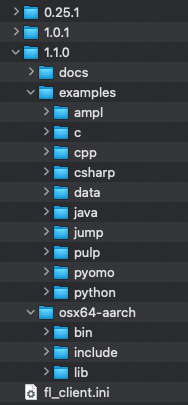
Structure des répertoires après l'installation
Une fois l'installation terminée, le répertoire d'installation contient les éléments suivants :
|
Chemin d'accès |
Description |
|
|
Dossier racine portant le nom de la version installée. Plusieurs versions peuvent coexister sous le même répertoire parent. |
|
|
Sous-dossier contenant les exécutables, les bibliothèques de liaison dynamique et les fichiers associés. Le nom du dossier reflète votre système d'exploitation et votre architecture : |
|
|
Exemples de code pour plusieurs langages, outils de modélisation et données d'entrée d'exemple dans le sous-dossier |
|
|
Fichier |
|
|
Fichier d'authentification que vous créez à l'étape suivante. |
Vérifier l'installation
Vérifier les variables d'environnement
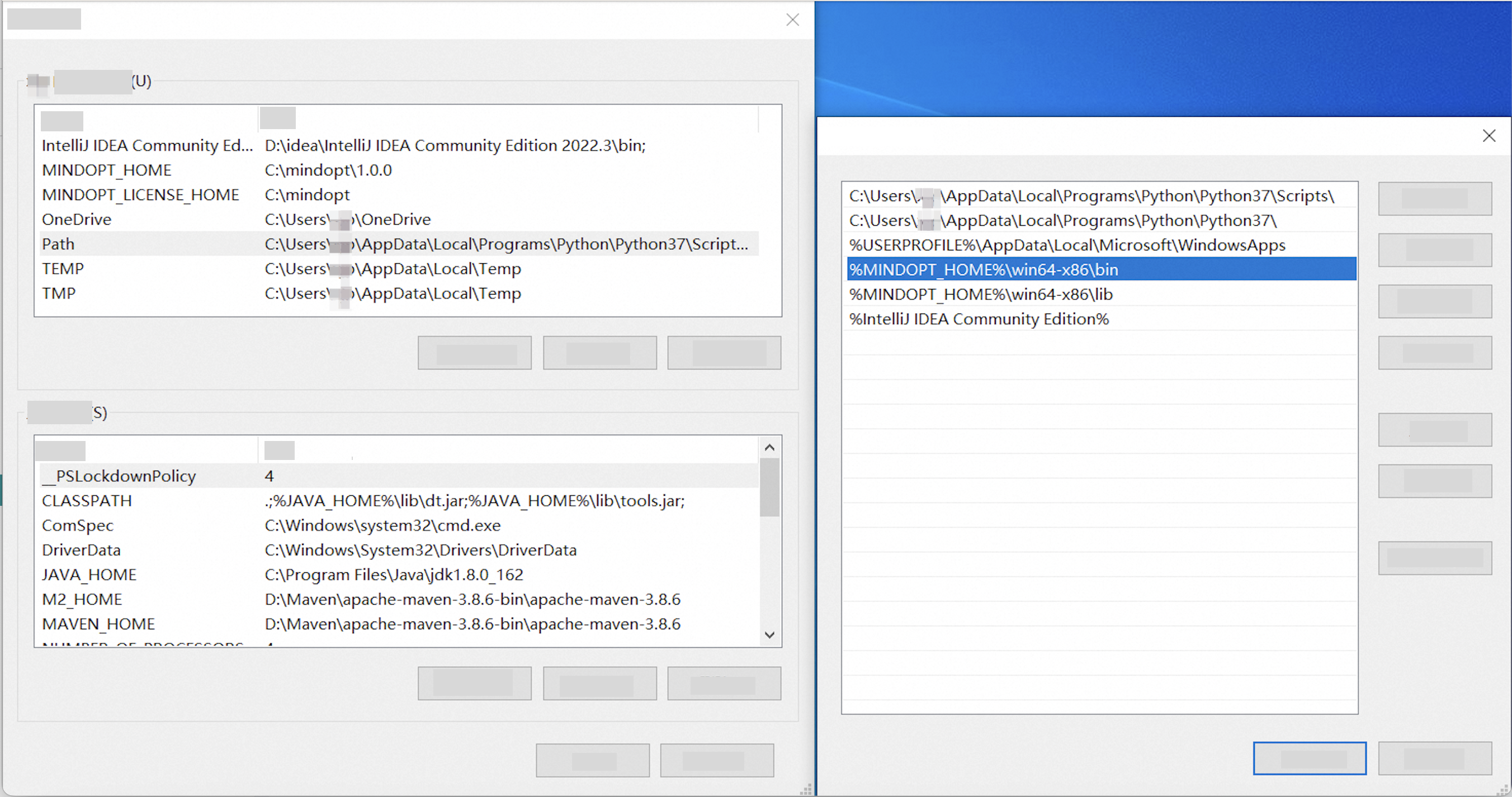
Windows : Le programme d'installation ajoute automatiquement les variables MINDOPT_HOME et Path. Pour basculer entre les versions installées, mettez à jour la valeur de la variable MINDOPT_HOME.
Linux et macOS : Le programme d'installation ajoute la ligne source ~/.mdo_profile aux fichiers ~/.bashrc et ~/.zshrc. Les modifications prennent effet après le redémarrage du terminal.
Pour les appliquer immédiatement sans redémarrer :
cat ~/.mdo_profile   # view the current settings
source ~/.mdo_profile
Pour basculer entre les versions installées, modifiez directement le fichier ~/.mdo_profile :
nano ~/.mdo_profileDans un conteneur Docker, utilisez la commande export pour vérifier les variables.
Exécuter un test rapide
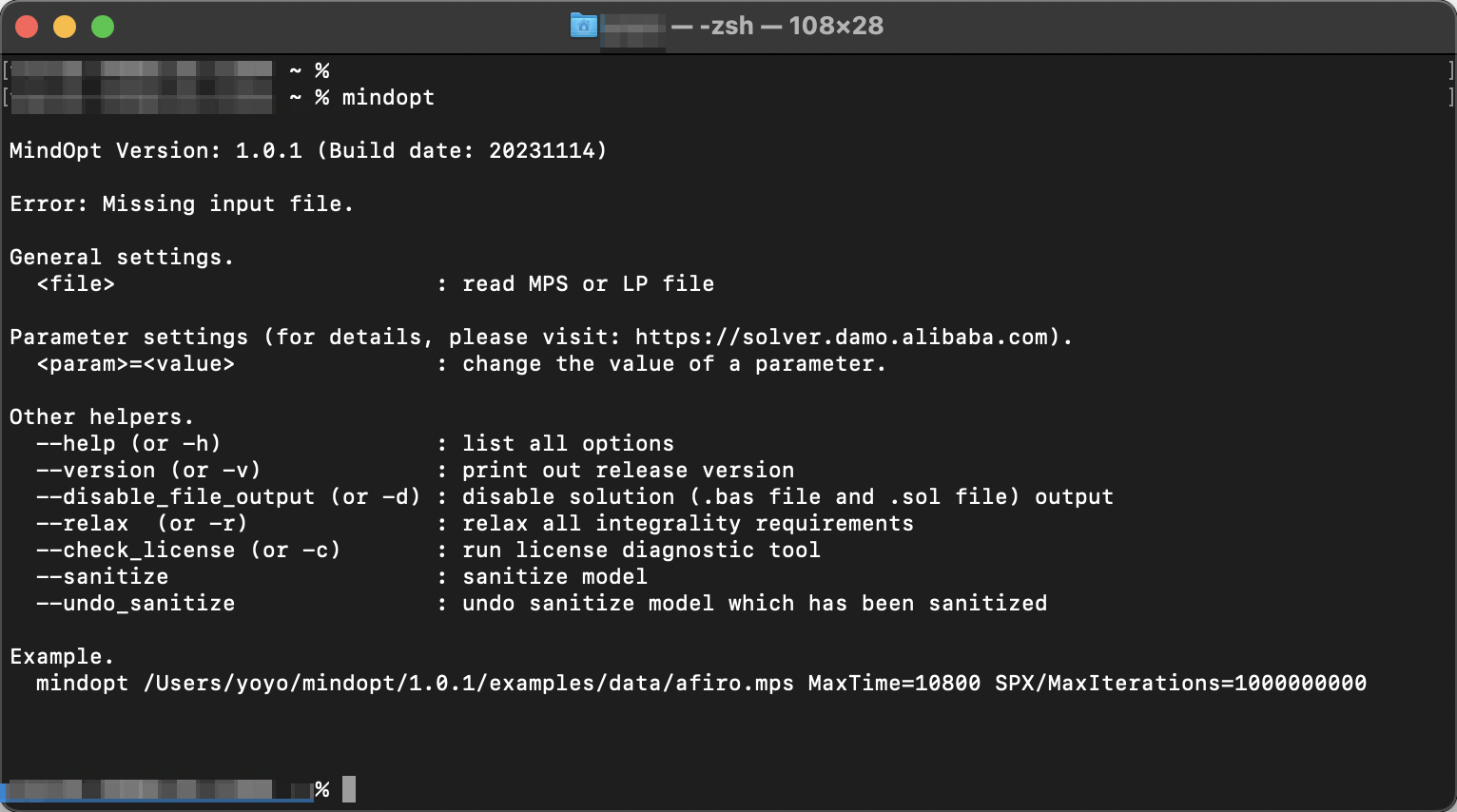
Après avoir chargé les variables d'environnement, exécutez la commande mindopt dans la ligne de commande :
mindoptUne installation réussie affiche les informations de version et d'utilisation dans le terminal, comme illustré dans la sortie ci-dessous :
Dépannage
Erreur d'autorisation : Si la commande mindopt ne s'exécute pas, corrigez l'autorisation d'exécution :
# Linux
chmod u+x $MINDOPT_HOME/linux64-x86/bin/mindopt

# macOS
chmod u+x $MINDOPT_HOME/osx64-x86/bin/mindopt
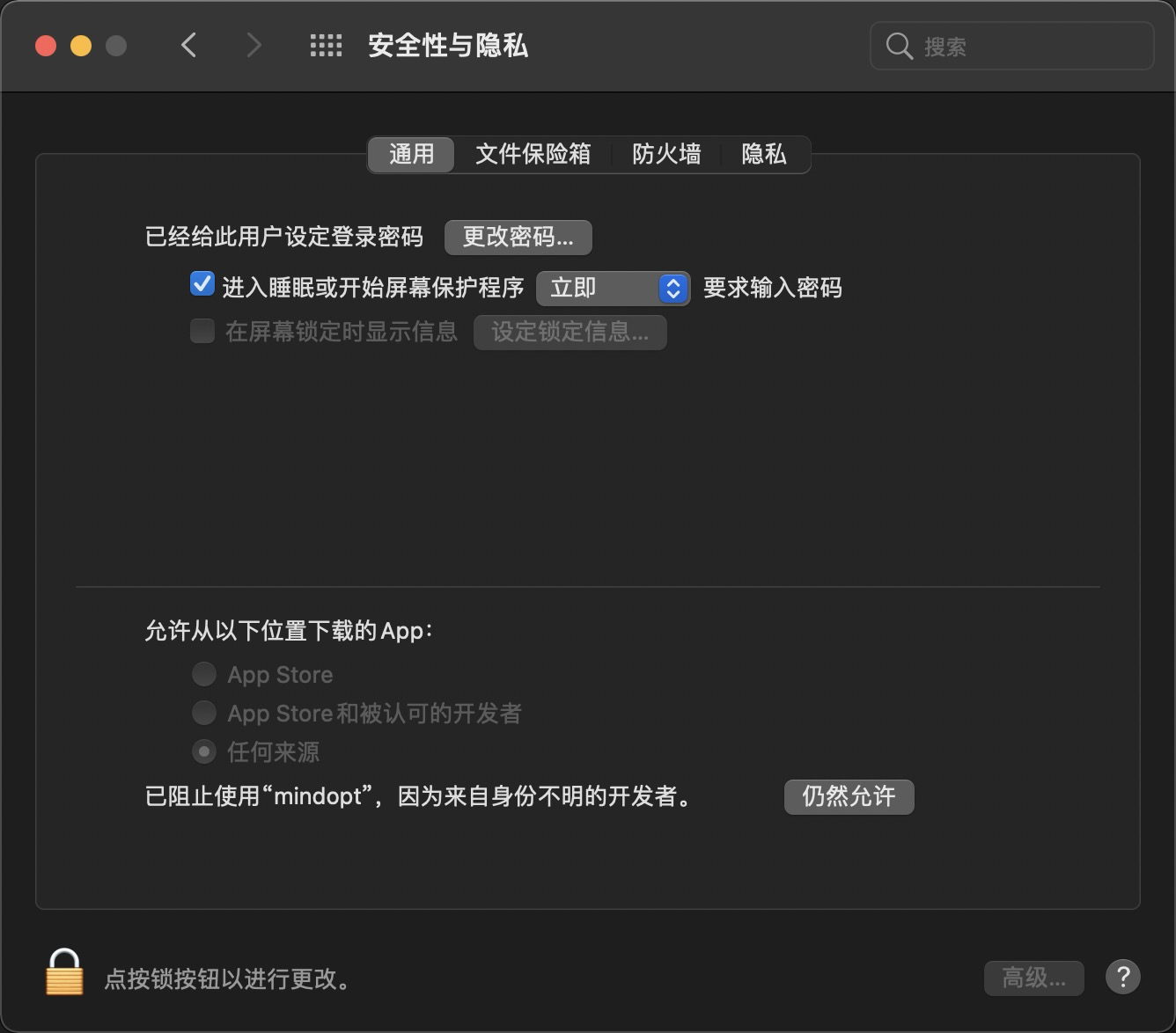
Blocage de sécurité macOS : macOS peut empêcher l'exécution du binaire en raison des contrôles de sécurité des développeurs. Dans la section Security & Privacy, cliquez sur Allow Anyway.
Pour les autres problèmes, consultez la section Problèmes d'installation de la FAQ.
Configurer une licence
MindOpt nécessite un fichier de licence pour s'exécuter. Choisissez l'une des deux méthodes d'authentification :
|
Authentification cloud (recommandée) |
Authentification hors ligne |
|
|
Fonctionnement |
Clé de licence liée à votre compte Alibaba Cloud ; connexion Internet requise uniquement pour l'authentification |
Fichier de licence lié à un ID de machine spécifique ; fonctionnement entièrement hors ligne |
|
Idéal pour |
La plupart des utilisateurs ; particulièrement adapté à une utilisation sur plusieurs machines |
Environnements isolés ou déploiements sur une seule machine |
|
Plusieurs machines |
Une seule clé fonctionne sur plusieurs machines |
Une seule machine uniquement |
|
Renouvellement |
Renouvelez via la console sans modifier le fichier de licence ; rappel par SMS avant l'expiration |
Achetez une nouvelle licence |
Lors de l'authentification, MindOpt recherche d'abord le fichiermindopt.lic, puis le fichierfl_client.ini, en fonction des paramètres des variables d'environnement. Il valide le premier fichier trouvé. Les noms des fichiers de licence sont fixes et ne peuvent pas être modifiés.
Option 1 : Authentification cloud (recommandée)
Suivez les étapes décrites dans la section Configurer un compte Alibaba Cloud pour l'authentification afin d'obtenir une clé de licence et de créer le fichier de licence fl_client.ini. Le solveur s'exécute localement sur votre machine. Une connexion Internet est requise uniquement pour l'authentification ; aucune autre information n'est envoyée.
Option 2 : Authentification hors ligne
À partir de 2024, la console prendra en charge l'acquisition d'une licence d'authentification locale pour le mode autonome hors ligne avec concurrence illimitée. Pour plus de détails, reportez-vous à la section Obtenir une empreinte digitale de machine pour la licence hors ligne à concurrence illimitée sur une seule machine.
Définir l'emplacement du fichier de licence
Recommandé : Définissez la variable d'environnement MINDOPT_LICENSE_PATH pour pointer vers le dossier contenant le fichier de licence.
Linux et macOS :
export MINDOPT_LICENSE_PATH=$HOME/mindoptWindows — définissez la variable d'environnement dans les Propriétés système :
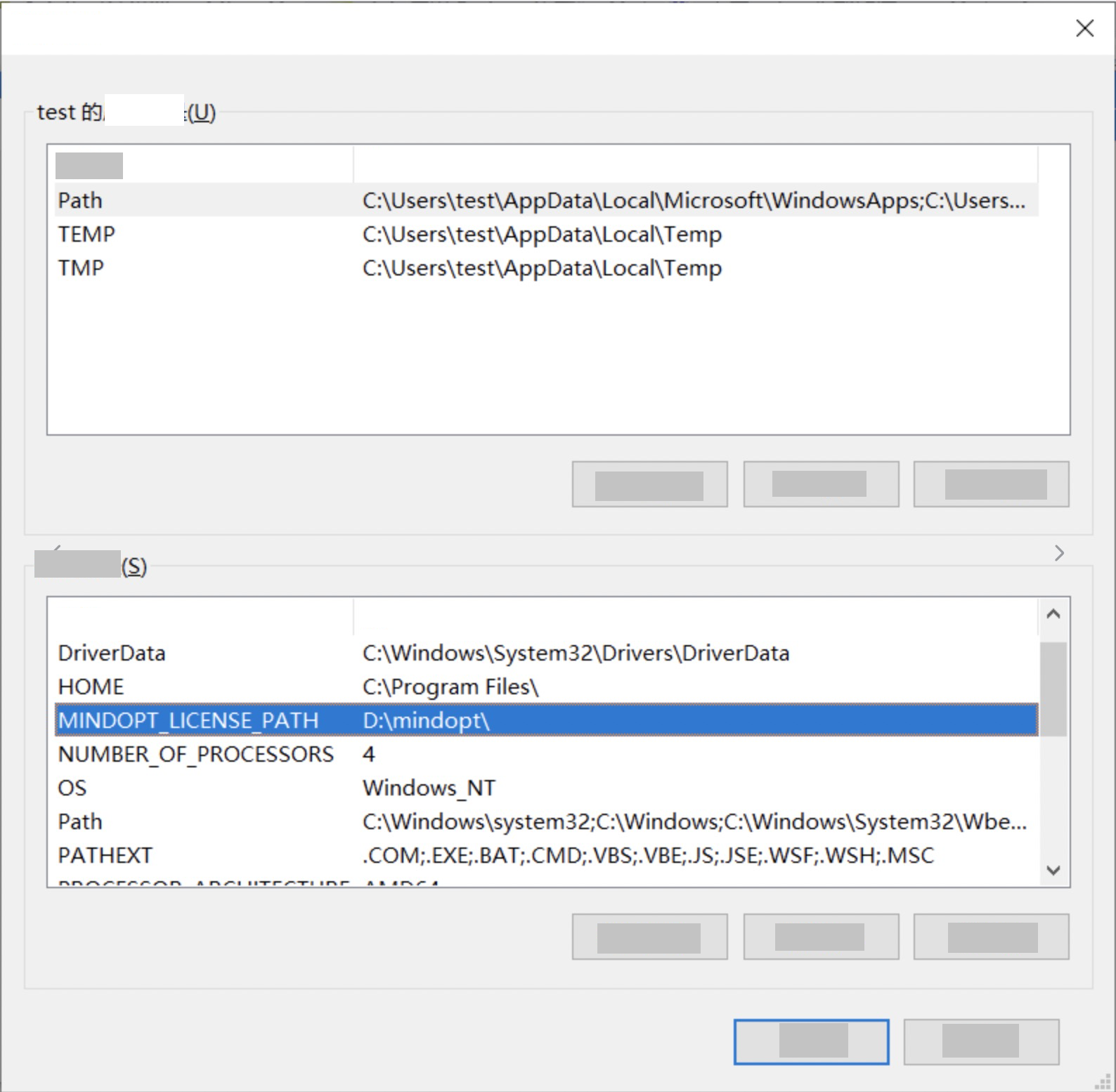
Pour plus de détails, consultez la section Configuration de la licence.
Emplacement par défaut (si MINDOPT_LICENSE_PATH n'est pas défini) :
|
Système d'exploitation |
Chemin d'accès par défaut |
|
Windows |
|
|
Linux |
|
|
macOS |
|
Installer la prise en charge Java
Effectuez l'installation de base décrite ci-dessus avant d'installer la prise en charge Java. Le SDK Java dépend des bibliothèques de liaison dynamique du solveur.
Choisissez la méthode correspondant à votre version du SDK :
V2.1 et versions ultérieures — Dépendance Maven (recommandée)
Ajoutez la dépendance suivante à votre fichier pom.xml. Définissez le classifier pour qu'il corresponde à votre plateforme :
<dependency>
  <groupId>com.alibaba.damo</groupId>
  <artifactId>mindoptj</artifactId>
  <version>2.1.0-SNAPSHOT</version>
  <classifier>osx-x64</classifier>
  <!-- macOS arm64  : osx-aarch -->
  <!-- linux arm64  : linux-aarch -->
  <!-- linux x86    : linux-x64 -->
  <!-- windows      : win-x64 -->
  <!-- all platforms: portable -->
  <type>jar</type>
</dependency>
V1.0 et versions ultérieures — JAR intégré
Le package d'installation inclut le fichier mindoptj.jar à l'emplacement <MDOHOME>/<VERSION>/<PLATFORM>/lib/mindoptj.jar. Référencez-le directement dans le fichier pom.xml :
<dependency>
  <groupId>com.alibaba.damo</groupId>
  <artifactId>mindoptj</artifactId>
  <version>2.0.0</version>
  <scope>system</scope>
  <systemPath>${env.MINDOPT_HOME}/osx64-x86/lib/mindoptj.jar</systemPath>
</dependency>
V0.x.x — Dépendance Maven
<dependency>
  <groupId>com.alibaba.damo</groupId>
  <artifactId>mindoptj</artifactId>
  <version>[0.24.0, 1.0.0)</version>
</dependency>Certains IDE (par exemple, CLion) bloquent les variables d'environnement liées à rpath au moment de l'exécution, ce qui provoque des erreurs lorsque le programme recherche des bibliothèques dynamiques. Spécifiez manuellement le chemin d'accès à la bibliothèque dans la configuration d'exécution de votre IDE. Pour CLion sur macOS, ajoutez la ligne suivante dans Run/Debug Configurations : DYLD_LIBRARY_PATH=<MDOHOME>/<VERSION>/<PLATFORM>/lib
Installer la prise en charge Python
À partir de la version V0.24.1, la commande pip install mindoptpy fournit une bibliothèque Python autonome avec une licence groupée (valide du 01/01/2023 au 28/02/2025). Cette installation inclut uniquement la bibliothèque Python ; elle n'inclut pas le solveur en ligne de commande, les API C/C++ ni les outils de modélisation. Pour bénéficier de ces fonctionnalités, effectuez l'installation complète décrite ci-dessus.
Après l'installation complète, accédez au dossier de la bibliothèque Python et installez-la :
cd <MDOHOME>/<VERSION>/<PLATFORM>/lib/python
pip install .
À partir de la version V2.1, Python 3.6 et 3.7 ne sont plus pris en charge. Pour résoudre les erreurs d'importation du module mindoptpy ou obtenir des instructions d'installation détaillées, consultez le Guide de l'utilisateur .
Désinstaller et réinstaller
Désinstaller
Windows : Accédez à Control Panel > Programs and Features, recherchez la version de MindOpt et cliquez avec le bouton droit pour la désinstaller. Chaque version installée apparaît comme une entrée distincte. Si vous avez effectué l'installation en tant qu'administrateur, le programme de désinstallation peut ne pas avoir l'autorisation de supprimer les variables d'environnement MINDOPT_HOME et Path ; supprimez-les manuellement ou exécutez le programme de désinstallation en tant qu'administrateur.
Linux et macOS :
Supprimez le répertoire d'installation (par exemple,
$HOME/mindopt).Supprimez la ligne
source ~/.mdo_profiledes fichiers~/.bashrcet~/.zshrc, puis supprimez le fichier~/.mdo_profile.
API Python :
pip3 uninstall mindoptpySi vous prévoyez de réinstaller ultérieurement, sauvegardez vos fichiers de licence avant de supprimer le répertoire d'installation. Emplacements par défaut des licences :$HOME/mindopt(Linux/macOS) etC:\Users\<username>\mindopt(Windows). L'exécution des commandes d'exemple peut générer des fichiers de résultats.baset.soldans le répertoire d'installation ; supprimez-les si nécessaire.
Réinstaller
Plusieurs versions du SDK peuvent coexister dans des dossiers distincts. Définissez les variables d'environnement pour la version que vous souhaitez utiliser ; aucune modification du fichier de licence n'est requise.
Windows : Double-cliquez sur le programme d'installation. Les nouveaux paramètres de variables d'environnement remplacent les précédents. Pour basculer entre les versions, mettez à jour le répertoire dans la variable d'environnement MINDOPT_HOME.
Linux et macOS : Suivez les étapes d'installation décrites ci-dessus. Mettez ensuite à jour le chemin d'accès à la version dans le fichier ~/.mdo_profile ou dans les fichiers ~/.bashrc/~/.zshrc.
Après la réinstallation, fermez et rouvrez la fenêtre de l'invite de commandes pour que les nouvelles variables d'environnement prennent effet.
Étapes suivantes
Vous débutez avec MindOpt ? Suivez l'Exemple rapide de résolution de problème dans le guide de démarrage.
Pour la documentation complète du solveur, consultez le Manuel d'utilisation du solveur.