Lorsque des problèmes critiques surviennent dans vos applications, votre équipe a besoin d'une visibilité immédiate sans basculer entre les tableaux de bord de surveillance et les outils de communication. Managed Service for OpenTelemetry s'intègre à Lark pour acheminer les notifications d'alerte directement vers vos groupes Lark. Grâce à cette intégration, vous pouvez :
Recevoir des notifications d'alerte en temps réel dans des groupes Lark désignés.
Planifier des rapports d'alerte quotidiens automatisés indiquant le nombre d'alertes déclenchées, résolues et en attente.
Personnaliser la mise en page et le contenu des cartes de notification d'alerte.
Consulter les détails des alertes et acquitter les alertes directement depuis la conversation de groupe Lark.
La configuration se déroule en trois étapes : obtenez une URL de webhook depuis Lark, enregistrez le bot de discussion dans la console Managed Service for OpenTelemetry, puis associez-le à une politique de notification.
Prérequis
Avant de commencer, assurez-vous que :
L'administrateur de votre organisation Lark a ajouté l'application Application Real-Time Monitoring Service (ARMS) au répertoire des applications Lark.
Les membres de votre organisation Lark peuvent demander des autorisations d'accès pour l'application ARMS.
Obtenir l'URL du webhook depuis Lark
Pour connecter Managed Service for OpenTelemetry à un groupe Lark, créez d'abord un bot de discussion personnalisé dans Lark et copiez son URL de webhook.
Ouvrez le client de bureau Lark.
(Facultatif) Pour créer un nouveau groupe, cliquez sur l'icône +, puis cliquez sur New Group.
Cliquez sur l'icône
 située à droite du groupe Lark, puis cliquez sur Bots.
Dans le panneau qui s'affiche, cliquez sur Add et sélectionnez un bot de discussion personnalisé.
Saisissez un nom et une description pour le bot de discussion, puis cliquez sur Add to group.
-
Copiez l'URL du webhook. Sous Set keywords, saisissez Alert comme mot-clé.
ImportantEnregistrez l'URL du webhook avant de fermer cette page. Vous en aurez besoin à l'étape suivante pour enregistrer le bot de discussion dans la console.
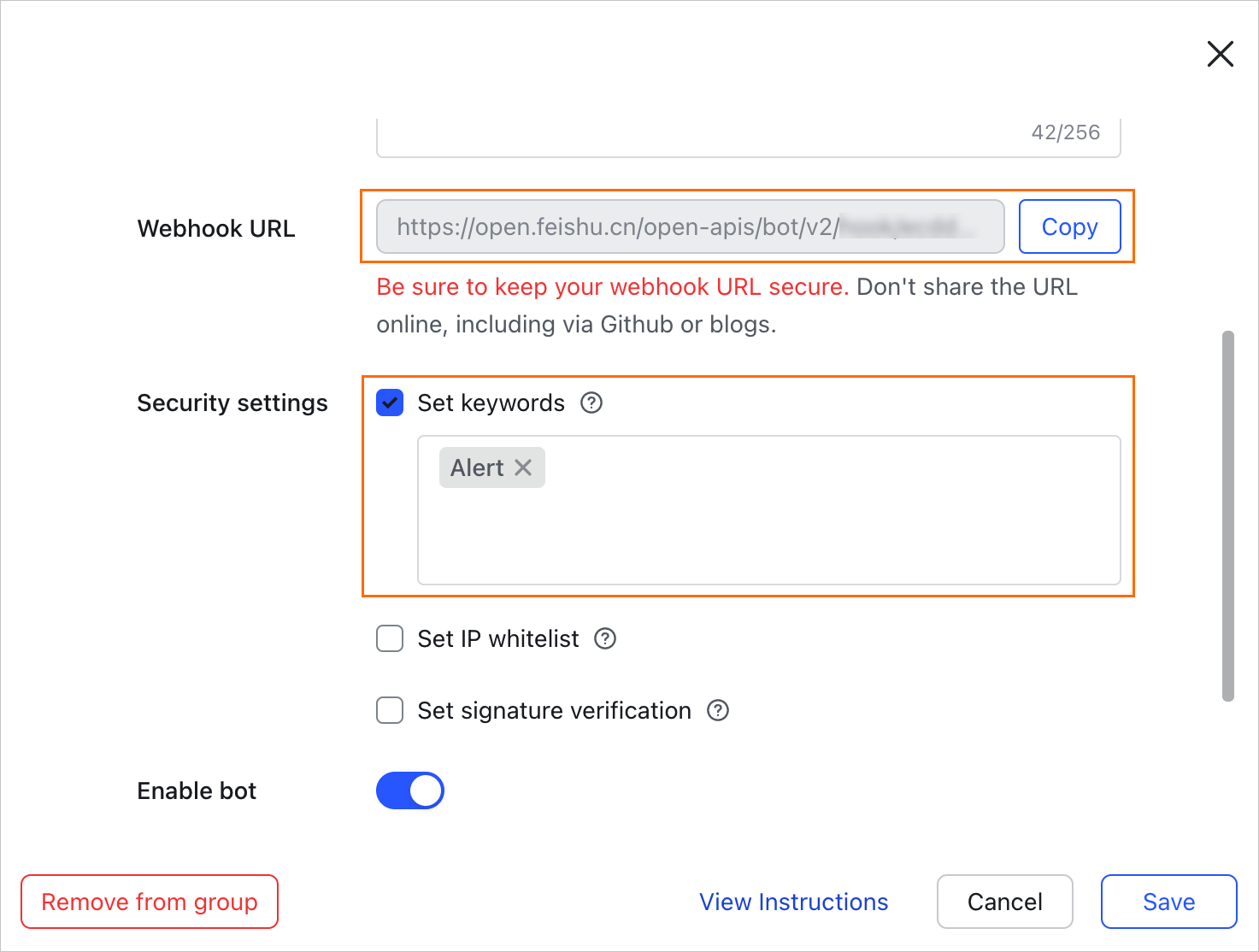
Cliquez sur Save.
Enregistrer le bot de discussion dans la console
Une fois l'URL du webhook obtenue, enregistrez le bot de discussion Lark dans la console Managed Service for OpenTelemetry afin qu'il puisse recevoir les notifications d'alerte.
Connectez-vous à la Managed Service for OpenTelemetry console.
Dans le volet de navigation de gauche, choisissez . Cliquez sur l'onglet DingTalk/Lark/WeCom, puis sélectionnez Lark.
-
Dans le panneau Create Lark Chatbot, configurez les paramètres suivants et cliquez sur OK.
Parameter
Description
Name
Un nom d'affichage pour le bot de discussion. Utilisez un nom descriptif afin de pouvoir l'identifier lors de la configuration des politiques de notification.
Chatbot Webhook URL
L'URL du webhook que vous avez copiée à l'étape précédente.
Whether the Chatbot Sends Daily Statistics
Activez cette option pour recevoir des rapports d'alerte quotidiens automatisés à des heures spécifiées. Saisissez une ou plusieurs heures au format
HH:mm, séparées par des virgules (,). À chaque heure indiquée, ARMS génère un rapport incluant :Le nombre total d'alertes déclenchées
Le nombre d'alertes résolues
Le nombre d'alertes en attente
Card Content Configuration
Personnalisez le style et le contenu de la carte de notification d'alerte. Vous pouvez ajuster la disposition de la carte et sélectionner les champs d'alerte à afficher dans le message de notification.
Une fois le bot de discussion créé, envoyez une alerte de test pour vérifier l'intégration. Déclenchez une notification de test à partir d'une règle d'alerte configurée et vérifiez que le message apparaît dans votre groupe Lark.
Acheminer les alertes vers le bot de discussion
Pour commencer à envoyer des alertes vers votre groupe Lark, créez ou modifiez une politique de notification et associez-la au bot de discussion enregistré.
Dans le volet de navigation de gauche, choisissez Alert Management > Notification Policies.
Créez ou modifiez une politique de notification. Définissez l'Notification Object sur DingTalk/Lark/WeCom et sélectionnez le bot de discussion Lark enregistré à l'étape précédente.
Configurez les conditions d'alerte et enregistrez la politique.
Les alertes correspondant aux conditions de la politique sont automatiquement envoyées au groupe Lark spécifié.
Gérer les alertes dans Lark
Lorsque le bot transmet une alerte à votre groupe Lark, vous pouvez consulter les détails de l'alerte et acquitter les alertes directement dans la conversation de groupe, sans revenir à la console.
Pour la liste complète des opérations d'alerte disponibles dans le groupe, consultez la rubrique Gérer les alertes dans les conversations de groupe.
Modifier ou supprimer un bot de discussion
Dans l'onglet DingTalk/Lark/WeCom, vous pouvez gérer vos bots de discussion enregistrés :
Rechercher : Saisissez un mot-clé dans la zone de recherche et cliquez sur l'icône
 pour filtrer les bots de discussion par nom.
Edit : Dans la colonne Actions, cliquez sur Edit. Mettez à jour les paramètres dans la boîte de dialogue et cliquez sur OK.
Delete : Dans la colonne Actions, cliquez sur Delete. Confirmez la suppression dans la boîte de dialogue en cliquant sur OK.
Rubriques connexes
Créer ou gérer des politiques de notification : Contrôlez les alertes acheminées vers des groupes Lark spécifiques.
Gérer les alertes dans les conversations de groupe : Consultez, acquittez et acquittez définitivement les alertes directement dans Lark.