Lorsque des alertes de surveillance se déclenchent, votre équipe doit les consulter immédiatement dans les outils qu'elle utilise au quotidien. Managed Service for OpenTelemetry s'intègre aux robots de discussion DingTalk pour transmettre les notifications d'alerte directement aux groupes DingTalk. Ainsi, les membres de l'équipe peuvent afficher les détails et intervenir sans changer de contexte.
Grâce à cette intégration, vous pouvez :
Recevoir des notifications d'alerte en temps réel dans les groupes DingTalk dès que les conditions sont remplies
Consulter et acquitter les alertes directement depuis la conversation de groupe
Obtenir des rapports récapitulatifs quotidiens automatisés des alertes à des heures planifiées
Prérequis
Avant de commencer, assurez-vous de disposer des éléments suivants :
Un groupe DingTalk dans lequel vous souhaitez recevoir les alertes
Le client DingTalk installé sur votre ordinateur
Étape 1 : Obtenir l'URL du webhook d'un robot de discussion DingTalk
Créez un robot personnalisé dans votre groupe DingTalk et copiez son URL de webhook. Vous aurez besoin de cette URL lors de la configuration de l'intégration dans la console Managed Service for OpenTelemetry.
Ouvrez le client DingTalk sur votre ordinateur, accédez au groupe DingTalk cible, puis cliquez sur l'icône Group Settings située dans le coin supérieur droit.
Dans le panneau Group Settings, cliquez sur Bot. Dans le panneau Robot Management, cliquez sur Add Robot.
-
Dans la boîte de dialogue Robot, cliquez sur Add Robot, puis sélectionnez Custom.
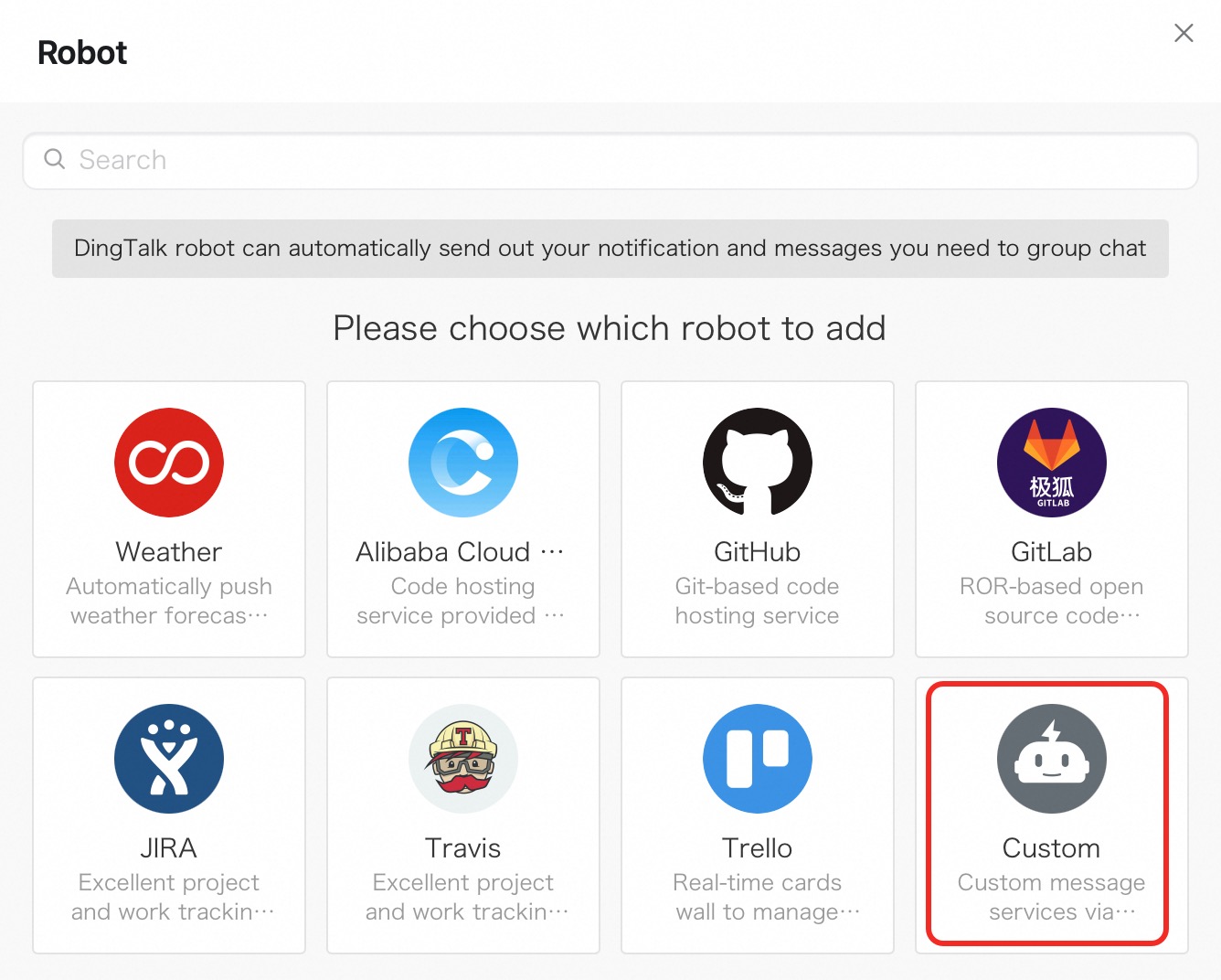
Dans la boîte de dialogue Robot details, cliquez sur Add.
-
Dans la boîte de dialogue Add Robot, configurez le robot de discussion :
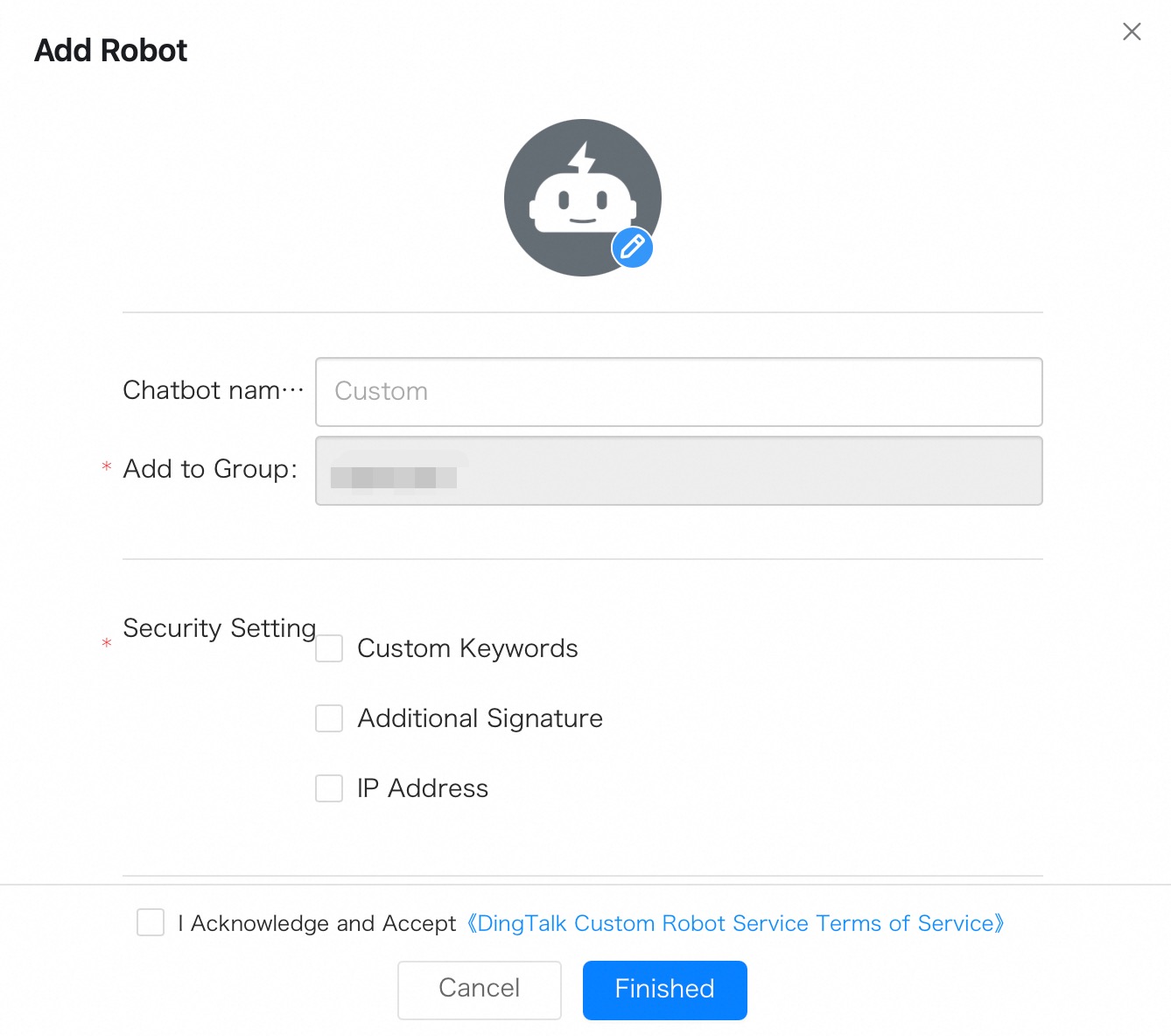
Spécifiez une image de profil et un nom pour le robot de discussion.
-
Pour le paramètre Security Setting, sélectionnez Custom Keywords et saisissez alert comme mot-clé.
Le mot-clé
alertest utilisé par Managed Service for OpenTelemetry pour envoyer des notifications à ce robot de discussion. Si aucune clé de signature n'est spécifiée, la liste blanche de mots-clés est utilisée par défaut pour la vérification. Lisez les conditions d'utilisation, puis cochez la case I Acknowledge and Accept the DingTalk Custom Robot Service Terms of Service.
Cliquez sur Finished.
-
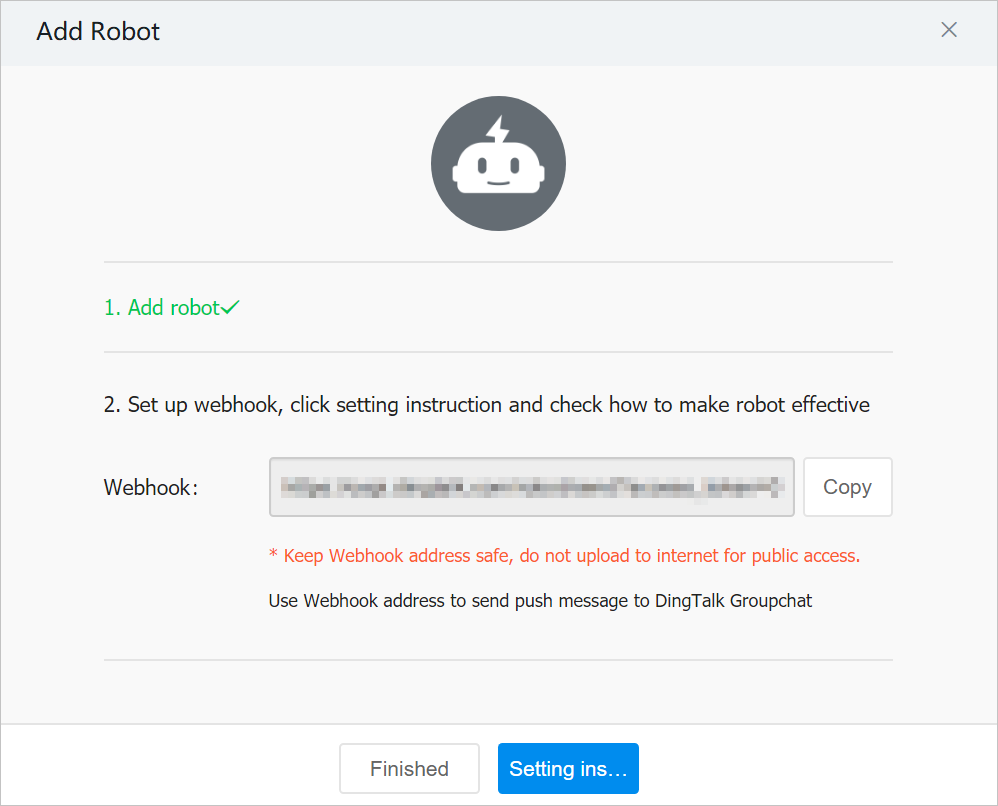
Copiez l'URL du webhook et cliquez sur OK.
Étape 2 : Enregistrer le robot de discussion dans la console
Enregistrez l'URL du webhook dans Managed Service for OpenTelemetry et configurez le mode de livraison des notifications d'alerte.
Connectez-vous à la console Managed Service for OpenTelemetry.
Dans le volet de navigation de gauche, choisissez . Cliquez sur l'onglet DingTalk/Lark/WeCom et sélectionnez DingTalk.
-
Dans le panneau Create DingTalk Chatbot, configurez les paramètres suivants et cliquez sur OK.
Paramètre
Description
Name
Nom d'affichage pour cette intégration de robot de discussion. Utilisez un nom descriptif qui identifie le groupe cible, par exemple
prod-alerts-sre-team.Signature Key
Facultatif. Clé de vérification basée sur une signature pour le robot de discussion DingTalk. Si ce champ est laissé vide, la liste blanche de mots-clés (
alert) est utilisée par défaut pour la vérification.Chatbot Webhook URL
URL du webhook copiée depuis le robot de discussion DingTalk à l'étape 1.
Whether the Chatbot Sends Daily Statistics
Facultatif. Activez cette option pour recevoir des rapports récapitulatifs quotidiens automatisés des alertes. Saisissez une ou plusieurs heures au format
HH:mm, séparées par des virgules (par exemple,09:00,18:00). À chaque heure planifiée, ARMS génère un rapport contenant le nombre d'alertes déclenchées, le nombre d'alertes résolues et le nombre d'alertes en attente.Card Content Configuration
Facultatif. Personnalisez le style et le contenu de la carte de notification d'alerte envoyée au groupe DingTalk.
Gérer les alertes dans le groupe DingTalk
Une fois la notification d'alerte reçue dans le groupe DingTalk, vous pouvez consulter les détails de l'alerte, y répondre et l'acquitter directement dans la conversation. Pour plus d'informations, consultez la rubrique Gérer les alertes dans la conversation de groupe spécifiée.
Gérer les intégrations de robots de discussion
Dans l'onglet DingTalk/Lark/WeCom, gérez les intégrations existantes de robots de discussion DingTalk :
Recherche : Saisissez un mot-clé dans la zone de recherche et cliquez sur l'icône
 pour filtrer par nom.
Modification : Cliquez sur Edit dans la colonne Actions, modifiez les paramètres, puis cliquez sur OK.
Suppression : Cliquez sur Delete dans la colonne Actions, puis cliquez sur OK pour confirmer.