La page Trace Analysis vous permet d'analyser les données de trace de votre application. Vous y consultez les graphiques chronologiques des métriques clés, la liste des traces, ainsi que les onglets Application Topology et End-to-End Aggregation.
Procédure
Connectez-vous à la console ARMS. Dans le volet de navigation de gauche, choisissez .
-
Sur la page Applications, sélectionnez une région dans la barre de navigation supérieure, puis cliquez sur le nom de l'application.
RemarqueSi l'icône
 s'affiche dans la colonne Language, l'application est connectée à Application Monitoring. Si un tiret (-) apparaît, elle est connectée à Managed Service for OpenTelemetry.
 Connectez-vous à la console Managed Service for OpenTelemetry. Dans le volet de navigation de gauche, cliquez sur Applications.
Sur la page Applications, sélectionnez une région dans la barre de navigation supérieure, puis cliquez sur le nom de l'application.
-
Dans le volet de navigation de gauche, cliquez sur Trace Analysis.
Le haut de la page d'analyse des traces affiche la section Time change trend, qui regroupe les graphiques Count trend, Duration trend et Span duration distribution. Le panneau de gauche présente la liste de filtres Span name, tandis que les boutons situés à droite permettent de basculer entre les vues All Spans et API Calls. Sous cette section figurent trois onglets : Traces, Application Topology et End-to-End Aggregation. La table des détails de trace comporte plusieurs colonnes, notamment l'ID de trace, l'heure, le nom du span, la durée et l'adresse IP. Enfin, le panneau de filtre Machine/IP se trouve en bas à gauche.
Activer l'analyse complète des données en temps réel
Activez l'analyse complète des données en temps réel pour exploiter l'intégralité des données de trace stockées selon un taux d'échantillonnage donné.
En l'absence de taux d'échantillonnage défini, ou si celui-ci est fixé à 100 %, l'activation de cette fonctionnalité affiche toutes les données stockées pour votre compte.
Dans l'angle supérieur droit de la page Trace Analysis, cliquez sur Enable full real-time analysis.
-
Dans le panneau qui s'affiche à droite, sélectionnez la période à analyser.
La page Trace Analysis s'actualise alors pour afficher en temps réel l'ensemble des données d'analyse correspondant à la période choisie.
Filtrer les traces
Cliquez sur le sélecteur de période situé dans l'angle supérieur droit de la page Trace Explorer afin de définir l'intervalle de temps de votre requête.
-
Cliquez sur la zone de recherche en haut de la page Trace Explorer. Configurez les conditions suivantes dans la fenêtre de filtre qui s'ouvre, puis cliquez sur Search.
Saisissez les valeurs minimale et maximale du champ Time Consumed pour rechercher les traces comprises dans cet intervalle.
Cochez la case Abnormal pour n'afficher que les traces contenant des exceptions.
Ajoutez des conditions de filtre pour Span Name, Machine/IP ou Tag. Il est possible de spécifier plusieurs valeurs pour Span Name, Machine/IP ou Tag.
Tendance d'évolution dans le temps
La section Time change trend présente un graphique chronologique du nombre de spans et d'exceptions, un graphique de tendance de la durée des spans, ainsi qu'un graphique de répartition de cette durée.
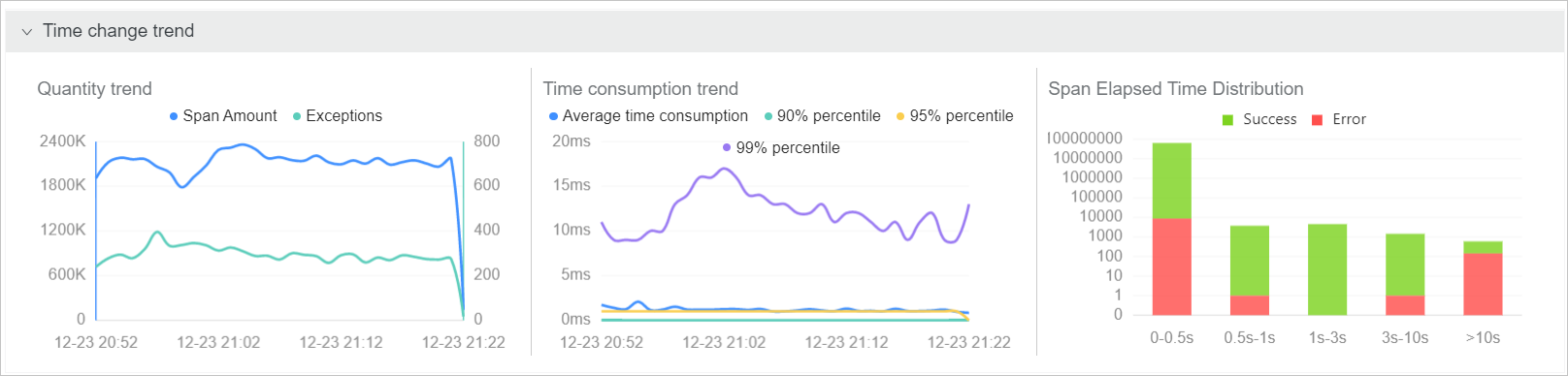
Depuis la section Time change trend, vous disposez des actions suivantes :
Survolez un graphique pour consulter ses statistiques détaillées.
Cliquez et faites glisser le curseur sur une période du graphique pour zoomer sur cet intervalle.
Cliquez sur un élément de légende pour masquer ou afficher la série de données correspondante.
Listes Span Name et Machine/IP
Les sections Span Name et Machine/IP affichent respectivement la liste de tous les spans et celle de toutes les machines.
Au sein des sections Span Name et Machine/IP, les opérations suivantes sont disponibles :
Saisissez un mot-clé dans la zone de recherche, puis cliquez sur l'icône de recherche pour filtrer les éléments de la liste active.
Cliquez sur Span Count ou Response Time dans l'angle supérieur droit d'une liste pour trier ses éléments par ordre décroissant.
Cliquez sur le nom d'un span ou sur l'adresse IP d'une machine pour l'ajouter comme condition de filtre.
Liste groupée
Sur la page Trace Analysis, sélectionnez un champ dans la section Group By.
-
À droite, indiquez si la requête doit porter sur All spans ou sur API calls.
All Spans : affiche une liste de groupes pour le champ sélectionné, basée sur une requête portant sur l'ensemble des spans.
API call : présente une liste groupée pour le champ sélectionné, construite à partir d'une requête sur le premier span.
Cliquez sur le nom d'un champ dans les résultats pour afficher la liste de traces correspondante.
Traces
La zone Traces affiche l'ID de trace, l'heure, le nom du span, la durée et l'adresse IP de chaque trace.
Dans la zone Traces, vous pouvez effectuer les actions suivantes :
Cliquez sur un ID de trace pour afficher son graphique en cascade. Pour plus d'informations, consultez la section Graphique en cascade.
Survolez le nom d'un span pour consulter des informations telles que sa durée, son heure de début, ses tags et ses événements de journal.
Topologie de l'application
L'onglet Application topology affiche un graphe de dépendances entre les applications, accompagné de métriques telles que le pourcentage de requêtes, le multiplicateur d'appels et les ratios de durée. Pour des raisons de performances, cette topologie peut agréger jusqu'à 5 000 traces.
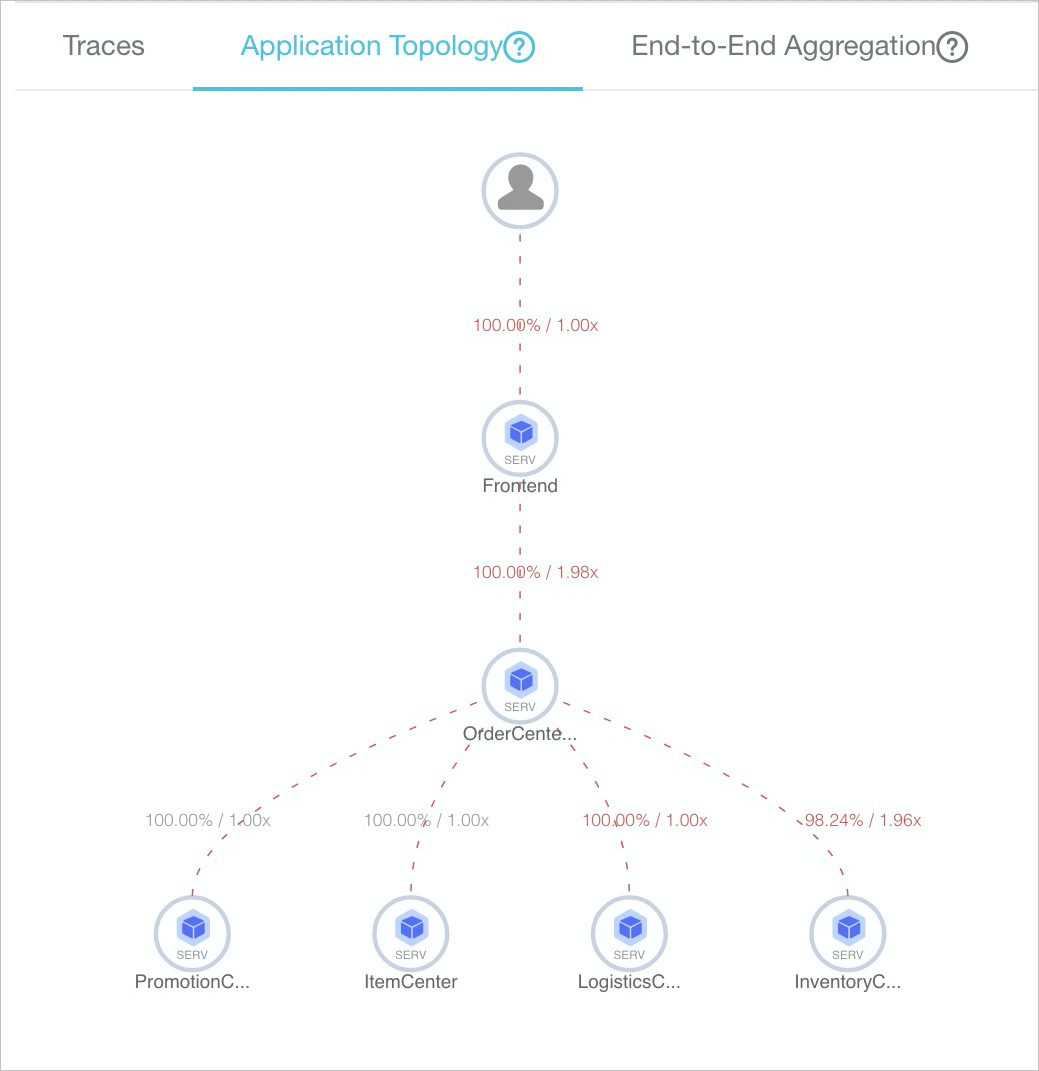
Pourcentage de requêtes = nombre de requêtes sortantes / nombre total de requêtes entrantes. Par exemple, si une application amont A reçoit 100 requêtes mais n'en transmet que 90 à une application aval B, le pourcentage de requêtes de A vers B s'élève à 90 %. En effet, l'application A peut contenir une instruction
ifqui filtre les requêtes, empêchant ainsi certaines d'entre elles d'atteindre l'application B.Multiplicateur d'appels = nombre de spans des appels sortants d'une application / nombre total de spans de cette application. Ainsi, si 100 spans entrent dans une application amont A et que 300 spans sont générés depuis A pour appeler une application aval B, le multiplicateur d'appels de A vers B vaut 3. Si l'appel de A vers B s'affiche sous la forme 90 %/3x, cela signifie que 90 % des requêtes adressées à l'application A appellent l'application B, et que l'application A appelle l'application B trois fois en moyenne.
Agrégation de bout en bout
L'onglet End-to-end aggregation présente une table de traces agrégées par nom de span et par nom d'application. Pour des raisons de performances, cette agrégation en temps réel traite au maximum 5 000 traces.
Nombre de requêtes / Pourcentage de requêtes : ce pourcentage représente la proportion de requêtes qui appellent le nœud de span actuel. Si le nombre total de requêtes est de 100 et que le pourcentage atteint 10 %, alors 10 requêtes appellent le span concerné. Formule = nombre de requêtes pour le span actuel / nombre total de requêtes × 100 %.
Nombre de spans / Multiplicateur de requêtes : ce multiplicateur correspond au nombre moyen d'appels du span actuel par requête. Une valeur de 1,5x indique par exemple que chaque requête appelle en moyenne 1,5 fois le span concerné. Formule : nombre de spans / nombre de requêtes incluant ce span.
Temps propre écoulé moyen / Proportion : ce temps représente la durée moyenne d'un span, hors temps passé dans ses spans enfants. Si un span A dure 10 ms et que son span enfant B dure 8 ms, le temps propre écoulé du span A est de 2 ms. Formule : durée du span - somme(durée des spans enfants). Pour les appels asynchrones, la durée des spans enfants n'est pas soustraite ; la formule devient simplement : durée du span.
Nombre d'exceptions / Pourcentage d'exceptions : ce pourcentage indique la part des requêtes ayant généré des exceptions. Un taux de 3 % signifie que 3 % des requêtes ont rencontré une anomalie. Formule : nombre de requêtes en erreur / nombre total de requêtes. Attention, le nombre de requêtes en erreur diffère du nombre d'exceptions : lorsque le multiplicateur d'appels dépasse 1, une seule requête défaillante peut engendrer plusieurs exceptions.
Dans la section Trace Aggregation, les actions suivantes sont possibles :
Survolez un nom de span (en bleu) pour faire apparaître une info-bulle indiquant la Recommended Trace. Cliquez ensuite sur un ID de trace pour afficher son graphique en cascade. Pour plus d'informations, consultez la section Graphique en cascade.
Cliquez sur le nom d'une application pour accéder à sa page de vue d'ensemble. Pour plus d'informations, consultez la rubrique Vue d'ensemble de l'application.
Graphique en cascade
La page de trace affiche un graphique en cascade regroupant diverses informations : noms des spans, chronologie, noms des applications, heures de début, adresses IP et statuts.
La colonne IP Address affiche une adresse IP ou un nom de machine, selon les paramètres d'affichage définis sur la page Application Settings. Pour plus d'informations, consultez la rubrique Gérer les applications et les tags.
Dans la colonne Span Name, survolez un nom de span pour consulter sa durée, son heure de début, ses tags et ses événements de journal. Un clic sur un span ouvre son panneau de détails. La partie gauche de ce panneau liste les méthodes de la trace, telles que checkAndRefresh, getAppConfig et writeLog. La partie droite affiche les informations du span sélectionné, notamment son Service, sa Duration (en ms) et son Start Time. Ce panneau contient également une zone Tags, qui présente des paires clé-valeur comme pid, sn et userId, ainsi qu'une zone Log Events.