Une fois les données de l'application transmises à Managed Service for OpenTelemetry, Managed Service for OpenTelemetry commence à surveiller tous les aspects de votre application. Sur la page Application Overview, consultez rapidement les principales métriques de performance de l'application et utilisez le graphique de topologie pour visualiser les dépendances amont et aval.
Accéder à la fonctionnalité
Connectez-vous à la console ARMS. Dans le volet de navigation de gauche, sélectionnez .
-
Sur la page Applications, sélectionnez une région dans la barre de navigation supérieure et cliquez sur le nom de l'application.
RemarqueSi l'icône
 s'affiche dans la colonne Language, l'application est connectée à Application Monitoring. Si un trait d'union (-) s'affiche, l'application est connectée à Managed Service for OpenTelemetry.
 Connectez-vous à la console Managed Service for OpenTelemetry. Dans le volet de navigation de gauche, cliquez sur Applications.
Sur la page Applications, sélectionnez une région dans la barre de navigation supérieure et cliquez sur le nom de l'application.
Sur la page Application Overview, consultez les métriques de performance clés et le graphique de topologie de l'application.
Afficher les métriques de performance clés d'une application
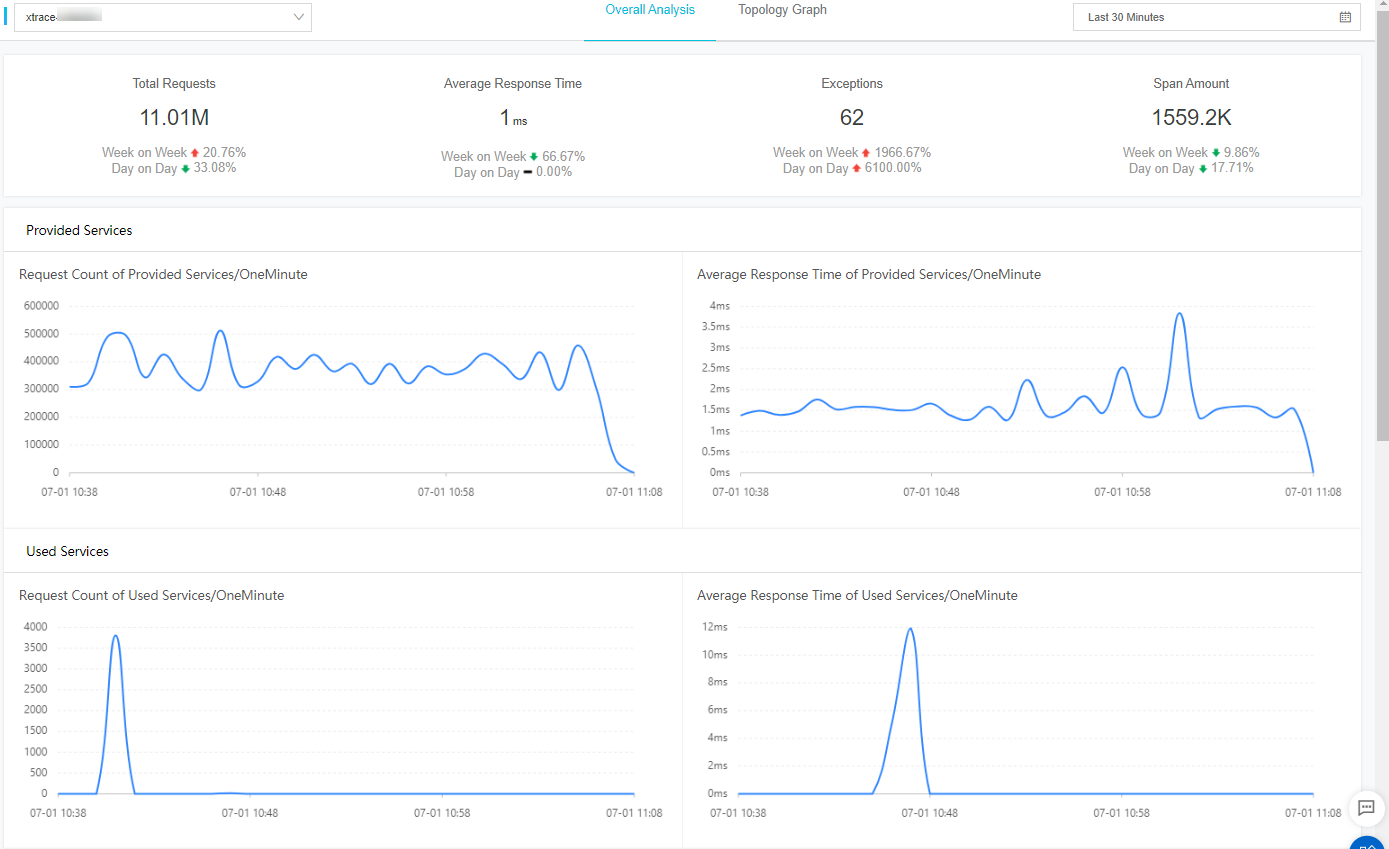
Sur la page Application Overview, cliquez sur l'onglet Overview Analysis pour afficher les métriques de performance clés suivantes :
Le nombre total de requêtes, le temps de réponse moyen, le nombre d'exceptions et le nombre de spans dans la plage de temps sélectionnée. Vous pouvez également consulter les variations hebdomadaires et quotidiennes de ces métriques.
Les courbes chronologiques du nombre d'appels et de la durée des appels lorsque l'application est appelée par des services amont ou lorsqu'elle appelle des services aval.
Les 10 interfaces les plus lentes et leurs courbes chronologiques de temps de réponse moyen.
Afficher le graphique de topologie de l'application
Sur la page Application Overview, cliquez sur l'onglet Topology pour afficher un graphique des composants amont et aval de votre application ainsi que leurs relations d'appel. Ce graphique vous aide à identifier rapidement les goulots d'étranglement de performance.
L'onglet Topology affiche les informations suivantes :
Le graphique de topologie des appels de l'application pour la plage de temps sélectionnée.
Le nombre d'appels, le temps de réponse moyen et le taux d'erreur pour les appels côté client, côté serveur et internes dans la plage de temps sélectionnée.
Les graphiques chronologiques du nombre de requêtes, du temps de réponse et du taux d'erreur par minute dans la plage de temps sélectionnée.
Spécifier une plage de temps
Sélectionnez une plage de temps prédéfinie ou spécifiez une plage personnalisée.
Dans le coin supérieur droit de la page, cliquez sur le sélecteur de date et d'heure, puis choisissez une plage de temps prédéfinie, telle que Last 30 Minutes, Today ou This Week.
-
Si aucune plage de temps prédéfinie ne répond à vos besoins métier, sélectionnez Custom. Sélectionnez une heure de début et une heure de fin dans le calendrier ou saisissez-les manuellement, puis cliquez sur OK.
RemarqueLe format de la date est
YYYY-MM-DDet le format de l'heure estHH:MM.