L'édition OpenSearch LLM-Based Conversational Search propose une solution complète de génération augmentée par la récupération (RAG), prête à l'emploi. Elle permet d'importer rapidement des données dans divers formats et de créer des services de recherche conversationnelle multimodaux intégrant du texte, des liens et des images. Vous pouvez ainsi mettre en place un chatbot intelligent de questions-réponses en seulement trois étapes.
Processus d'intégration
Créer une instance : avant d'utiliser l'édition OpenSearch LLM-Based Conversational Search, vous devez acheter et créer une instance.
Importer les données de la base de connaissances: après avoir importé les données de votre base de connaissances d'entreprise, vous pouvez consulter les documents importés dans la console. Votre base de connaissances dédiée est alors opérationnelle.
Exécuter un test de questions-réponses: saisissez une question liée à votre entreprise dans la zone de dialogue pour tester rapidement les performances de la base de connaissances. Le modèle identifie les informations pertinentes dans la base et génère une réponse appropriée. Vous avez ainsi mis en œuvre le système de questions-réponses via la console. Pour intégrer cette fonctionnalité à vos applications métier, il vous suffit d'appeler l'API OpenSearch correspondante. En structurant différents types de bases de connaissances, vous pouvez couvrir divers cas d'usage, tels que la documentation intelligente, l'assistance au shopping en ligne ou le support éducatif.
Étape 1 : Créer une instance de l'édition LLM-Based Conversational Search
Connectez-vous à la console OpenSearch LLM-Based Conversational Search Edition.
-
Dans la liste déroulante située en haut à gauche de la page, sélectionnez l'édition OpenSearch LLM-Based Conversational Search Edition.
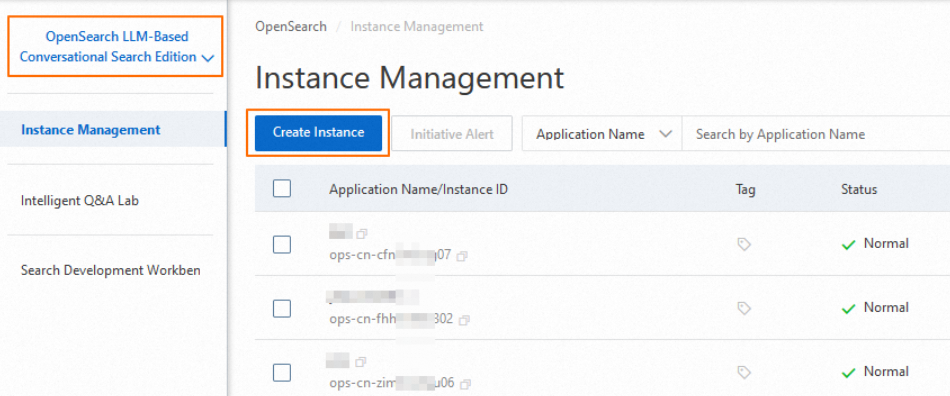
Sur la page Instances, cliquez sur Create Instance.
-
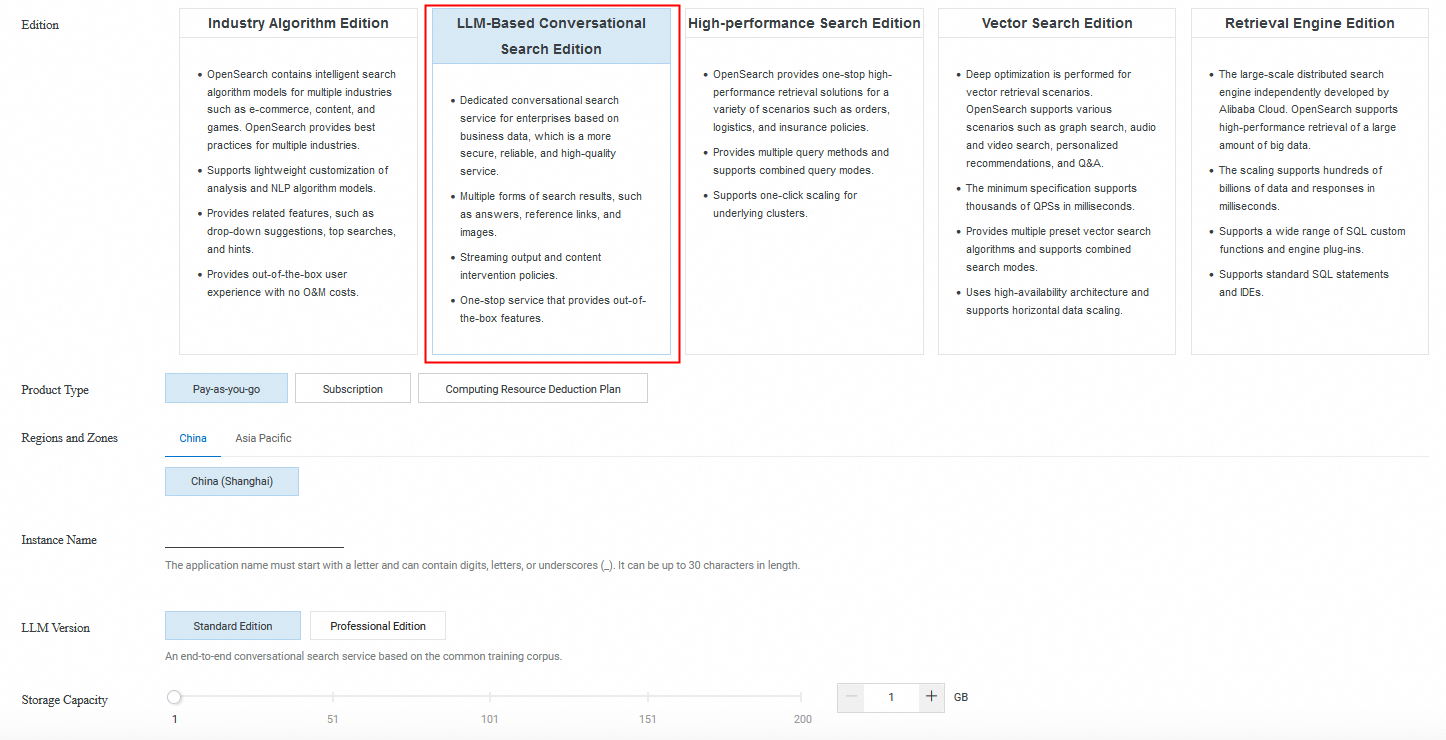
Sur la page d'achat, définissez le paramètre Service Edition sur LLM-Based Conversational Search Edition, configurez les autres paramètres selon vos besoins et suivez les instructions à l'écran pour finaliser l'achat.
 Remarque
Pour plus d'informations sur la facturation, consultez la présentation de la facturation.
-
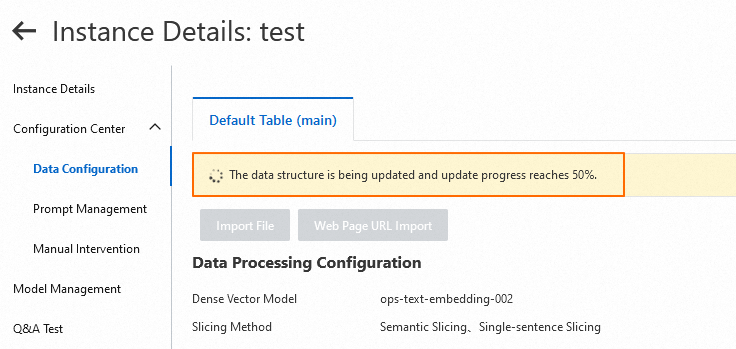
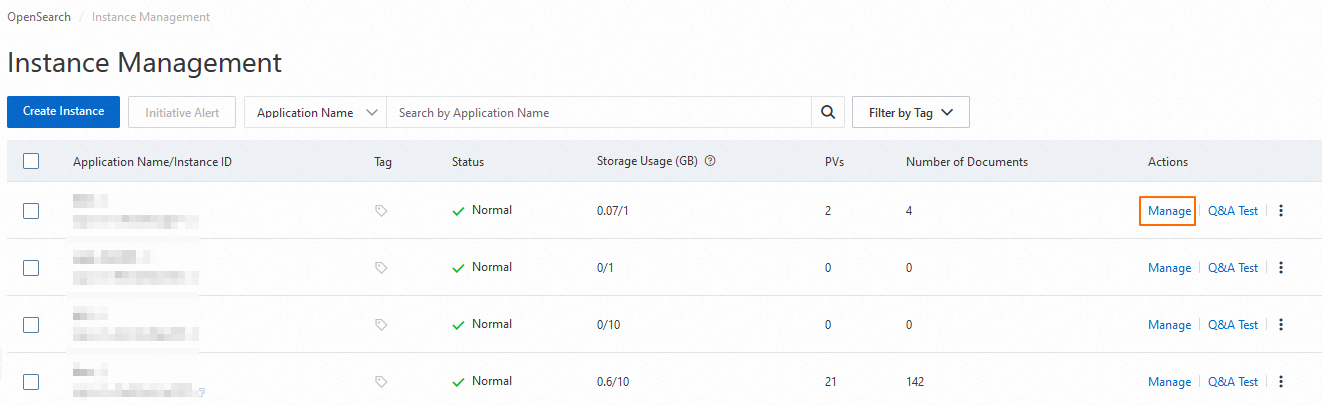
Une fois l'achat terminé, retournez dans la console. Sur la page de liste des instances, repérez l'instance cible et cliquez sur Manage dans la colonne Actions, puis sélectionnez . La progression de la mise à jour de la structure des données s'affiche en haut de la page. L'instance n'est utilisable qu'une fois cette mise à jour terminée.
Étape 2 : Importer les données de la base de connaissances
-
Sur la page de liste des instances, repérez l'instance cible et cliquez sur Manage dans la colonne Actions.
Sur la page des détails de l'instance, accédez à dans le volet de navigation de gauche. L'édition LLM-Based Conversational Search Edition prend en charge le téléchargement de fichiers locaux ainsi que l'importation de contenus depuis des sites web. Cet exemple illustre l'importation via des liens web. Pour découvrir les autres types de données pris en charge, consultez la rubrique Importer les données de la base de connaissances.
-
Cliquez sur Web Page URL Import. Dans le panneau qui s'affiche à droite, sélectionnez l'onglet Web Page Import, saisissez l'URL souhaitée dans le champ d'adresse, puis cliquez sur Import.
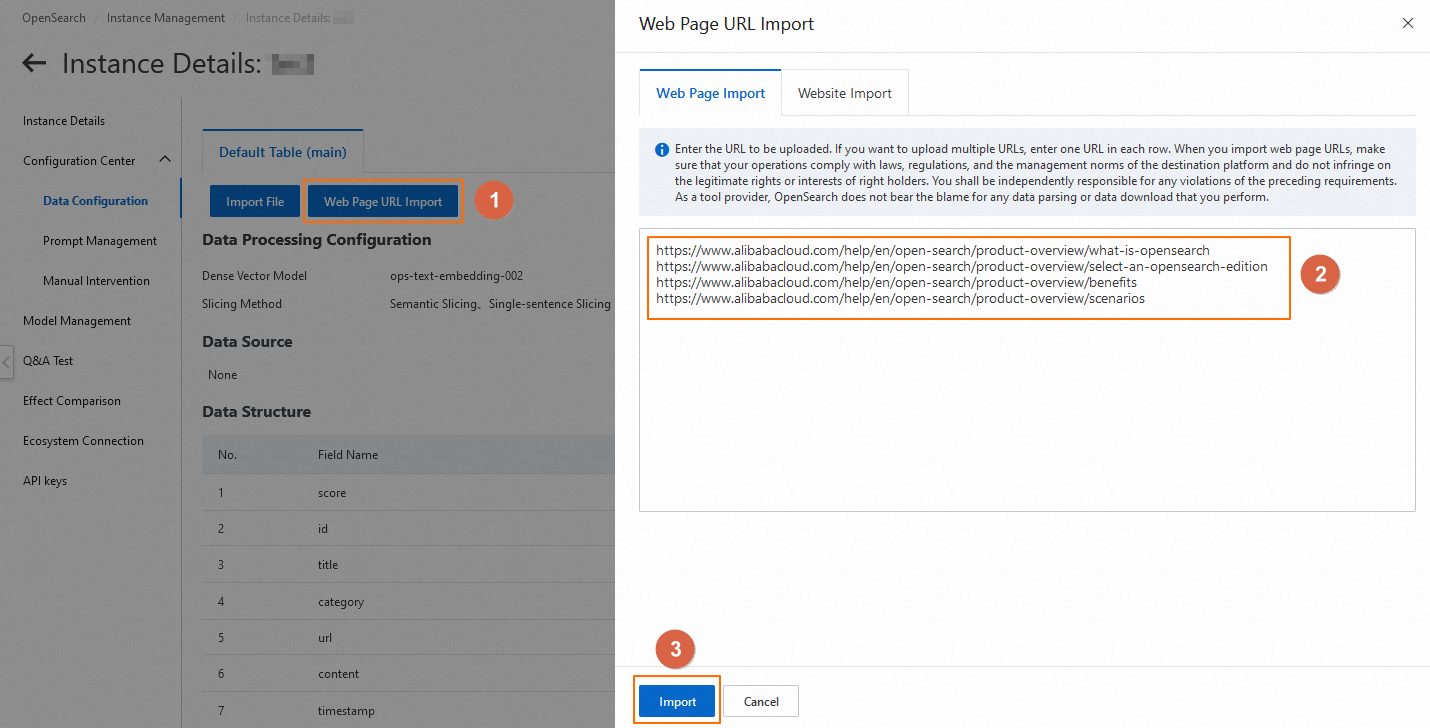 Remarque
Exemples de liens :
https://www.alibabacloud.com/help/open-search/product-overview/what-is-opensearchhttps://www.alibabacloud.com/help/open-search/product-overview/select-an-opensearch-editionhttps://www.alibabacloud.com/help/open-search/product-overview/benefitshttps://www.alibabacloud.com/help/open-search/product-overview/scenarios -
Après l'importation, vérifiez l'état des données dans la section Data Query en bas de la page. Lorsque la colonne Status indique Completed, l'importation est terminée.
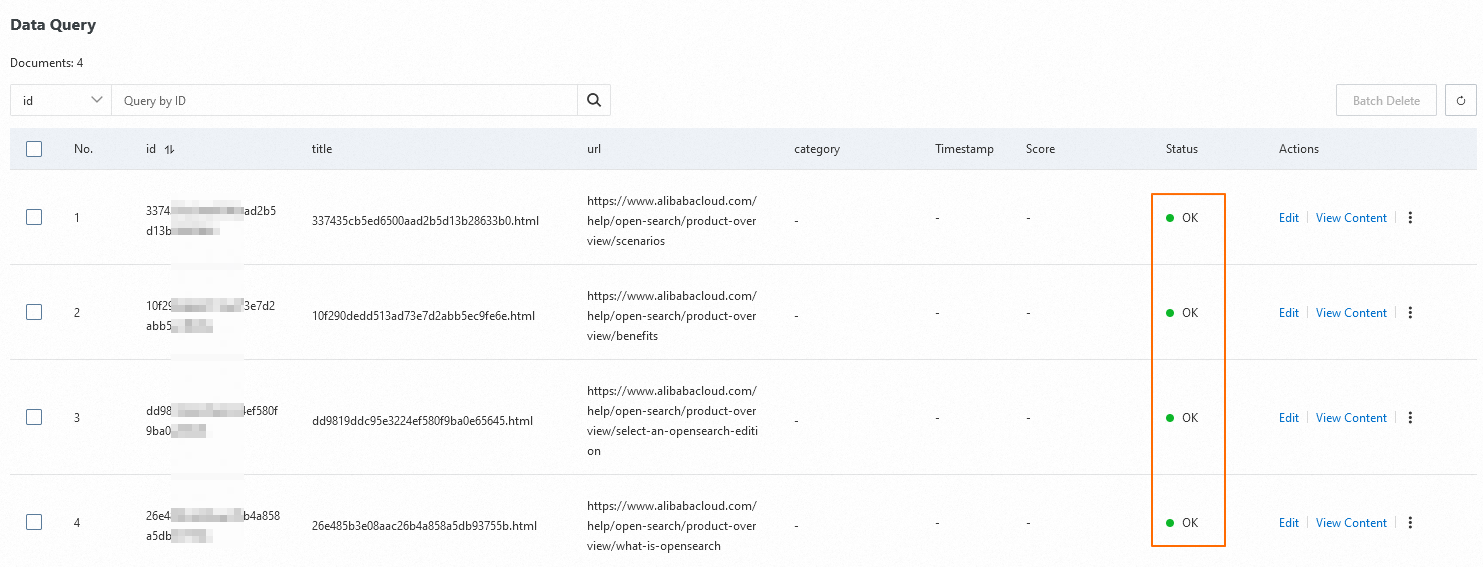
Étape 3 : Exécuter un test de questions-réponses
Dans le volet de navigation de gauche, cliquez sur Q&A Test pour tester rapidement les performances de la base de connaissances. À droite de la page, ajustez les paramètres de questions-réponses selon vos besoins ou conservez les valeurs par défaut. Saisissez une question liée à votre entreprise dans la zone de dialogue : le modèle identifie les informations pertinentes dans la base et génère une réponse adaptée. Pour plus de détails sur la configuration des paramètres, consultez la rubrique Configurer les paramètres de questions-réponses.
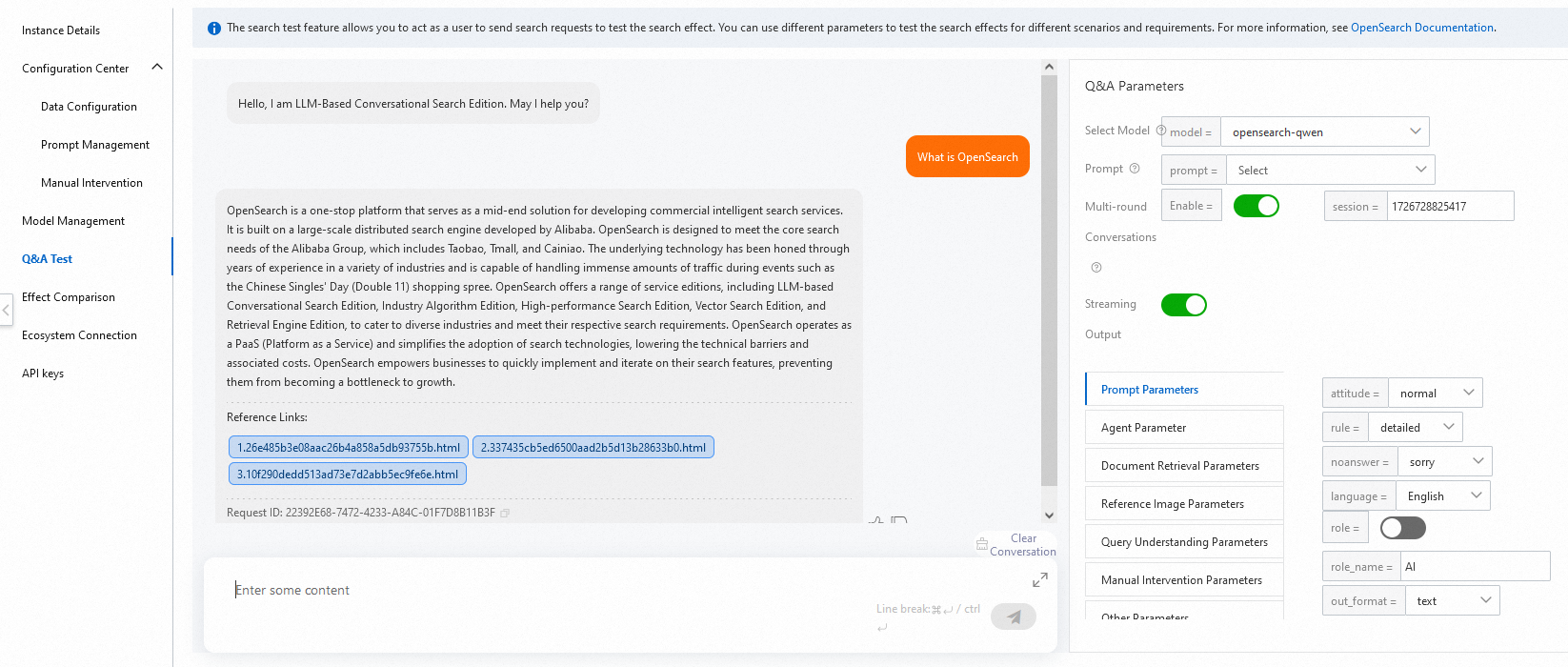
Étapes suivantes
Vous avez désormais mis en œuvre le système de questions-réponses pour la base de connaissances d'entreprise via la console. Pour intégrer cette fonctionnalité à vos applications métier, il vous suffit d'appeler l'API OpenSearch correspondante. En structurant différents types de bases de connaissances, vous pouvez couvrir divers cas d'usage, tels que la documentation intelligente, l'assistance au shopping en ligne ou le support éducatif.