OpenSearch - LLM-based Intelligent Q&A Edition propose une solution clé en main de génération augmentée par la récupération (RAG). Elle prend en charge l'importation de données dans divers formats afin de créer un service de recherche conversationnelle multimodal intégrant du texte, des liens et des images. Mettez en place un chatbot intelligent de questions-réponses en trois étapes.
Flux de travail

Créer une instance : avant d'utiliser OpenSearch - LLM-based Intelligent Q&A Edition, achetez et créez une instance.
Importer les données de la base de connaissances : après avoir importé les données de la base de connaissances de votre entreprise, consultez les documents importés dans la console.
Exécuter un test de questions-réponses : saisissez des questions relatives à votre entreprise dans la zone de discussion pour tester rapidement les performances de questions-réponses de la base de connaissances. Le modèle identifie les informations pertinentes dans la base de connaissances et génère des réponses à partir de ce contenu. Pour intégrer cette fonctionnalité à vos activités professionnelles, connectez-vous simplement aux API OpenSearch correspondantes.
Étape 1 : Créer une instance
Connectez-vous à la console OpenSearch - LLM-based Intelligent Q&A Edition.
Dans la liste déroulante des versions du produit située dans le coin supérieur gauche de la page, sélectionnez OpenSearch - LLM-based Intelligent Q&A Edition.
Sur la page instance management, cliquez sur create instance.
-
Sur la page d'achat, pour l'option edition, sélectionnez LLM-based Intelligent Q&A Edition. Configurez les autres paramètres selon vos besoins et suivez les instructions à l'écran pour finaliser l'achat.
Les autres paramètres de configuration disponibles sur la page d'achat incluent la billing method (paiement à l'utilisation, abonnement et plan de ressources de calcul), la region and zone, le instance name, la LLM edition (Standard et Professional) ainsi que la storage capacity.
RemarquePour plus de détails sur la facturation, consultez la rubrique Billing.
Une fois l'achat terminé, revenez à la console. Sur la page de liste des instances, repérez l'instance cible, cliquez sur Manage dans la colonne Actions, puis choisissez . La progression de la mise à jour de la structure des données s'affiche en haut de la page. L'instance est prête à l'emploi une fois la mise à jour terminée.
Étape 2 : Importer les données de la base de connaissances
Sur la page de liste des instances, repérez l'instance cible et cliquez sur Manage dans la colonne Actions.
Sur la page des détails de l'instance, dans le volet de navigation de gauche, choisissez . L'option LLM-based Intelligent Q&A Edition permet de télécharger des fichiers locaux de base de connaissances et d'importer du contenu depuis des sites web et des pages web. Cet exemple illustre l'importation de données à l'aide de la fonctionnalité import from URL.
-
Cliquez sur Import from URL. Dans le panneau qui s'affiche, sélectionnez l'onglet Import from Web Page, saisissez l'URL à importer, puis cliquez sur Import.
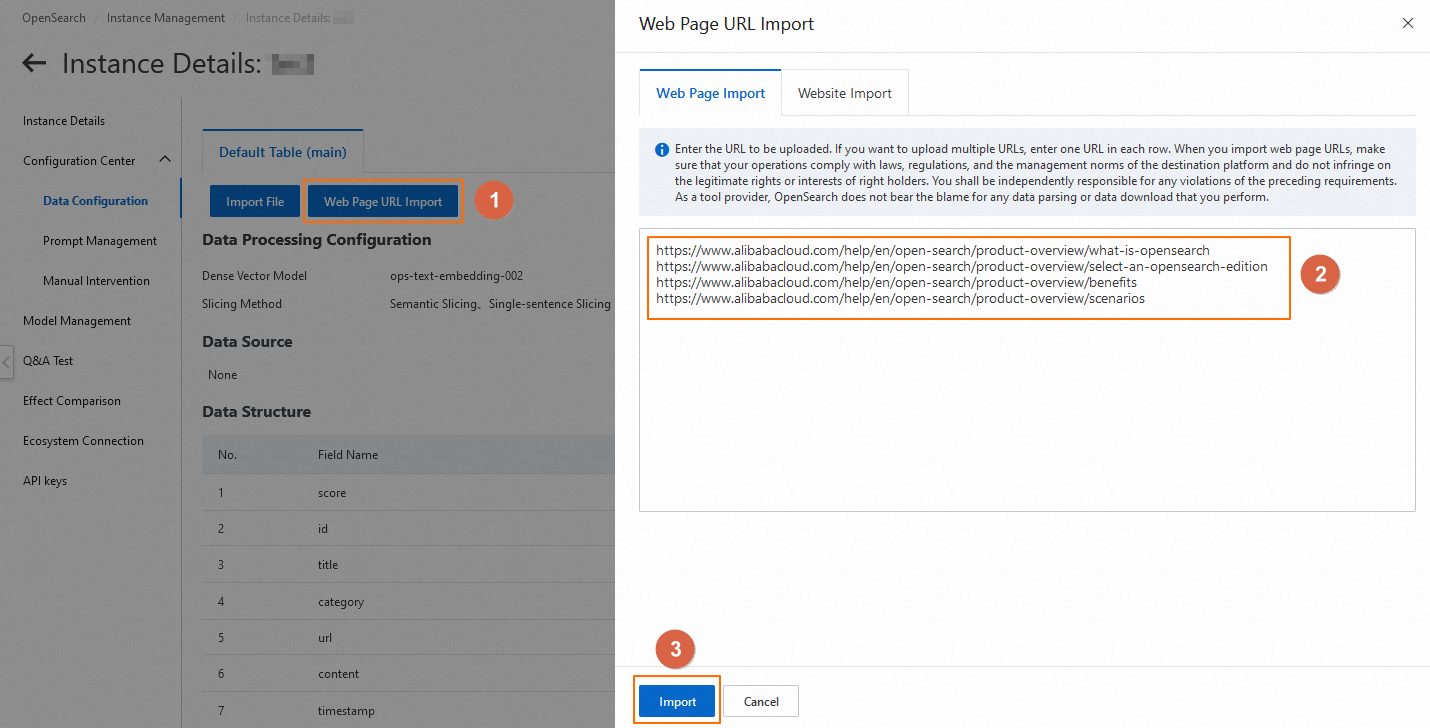 Remarque
https://www.alibabacloud.com/help/open-search/product-overview/what-is-opensearchhttps://www.alibabacloud.com/help/open-search/product-overview/select-an-opensearch-editionhttps://www.alibabacloud.com/help/open-search/product-overview/benefitshttps://www.alibabacloud.com/help/open-search/product-overview/scenarios -
Une fois les données importées, vérifiez leur statut dans la section data query située en bas de la page. L'importation est terminée lorsque la valeur de la colonne Status passe à Completed.
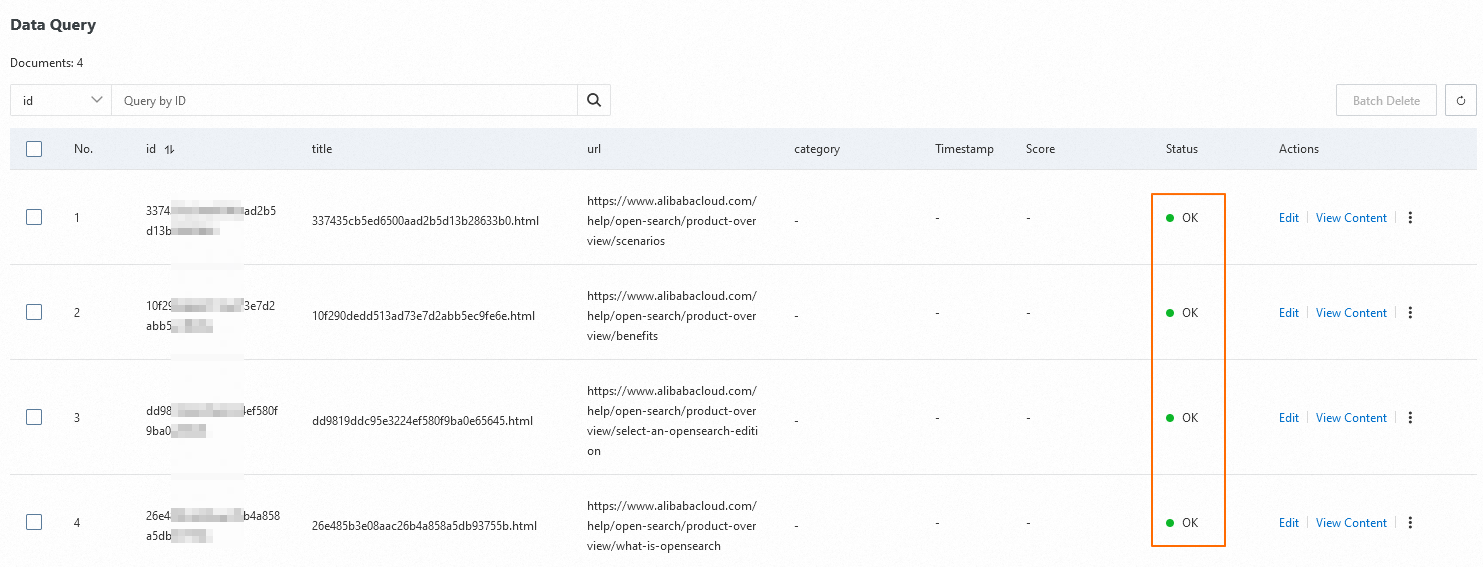
Étape 3 : Test de questions-réponses
Dans le volet de navigation de gauche, cliquez sur Q&A test pour évaluer les performances de questions-réponses de la base de connaissances. Sur la droite de la page, ajustez les paramètres de questions-réponses selon vos besoins ou conservez les paramètres par défaut. Saisissez une question relative à votre entreprise dans la zone de discussion. Le modèle récupère les informations pertinentes de la base de connaissances pour générer une réponse. Pour plus d'informations sur la configuration des paramètres, consultez la rubrique Q&A test.
Après la génération de la réponse par le modèle, les sections reference links et reference images s'affichent sous la réponse, ce qui vous permet de vérifier les sources de celle-ci.
Étapes suivantes
Pour utiliser cette fonctionnalité dans le cadre de vos activités professionnelles, intégrez les API OpenSearch correspondantes.