Utilisez CloudMonitor pour surveiller vos applications Open Search et recevoir des alertes avant que les problèmes de performance n'affectent vos utilisateurs. CloudMonitor collecte des métriques clés, notamment l'utilisation du stockage, le débit des requêtes, la consommation de calcul et les taux d'ingestion de données. Configurez des règles d'alerte pour intervenir rapidement en cas de problème.
Métriques
Open Search expose des métriques dans quatre domaines : le stockage, les performances des requêtes, le calcul et l'ingestion de données.
Stockage
| Métrique | Description |
|---|---|
| Doc Size | Capacité totale de stockage utilisée. |
| Doc Size Ratio | Rapport entre le stockage utilisé et l'espace de stockage acheté. |
| Doc Count | Nombre total de documents. |
Performances des requêtes
| Métrique | Description |
|---|---|
| QPS | Nombre de requêtes par seconde. |
| Loss QPS | Nombre de requêtes limitées (throttled) par seconde. |
| Latency | Durée d'une seule requête sur le moteur backend, en millisecondes. Le temps réseau est exclu. |
| Latency by Gateway | Durée de bout en bout d'une seule requête mesurée au niveau de la passerelle, en millisecondes. Le temps réseau est inclus. Cette métrique est généralement proche de Latency, mais reflète mieux la latence ressentie par les clients. |
| Status Code by Gateway | Codes de réponse des requêtes mesurés de bout en bout au niveau de la passerelle, regroupés par code d'état. |
Calcul
| Métrique | Description |
|---|---|
| Compute Resource | Nombre d'unités de calcul logiques utilisées pour les requêtes par seconde. |
| Compute Resource Ratio | Rapport entre les unités de calcul logiques utilisées pour les requêtes par seconde et le quota d'unités de calcul logiques. |
| Compute Resource Quota | Quota d'unités de calcul logiques alloué à l'application. |
| Compute Cost | Nombre d'unités de calcul logiques consommées par une seule requête. |
| Daily Peak Compute Resource | Nombre maximal d'unités de calcul logiques utilisables pour les requêtes par jour. |
Ingestion de données
Les métriques d'importation complète suivent les opérations d'importation par lots :
| Métrique | Description |
|---|---|
| BatchImportThroughput | Octets lus depuis la source de données par seconde lors de l'importation complète. |
| batch read tps | Documents lus depuis la base de données par seconde lors de l'importation complète. |
Les métriques d'importation en temps réel suivent les mises à jour incrémentielles des données :
| Métrique | Description |
|---|---|
| realtime input throughput | Octets lus depuis une source de données ou via un appel d'API par seconde. |
| realtime trigger latency | Latence de mise à jour des données en temps réel vers la table secondaire. |
| realtime write latency | Latence de mise à jour des données en temps réel vers la table principale. |
| rt read tps | Documents lus depuis une source de données ou via un appel d'API par seconde. |
| rt write tps | Documents écrits dans le moteur par seconde lors de l'importation en temps réel. Les données peuvent être fusionnées ou traitées par des plug-ins. |
| slave trigger tps | Documents mis à jour dans la table principale par seconde en raison des mises à jour de la table secondaire. Par exemple, si une entrée de table secondaire est mise à jour par seconde et que chacune correspond à trois entrées de table principale, jusqu'à trois entrées de table principale peuvent être mises à jour par seconde. |
| write rate limit qps | Nombre de fois par seconde où les poussées de données déclenchent une limitation de débit. |
| Failed Document Updates per Second | Nombre de documents par seconde dont l'écriture dans le moteur échoue lors de l'importation en temps réel en raison de formats de données invalides, d'incompatibilités de type de champ ou d'échecs de validation des règles métier. Utilisez cette métrique pour détecter les problèmes de qualité des données ou les problèmes de pipeline d'ingestion. |
Afficher les métriques dans CloudMonitor
Connectez-vous à la console Open Search. Sur la page Instance Management, localisez l'instance d'application et cliquez sur Details dans la colonne Actions.
Dans le coin supérieur droit de la page Application Details, cliquez sur View CloudMonitor Metrics.
-
Consultez les métriques sur la page View CloudMonitor Metrics.
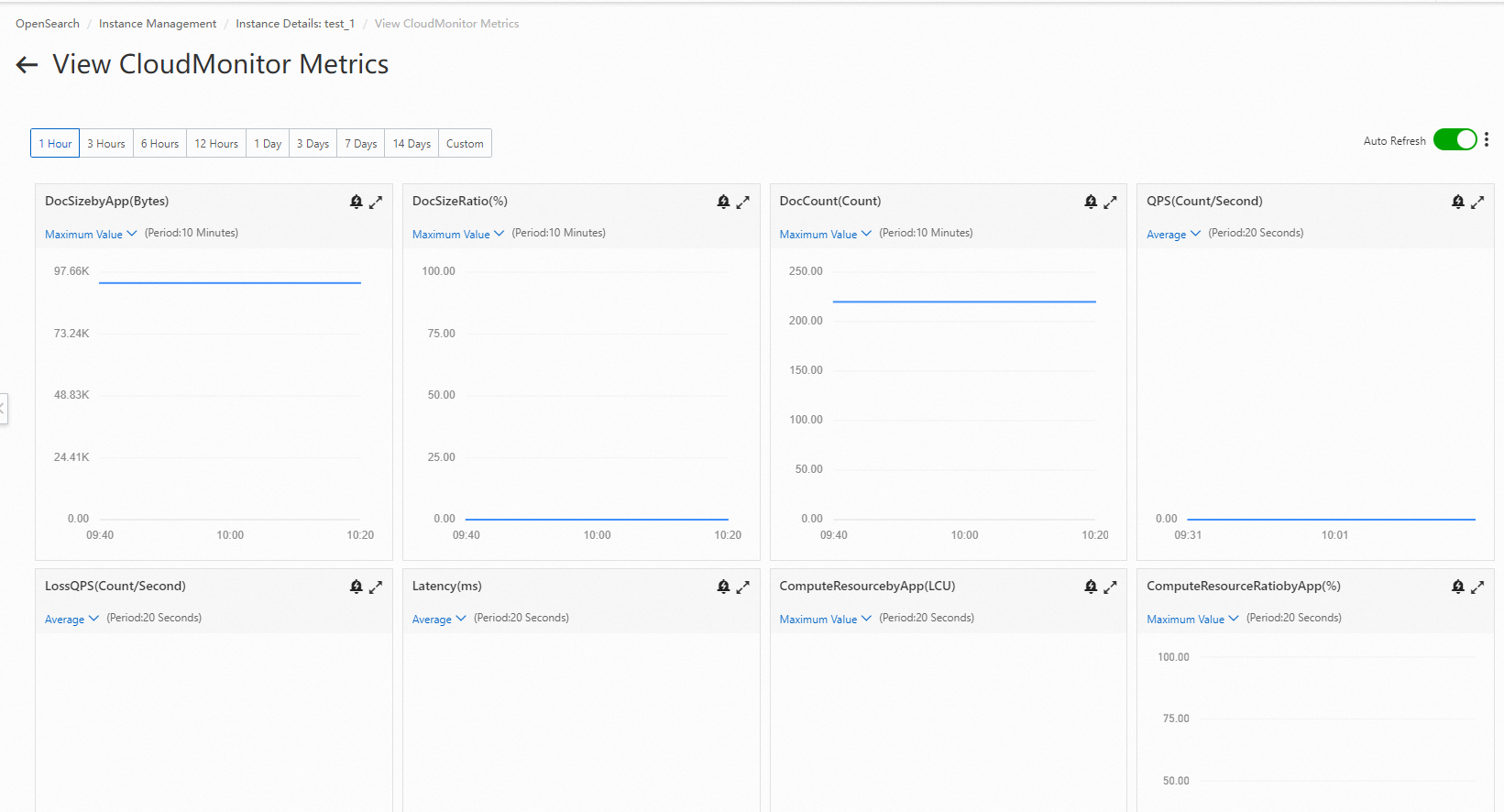
Configurer les alertes
CloudMonitor propose deux options d'alerte : les alertes proactives pour une configuration rapide avec des règles prédéfinies, et les règles d'alerte personnalisées pour un contrôle total des seuils et des canaux de notification.
Activer les alertes proactives
Les alertes proactives sont préconfigurées pour quatre métriques clés : l'utilisation de la capacité, l'utilisation des ressources de calcul, Loss QPS et la latence de traitement en temps réel.
-
Connectez-vous à la console Open Search avec un compte Alibaba Cloud. Sur la page Instance Management, cliquez sur Initiative Alert.
RemarqueVous pouvez également accéder directement à la console CloudMonitor et commencer à l'étape 3.
-
Le message Initiative Alert s'affiche avec le statut Disabled. Cliquez sur Enable Now.
RemarqueSi le statut est déjà Enabled, ignorez cette étape.
Dans la console CloudMonitor, accédez à Alerts > Initiative Alert. Localisez Open Search et activez Initiative Alert. Cliquez sur l'icône Show à côté de Open Search pour afficher et configurer les règles d'alerte.
Créer des règles d'alerte personnalisées
Pour les métriques non couvertes par les alertes proactives, ou pour ajuster finement les seuils et les contacts de notification, créez des règles d'alerte personnalisées dans CloudMonitor. Consultez Créer une règle d'alerte et Créer des contacts d'alerte ou des groupes de contacts pour obtenir des instructions détaillées.
Si vous avez besoin d'une assistance supplémentaire concernant CloudMonitor, soumettez un ticket.