Par défaut, vous ne pouvez monter un système de fichiers NAS que sur une instance ECS située dans le même compte, la même région et le même VPC. Si votre instance ECS et votre système de fichiers NAS se trouvent dans des comptes, des régions ou des VPC différents, vous pouvez utiliser Cloud Enterprise Network (CEN) pour établir une connexion privée entre eux. Cette rubrique explique comment utiliser Alibaba Cloud CEN pour monter un système de fichiers entre différents comptes, régions et VPC.
Fonctionnalités
Cloud Enterprise Network (CEN) est un réseau hautement disponible construit sur le réseau privé mondial d'Alibaba Cloud. CEN utilise un routeur de transit (TR) pour établir une connectivité privée entre les VPC de différentes régions, ainsi qu'entre les VPC et les centres de données sur site. Cela vous permet de créer un réseau cloud d'entreprise flexible, fiable et à grande échelle.
Un TR est disponible en édition Basic et en édition Enterprise. L'édition Enterprise est une version améliorée de l'édition Basic. En plus de toutes les fonctionnalités de l'édition Basic, l'édition Enterprise prend en charge des politiques de routage flexibles. Pour plus d'informations, consultez Fonctionnement d'un TR. Pour connaître les régions qui prennent en charge chaque édition de TR, consultez Régions et zones de disponibilité prenant en charge un TR.
Scénario type
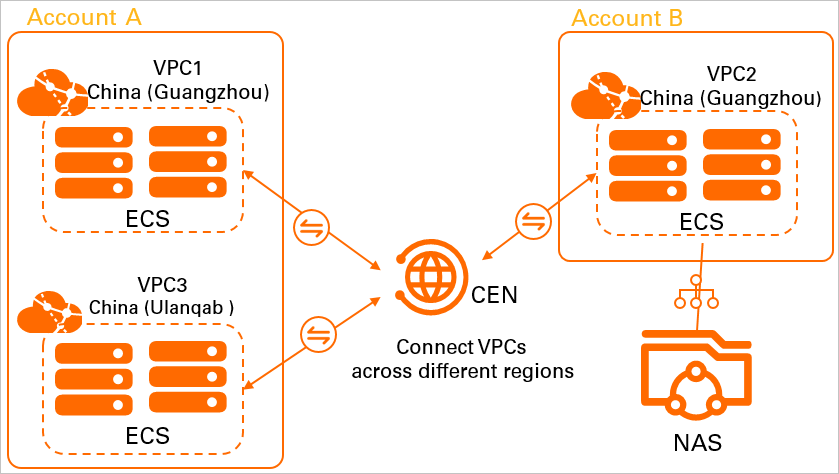
Une entreprise utilise le compte A pour créer VPC1 dans la région Chine (Guangzhou) et VPC3 dans la région Chine (Ulanqab). L'entreprise utilise le compte B pour créer VPC2 et un système de fichiers NAS dans la région Chine (Guangzhou). Des services sont déployés sur des instances ECS dans les trois VPC, mais ces derniers sont isolés les uns des autres. En raison de la croissance de l'activité, les instances ECS du compte A doivent désormais monter et accéder au système de fichiers NAS.
L'entreprise peut utiliser CEN pour connecter VPC1 et VPC2 à l'instance TR édition Basic appartenant au compte A dans la région Chine (Guangzhou), et connecter VPC3 à l'instance TR édition Basic appartenant au compte A dans la région Chine (Ulanqab). Ensuite, à l'aide d'un plan de bande passante et d'une connexion inter-régions, l'entreprise active la communication réseau entre les régions Chine (Guangzhou) et Chine (Ulanqab) sous le compte A. Cela permet aux trois VPC de communiquer entre eux, permettant ainsi aux instances ECS de monter et d'accéder au système de fichiers NAS.
Le tableau suivant présente le plan réseau des trois VPC dans cet exemple. Lors de la planification de votre réseau, assurez-vous que les blocs CIDR des VPC qui doivent communiquer ne se chevauchent pas.
|
Élément |
VPC1 |
VPC2 |
VPC3 |
|
Blocs CIDR des instances réseau |
|
|
|
|
Régions des instances réseau |
Chine (Guangzhou) |
Chine (Guangzhou) |
Chine (Ulanqab) |
|
Compte propriétaire de l'instance réseau |
Compte A |
Compte B |
Compte A |
|
Adresse IP de l'instance ECS |
192.168.0.239 |
10.0.0.121 |
172.16.0.201 |
Prérequis
Vous avez utilisé le compte A pour créer un VPC dans la région Chine (Guangzhou) et un autre dans la région Chine (Ulanqab). Vous avez utilisé le compte B pour créer un VPC dans la région Chine (Guangzhou). Des services sont déployés sur des instances ECS dans les trois VPC. Pour plus d'informations, consultez Créer un VPC avec un bloc CIDR IPv4.
Vous connaissez les règles de groupe de sécurité applicables aux instances ECS dans les trois VPC et vous vous êtes assuré que ces règles autorisent l'accès mutuel entre les ressources des VPC. Pour plus d'informations, consultez Afficher les règles de groupe de sécurité et Ajouter une règle de groupe de sécurité.
Vous avez utilisé le compte A pour créer une instance CEN, et des TR édition Basic pour cette instance CEN existent dans les régions Chine (Guangzhou) et Chine (Ulanqab). Si aucune instance TR édition Basic n'existe dans votre compte, utilisez un TR édition Enterprise pour ce scénario. Pour plus d'informations, consultez Connecter des VPC entre comptes.
Vous avez utilisé le compte B pour créer un système de fichiers dans la région Chine (Guangzhou). Pour plus d'informations, consultez Créer un système de fichiers.
Étape 1 : Autoriser le VPC inter-comptes
Avant de pouvoir connecter VPC2, qui appartient au compte B, au routeur de transit qui appartient au compte A, vous devez accorder les autorisations requises au compte A. Sinon, le routeur de transit appartenant au compte A ne pourra pas se connecter à VPC2.
Connectez-vous à la console VPC avec le compte B.
Dans la barre de navigation supérieure, sélectionnez la région où VPC2 est déployé. Dans cet exemple, China (Guangzhou) est sélectionnée.
Sur la page VPC, recherchez et cliquez sur l'ID de VPC2.
Cliquez sur l'onglet Cross-account Authorization, puis cliquez sur Cross-account Authorization.
-
Dans la boîte de dialogue Attach to CEN, configurez les paramètres suivants et cliquez sur OK.
Paramètre
Description
Peer Account UID
L'ID du compte Alibaba Cloud (compte principal) propriétaire de l'instance TR.
Dans cet exemple, il s'agit de l'ID du compte A.
Peer CEN Instance ID
L'ID de l'instance CEN à laquelle appartient l'instance TR.
Dans cet exemple, il s'agit de l'ID de l'instance CEN du compte A.
Payer
Sélectionnez le compte qui paie les frais.
CEN Instance Owner (par défaut) : Le compte propriétaire de l'instance TR paie les frais de connexion et de traitement du trafic pour l'instance VPC.
VPC Users : Le compte propriétaire de l'instance VPC paie les frais de connexion et de traitement du trafic pour l'instance VPC.
Cet exemple utilise la valeur par défaut.
RemarqueLorsque vous utilisez une instance TR édition Basic pour connecter une instance VPC, aucun frais de connexion ou de traitement du trafic n'est généré, et ce paramètre n'a aucun effet.
Étape 2 : Connecter les instances VPC
Une fois que le compte B a autorisé la connexion, vous devez vous connecter au compte A pour associer les VPC1, VPC2 et VPC3 à l'instance TR.
Connectez-vous à la console CEN en utilisant le compte A.
Sur la page CEN Instance, cliquez sur l'ID de l'instance CEN cible.
-
Sous l'onglet Basic Information, cliquez sur
 dans la section VPC.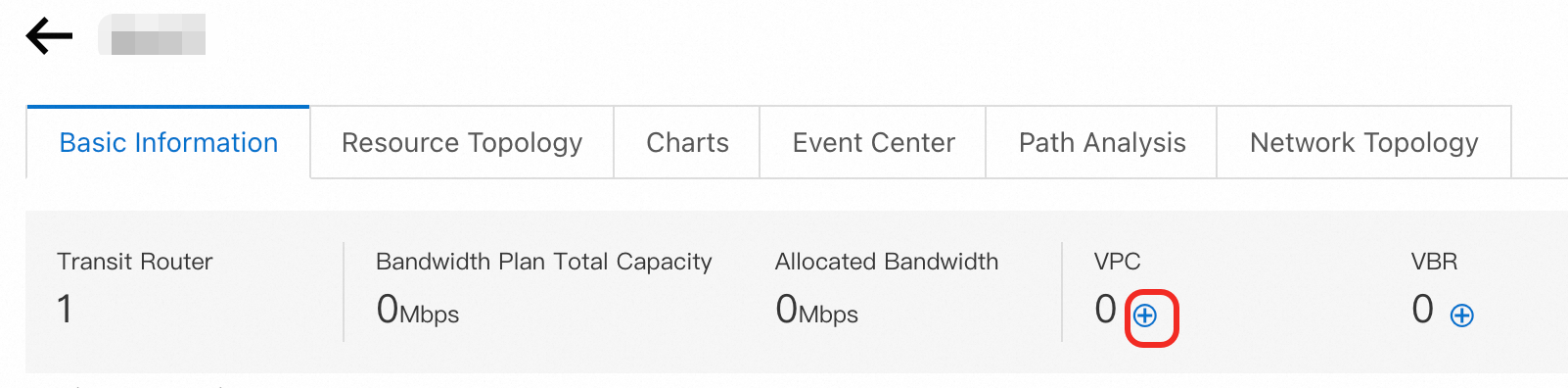
-
Sur la page Connection with Peer Network Instance, configurez les paramètres suivants et cliquez sur OK :
Network Type : Sélectionnez le type d'instance réseau que vous souhaitez attacher.
Region : Sélectionnez la région où l'instance réseau est déployée.
Transit Router : Le routeur de transit de la région sélectionnée s'affiche automatiquement.
Resource Owner ID : Sélectionnez le compte Alibaba Cloud auquel appartient l'instance réseau.
Network Instance : Sélectionnez l'ID de l'instance réseau que vous souhaitez attacher.
Le système connecte les VPC1, VPC2 et VPC3 au routeur de transit appartenant au compte A selon les paramètres précédents. Le tableau suivant récapitule la configuration de chaque VPC.
Parameter
VPC1
VPC2
VPC3
Network Type
VPC
VPC
VPC
Region
China (Guangzhou)
China (Guangzhou)
China (Ulanqab)
Resource Owner ID
Current Account
Different Account
Si vous sélectionnez Different Account, vous devez spécifier l'ID du compte B.
Current Account
Network Instance
VPC1
VPC2
VPC3
À l'issue de ces étapes, les VPC1, VPC2 et VPC3 apprennent automatiquement les routes les uns des autres. Les VPC1 et VPC2 peuvent communiquer entre eux. Des connexions inter-régions sont établies entre les VPC1 et VPC3, ainsi qu'entre les VPC2 et VPC3. Par défaut, CEN fournit une bande passante de 1 Kbit/s pour les tests de connectivité (adresses IPv4). Cette bande passante sert uniquement aux tests et ne prend pas en charge les connexions inter-régions au niveau du service. Par exemple, vous pouvez créer une instance ECS dans chaque VPC et exécuter la commande
pingdepuis les instances ECS pour tester la connectivité.
Étape 3 : Acheter un plan de bande passante
Pour établir des connexions entre les VPC1 et VPC3, ainsi qu'entre les VPC2 et VPC3, vous devez acheter un plan de bande passante fournissant la capacité nécessaire aux liaisons inter-régions.
Connectez-vous à la console CEN en utilisant le compte A.
Sur la page CEN Instance, cliquez sur l'ID de l'instance CEN cible.
Sur la page des détails de l'instance, accédez à et cliquez sur Purchase Bandwidth Plan (Subscription).
-
Définissez les paramètres suivants pour le plan de bande passante, puis cliquez sur Buy Now et procédez au paiement.
Parameter
Description
CEN
Sélectionnez l'instance CEN pour laquelle vous achetez le plan de bande passante.
Une fois le paiement effectué, le plan de bande passante est automatiquement lié à cette instance CEN.
Dans cet exemple, sélectionnez l'instance CEN sous le compte A.
Area A
Sélectionnez la zone où se trouve l'une des instances réseau connectées.
Dans cet exemple, sélectionnez Mainland China.
RemarqueVous ne pouvez pas modifier les zones connectées après la création du plan de bande passante.
Pour plus d'informations sur les zones et régions prises en charge par les plans de bande passante, consultez Work with bandwidth plans.
Area B
Sélectionnez la zone où se trouve l'autre instance réseau connectée.
Dans cet exemple, sélectionnez Mainland China.
Billing Method
La méthode de facturation du plan de bande passante. La valeur par défaut est Pay-By-Bandwidth.
Pour plus d'informations, consultez Billing.
Bandwidth
Sélectionnez une valeur de bande passante pour le plan en fonction de vos besoins métier. Unité : Mbps.
Bandwidth Plan Name
Saisissez un nom pour le plan de bande passante.
Subscription Duration
Sélectionnez la durée d'abonnement pour le plan de bande passante.
Sélectionnez Auto-renewal pour activer le renouvellement automatique du plan de bande passante.
Resource Group
Sélectionnez le groupe de ressources auquel appartient le plan de bande passante.
Vous ne pouvez configurer ce paramètre que lors de l'achat d'un plan de bande passante reliant le continent chinois au continent chinois.
Étape 4 : Créer une connexion interrégionale
Connectez-vous à la console CEN en utilisant le compte A.
Sur la page CEN Instance, cliquez sur l'ID de l'instance CEN cible.
Accédez à l'onglet et cliquez sur Allocate Bandwidth for Inter-region Communication.
-
Sur la page Connection with Peer Network Instance, configurez la connexion interrégionale et cliquez sur OK.
Parameter
Description
Network Type
Sélectionnez Inter-region Connection.
Region
Région à connecter.
Dans cet exemple, sélectionnez China (Guangzhou).
Transit Router
Le système affiche automatiquement l'ID de l'instance TR dans la région actuelle.
Peer Region
Autre région à connecter.
Dans cet exemple, sélectionnez China (Ulanqab).
Transit Router
Le système affiche automatiquement l'ID de l'instance TR dans la région actuelle.
Bandwidth Plan
Sélectionnez l'instance de plan de bande passante liée à l'instance CEN.
Bandwidth
Saisissez la bande passante pour la connexion interrégionale. Unité : Mbps.
Étape 5 : Tester la connectivité réseau
Une fois les étapes précédentes terminées, les VPC1, VPC2 et VPC3 sont connectés entre eux. Cette section explique comment tester la connectivité réseau entre les VPC.
Dans cet exemple, les instances ECS des VPC1, VPC2 et VPC3 exécutent le système d'exploitation Alibaba Cloud Linux. Pour plus d'informations sur l'utilisation de la commande ping sur d'autres systèmes d'exploitation, consultez le manuel du système d'exploitation que vous utilisez.
-
Testez la connectivité réseau entre le VPC1 et le VPC2.
Connectez-vous à une instance ECS du VPC 1. Pour plus d'informations, consultez la rubrique Choisir une méthode de connexion.
-
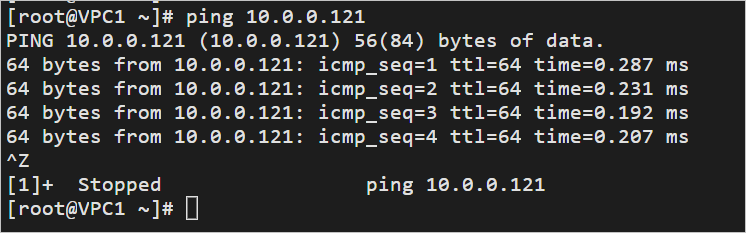
Sur l'instance ECS, exécutez la commande ping pour vérifier si vous pouvez accéder à l'instance ECS du VPC2.
ping
<The IP address of the ECS instance in VPC2>Le paquet de réponse echo suivant indique que le VPC1 peut communiquer avec le VPC2.
-
Testez la connectivité réseau entre le VPC1 et le VPC3.
Connectez-vous à une instance ECS du VPC 3.
-
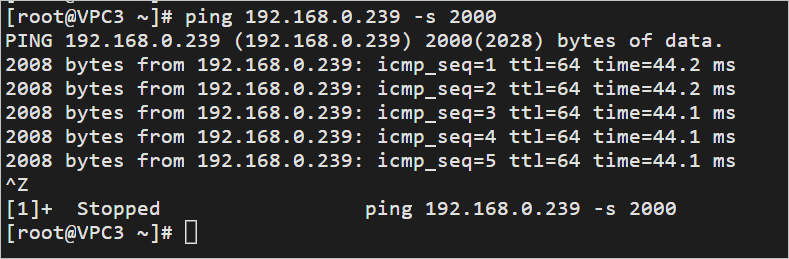
Sur l'instance ECS, exécutez la commande ping pour vérifier si vous pouvez accéder à une instance ECS du VPC1.
# Send a ping packet that is 2,000 bytes in length to test whether VPC1 and VPC3 can communicate with each other across regions.
ping <The IP address of the ECS instance in VPC1>  -s 2000
Le paquet de réponse echo suivant indique que le VPC1 peut communiquer avec le VPC3.
-
Testez la connectivité réseau entre le VPC2 et le VPC3.
Connectez-vous à une instance ECS du VPC 3.
-
Sur l'instance ECS, exécutez la commande ping pour vérifier si vous pouvez accéder à une instance ECS du VPC2.
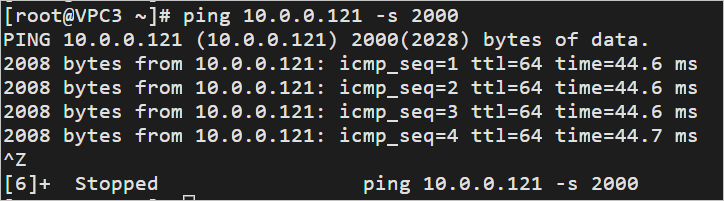
# Send a ping packet that is 2,000 bytes in length to test whether VPC2 and VPC3 can communicate with each other across regions.
ping <The IP address of the ECS instance in VPC2>   -s 2000
Le paquet de réponse echo suivant indique que le VPC2 peut communiquer avec le VPC3.
Étape 6 : Monter le système de fichiers
Après avoir configuré l'instance CEN, vous pouvez monter le système de fichiers entre différents comptes et régions.
Pour monter un système de fichiers utilisant le protocole NFS sur un système Linux, consultez la rubrique Monter un système de fichiers NFS sur une instance ECS Linux.
Pour monter un système de fichiers utilisant le protocole SMB sur un système Windows, consultez la rubrique Monter un système de fichiers SMB sur une instance ECS Windows.
Documentation connexe
Pour monter un système de fichiers NAS entre plusieurs VPC, utilisez PrivateLink ou CEN. Pour plus d'informations, consultez les rubriques Utiliser PrivateLink pour monter un système de fichiers NAS entre plusieurs VPC dans la même région ou Utiliser CEN pour monter un système de fichiers NAS entre plusieurs VPC dans la même région.
Pour monter et accéder à un système de fichiers depuis un centre de données sur site, consultez la rubrique Accéder à un système de fichiers depuis un centre de données sur site.
Pour migrer des données depuis des systèmes sur site, des centres de données, des appareils NAS locaux ou OSS vers un système de fichiers NAS, consultez la rubrique Migration de données.