Un workflow dans ApsaraVideo Media Processing (MPS) automatise le traitement cloud des fichiers audio et vidéo après leur téléchargement.
Description de la fonctionnalité
Concepts de base
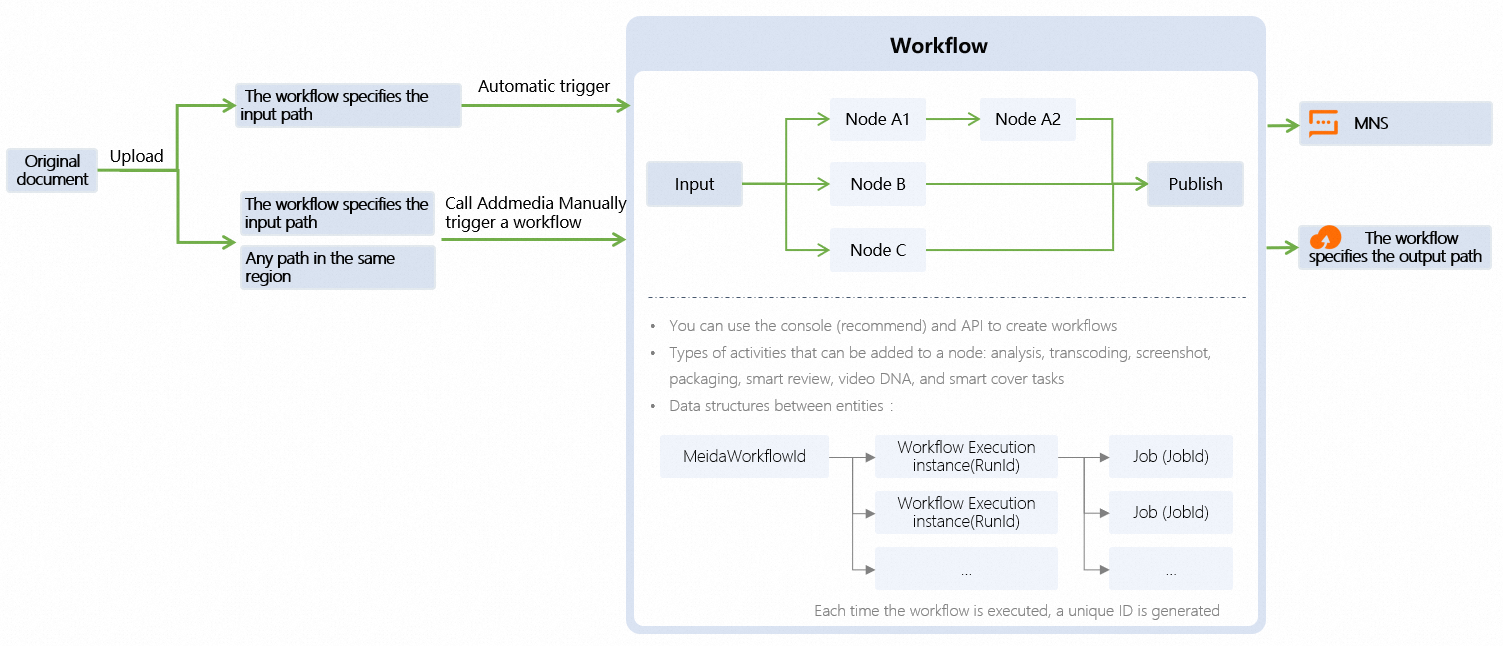
|
Concept |
Description |
|
media workflow |
Un media workflow est une série de tâches prédéfinies. Lorsque vous téléchargez un fichier vers un compartiment Object Storage Service (OSS) spécifique, les tâches se déclenchent automatiquement ou manuellement et s'exécutent séquentiellement selon les étapes et conditions prédéfinies. Chaque media workflow possède un ID unique. |
|
activity |
Un media workflow contient plusieurs nœuds, appelés activity. Tout workflow doit commencer par un nœud Input et se terminer par un nœud Publish. Vous pouvez orchestrer librement les nœuds intermédiaires. Ajoutez différents types de nœuds, tels que Analyze, Encode, Snapshot, Pack, Content Moderation, Video DNA et Intelligent Thumbnail. Pour plus d'informations, consultez la rubrique Workflow activities. |
|
trigger mode |
Les workflows se déclenchent automatiquement ou manuellement. Par défaut, le déclenchement est automatique. |
|
workflow execution instance |
Chaque exécution d'un workflow génère une workflow execution instance. Chaque instance possède un ID unique. |
|
media asset ID |
Un média comprend un fichier d'entrée et des fichiers de sortie associés. Par exemple, le fichier d'entrée peut être une vidéo ou un fichier audio, tandis que les fichiers de sortie peuvent inclure des fichiers transcodés, des snapshots, des miniatures, des informations sur le média, des résultats de modération de contenu et des tags AI. Chaque fichier d'entrée correspond à exactement un média, identifié par un media asset ID unique. Cet ID est associé à toutes les informations générées par le media workflow déclenché par le fichier d'entrée. |
Scénarios
Produisez des vidéos avec plusieurs débits binaires, plusieurs pistes audio et plusieurs flux de sous-titres dans divers formats.
Emballez des vidéos en streaming adaptatif.
Traitez des vidéos générées par les utilisateurs (UGC). Après le téléchargement des vidéos UGC, les activités de modération de contenu et d'empreinte vidéo filtrent les vidéos de faible qualité. Seules les vidéos qui passent la modération de contenu et dont le contenu diffère de celui des vidéos déjà présentes dans le référentiel multimédia sont transcodées et taguées.
Limites
Par défaut, vous pouvez créer jusqu'à 10 workflows dans une région pour un compte Alibaba Cloud.
Les fonctionnalités MPS et les activités de workflow prises en charge varient selon la région. Pour plus d'informations, consultez la rubrique Regions and endpoints.
Utiliser un workflow
Créer un workflow
Créez un workflow depuis la console MPS ou en appelant une opération API. Pour plus d'informations, consultez la rubrique Create a workflow.
Gérer un workflow
Une fois le workflow créé, modifiez-le, activez-le, désactivez-le ou supprimez-le, et consultez ses détails. Pour plus d'informations, consultez la rubrique Manage workflows.
Déclencher un workflow
Déclenchez un workflow selon l'un des modes suivants, en fonction du chemin d'accès au fichier et de votre souhait d'exécution automatique. Pour plus d'informations sur les conditions de déclenchement, consultez la rubrique Workflow triggering rules for files.
|
Trigger mode |
Scenario |
|
Mode automatique. |
Vous souhaitez traiter un fichier via une série d'étapes immédiatement après son téléchargement vers le chemin spécifié. |
|
Mode Manual. Dans ce mode, vous devez télécharger le fichier à traiter vers un chemin spécifique. |
|
|
Mode Manual. Dans ce mode, vous pouvez télécharger le fichier à traiter vers n'importe quel chemin. |
Les fichiers sont téléchargés vers différents chemins, mais les étapes de traitement restent identiques. |
Consulter les résultats du traitement
Consultez les résultats directement dans la console. Connectez-vous à la console MPS. Dans le volet de navigation de gauche, choisissez Workflow > Workflow Instance. Repérez l'instance souhaitée et cliquez sur Details dans la colonne Actions. Pour plus d'informations, consultez la rubrique Query execution instances.
Appelez l'opération QueryMediaWorkflowExecutionList. Spécifiez le paramètre RunId pour interroger les détails de l'activity, tels que le type d'activité, l'état, l'ID de tâche, les notifications Message Service (MNS), les données définies par l'utilisateur et l'ID du média.
Configurez une file d'attente ou un topic MNS. Activez l'option Notifications dans la configuration du nœud d'entrée lors de la création du workflow, puis associez une file d'attente ou un topic MNS au workflow. Au démarrage ou à la fin du workflow, MPS envoie un message au topic ou à la file d'attente MNS associé.