Sur la page Tasks de la console ApsaraVideo Media Processing (MPS), vous pouvez soumettre une tâche en quelques clics pour traiter un fichier multimédia stocké dans Object Storage Service (OSS). Par exemple, vous pouvez soumettre une tâche de transcodage, de capture d'images, de couverture intelligente, de modération vidéo, d'empreinte digitale multimédia ou d'étiquetage intelligent. Cette rubrique explique comment créer et soumettre une tâche MPS, ainsi que comment consulter l'état et les détails d'une tâche MPS après sa soumission.
Couverture intelligente
Étiquetage intelligent
Prérequis
Les buckets multimédias d'entrée et de sortie sont spécifiés. Pour plus d'informations, consultez Ajouter des buckets multimédias.
Une file d'attente MPS est activée en fonction du type de tâche. Pour plus d'informations, consultez Créer une file d'attente MPS.
Facultatif. Un modèle est créé. Si les modèles prédéfinis ne répondent pas à vos besoins métier, vous pouvez créer un modèle personnalisé. Pour plus d'informations, consultez Modèles de transcodage.
Limites
La taille maximale d'un fichier qu'une tâche peut traiter est de 100 Go. Si la taille du fichier dépasse cette limite, la tâche échoue.
Instructions
Création d'une tâche de transcodage
Cette rubrique explique comment créer une tâche de transcodage dans la console MPS. Vous pouvez créer une tâche de transcodage pour convertir une vidéo dans différents formats, afin qu'elle soit lisible sur diverses plateformes. Pour plus d'informations sur le processus complet de soumission d'une tâche de transcodage, consultez la rubrique Soumettre une tâche de transcodage.
Vous pouvez appeler l'opération SubmitJobs pour soumettre une tâche de transcodage, ou configurer un workflow afin de déclencher automatiquement plusieurs tâches de transcodage après le téléchargement d'un fichier. Pour en savoir plus, reportez-vous à la section Prise en main des workflows.
Connectez-vous à la console MPS.
Dans la barre de navigation supérieure, sélectionnez une région dans la liste déroulante.
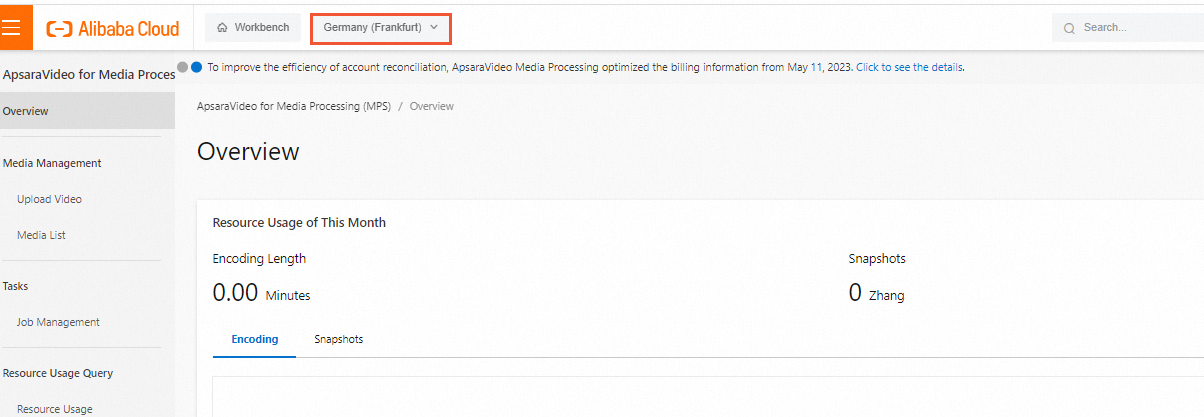
Dans le volet de navigation de gauche, choisissez Tasks > Job Management.
Sous l'onglet Encode, cliquez sur Create Task.
Configurez les paramètres de la tâche. Le tableau ci-dessous décrit ces paramètres.
Paramètre | Description |
Input File URL | URL du fichier source stocké dans un bucket OSS. Cliquez sur Select à côté du champ Input File URL. Dans la boîte de dialogue Select File, sélectionnez un bucket OSS dans la liste déroulante Bucket. Les dossiers du bucket OSS sélectionné s'affichent automatiquement dans la section Path. Sélectionnez un fichier dans l'un des dossiers comme fichier source. Remarque
|
Encoding Pipeline | File d'attente MPS destinée au transcodage. Sélectionnez une file d'attente MPS dans la liste déroulante Encoding Pipeline. Remarque
|
Output File Name | Nom du fichier de sortie. Saisissez un nom dans le champ Output File Name. Vous devez inclure une extension de fichier pour tous les types de fichiers, à l'exception des fichiers M3U8. Exemple : example_video01.mp4. |
Output Path | Chemin du fichier de sortie à stocker dans un bucket OSS. Cliquez sur Select à côté du champ Output Path. Dans la boîte de dialogue Select Output Path, sélectionnez un bucket OSS dans la liste déroulante Bucket. Les dossiers du bucket OSS sélectionné s'affichent automatiquement dans la section Path. Sélectionnez un dossier comme chemin de sortie. Remarque
|
Cliquez sur Next.
Spécifiez un modèle de transcodage. Le tableau ci-dessous décrit les paramètres associés.
Paramètre | Description |
Template Type | Type de modèle de transcodage. Pour plus d'informations sur les modèles prédéfinis, consultez la section « Modèle prédéfini » de la rubrique Modèle de transcodage. Pour savoir comment créer un modèle de transcodage personnalisé, reportez-vous à la rubrique Modèles de transcodage. |
Output Format | Format de sortie du fichier transcodé. Valeur par défaut : mp4. |
Templates | Modèle à utiliser pour la tâche de transcodage. Valeur par défaut : MP4-4K. |
Watermark Templates | Facultatif. Indique s'il faut activer l'option Watermark Templates. Si vous activez cette option, vous devez également effectuer les opérations suivantes :
|
Clip Output | Facultatif. Indique s'il faut activer l'option Clip Output. Dans cet exemple, cette option est activée. Vous pouvez configurer l'heure de début du montage vidéo et la durée à rogner pour définir la durée du clip vidéo.
|
Rotate Angle | Facultatif. Angle de rotation horaire appliqué aux images vidéo. Valeurs valides : de 0 à 360. |
-
Cliquez sur Submit. La tâche de transcodage est créée et soumise.
Une fois la tâche de transcodage soumise, vous pouvez consulter son statut d'exécution ainsi que sa configuration. Vous pouvez également cliquer sur le nom de la tâche pour afficher d'autres informations, telles que les chemins d'entrée et de sortie.
RemarqueSi le statut Encodage d'une tâche de transcodage affiche Échec après la soumission, sans que des détails sur l'erreur ne soient fournis, vérifiez l'état du réseau et soumettez à nouveau la tâche une fois la connexion rétablie.
Créer une tâche de vignette intelligente
La fonctionnalité de vignette intelligente combine la compréhension vidéo par IA du contenu et des images avec l'analyse d'un grand volume de données comportementales utilisateur. Elle sélectionne une image clé ou un extrait vidéo optimal pour servir de vignette, améliorant ainsi le taux de clics et l'expérience utilisateur.
Vous pouvez créer une tâche de vignette intelligente dans les régions Chine (Pékin), Chine (Shanghai), Chine (Hangzhou) ou Singapour.
Connectez-vous à la console MPS.
Dans la barre de navigation supérieure, sélectionnez une région dans la liste déroulante.
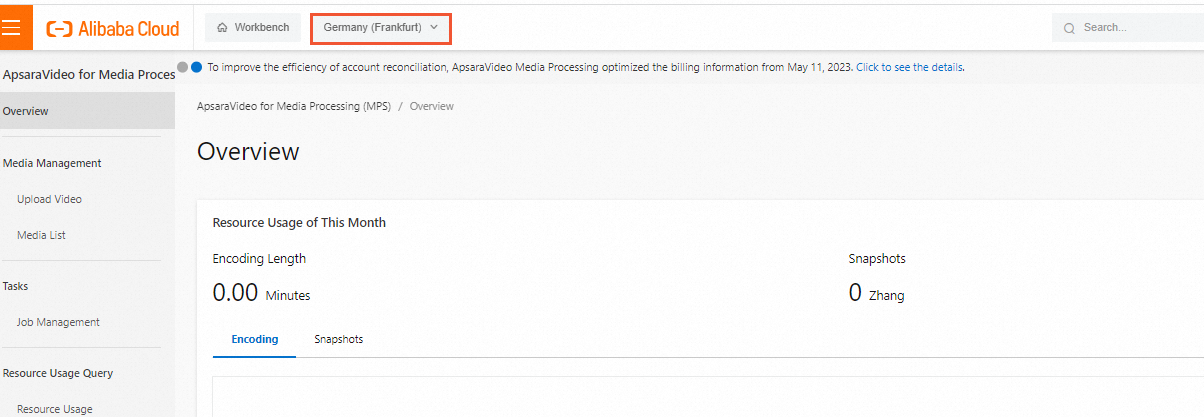
Dans le volet de navigation de gauche, choisissez Tasks > Job Management.
Sous l'onglet Intelligent Thumbnail, cliquez sur Create Task.
Configurez les paramètres de la tâche. Le tableau ci-dessous en décrit le détail.
Paramètre | Description |
Input File URL | L'URL du fichier d'entrée stocké dans un compartiment OSS. Cliquez sur Select à côté du champ Input File URL. Dans la boîte de dialogue Select File, sélectionnez un compartiment OSS dans la liste déroulante Bucket. Les dossiers du compartiment OSS sélectionné s'affichent automatiquement dans la section Path. Sélectionnez un fichier dans un dossier comme fichier d'entrée. Remarque
|
Intelligent Thumbnail Pipeline | La file d'attente MPS destinée à la création de vignettes intelligentes. Sélectionnez une file d'attente MPS dans la liste déroulante Intelligent Thumbnail Pipeline. Remarque
|
Output Path | Le chemin du fichier de sortie à stocker dans un compartiment OSS. Cliquez sur Select à côté du champ Output Path. Dans la boîte de dialogue Select Output Path, sélectionnez un compartiment OSS dans la liste déroulante Bucket. Les dossiers du compartiment OSS sélectionné s'affichent automatiquement dans la section Path. Sélectionnez un dossier comme chemin de sortie. Remarque
|
-
Cliquez sur Submit. La tâche de vignette intelligente est créée et soumise.
Une fois la tâche de transcodage soumise, vous pouvez consulter son statut d'exécution et sa configuration. Cliquez également sur le nom de la tâche pour afficher d'autres informations, telles que les chemins d'entrée et de sortie.
RemarqueSi le statut Encoding Status d'une tâche de transcodage affiche Failed après sa soumission sans fournir de détails sur l'échec, vérifiez l'état du réseau et resoumettez la tâche une fois la connexion rétablie.
Créer une tâche de modération vidéo
MPS détecte intelligemment les contenus pornographiques, terroristes, publicitaires et indésirables dans une vidéo. Cette fonctionnalité vous permet de réduire les coûts liés à la révision manuelle et de limiter les risques associés aux contenus non conformes. Créez une tâche pour effectuer la modération vidéo.
Vous pouvez créer une tâche de modération vidéo dans les régions Chine (Pékin), Chine (Shanghai) ou Singapour.
Connectez-vous à la console MPS.
Dans la barre de navigation supérieure, sélectionnez une région dans la liste déroulante.
Dans le volet de navigation de gauche, choisissez Tasks > Job Management.
Cliquez sur l'onglet Content Moderation. Sur l'onglet qui s'affiche, cliquez sur Create Task.
Configurez les paramètres des sections Input et Output. Le tableau suivant décrit ces paramètres.
Paramètre | Description |
Input File URL | URL du fichier d'entrée stocké dans un compartiment OSS. Cliquez sur Select à côté du champ Input File URL. Dans la boîte de dialogue Select File, sélectionnez un compartiment OSS dans la liste déroulante Bucket. Les dossiers du compartiment OSS que vous avez sélectionné s'affichent automatiquement dans la section Path. Sélectionnez un fichier dans un dossier comme fichier d'entrée. Remarque
|
Content Moderation Pipeline | File MPS dédié à la modération vidéo. Sélectionnez une file MPS dans la liste déroulante Content Moderation Pipeline. Remarque
|
Moderation Type | Types de contenus interdits à détecter. Par défaut, Pornography et Terrorism sont sélectionnés. |
Storage Path | Chemin du fichier de sortie à stocker dans un compartiment OSS. Cliquez sur Select à côté du champ Output Path. Dans la boîte de dialogue Select Output Path, sélectionnez un compartiment OSS dans la liste déroulante Bucket. Les dossiers du compartiment OSS que vous avez sélectionné s'affichent automatiquement dans la section Path. Sélectionnez un dossier comme chemin de sortie. Remarque
|
-
Cliquez sur Submit. La tâche de modération vidéo est créée et soumise.
Une fois la tâche de transcodage soumise, vous pouvez consulter son statut d'exécution et sa configuration. Vous pouvez également cliquer sur le nom de la tâche pour afficher d'autres informations, telles que les chemins d'entrée et de sortie.
RemarqueSi le statut Encoding Status d'une tâche de transcodage affiche Failed après sa soumission, mais qu'aucun détail n'est fourni concernant l'échec, vérifiez l'état du réseau et soumettez à nouveau la tâche une fois la connexion rétablie.
Créer une tâche d'empreinte multimédia
Créez une tâche d'empreinte multimédia pour extraire des caractéristiques d'empreintes, telles que des images et de l'audio, à partir d'une vidéo afin de générer une empreinte multimédia. Les empreintes multimédias permettent de détecter et supprimer les vidéos en double, de retracer la source des extraits vidéo, de filtrer les vidéos portant atteinte aux droits d'auteur et d'identifier le contenu généré par les utilisateurs (UGC).
Vous pouvez créer une tâche d'empreinte multimédia dans les régions Chine (Pékin), Chine (Hangzhou), Chine (Shanghai) ou Singapour.
Connectez-vous à la console MPS.
Dans la barre de navigation supérieure, sélectionnez une région dans la liste déroulante.
Dans le volet de navigation de gauche, choisissez Tasks > Job Management.
Cliquez sur l'onglet Video DNA. Sur l'onglet qui s'affiche, cliquez sur Create Task.
Configurez les paramètres de la tâche. Le tableau suivant décrit ces paramètres.
Parameter | Description |
Input File URL | URL du fichier d'entrée stocké dans un bucket OSS. Cliquez sur Select à côté du champ Input File URL. Dans la boîte de dialogue Select File, sélectionnez un bucket OSS dans la liste déroulante Bucket. Les dossiers du bucket OSS sélectionné s'affichent automatiquement dans la section Path. Sélectionnez un fichier dans un dossier comme fichier d'entrée. Remarque
|
Video DNA Pipeline | File d'attente MPS pour l'empreinte multimédia. Sélectionnez une file d'attente MPS dans la liste déroulante Video DNA Pipeline. Remarque
|
Inbound Rule for DNA Library | Règle d'ajout des empreintes à la bibliothèque d'empreintes multimédias. Valeur par défaut : Save Non-duplicated Content Only. |
-
Cliquez sur Submit. La tâche d'empreinte multimédia est créée et soumise.
Une fois la tâche de transcodage soumise, vous pouvez consulter son statut d'exécution et sa configuration. Vous pouvez également cliquer sur le nom de la tâche pour afficher d'autres informations, telles que les chemins d'entrée et de sortie.
RemarqueSi le statut Encoding Status d'une tâche de transcodage affiche Failed après la soumission, sans fournir de détails sur l'échec, vérifiez l'état du réseau et soumettez à nouveau la tâche une fois le réseau rétabli.
Interroger une tâche de capture d'écran
Vous pouvez interroger le statut d'une tâche de capture d'écran exécutée dans un workflow. Pour plus d'informations sur l'ajout d'un nœud de capture d'écran à un workflow, consultez Créer un workflow.
Connectez-vous à la console MPS.
Dans la barre de navigation supérieure, sélectionnez une région dans la liste déroulante.
Dans le volet de navigation de gauche, choisissez Tasks > Job Management.
Cliquez sur l'onglet Snapshot. Dans la liste déroulante, sélectionnez Search by Time ou Search by ID.
Si vous sélectionnez Search by Time, définissez les paramètres Start Date et End Date. Si vous sélectionnez Search by ID, saisissez l'ID de la tâche de capture d'écran à interroger. Cliquez ensuite sur Search.