La fonctionnalité Performance Trends de CloudDBA surveille les métriques clés et l'évolution des performances d'une instance ApsaraDB for MongoDB sur une période donnée, notamment l'utilisation du processeur, l'utilisation de la mémoire, le nombre total de connexions et le trafic réseau.
Prérequis
L'instance doit être une instance autonome, une instance de jeu de réplicas ou un cluster fragmenté .
Procédure
Connectez-vous à la console ApsaraDB for MongoDB.
Dans le volet de navigation de gauche, cliquez sur Replica Set Instances ou Sharded Cluster Instance selon le type d'instance.
Dans l'angle supérieur gauche de la page, sélectionnez le groupe de ressources et la région auxquels appartient l'instance.
Sur la page qui s'affiche, repérez l'instance à gérer et cliquez sur son ID.
Dans le volet de navigation de gauche, choisissez Performance.
Liste des nœuds
La page Performance Trend affiche une section Nodes qui présente les informations de base et les tendances des métriques clés pour chaque nœud de l'instance.
La section
Nodes
n'est pas affichée pour les instances autonomes, car elles ne comportent qu'un seul nœud.
Les informations de base incluent le nom du nœud, le rôle (par exemple, primary ou secondary), le type d'instance et le nombre maximal de connexions. Les métriques clés comprennent l'utilisation du processeur, l'utilisation de la mémoire, l'utilisation des IOPS et l'utilisation du disque, chacune étant illustrée par un mini graphique de tendance avec les données de la dernière heure.
Tendances de performances
Trois modes d'affichage sont disponibles : Performance Trend, Performance Trend Comparison et Custom Charts.
-
Performance Trend : affiche les graphiques de tendance pour chaque métrique sur une période spécifiée. Chaque graphique représente une seule métrique.
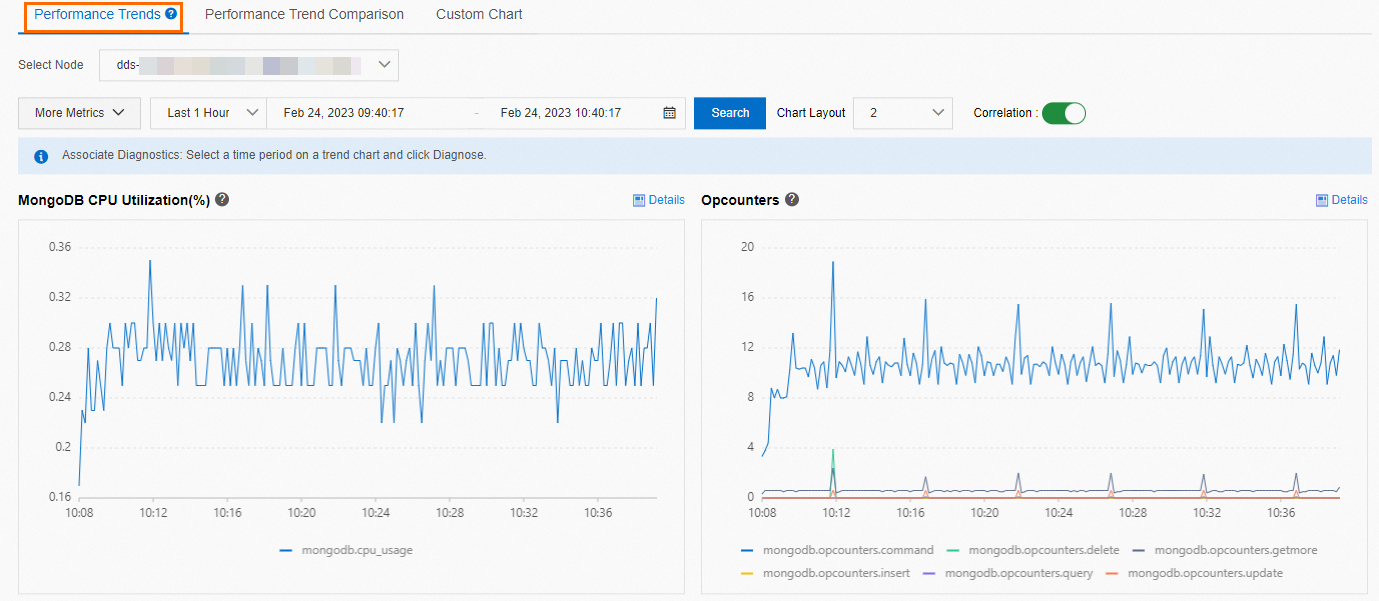
Performance Trend Comparison : compare les tendances des métriques entre deux périodes pour aider à identifier les différences de performance et localiser les causes racines. Chaque graphique représente une seule métrique. Sélectionnez un nœud cible, spécifiez deux plages horaires, puis cliquez sur View. Utilisez la liste déroulante Chart Layout pour ajuster le nombre de graphiques affichés par ligne. Activez le commutateur chart linking pour synchroniser les chronologies de tous les graphiques. La page affiche des graphiques linéaires de comparaison de tendances pour des métriques telles que MongoDB CPU Utilization (%) et Opcounters.
-
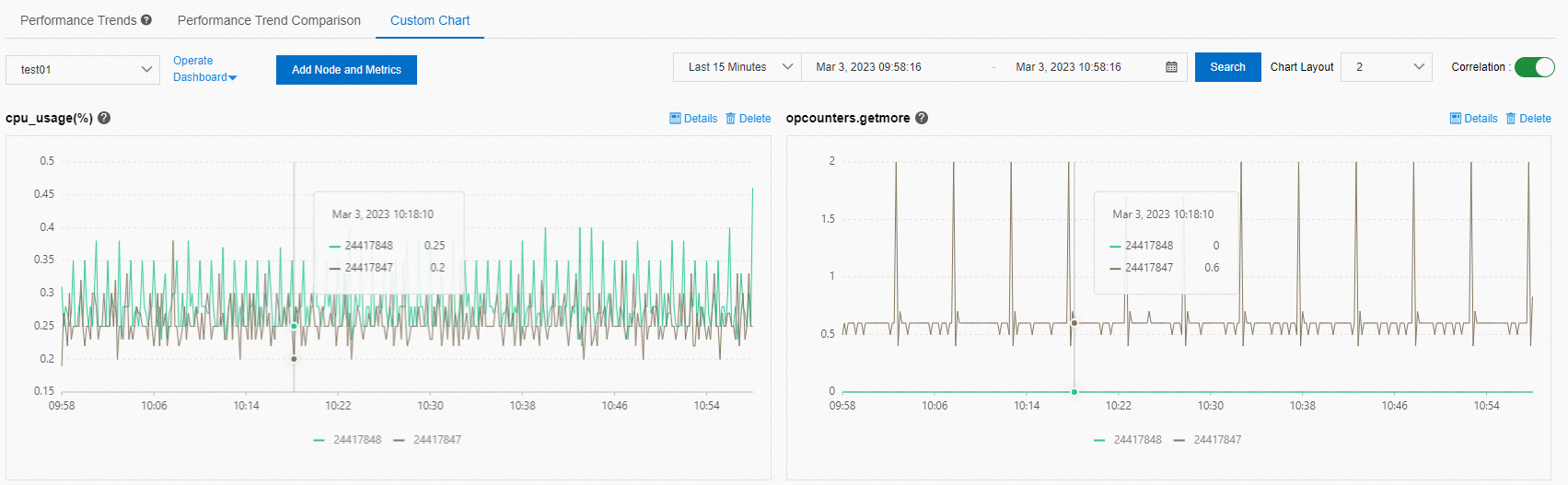
Custom Charts : analyse les tendances des métriques sélectionnées. Pour des instructions détaillées, consultez la rubrique Graphiques personnalisés des tendances de performances.
RemarquePar défaut, l'option
Correlation Chart
est activée. Lorsque vous survolez un point sur un graphique, tous les autres graphiques se synchronisent au même moment.