Pour la fonctionnalité image-vers-vidéo , si l' optimisation des prompts ou l'utilisation des effets vidéo officiels ne répondent pas à vos besoins personnalisés en matière d' actions, d'effets ou de styles spécifiques , recourez à l' affinage de modèle .
Périmètre d'application
-
Région applicable : Les fonctionnalités décrites dans ce document sont disponibles uniquement dans la région Singapour. Utilisez une clé API créée dans cette région.
-
Méthode d'affinage prise en charge : Affinage SFT-LoRA efficace.
-
Modèles compatibles avec l'affinage :
- Image-vers-vidéo (basé sur la première image) : wan2.7-i2v, wan2.6-i2v, wan2.5-i2v-preview, wan2.2-i2v-flash.
- Image-vers-vidéo (basé sur la première et la dernière image) : wan2.2-kf2v-flash.
Comment affiner un modèle
Image-vers-vidéo (basé sur la première image)
Objectif de l'affinage : Entraîner un modèle LoRA pour l'effet pluie de billets.Résultat attendu : Fournissez une première image. Aucun prompt n'est nécessaire. Le modèle génère une vidéo avec l'effet pluie de billets.
Première image en entrée | Vidéo en sortie (avant affinage)
| Vidéo en sortie (après affinage)
|
Image-vers-vidéo (basé sur la première et la dernière image)
Objectif de l'affinage : Entraîner un modèle LoRA pour l'effet magazine de mode.Résultat attendu : Fournissez une image de début et une image de fin. Aucun prompt n'est nécessaire. Le modèle génère une vidéo avec l'effet magazine de mode.
Image de début en entrée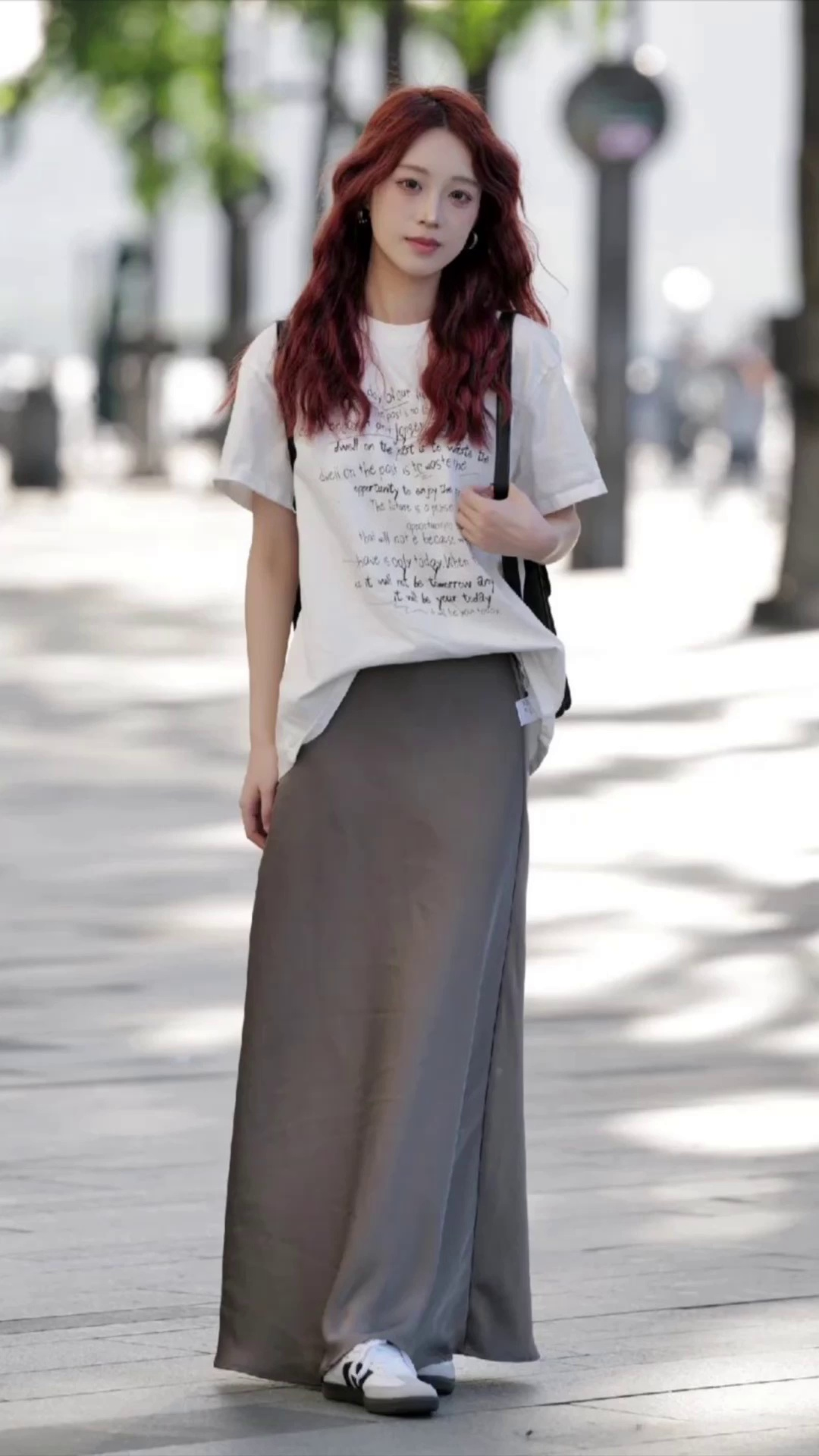 | Image de fin en entrée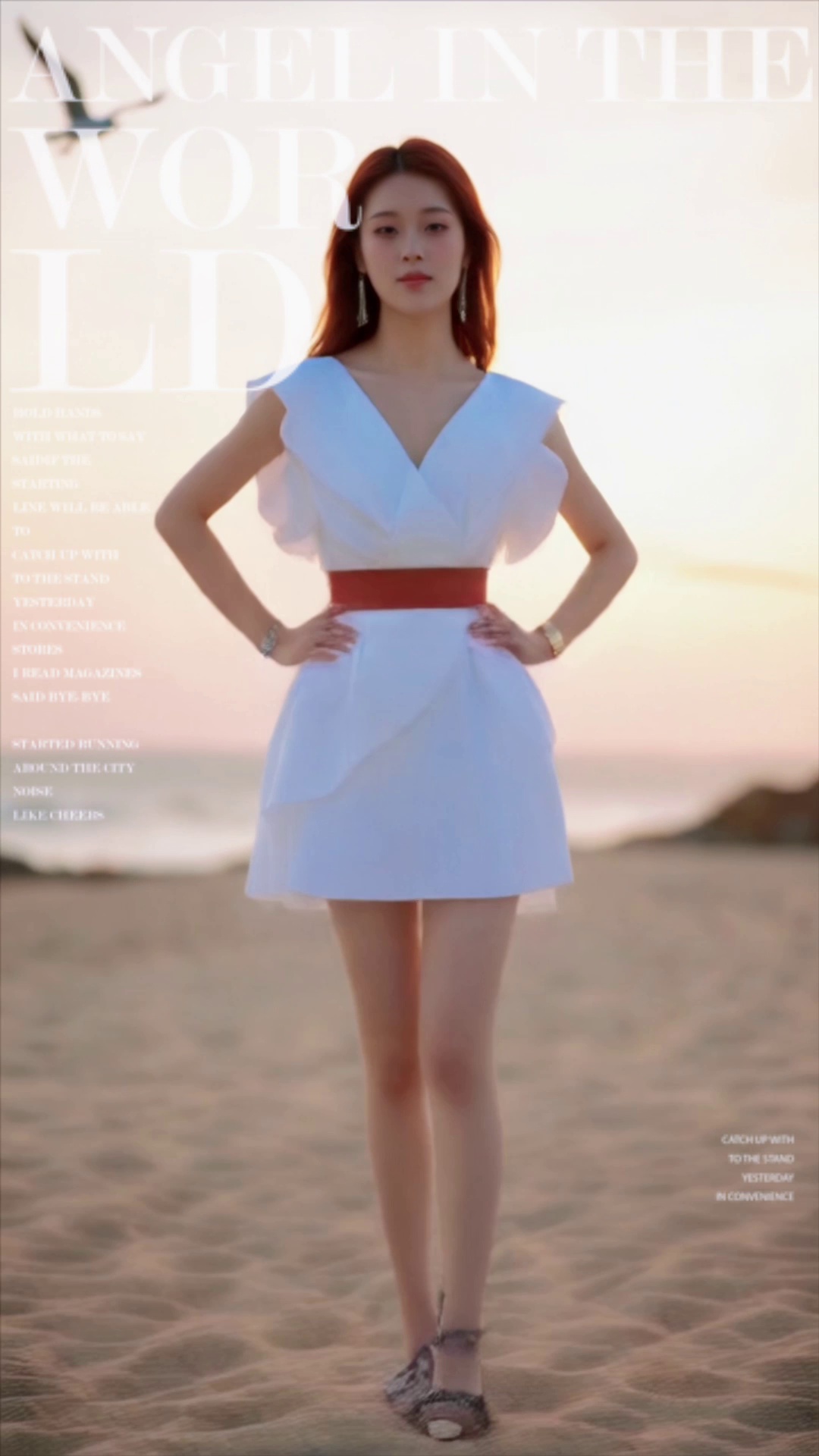 | Vidéo en sortie (avant affinage)
| Vidéo en sortie (après affinage)
|
Avant d'exécuter le code ci-dessous, récupérez votre clé API et votre hôte API, puis configurez votre clé API.
Étape 1 : Importer votre jeu de données
Importez votre jeu de données local (au format .zip) vers Alibaba Cloud Model Studio. Récupérez l'ID du fichier (file_idid).
Jeu de données d'entraînement exemple : Consultez l'ensemble d'entraînement pour plus de détails sur le format.
- Image-vers-vidéo (basé sur la première image) : wan-i2v-training-dataset.zip.
- Image-vers-vidéo (basé sur la première et la dernière image) : wan-kf2v-training-dataset.zip.
Cet exemple utilise le modèle image-vers-vidéo basé sur la première image. Importez uniquement l'ensemble d'entraînement. Le système en extrait automatiquement une partie pour constituer l'ensemble de validation. L'importation d'un jeu de données prend plusieurs minutes. La durée exacte dépend de la taille du fichier.
curl --location --request POST 'https://dashscope-intl.aliyuncs.com/compatible-mode/v1/files' \
--header "Authorization: Bearer $DASHSCOPE_API_KEY" \
--form 'file=@"./wan-i2v-training-dataset.zip"' \
--form 'purpose="fine-tune"'
Enregistrez l'id. Il s'agit de l'identifiant unique de votre jeu de données importé.
{
    "id": "file-ft-b2416bacc4d742xxxx",
    "object": "file",
    "bytes": 73310369,
    "filename": "wan-i2v-training-dataset.zip",
    "purpose": "fine-tune",
    "status": "processed",
    "created_at": 1766127125
}
Étape 2 : Affiner le modèle
Étape 2.1 Créer une tâche d'affinage
Lancez l'entraînement en utilisant l'ID de fichier obtenu à l'étape 1.
Exemple de requêteRemplacez intégralement <replace with training dataset file ID> par le id de l'étape précédente.
curl --location 'https://dashscope-intl.aliyuncs.com/api/v1/fine-tunes' \
--header "Authorization: Bearer $DASHSCOPE_API_KEY" \
--header 'Content-Type: application/json' \
--data '{
    "model": "wan2.7-i2v",
    "training_file_ids": [
        "<your-training-dataset-file-id>"
    ],
    "training_type": "efficient_sft",
    "hyper_parameters": {
        "n_epochs": 50,
        "batch_size": 1,
        "learning_rate": 2e-5,
        "split": 0.9,
        "max_split_val_dataset_sample": 5,
        "eval_epochs": 20,
        "max_pixels": 102400,
        "save_total_limit": 10,
        "lora_rank": 32,
        "lora_alpha": 32
    }
}'
curl --location 'https://dashscope-intl.aliyuncs.com/api/v1/fine-tunes' \
--header "Authorization: Bearer $DASHSCOPE_API_KEY" \
--header 'Content-Type: application/json' \
--data '{
    "model": "wan2.2-kf2v-flash",
    "training_file_ids": [
        "<your-training-dataset-file-id>"
    ],
    "training_type": "efficient_sft",
    "hyper_parameters": {
        "n_epochs": 50,
        "batch_size": 4,
        "learning_rate": 2e-5,
        "split": 0.9,
        "max_split_val_dataset_sample": 5,
        "eval_epochs": 20,
        "max_pixels": 262144,
        "save_total_limit": 10,
        "lora_rank": 32,
        "lora_alpha": 32
    }
}'
Hyperparamètres pour les modèles de génération vidéo
Ces hyperparamètres s'appliquent uniquement aux modèles de génération vidéo (série Wan). Si les performances du modèle sont insuffisantes ou si l'entraînement ne converge pas, envisagez d'ajuster n_epochs ou learning_rate. Un minimum de 800 étapes d'entraînement au total est recommandé.
| Paramètre | Type | Obligatoire | Description | Valeur recommandée |
|---|---|---|---|---|
batch_size | int | Oui | Taille du lot. Nombre d'échantillons de données traités lors d'une seule itération d'entraînement.
| Varie selon le modèle |
n_epochs | int | Oui | Nombre d'époques d'entraînement. Le nombre total d'étapes se calcule ainsi : étapes = n_epochs × ⌈taille du jeu de données / batch_size⌉. Un minimum de 800 étapes au total est recommandé.
| 50 |
learning_rate | float | Oui | Taux d'apprentissage. Contrôle l'amplitude des mises à jour des poids du modèle pendant l'entraînement. Une valeur trop élevée peut dégrader les performances du modèle, tandis qu'une valeur trop faible peut entraîner des modifications insignifiantes. | 2e-5 |
eval_epochs | int | Oui | Intervalle de validation. Intervalle, en époques, auquel effectuer la validation et enregistrer un point de contrôle. La valeur doit être ≥ | 20 |
max_pixels | int | Oui | Résolution maximale pour les vidéos d'entraînement (total de pixels = largeur × hauteur). Le système redimensionne uniquement les vidéos qui dépassent cette valeur.
| Varie selon le modèle |
split | float | Non | Ratio de division de l'ensemble d'entraînement. Proportion du jeu de données utilisée pour l'entraînement, avec une plage valide de (0, 1). Ce paramètre est ignoré si | 0,9 |
max_split_val_dataset_sample | int | Non | Échantillons maximum pour l'ensemble de validation divisé automatiquement. La taille de l'ensemble de validation correspond à la plus petite des deux valeurs suivantes : le résultat de total_samples × (1 − split) ou la valeur de ce paramètre. | 5 |
save_total_limit | int | Non | Limite d'enregistrement des points de contrôle. Nombre maximal de points de contrôle récents à conserver. Le système supprime les points de contrôle plus anciens une fois cette limite dépassée. | 10 |
lora_rank | int | Non | Rang LoRA. Rang (dimension) des matrices de rang faible LoRA. Doit être une puissance de 2 (2n), telle que 16, 32 ou 64. | 32 |
lora_alpha | int | Non | Alpha LoRA. Facteur d'échelle pour les poids LoRA. Doit être une puissance de 2 (2n), telle que 16, 32 ou 64. | 32 |
Vérifiez ces trois paramètres clés dans output :
job_id: ID de la tâche. Utilisez-le pour vérifier la progression.finetuned_output: Nom du nouveau modèle affiné. Utilisez ce nom pour le déploiement.status: Statut de l'entraînement. Après la création de la tâche, le statut initial est PENDING. L'entraînement n'a pas encore commencé.
{
    ...
    "output": {
        "job_id": "ft-202511111122-xxxx",
        "status": "PENDING",
        "finetuned_output": "xxxx-ft-202511111122-xxxx",
        ...
    }
}
Étape 2.2 Vérifier le statut de la tâche d'affinage
Utilisez le job_id de l'étape 2.1 pour vérifier la progression. Interrogez cet endpoint jusqu'à ce que le status passe à SUCCEEDED.
RemarqueCette tâche d'affinage prend plusieurs heures. La durée exacte dépend du modèle. Veuillez patienter.
Remplacez intégralement <replace with fine-tuning job job_id> dans l'URL par la valeur de job_id.
curl --location 'https://dashscope-intl.aliyuncs.com/api/v1/fine-tunes/<your-job-id>' \
--header "Authorization: Bearer $DASHSCOPE_API_KEY" \
--header 'Content-Type: application/json'
Vérifiez ces deux paramètres dans le champ output :
status: Lorsque cette valeur devient SUCCEEDED, l'entraînement est terminé. Vous pouvez déployer le modèle.usage: Total des tokens utilisés pour l'entraînement. Utilisé pour la facturation.
{
    ...
    "output": {
        "job_id": "ft-202511111122-xxxx",
        "status": "SUCCEEDED",
        "usage": 432000,
        ...
    }
}
Étape 3 : Déployer le modèle affiné
Étape 3.1 Déployer le modèle en tant que service en ligne
Une fois que le statut de la tâche d'affinage est SUCCEEDED, déployez le modèle en tant que service en ligne.
Exemple de requêteRemplacez intégralement <replace with model name model_name> par la valeur de finetuned_output obtenue lors de la création de la tâche d'affinage.
curl --location 'https://dashscope-intl.aliyuncs.com/api/v1/deployments' \
--header "Authorization: Bearer $DASHSCOPE_API_KEY" \
--header 'Content-Type: application/json' \
--data '{
    "model_name": "<your-model-name>",
    "aigc_config": {
        "use_input_prompt": false,
        "prompt": "Provide a video description based on the image content. The description must include the phrase “Then the s86b5p money rain effect begins, countless huge-sized US dollar bills (beige background/dark green patterns) pour down like a torrential rain, densely hitting and surrounding them. The bills continue to fall, while the camera slowly zooms in, they stretch their arms upward, neck slightly tilted back, expression surprised, completely immersed in this wild money rain.”\nOutput Template:\nThe video begins with a shot of [subject description]. [Environment description]. Then the s86b5p money rain effect begins, countless huge-sized US dollar bills (beige background/dark green patterns) pour down like a torrential rain, densely hitting and surrounding them. The bills continue to fall, while the camera slowly zooms in, they stretch their arms upward, neck slightly tilted back, expression surprised, completely immersed in this wild money rain.\nExample:\nThe video begins showing a young woman standing in front of a brick wall covered with ivy. She has long, smooth reddish-brown hair, wearing a white sleeveless dress, a shiny silver necklace, and a smile on her face. The brick wall in the background is covered with green vines, appearing rustic and natural. Then the s86b5p money rain effect begins, countless huge-sized US dollar bills (beige background/dark green patterns) pour down like a torrential rain, densely hitting and surrounding her. The bills continue to fall, while the camera slowly zooms in, she stretches her arms upward, neck slightly tilted back, expression surprised, completely immersed in this wild money rain.",
        "lora_prompt_default": "Then the s86b5p money rain effect begins, countless huge-sized US dollar bills (beige background/dark green patterns) pour down like a torrential rain, densely hitting and surrounding the main character. The bills continue to fall, while the camera slowly zooms in, the main character stretches their arms upward, neck slightly tilted back, with a surprised expression, completely immersed in this wild money rain."
    },
    "capacity": 1,
    "plan": "lora"
}'
curl --location 'https://dashscope-intl.aliyuncs.com/api/v1/deployments' \
--header "Authorization: Bearer $DASHSCOPE_API_KEY" \
--header 'Content-Type: application/json' \
--data '{
    "model_name": "<your-model-name>",
    "aigc_config": {
        "use_input_prompt": false,
        "prompt": "Provide a video description based on the image content. The description must include the phrase “Then they begin the s86b5p transformation.”\nOutput Template:\nThe video begins with a shot of [subject description]. [Environment description]. Then they begin the s86b5p transformation.\nExample:\nThe video begins with a young woman in an outdoor setting. She has short, curly dark brown hair and a friendly smile. She is wearing a black Polo shirt with colorful floral embroidery. The background features green vegetation and distant mountains. Then she begins the s86b5p transformation.",
        "lora_prompt_default": "Then they begin the s86b5p transformation."
    },
    "capacity": 1,
    "plan": "lora"
}'
Vérifiez ces deux paramètres dans output :
deployed_model: Nom du modèle déployé. Utilisez-le pour vérifier le statut du déploiement et appeler le modèle.status: Statut du déploiement. Après le déploiement du modèle affiné, le statut initial est PENDING. Le déploiement n'a pas encore commencé.
{
    ...
    "output": {
        "deployed_model": "xxxx-ft-202511111122-xxxx",
        "status": "PENDING",
        ...
    }
}
Étape 3.2 Vérifier le statut du déploiement
Interrogez cet endpoint jusqu'à ce que le status passe à RUNNING.
RemarqueLe déploiement de ce modèle affiné prend environ 5 à 10 minutes.
Remplacez intégralement <replace with deployed_model> par la valeur de deployed_model obtenue à l'étape 3.1.
Vérifiez ces deux paramètres dans le champ output :
status: Lorsque le statut devient RUNNING, le modèle est déployé avec succès. Vous pouvez commencer à l'appeler.deployed_model: Nom du modèle déployé.
{
    ...
    "output": {
        "status": "RUNNING",
        "deployed_model": "xxxx-ft-202511111122-xxxx",
        ...
    }
}
Étape 4 : Appeler le modèle pour générer des vidéos
Une fois le modèle déployé avec succès (lorsque le status du déploiement est RUNNING), vous pouvez commencer à appeler le modèle.
Étape 4.1 : Créer une tâche de génération vidéo et obtenir le task_id
Remplacez <replace with deployed_model name> par la valeur deployed_model obtenue à l'étape précédente.
Image-vers-vidéo (basé sur la première image)
Résultat attendu : Fournissez une première image. Aucun prompt n'est nécessaire. Le modèle génère automatiquement une vidéo avec l'« effet pluie de billets » basée sur l'image.
Appel du modèle Wan2.7
curl --location 'https://dashscope-intl.aliyuncs.com/api/v1/services/aigc/video-generation/video-synthesis' \
--header "Authorization: Bearer $DASHSCOPE_API_KEY" \
--header 'Content-Type: application/json' \
--header 'X-DashScope-Async: enable' \
--data '{
    "model": "<replace with deployed_model name>",
    "input": {
        "media": [
            {
                "type": "first_frame",
                "url": "https://help-static-aliyun-doc.aliyuncs.com/file-manage-files/en-US/20251219/xmvyqn/lora.webp"
            }
        ]
    },
    "parameters": {
        "resolution": "720P",
        "prompt_extend": false
    }
}'
Appel du modèle Wan2.6/Wan2.5/Wan2.2
curl --location 'https://dashscope-intl.aliyuncs.com/api/v1/services/aigc/video-generation/video-synthesis' \
--header "Authorization: Bearer $DASHSCOPE_API_KEY" \
--header 'Content-Type: application/json' \
--header 'X-DashScope-Async: enable' \
--data '{
    "model": "<replace with deployed_model name>",
    "input": {
        "img_url": "https://help-static-aliyun-doc.aliyuncs.com/file-manage-files/en-US/20251219/xmvyqn/lora.webp"
    },
    "parameters": {
        "resolution": "720P",
        "prompt_extend": false
    }
}'
Copiez et enregistrez le task_id pour interroger les résultats à l'étape suivante.
{
    "output": {
        "task_status": "PENDING",
        "task_id": "0385dc79-5ff8-4d82-bcb6-xxxxxx"
    },
    "request_id": "4909100c-7b5a-9f92-bfe5-xxxxxx"
}
RemarqueLors de l'appel d'un modèle LoRA affiné, l'utilisation des paramètres d'entrée Wan2.7 est globalement identique à celle de Wan2.7 - image-vers-vidéo. Pour Wan2.6/Wan2.5/Wan2.2, reportez-vous à Wan - image-vers-vidéo - référence API première image (2.1-2.6).
Le tableau ci-dessous liste uniquement l'utilisation ou les restrictions spécifiques aux paramètres LoRA. Pour les paramètres généraux non listés ici (tels que duration), consultez la documentation API.
| Champ | Type | Obligatoire | Description | Valeur d'exemple |
|---|---|---|---|---|
model | string | Oui | Nom du modèle. Vous devez utiliser un modèle affiné qui est déployé avec succès et dont le statut est RUNNING. | xxxx-ft-202511111122-xxxx |
input.prompt | string | Non | Prompt textuel. La prise en compte de ce paramètre dépend du réglage aigc_config.use_input_prompt :
| |
parameters.resolution | string | Non | Résolution de la vidéo générée. Modèles wan2.2 et wan2.5 : 480P, 720P. La valeur par défaut est 720P. Modèles wan2.6 : 720P, 1080P. La valeur par défaut est 720P. Modèles wan2.7 : 720P, 1080P. La valeur par défaut est 1080P. | 720P |
parameters.prompt_extend | boolean | Non | Activer la réécriture de prompt. Lors de l'appel d'un modèle LoRA affiné, désactivez cette option. Définissez-la sur false. | false |
Image-vers-vidéo (basé sur la première et la dernière image)
Résultat attendu : Fournissez une image de début et une image de fin. Aucun prompt n'est nécessaire. Le modèle génère automatiquement une vidéo avec l'« effet magazine de mode » basée sur les images.
curl --location 'https://dashscope-intl.aliyuncs.com/api/v1/services/aigc/image2video/video-synthesis' \
--header "Authorization: Bearer $DASHSCOPE_API_KEY" \
--header 'Content-Type: application/json' \
--header 'X-DashScope-Async: enable' \
--data '{
    "model": "<replace with deployed_model name>",
    "input": {
        "first_frame_url": "https://help-static-aliyun-doc.aliyuncs.com/file-manage-files/zh-CN/20260113/typemn/kf2v-first.webp",
        "last_frame_url": "https://help-static-aliyun-doc.aliyuncs.com/file-manage-files/zh-CN/20260113/ekzmff/kf2v_last.webp"
    },
    "parameters": {
        "resolution": "720P",
        "prompt_extend": false
    }
}'
Copiez et enregistrez le task_id pour interroger les résultats à l'étape suivante.
{
    "output": {
        "task_status": "PENDING",
        "task_id": "0385dc79-5ff8-4d82-bcb6-xxxxxx"
    },
    "request_id": "4909100c-7b5a-9f92-bfe5-xxxxxx"
}
RemarqueLors de l'appel d'un modèle LoRA affiné, l'utilisation des paramètres d'entrée est globalement identique à celle de l'API image-vers-vidéo basée sur la première et la dernière image.
Le tableau ci-dessous liste uniquement l'utilisation ou les restrictions spécifiques aux paramètres LoRA. Pour les paramètres généraux non listés ici (tels que duration), consultez la référence API.
| Champ | Type | Obligatoire | Description | Valeur d'exemple |
|---|---|---|---|---|
model | string | Oui | Nom du modèle. Vous devez utiliser un modèle affiné qui est déployé avec succès et dont le statut est RUNNING. | xxxx-ft-202511111122-xxxx |
input.prompt | string | Non | Prompt textuel. La prise en compte de ce paramètre dépend du réglage aigc_config.use_input_prompt :
| |
input.first_frame_url | string | Oui | URL de l'image de début. Pour savoir comment transmettre ceci, voir paramètre first_frame_url. | |
input.last_frame_url | string | Non | URL de l'image de fin. Pour savoir comment transmettre ceci, voir paramètre last_frame_url. | |
parameters.resolution | string | Non | Résolution de la vidéo générée. Les modèles affinés prennent en charge 480P, 720P. La valeur par défaut est 720P. | 720P |
parameters.prompt_extend | boolean | Non | Activer la réécriture de prompt. Lors de l'appel d'un modèle LoRA affiné, désactivez cette option. Définissez-la sur false. | false |

Étape 4.2 : Interroger les résultats à l'aide du task_id
Interrogez le statut de la tâche à l'aide du task_id jusqu'à ce que task_status devienne SUCCEEDED. Récupérez ensuite l'URL de la vidéo.
Remplacez
86ecf553-d340-4e21-xxxxxxxxxpar le véritable task_id.
curl -X GET https://dashscope-intl.aliyuncs.com/api/v1/tasks/86ecf553-d340-4e21-xxxxxxxxx \
--header "Authorization: Bearer $DASHSCOPE_API_KEY"
L'URL de la vidéo est valide pendant 24 heures. Téléchargez la vidéo rapidement.
{
    "request_id": "c87415d2-f436-41c3-9fe8-xxxxxx",
    "output": {
        "task_id": "a017e64c-012b-431a-84fd-xxxxxx",
        "task_status": "SUCCEEDED",
        "submit_time": "2025-11-12 11:03:33.672",
        "scheduled_time": "2025-11-12 11:03:33.699",
        "end_time": "2025-11-12 11:04:07.088",
        "orig_prompt": "",
        "video_url": "https://dashscope-result-sh.oss-cn-shanghai.aliyuncs.com/xxx.mp4?Expires=xxxx"
    },
    "usage": {
        "duration": 5,
        "video_count": 1,
        "SR": 480
    }
}
Constituer un jeu de données personnalisé
Outre l'utilisation des jeux de données exemples de ce guide, vous pouvez constituer votre propre jeu de données pour l'affinage.
Votre jeu de données doit inclure un ensemble d'entraînement (obligatoire) et peut inclure un ensemble de validation (facultatif, prend en charge la division automatique à partir de l'ensemble d'entraînement). Regroupez tous les fichiers dans un fichier .zip. N'utilisez que des lettres anglaises, des chiffres, des traits de soulignement ou des traits d'union dans les noms de fichiers.
Format du jeu de données
Ensemble d'entraînement : Obligatoire
Image-vers-vidéo (basé sur la première image)
L'ensemble d'entraînement comprend des premières images, des vidéos d'entraînement et un fichier d'annotation (data.jsonl).
-
Ensemble d'entraînement exemple : wan-i2v-training-dataset.zip.
-
Structure du répertoire ZIP :
wan-i2v-training-dataset.zip ├── data.jsonl # Must be named data.jsonl. Max size: 20 MB. ├── image_1.jpeg # Max resolution: 4096×4096. Formats: BMP, JPEG, PNG, WEBP. ├── video_1.mp4 # Max resolution: 4096×4096. Formats: MP4, MOV. ├── image_2.jpeg └── video_2.mp4 -
Fichier d'annotation (data.jsonl) : Chaque ligne correspond à un échantillon d'entraînement. Il doit s'agir d'un objet JSON. Structure :
{
    "prompt": "The video begins showing a young woman standing in front of a brick wall covered with ivy. She has long, smooth reddish-brown hair, wearing a white sleeveless dress, a shiny silver necklace, and a smile on her face. The brick wall in the background is covered with green vines, appearing rustic and natural. Then the s86b5p money rain effect begins, countless huge-sized US dollar bills (beige background/dark green patterns) pour down like a torrential rain, densely hitting and surrounding her. The bills continue to fall, she stretches her arms upward, neck slightly tilted back, expression surprised, completely immersed in this wild money rain.",
    "first_frame_path": "image_1.jpg",
    "video_path": "video_1.mp4"
}
Image-vers-vidéo (basé sur la première et la dernière image)
L'ensemble d'entraînement comprend des images de début, des images de fin, des vidéos d'entraînement et un fichier d'annotation (data.jsonl).
-
Ensemble d'entraînement exemple : wan-kf2v-training-dataset.zip.
-
Structure du répertoire ZIP :
wan-kf2v-training-dataset.zip ├── data.jsonl # Must be named data.jsonl. Max size: 20 MB. ├── image/ # First-frame and last-frame images. │ ├── image_1_first.jpg # Max resolution: 4096×4096. Formats: BMP, JPEG, PNG, WEBP. │ └── image_1_last.png └── video/ # Training videos. ├── video_1.mp4 # Max resolution: 4096×4096. Formats: MP4, MOV. └── video_2.mov -
Fichier d'annotation (data.jsonl) : Chaque ligne correspond à un échantillon d'entraînement. Il doit s'agir d'un objet JSON. Structure :
{
    "prompt": "The video begins by showing a young woman in an outdoor setting. She has short, curly dark brown hair, a smile on her face, and looks very friendly. She is wearing a black polo shirt with colorful floral embroidery, with a background of green vegetation and distant mountains. Then she begins the s86b5p transformation.",
    "first_frame_path": "image/image_1_first.jpg",
    "last_frame_path": "image/image_1_last.jpg",
    "video_path": "video/video_1.mp4"
}
Ensemble de validation : Facultatif
Image-vers-vidéo (basé sur la première image)
L'ensemble de validation comprend des premières images et un fichier d'annotation (data.jsonl). Les vidéos ne sont pas requises. À chaque point d'évaluation, la tâche d'entraînement appelle automatiquement le service de modèle pour générer des vidéos d'aperçu à l'aide des images et des prompts de validation.
-
Ensemble de validation exemple : wan-i2v-valid-dataset.zip.
-
Structure du répertoire ZIP :
wan-i2v-valid-dataset.zip ├── data.jsonl # Must be named data.jsonl. Max size: 20 MB. ├── image_1.jpeg # Max resolution: 4096×4096. Formats: BMP, JPEG, PNG, WEBP. └── image_2.jpeg -
Fichier d'annotation (data.jsonl) : Chaque ligne correspond à un échantillon de validation. Il doit s'agir d'un objet JSON. Structure :
{
    "prompt": "The video begins showing a scene of a young man standing in front of a cityscape. He is wearing a black and white checkered jacket over a black hoodie, with a smile on his face and a confident expression. The background is a city skyline at sunset, with a famous domed building and layered roofs visible in the distance, the sky filled with clouds showing warm orange-yellow hues. Then the s86b5p money rain effect begins, countless huge-sized US dollar bills (beige background/dark green patterns) pour down like a torrential rain, densely hitting and surrounding him. The bills continue to fall while the camera slowly zooms in, he stretches his arms upward, neck slightly tilted back, expression surprised, completely immersed in this wild money rain.",
    "first_frame_path": "image_1.jpg"
}
Image-vers-vidéo (basé sur la première et la dernière image)
L'ensemble de validation comprend des images de début, des images de fin et un fichier d'annotation (data.jsonl). Les vidéos ne sont pas requises. À chaque point d'évaluation, la tâche d'entraînement appelle automatiquement le service de modèle pour générer des vidéos d'aperçu à l'aide des images et des prompts de validation.
-
Ensemble de validation exemple : wan-kf2v-valid-dataset.zip.
-
Structure du répertoire ZIP :
wan-kf2v-valid-dataset.zip ├── data.jsonl # Must be named data.jsonl. Max size: 20 MB. └── image/ # First-frame and last-frame images. ├── image_1_first.jpg # Max resolution: 4096×4096. Formats: BMP, JPEG, PNG, WEBP. └── image_1_last.jpg -
Fichier d'annotation (data.jsonl) : Chaque ligne correspond à un échantillon de validation. Il doit s'agir d'un objet JSON. Structure :
{
    "prompt": "The video begins showing a scene of a young man standing in front of a cityscape. He is wearing a black and white checkered jacket over a black hoodie, with a smile on his face and a confident expression. The background is a city skyline at sunset, with a famous domed building and layered roofs visible in the distance, the sky filled with clouds showing warm orange-yellow hues. Then the s86b5p money rain effect begins, countless huge-sized US dollar bills (beige background/dark green patterns) pour down like a torrential rain, densely hitting and surrounding him. The bills continue to fall while the camera slowly zooms in, he stretches his arms upward, neck slightly tilted back, expression surprised, completely immersed in this wild money rain.",
    "first_frame_path": "image/image_1_first.jpg",
    "last_frame_path": "image/image_1_last.jpg",
}
Volume de données et limites
-
Volume de données : Fournissez au moins 10 échantillons. Davantage de données d'entraînement améliore les résultats. Nous recommandons 20 à 100 échantillons pour des performances stables.
-
Archive ZIP : Lors de l'importation via l'API, la taille totale doit être ≤ 1 Go.
-
Exigences pour les images d'entraînement :
- Formats : BMP, JPEG, PNG, WEBP.
- Résolution ≤ 4096×4096.
- Aucune limite stricte sur la taille individuelle des fichiers (le système effectue un prétraitement automatique).
-
Exigences pour les vidéos d'entraînement :
- Formats : MP4, MOV.
- Résolution ≤ 4096×4096.
- Aucune limite stricte sur la taille individuelle des fichiers (le système effectue un prétraitement automatique).
- Durée par vidéo : 2 à 5 secondes recommandées pour les modèles wan2.2 ; 2 à 10 secondes recommandées pour les modèles wan2.5 ; 2 à 10 secondes recommandées pour les modèles wan2.6 et wan2.7.
Collecte et nettoyage des données
1. Définir le scénario d'affinage
Wanxiang prend en charge l'affinage pour la fonctionnalité image-vers-vidéo dans les scénarios suivants :
- Effets vidéo fixes : Enseigner au modèle un changement visuel spécifique, tel qu'un carrousel ou un changement de costume magique.
- Actions de personnage fixes : Améliorer la capacité du modèle à reproduire des mouvements corporels spécifiques, tels que des pas de danse ou des techniques d'arts martiaux.
- Mouvements de caméra fixes : Reproduire une cinématographie complexe, telle que des travellings avant/arrière, des panoramiques, des inclinaisons ou des plans orbitaux.
2. Collecter les ressources brutes
- Génération IA et filtrage : Utilisez le modèle de base Wanxiang pour générer des vidéos par lots. Sélectionnez manuellement les échantillons de haute qualité qui correspondent le mieux à votre effet cible. C'est la méthode la plus courante.
- Tournage réel : Si vous avez besoin d'un haut niveau de réalisme pour des scènes interactives (par exemple, étreintes, poignées de main), utilisez des séquences réelles.
- Rendu logiciel 3D : Pour les effets ou animations abstraites nécessitant un contrôle précis, utilisez un logiciel 3D (par exemple, Blender, Cinema 4D).
3. Nettoyer les données
Dimension | Exigences positives | Exemple négatif |
|---|---|---|
Cohérence | Les caractéristiques principales doivent être hautement uniformes. Exemple : Pour entraîner une « rotation à 360 degrés », toutes les vidéos doivent tourner dans le sens horaire à peu près à la même vitesse. | Directions mélangées. Le jeu de données contient à la fois des rotations horaires et antihoraires. Le modèle ne sait pas quelle direction apprendre. |
Diversité | Plus il y a de variété dans les sujets et les scènes, mieux c'est. Couvrez différents sujets (hommes, femmes, enfants, animaux, bâtiments) et compositions (gros plans, plans larges, plongées, contre-plongées). Variez également la résolution et le rapport d'aspect. | Scène ou sujet unique. Toutes les vidéos montrent « une personne en vêtements rouges tournant devant un mur blanc ». Le modèle peut considérer à tort les « vêtements rouges » et le « mur blanc » comme faisant partie de l'effet. Il échoue lorsque les vêtements changent. |
Équilibre | Les types de données doivent être équilibrés. Si plusieurs styles existent, leurs quantités doivent être à peu près égales. | Déséquilibre sévère. 90 % sont des vidéos portrait, 10 % sont des vidéos paysage. Le modèle risque d'être moins performant sur les vidéos paysage. |
Pureté | Visuels propres et clairs. Utilisez des ressources originales sans interférences. | Éléments perturbateurs. Les vidéos contiennent des sous-titres, des logos, des filigranes, des bandes noires évidentes ou du bruit. Le modèle risque d'apprendre le filigrane comme faisant partie de l'effet. |
Durée | Durée des ressources ≤ durée cible. Si vous souhaitez des vidéos de 5 secondes, rognez les ressources à 4-5 secondes. | Ressources trop longues. Vous voulez des vidéos de 5 secondes mais fournissez au modèle des ressources de 8 secondes. Cela conduit à un apprentissage incomplet de l'action et à une sensation saccadée. |
Annotation vidéo : Rédiger des prompts pour les vidéos
Dans le fichier d'annotation du jeu de données (data.jsonl), chaque vidéo possède un prompt correspondant. Le prompt décrit le contenu de la vidéo. La qualité du prompt détermine directement ce que le modèle apprend.
| Exemple de prompt La vidéo commence par une jeune femme debout devant un mur de briques couvert de lierre. Elle a de longs cheveux lisses brun roux, porte une robe blanche sans manches, un collier argenté brillant et arbore un sourire. L'arrière-plan est un mur de briques couvert de vignes vertes, d'apparence rustique et naturelle. Puis l'effet pluie de billets s86b5p commence, d'innombrables billets de banque américains de grande taille (fond beige/motifs vert foncé) tombent comme une pluie torrentielle, frappant densément et entourant la personne. Les billets continuent de tomber, elle tend les bras vers le haut, le cou légèrement incliné en arrière, l'expression surprise, complètement immergée dans cette folle pluie d'argent. |
Formule de rédaction de prompt
Prompt = [Description du sujet] + [Description de l'arrière-plan] + [Mot déclencheur] + [Description du mouvement]Élément du prompt | Description | Conseils | Exemple |
|---|---|---|---|
Description du sujet | Décrire les personnes ou objets présents dans le cadre | Obligatoire | La vidéo commence par une jeune femme... |
Description de l'arrière-plan | Décrire l'environnement où se trouve le sujet | Obligatoire | L'arrière-plan est un mur de briques couvert de vignes vertes... |
Mot déclencheur | Un mot rare et dénué de sens | Recommandé | s86b5p ou m01aa |
Description du mouvement | Décrire en détail les changements dynamiques pendant l'effet | Recommandé | D'innombrables billets de banque américains de grande taille (fond beige/motifs vert foncé) tombent comme une pluie torrentielle... |
À propos des mots déclencheurs
-
Qu'est-ce qu'un mot déclencheur ?
Il agit comme une « ancre visuelle ». De nombreux mouvements complexes (par exemple, une trajectoire de danse unique ou un effet lumineux) sont difficiles à décrire par du texte. Un mot déclencheur force le modèle à générer cet effet visuel précis lorsqu'il rencontre ce mot.
-
Pourquoi l'utiliser ?
L'affinage établit une correspondance entre le texte et les caractéristiques vidéo. Le mot déclencheur lie un effet difficile à décrire à un mot unique afin que le modèle puisse cibler précisément l'objectif.
-
Si nous avons un mot déclencheur, pourquoi décrire le mouvement en détail ?
Ils jouent des rôles différents et fonctionnent mieux ensemble.
- La description du mouvement explique ce qui se passe dans la scène. Elle indique au modèle les actions physiques de base et la logique. Les descriptions de mouvement sont généralement cohérentes d'un échantillon à l'autre.
- Le mot déclencheur explique à quoi ressemble spécifiquement l'action. Il représente des changements et des caractéristiques uniques que les mots ne peuvent pas décrire.
Comment rédiger de bons prompts
Suivre les règles de cohérence pour les descriptions d'effets
Pour tous les échantillons contenant le même effet, gardez la partie description du mouvement aussi cohérente que possible. Appliquez cette règle aux ensembles d'entraînement et de validation.
-
Objectif : Lorsque le modèle voit
s86b5psuivi de la même description fixe et observe toujours une pluie de billets, il apprend que s86b5p = effet visuel pluie de billets. -
Exemple : Que le sujet soit une « jeune femme » ou un « homme en costume », le prompt se termine de la même manière pour l'effet pluie de billets : « ...puis l'effet pluie de billets s86b5p commence, d'innombrables billets de banque américains tombent comme une pluie torrentielle... »
Type d'échantillon
Contenu du prompt (Notez la cohérence dans les parties soulignées)
Échantillon d'entraînement 1
La vidéo commence par une jeune femme debout devant un mur de briques... (description de l'environnement omise)...
Puis l'effet pluie de billets s86b5p commence, d'innombrables billets de banque américains de grande taille (fond beige/motifs vert foncé) tombent comme une pluie torrentielle, frappant densément et l'entourant. Les billets continuent de tomber, elle tend les bras vers le haut, le cou légèrement incliné en arrière, l'expression surprise, complètement immergée dans cette folle pluie d'argent.Échantillon d'entraînement 2
La vidéo commence par un homme en costume dans un restaurant haut de gamme... (description de l'environnement omise)...
Puis l'effet pluie de billets s86b5p commence, d'innombrables billets de banque américains de grande taille (fond beige/motifs vert foncé) tombent comme une pluie torrentielle, frappant densément et l'entourant. Les billets continuent de tomber, il tend les bras vers le haut, le cou légèrement incliné en arrière, l'expression surprise, complètement immergé dans cette folle pluie d'argent.Échantillon de validation 1
La vidéo commence par un jeune enfant debout devant un paysage urbain... (description de l'environnement omise)...
Puis l'effet pluie de billets s86b5p commence, d'innombrables billets de banque américains de grande taille (fond beige/motifs vert foncé) tombent comme une pluie torrentielle, frappant densément et l'entourant. Les billets continuent de tomber tandis que la caméra zoome lentement, il tend les bras vers le haut, le cou légèrement incliné en arrière, l'expression surprise, complètement immergé dans cette folle pluie d'argent.
Utiliser l'IA pour générer des prompts
Pour obtenir des prompts de haute qualité, utilisez des grands modèles linguistiques multimodaux tels que Qwen-VL pour vous assister.
-
Utiliser l'IA pour générer des descriptions initiales
-
Brainstorming libre (trouver l'inspiration) : Si vous ne savez pas comment décrire l'effet, laissez l'IA explorer librement.
- Envoyez «
Describe the video content in detail» et observez la sortie du modèle. - Concentrez-vous sur les termes que le modèle utilise pour la trajectoire de mouvement (par exemple, « tombent comme une pluie torrentielle », « la caméra zoome lentement »). Ces termes peuvent servir pour une optimisation ultérieure.
- Envoyez «
-
Prompting à format fixe (standardiser la sortie) : Une fois que vous avez une idée approximative, concevez un format fixe pour guider l'IA afin qu'elle génère des prompts correspondant à votre modèle.
Exemple de code
Voir compréhension visuelle pour les détails de l'appel API.
import os
from openai import OpenAI

client = OpenAI(
    # API keys differ between Beijing and Singapore regions. Get your API key: https://www.alibabacloud.com/help/zh/model-studio/get-api-key
    # If you haven’t set environment variables, replace the next line with: api_key="sk-xxx".
    api_key=os.getenv("DASHSCOPE_API_KEY"),
    # Base URL for Singapore region. For Beijing region, replace with: https://dashscope.aliyuncs.com/compatible-mode/v1
    base_url="https://dashscope-intl.aliyuncs.com/compatible-mode/v1",
)
completion = client.chat.completions.create(
    model="qwen3-vl-plus",
    messages=[
        {"role": "user","content": [{
            # When passing a video file directly, set type to video_url.
            # With OpenAI SDK, frames are sampled every 0.5 seconds by default and cannot be changed. For custom frame rates, use DashScope SDK.
            "type": "video_url",
            "video_url": {"url": "https://cloud.video.taobao.com/vod/Tm1s_RpnvdXfarR12RekQtR66lbYXj1uziPzMmJoPmI.mp4"}},
            {"type": "text", "text": "Analyze the video carefully and generate a detailed video description using the following fixed format:"
                                    "Format template: The video begins with [subject description]. The background is [background description]. Then the s86b5p melting effect begins, [detailed motion description]."
                                    "Requirements:"
                                    "1.[Subject description]: Describe people or objects in the frame in detail, including appearance, clothing, and expressions."
                                    "2.[Background description]: Describe the environment, lighting, and weather in detail."
                                    "3.[Motion description]: Describe dynamic changes during the effect (e.g., how objects move, how lighting changes, how the camera moves)."
                                    "4.Integrate all content naturally into the format. Do not keep “[ ]” symbols or add unrelated text."}]
         }]
)
print(completion.choices[0].message.content)
-
-
Extraire des modèles d'effets
- Exécutez le processus plusieurs fois sur des échantillons ayant le même effet. Identifiez les expressions fréquentes et précises utilisées pour décrire l'effet. Extrayez une « description d'effet » générique.
- Copiez et collez cette description d'effet standardisée dans tous les échantillons pour cet effet.
- Conservez les descriptions uniques de « sujet » et d'« arrière-plan » pour chaque échantillon. Remplacez uniquement la partie « description d'effet » par le modèle unifié.
-
Révision manuelle
L'IA peut avoir des hallucinations ou commettre des erreurs de détection. Comme étape finale, effectuez une vérification manuelle. Par exemple, confirmez que les descriptions de l'entité et de l'arrière-plan correspondent à la scène réelle.
Évaluer le modèle à l'aide d'un ensemble de validation
Spécifier un ensemble de validation
Une tâche d'affinage nécessite un ensemble d'entraînement. Un ensemble de validation est facultatif. Vous pouvez choisir de laisser le système diviser automatiquement ou importer manuellement. Spécifiez comme suit :
Méthode 1 : Aucun ensemble de validation importé (division automatique par le système)
Lorsque vous créez une tâche d'affinage, si vous n'importez pas d'ensemble de validation séparé, c'est-à-dire si le paramètre validation_file_ids n'est pas transmis, le système divise automatiquement une partie de l'ensemble d'entraînement pour l'utiliser comme ensemble de validation en fonction des deux hyperparamètres suivants :
split: Proportion des données d'entraînement à diviser. Par exemple, 0,9 signifie 90 % pour l'entraînement et 10 % pour la validation.max_split_val_dataset_sample: Nombre maximal d'échantillons pour l'ensemble de validation divisé automatiquement.
Règle de division de l'ensemble de validation : Le système sélectionne la plus petite valeur entre taille du jeu de données × (1 - split) et max_split_val_dataset_sample.
-
Exemple : Supposons que vous importiez uniquement un ensemble d'entraînement de 100 échantillons, split=0,9 (10 % pour la validation), et max_split_val_dataset_sample=5.
- Division théorique : 100 × 10 % = 10 échantillons.
- Division réelle : min(10, 5)=5. Le système utilise donc uniquement 5 échantillons pour l'ensemble de validation.
Méthode 2 : Importer manuellement un ensemble de validation (utilisation de validation_file_ids)
Si vous préférez évaluer les points de contrôle en utilisant vos propres données préparées plutôt que de vous fier aux divisions aléatoires du système, importez un ensemble de validation personnalisé.
Remarque : Une fois l'importation manuelle choisie, le système ignore les règles de division automatique ci-dessus et valide uniquement avec vos données importées.
Étapes : Importer manuellement un ensemble de validation
-
Préparer l'ensemble de validation : Regroupez les données de validation dans un fichier
.zipautonome. Voir format de l'ensemble de validation. -
Importer l'ensemble de validation : Appelez l'API importer le jeu de données pour importer ce fichier
.zip. Obtenez un ID de fichier dédié. -
Spécifier l'ensemble de validation lors de la création de la tâche : Lors de l'appel de l'API créer une tâche d'affinage, placez cet ID de fichier dans le paramètre
validation_file_ids.{ "model":"wan2.5-i2v-preview", "training_file_ids":[ "<training set file ID>" ], "validation_file_ids": [ "<custom validation set file ID>" ], ... }
Sélectionner le meilleur point de contrôle pour le déploiement
Pendant l'entraînement, le système enregistre des « instantanés » périodiques (points de contrôle). Par défaut, le système produit le point de contrôle final comme modèle affiné. Cependant, les points de contrôle intermédiaires peuvent surpasser la version finale. Vous pouvez choisir le meilleur pour le déploiement.
Le système exécute les points de contrôle sur l'ensemble de validation et génère des vidéos d'aperçu à des intervalles définis par l'hyperparamètre eval_epochs.
- Évaluation : Jugez en regardant directement les vidéos d'aperçu.
- Critères de sélection : Choisissez le point de contrôle offrant la meilleure qualité visuelle et aucune distorsion de mouvement.
Procédure
Étape 1 : Voir les résultats d'aperçu des points de contrôle
Étape 1.1 Lister les points de contrôle validés
Cette API renvoie uniquement les points de contrôle ayant passé la validation et généré avec succès des vidéos d'aperçu. Les points de contrôle ayant échoué ne sont pas listés.
Exemple de requête<replace_with_fine-tuning_job_id>: Remplacez intégralement par lejob_idde l'API créer une tâche d'affinage.
curl --location 'https://dashscope-intl.aliyuncs.com/api/v1/fine-tunes/<replace_with_fine-tuning_job_id>/validation-results' \
--header "Authorization: Bearer $DASHSCOPE_API_KEY" \
--header 'Content-Type: application/json'
Cette API renvoie une liste de noms de points de contrôle ayant passé la validation.
{
    "request_id": "da1310f5-5a21-4e29-99d4-xxxxxx",
    "output": [
        {
            "checkpoint": "checkpoint-160"
        },
        ...
    ]
}
Étape 1.2 Voir les résultats de validation d'un point de contrôle
Sélectionnez un point de contrôle dans la liste ci-dessus (par exemple, « checkpoint-160 ») et visualisez son résultat vidéo.
Exemple de requête<replace_with_fine-tuning_job_id>: Remplacez intégralement par lejob_idde la création de la tâche d'affinage.<replace_with_selected_checkpoint>: Remplacez intégralement par la valeur du point de contrôle, par exemple « checkpoint-160 ».
curl --location 'https://dashscope-intl.aliyuncs.com/api/v1/fine-tunes/<replace_with_fine-tuning_job_id>/validation-details/<replace_with_selected_checkpoint>?page_no=1&page_size=10' \
--header "Authorization: Bearer $DASHSCOPE_API_KEY"
L'URL de la vidéo d'aperçu est video_path. Elle est valide pendant 24 heures. Téléchargez-la et examinez-la rapidement. Répétez cette étape pour comparer plusieurs points de contrôle et trouver le meilleur.
{
    "request_id": "375b3ad0-d3fa-451f-b629-xxxxxxx",
    "output": {
        "page_no": 1,
        "page_size": 10,
        "total": 1,
        "list": [
            {
                "video_path": "https://finetune-result.oss-cn-wulanchabu.aliyuncs.com/xxx.mp4?Expires=xxxx",
                "prompt": "The video begins with a young man sitting in a cafe...",
                "first_frame_path": "https://finetune-result.oss-cn-wulanchabu.aliyuncs.com/xxx.jpeg"
            }
        ]
    }
}
Étape 2 : Exporter le point de contrôle et obtenir le nom du modèle pour le déploiement
Étape 2.1 Exporter le modèle
Supposons que « checkpoint-160 » donne le meilleur résultat. Exportez-le maintenant.
Exemple de requête<replace_with_fine_tuning_job_id>: Remplacez intégralement par lejob_idde la création de la tâche d'affinage.<replace_with_checkpoint_to_export>: Remplacez intégralement par la valeur du point de contrôle, par exemple « checkpoint-160 ».<replace_with_exported_model_name_for_console_display>: Remplacez intégralement par un nom de modèle personnalisé pour l'affichage dans la console, par exemple « wan2.5-checkpoint-160 ». Ce nom doit être globalement unique. Les noms en double ne sont pas autorisés. Pour des conseils sur les paramètres, voir exporter le point de contrôle.
curl --location 'https://dashscope-intl.aliyuncs.com/api/v1/fine-tunes/<replace_with_fine-tuning_job_id>/export/<replace_with_checkpoint_to_export>?model_name=<replace_with_exported_model_name_for_console_display>' \
--header "Authorization: Bearer $DASHSCOPE_API_KEY"
Le paramètre de réponse output=true signifie que la demande d'exportation a été créée avec succès.
{
    "request_id": "0817d1ed-b6b6-4383-9650-xxxxx",
    "output": true
}
Étape 2.2 Interroger le nouveau nom du modèle après déploiement
Interrogez tous les statuts des points de contrôle pour confirmer la fin de l'exportation et obtenir le nom unique du modèle (model_name) pour le déploiement.
Exemple de requête<replace_with_fine-tuning_job_id>: Remplacez intégralement par lejob_idde la création de la tâche d'affinage.
curl --location 'https://dashscope-intl.aliyuncs.com/api/v1/fine-tunes/<replace_with_fine-tuning_job_id>/checkpoints' \
--header "Authorization: Bearer $DASHSCOPE_API_KEY"
Dans la liste renvoyée, localisez le point de contrôle exporté (par exemple, checkpoint-160). Lorsque son status devient SUCCEEDED, l'exportation a réussi. Le champ model_name est le nouveau nom du modèle pour le déploiement et les appels.
{
    "request_id": "b0e33c6e-404b-4524-87ac-xxxxxx",
    "output": [
         ...,
        {
            "create_time": "2025-11-11T13:27:29",
            "full_name": "ft-202511111122-496e-checkpoint-160",
            "job_id": "ft-202511111122-496e",
            "checkpoint": "checkpoint-160",
            "model_name": "xxxx-ft-202511111122-xxxx-c160", // Important field. Use for model deployment and calls.
            "model_display_name": "xxxx-ft-202511111122-xxxx",
            "status": "SUCCEEDED" // Successfully exported checkpoint.
        },
        ...

    ]
}
Étape 3 : Déployer et appeler le modèle
Après avoir exporté avec succès le point de contrôle et obtenu le model_name, suivez ces étapes :
- Déploiement du modèle : Dans le paramètre d'entrée
model_name, saisissez la valeur spécifique obtenue après l'exportation. - Appel du modèle : Suivez la documentation API pour appeler le modèle déployé.
Mise en production
En production, si le modèle entraîné initialement est peu performant (par exemple, visuels déformés, effets faibles, mouvements imprécis), ajustez selon ces dimensions :
1. Vérifier les données et les prompts- Cohérence des données : La cohérence est cruciale. Vérifiez l'absence de « mauvais échantillons » avec des directions opposées ou des styles très différents.
- Nombre d'échantillons : Augmentez les données de haute qualité à 20+ échantillons.
- Prompt : Assurez-vous que les mots déclencheurs sont des termes rares et dénués de sens (par exemple, s86b5p). Évitez les mots courants (par exemple, running) qui causent des interférences.
2. Ajuster les hyperparamètres : Voir hyperparamètres pour plus de détails.
-
n_epochs (époques d'entraînement)
-
Par défaut : 50. Utilisez la valeur par défaut sauf nécessité. En cas d'ajustement, suivez la règle : « Étapes totales d'entraînement ≥ 800 ».
-
Formule des étapes totales :
steps = n_epochs × ceiling (taille ensemble entraînement / batch_size). -
Formule du minimum n_epochs :
n_epochs = 800 / ceiling (taille jeu de données / batch_size). -
Exemple : Supposons un ensemble d'entraînement de 5 échantillons, utilisant le modèle Wan2.5 (batch_size=2).
- Étapes par époque : 5 / 2 = 2,5, arrondi à 3. Total époques : n_epochs = 800 / 3 ≈ 267. C'est le minimum recommandé. Vous pouvez l'augmenter selon vos besoins.
Facturation
-
Entraînement du modèle : Payant.
- Coût = Total des tokens d'entraînement × Prix unitaire. Voir facturation de l'entraînement de modèle.
- Après l'entraînement, vérifiez le total des tokens consommés dans le champ
usagede l'API interroger le statut de la tâche d'affinage.
-
Déploiement du modèle : Gratuit.
-
Appels de modèle : Payants.
- Facturé selon le prix d'appel standard du modèle de base affiné. Voir tarification des modèles.
Référence API
API d'affinage des modèles de génération vidéo et d'image
FAQ
Q : Comment sont calculés les volumes de données des ensembles d'entraînement et de validation ?
R : L'ensemble d'entraînement est obligatoire, l'ensemble de validation est facultatif. Les méthodes de calcul sont les suivantes :
-
Lorsqu'aucun ensemble de validation n'est fourni : L'ensemble d'entraînement importé constitue la « taille totale du jeu de données ». Le système divise automatiquement une partie des données pour la validation.
- Taille de l'ensemble de validation =
min(taille totale jeu de données × (1 − split), max_split_val_dataset_sample). Pour un exemple, voir spécifier un ensemble de validation. - Taille de l'ensemble d'entraînement =
taille totale jeu de données − taille ensemble validation.
- Taille de l'ensemble de validation =
-
Lorsqu'un ensemble de validation est importé manuellement : Le système ne divise plus l'ensemble de validation à partir des données d'entraînement.
- Taille de l'ensemble d'entraînement = Volume de données de l'ensemble d'entraînement importé.
- Taille de l'ensemble de validation = Volume de données de l'ensemble de validation importé.
Q : Comment concevoir un bon mot déclencheur ?
R : Suivez ces règles :
- Utilisez des combinaisons de lettres dénuées de sens, telles que sksstyle, a8z2_bbb.
- Évitez les mots anglais courants (par exemple, beautiful, fire, dance). Cela empêche de polluer la compréhension originale de ces mots par le modèle.
Q : L'affinage peut-il modifier la résolution ou la durée de la vidéo ?
R : Non. L'affinage apprend le « contenu » et la « dynamique », pas les « spécifications ». Le format vidéo de sortie (résolution, fréquence d'images, durée maximale) reste déterminé par le modèle de base.
-
-
Vous pouvez utiliser les valeurs par défaut pour learning_rate (taux d'apprentissage) et batch_size (taille du lot). Ces valeurs ne nécessitent généralement pas de modification.