Cette rubrique explique comment exécuter des tâches d'affinement de modèle dans la console et vous aide à choisir la méthode et les paramètres d'affinement appropriés. L'affinement de modèle comprend trois méthodes d'entraînement : l'affinement supervisé (SFT), le pré-entraînement continu (CPT) et l'optimisation directe des préférences (DPO).
Processus d'affinement de modèle

Étape 1 : Sélectionner une méthode d'affinement
Accédez à la page https://modelstudio.console.alibabacloud.com/cn-beijing?tab=model#/efm/model_manager et cliquez sur le bouton Create Training Task.
Une fois sur la page Create Training Task, dans la zone Training Configuration, vous pouvez sélectionner la Training Method comme Efficient Training ou Full-parameter Training. Le panneau Training Task Summary situé à droite de la page affiche en temps réel un aperçu de la configuration actuelle de la tâche, notamment le modèle, la priorité, la méthode de facturation et d'autres informations.
Dans la section Basic Information, définissez le Job Name et la Job Priority. La priorité des tâches comporte quatre niveaux : L0, L1, L2 et L3, classés du plus élevé au plus faible. La priorité influence l'ordre de planification des tâches d'entraînement. Une priorité plus élevée signifie une exécution plus rapide.
Comment choisir entre CPT, SFT et DPO
Le CPT (Continual Pre-Training) utilise de grands volumes de données non étiquetées pour améliorer les performances du modèle dans des secteurs spécifiques.
Le SFT (Supervised Fine-Tuning) utilise des jeux de données ciblés et un entraînement pour améliorer les performances du modèle pour des scénarios métier spécifiques.
Le DPO (Direct Preference Optimization) utilise des paires d'échantillons positifs et négatifs dans son jeu de données d'entraînement. En intégrant des retours négatifs, il réduit les hallucinations et optimise des cas problématiques spécifiques.
Les trois méthodes d'affinement proposées par Model Studio ne sont pas mutuellement exclusives, mais progressives et complémentaires.
CPT (facultatif) → SFT → DPO (facultatif)
-
CPT (pré-entraînement continu) - Complète les connaissances (les modèles généraux possèdent des connaissances larges mais superficielles, qui peuvent ne pas répondre aux exigences de profondeur et de précision des domaines professionnels)
- Modèle financier :
Apprend les termes financiers - Modèle médical :
Mémorise la pathologie des médicaments - Modèle juridique :
Comprend les articles de loi et les précédents
- Modèle financier :
-
SFT (affinement supervisé) - Apprend à effectuer des tâches
- Bot de service client :
Apprend les procédures de service client - Assistant de code :
Apprend les paradigmes de programmation - Appel d'outils (Agent) :
Apprend à utiliser MCP
- Bot de service client :
-
DPO (optimisation directe des préférences) - Effectue mieux les tâches
- Sécurité et responsabilité :
Rejette les suggestions nuisibles - Concision et efficacité :
Fournit des réponses concises - Objectivité et neutralité :
Évalue de manière équitable et objective
- Sécurité et responsabilité :
Jeu de données d'entraînement SFT
Les données d'entraînement au format SFT ChatML (Chat Markup Language) prennent en charge les conversations multi-tours et divers paramètres de rôle.
Les paramètres OpenAI
nameetweightne sont pas pris en charge. Toutes les sorties de l'assistant seront entraînées.
# A single line of training data (in JSON format) has the following typical structure when expanded:
{"messages": [
  {"role": "system", "content": "System input 1"},
  {"role": "user", "content": "User input 1"},
  {"role": "assistant", "content": "Expected model output 1"},
  {"role": "user", "content": "User input 2"},
  {"role": "assistant", "content": "Expected model output 2"}
  ...
]}
Pour plus d'informations sur les différences entre system, user et assistant, consultez la page Vue d'ensemble. Exemples de jeux de données d'entraînement : SFT-ChatML_format_example.jsonl 107043, SFT-ChatML_format_example.xlsx 147103. Les formats XLS et XLSX ne prennent en charge que les conversations à tour unique.
Toutes les lignes assistant d'une seule entrée de données d'entraînement prennent en charge le paramètre "loss_weight", qui définit l'importance relative de cette ligne pendant l'entraînement. (Plage : 0.0 à 1.0. Une valeur plus élevée indique une importance plus grande.)
Ce paramètre est disponible en aperçu sur invitation. Pour l'utiliser, contactez votre gestionnaire de compte.
 {"role": "assistant", "content": "Expected model output 1", "loss_weight": 1.0},
 {"role": "assistant", "content": "Expected model output 2", "loss_weight": 0.5}
Pour les exigences en matière de volume de données pour chaque méthode d'entraînement, consultez Exigences relatives à la taille du jeu de données.
Alibaba Cloud Model Studio recommande d'utiliser l'affinage de modèle dans l'ordre suivant : CPT (facultatif) → SFT → DPO :- Commencez par collecter un grand volume (au moins 10 millions de jetons) de données spécifiques au domaine non étiquetées et exécutez CPT pour transformer le modèle en expert de votre secteur ou domaine.
- Avant de lancer votre application, collectez suffisamment (1 000+) d'exemples positifs pour votre scénario ou activité spécifique — paires d'entrées et de sorties de modèle attendues — et exécutez SFT.
- Après le lancement de votre application ou son entrée en phase d'essai, collectez suffisamment (100+) de retours utilisateurs (tels que des mentions J'aime, Je n'aime pas ou des retours directs) ou de cas problématiques. Convertissez ces données en un jeu d'entraînement DPO et exécutez DPO.
Si c'est la première fois que vous affinez un modèle, sélectionnez un modèle officiel.
Si vous réentraînez un modèle en raison de performances médiocres, sélectionnez Mes modèles > le modèle que vous souhaitez réentraîner.
Après avoir sélectionné un modèle, certains modèles affichent une option Modalité d'entraînement (telle que la génération de texte ou la compréhension visuelle). Choisissez la modalité qui correspond à votre scénario métier. Si elle est prise en charge, une option Mode de réflexion (telle que Instruct ou Thinking) apparaît également. Sélectionnez selon vos besoins.
Entraînement complet des paramètres vs entraînement efficace
- L'entraînement complet des paramètres met à jour tous les paramètres du modèle pendant l'apprentissage.
- L'entraînement efficace utilise l'adaptation de faible rang (LoRA), qui décompose les matrices de poids et met à jour uniquement les composants de faible rang.
Étant donné que les deux méthodes ont le même coût, Alibaba Cloud Model Studio recommande d'utiliser l'entraînement complet des paramètres si votre modèle le prend en charge, car il offre de meilleurs résultats et un meilleur rapport coût-efficacité que l'entraînement efficace.
Étape 2 : Configurer les hyperparamètres
Descriptions des paramètres d'entraînement :
Tous les modèles ne prennent pas en charge l'ensemble des paramètres. Reportez-vous à la console pour connaître les options disponibles.
| Nom du paramètre | Valeur recommandée | Fonction des hyperparamètres | |
|---|---|---|---|
Taille de lot (batch_size) | Utiliser la valeur par défaut | La taille de lot détermine le nombre d'échantillons de données que le modèle traite avant de mettre à jour ses paramètres. Les valeurs courantes sont 16 ou 32. La plage valide varie selon le modèle et la méthode d'entraînement. Reportez-vous à la console. | Le panneau de configuration des paramètres contient les paramètres d'entraînement suivants et leurs valeurs par défaut, en plus de la taille de lot :
|
| Taux d'apprentissage (learning_rate) | Entraînement efficace : ~1e-4Entraînement complet des paramètres : ~1e-5Entraînement CPT : ~1e-5 | Contrôle l'intensité avec laquelle le modèle ajuste ses poids. Si le taux d'apprentissage est trop élevé, les paramètres du modèle changent de manière drastique, ce qui peut dégrader les performances. Si le taux d'apprentissage est trop faible, les performances s'améliorent peu. | |
Époques (n_epochs) | Volume de données < 10 000 : 3–5 époquesVolume de données > 10 000 : 1–2 époquesAjustez en fonction des résultats expérimentaux | Nombre de fois où le modèle parcourt les données d'entraînement. Ajustez cette valeur selon votre expérience. Un nombre d'époques plus élevé entraîne un temps d'entraînement plus long et un coût plus important. Plage : [1, 200]. | |
Étapes d'évaluation (eval_steps) | Utiliser la valeur par défaut | Fréquence d'évaluation du modèle pendant l'entraînement, mesurée en étapes d'entraînement. Utilisé pour suivre la précision et la perte d'entraînement. Ce paramètre contrôle la fréquence d'affichage de la perte de validation (Validation Loss) et de la précision token de validation (Validation Token Accuracy). | |
| Planificateur de taux d'apprentissage (lr_scheduler_type) | Utilisez « linear » ou « inverse_sqrt ». | Stratégie d'ajustement dynamique du taux d'apprentissage pendant l'entraînement. Pour plus de détails, consultez Types de planificateurs de taux d'apprentissage. | |
| Longueur de séquence (max_length) | Définissez la valeur maximale prise en charge par le modèle | Longueur maximale en tokens par échantillon d'entraînement. Si un échantillon dépasse cette longueur : SFT ignore l'échantillon entier. DPO tronque les tokens au-delà de la limite et entraîne le modèle sur l'échantillon raccourci. Pour la conversion token-vers-chaîne, consultez Comment convertir entre tokens et chaînes. Plage : [500, 32768]. | |
Ratio de warmup (warmup_ratio) | Utiliser la valeur par défaut | Fraction du total des étapes d'entraînement utilisée pour le warmup du taux d'apprentissage. Le warmup commence avec un taux d'apprentissage faible et augmente linéairement jusqu'à la valeur cible. Cela limite les changements de paramètres au début de l'entraînement, améliorant ainsi la stabilité. Un ratio trop élevé agit comme un taux d'apprentissage faible, offrant peu d'amélioration. Un ratio trop faible agit comme un taux d'apprentissage élevé, pouvant dégrader les performances. Plage : [0, 1].
| |
Décroissance de poids (weight_decay) | Utiliser la valeur par défaut | Force de régularisation L2. La régularisation L2 aide à maintenir la capacité de généralisation. Une valeur trop élevée réduit l'efficacité du fine-tuning. Plage : [0, 0,2]. | |
| Paramètres d'entraînement efficace | |||
Alpha LoRA (lora_alpha) | Utiliser la valeur par défaut | Facteur de mise à l'échelle qui équilibre les poids du modèle original et les mises à jour de bas rang LoRA. Un alpha plus élevé accorde plus de poids aux mises à jour LoRA, amenant le modèle à s'appuyer davantage sur les informations spécifiques à la tâche. Un alpha plus faible préserve davantage des connaissances pré-entraînées originales. | |
Dropout LoRA (lora_dropout) | Utiliser la valeur par défaut | Taux de dropout appliqué aux matrices de bas rang LoRA pendant l'entraînement. La valeur recommandée améliore la généralisation. Une valeur trop élevée réduit l'efficacité du fine-tuning. Plage : [0, 0,2]. | |
| Rang LoRA (lora_rank) | Définissez la valeur maximale prise en charge par le modèle | Rang des matrices de bas rang LoRA. Un rang plus élevé donne des résultats légèrement meilleurs mais ralentit l'entraînement. | |
Geler ViT (freeze_vit) | Utiliser la valeur par défaut | Gèle les paramètres du réseau de base visuel afin qu'ils ne soient pas mis à jour pendant l'entraînement. S'applique uniquement aux modèles Qwen-VL (compréhension visuelle). AvertissementLa facturation basée sur les tokens est disponible uniquement lorsque freeze_vit est défini sur « true ». | |
RemarqueLes paramètres pris en charge varient selon la méthode d'entraînement :
- SFT (entraînement efficace) : Prend en charge tous les paramètres ci-dessus.
- DPO (entraînement efficace) : Prend en charge tous les paramètres sauf « freeze_vit ».
- CPT (entraînement complet des paramètres) : Prend en charge uniquement la taille de lot, le taux d'apprentissage, les époques, les étapes d'évaluation, le planificateur de taux d'apprentissage et la longueur de séquence. Ne prend pas en charge les paramètres LoRA, le ratio de warmup ni la décroissance de poids.
Présentation des stratégies de planification du taux d'apprentissage
Le « Planificateur de taux d'apprentissage » est le premier paramètre sous Configuration des hyperparamètres > Développer la configuration. Il propose huit stratégies.
Pour plus de détails, consultez :
Linear : Le taux d'apprentissage diminue linéairement. Cas d'utilisation : Tâches d'entraînement courtes.
| Polynomial : Le taux d'apprentissage diminue selon une fonction polynomiale prédéfinie au fil des étapes d'entraînement ou des époques. Cas d'utilisation : La décroissance polynomiale offre un contrôle plus fin du taux d'apprentissage et convient aux scénarios impliquant des tâches plus complexes. Mais le coefficient polynomial intégré est de 1, ce qui le rend identique à Linear. Non recommandé.
|
Cosine : Le taux d'apprentissage suit une courbe cosinus. Cas d'utilisation : Tâches d'entraînement longues nécessitant des ajustements fins. | Cosine_with_restarts : Le taux d'apprentissage suit une courbe cosinus, revient à la valeur initiale à la fin de chaque cycle et démarre un nouveau cycle. Cas d'utilisation : Échapper aux optima locaux pour trouver de meilleures solutions globales. Cependant, les tests montrent que le taux d'apprentissage ne revient pas réellement au bas de la courbe. Non recommandé. |
Constant : Le taux d'apprentissage reste inchangé. Le « ratio de warmup » n'a aucun effet. Cas d'utilisation : Exploration initiale des performances. | Constant_with_warmup : Le taux d'apprentissage reste constant, mais le « ratio de warmup » s'applique. Cas d'utilisation : Exploration initiale des performances. |
Inverse_sqrt : Le taux d'apprentissage diminue proportionnellement à la racine carrée inverse du nombre d'étapes d'entraînement. Cas d'utilisation : Fine-tuning SFT. Équilibre bien l'efficacité d'apprentissage et la convergence.
| Reduce_lr_on_plateau : Abaisse automatiquement le taux d'apprentissage lorsqu'une métrique surveillée (perte de validation ou précision) ne montre aucune amélioration significative sur plusieurs époques consécutives. Cas d'utilisation : Lorsque le modèle peine à s'améliorer davantage, cette stratégie permet de poursuivre l'optimisation.
|
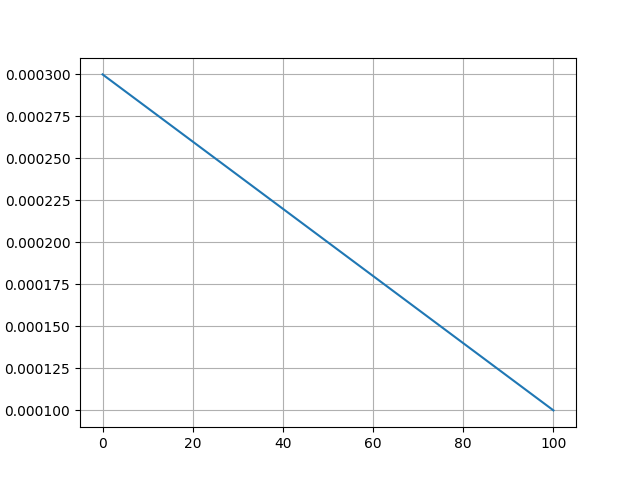
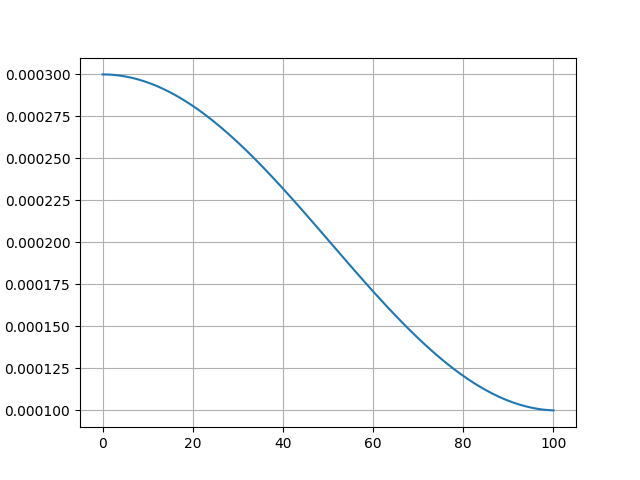
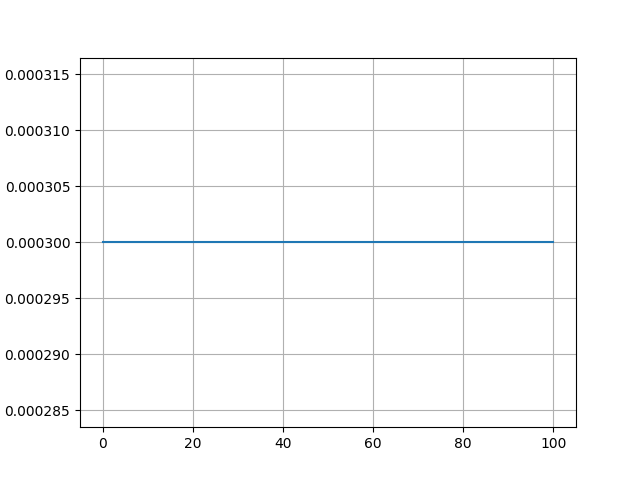
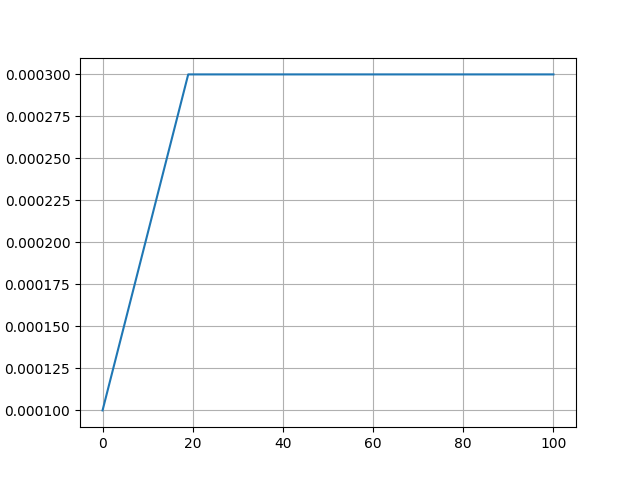
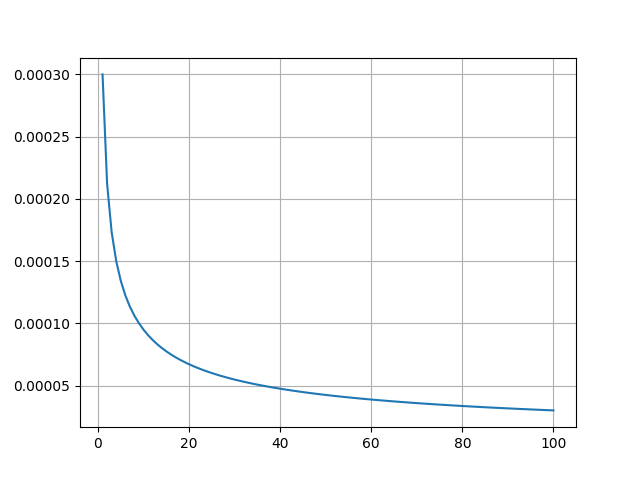
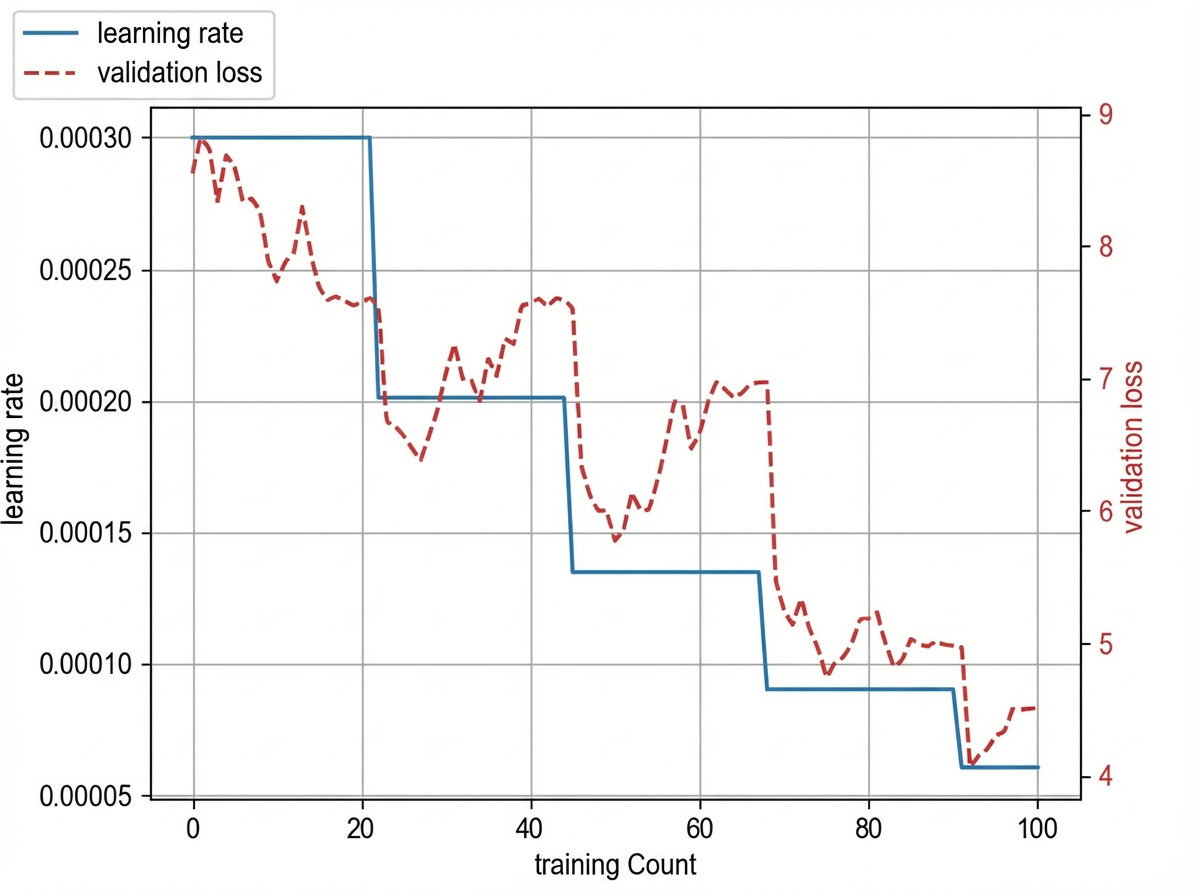
RemarqueLe plancher du taux d'apprentissage et les valeurs minimales affichés dans les graphiques sont indicatifs. Les valeurs réelles dépendent de votre configuration.
Étape 3 : Sélectionner les données d'entraînement
Pour des conseils sur la construction de jeux de données, consultez Conseils pour la construction de jeux de données. Pour télécharger des jeux de données de fine-tuning, accédez à la page Gestion des données.
Dans la section Configuration des données, configurez les éléments suivants :
- Jeu d'entraînement : Prend en charge deux méthodes — Create Training Task et Training Configuration. La sélection de jeu de données utilise des jeux de données de fine-tuning précédemment téléchargés. Le montage de jeu de données monte directement les fichiers de données depuis OSS.
- Entraînement mixte : Lorsqu'il est activé, vous pouvez ajouter un jeu de données d'entraînement mixte supplémentaire. L'entraînement mixte préserve les capacités générales du modèle lors du fine-tuning, empêchant la perte de la capacité conversationnelle générale due au surapprentissage sur des données spécifiques à une tâche. Activez cette option si vous disposez de données provenant de plusieurs scénarios métier.
- Jeu de validation : Prend en charge Fractionnement automatique et Sélection de jeu de données. Le fractionnement automatique sélectionne aléatoirement 10 % des données d'entraînement comme jeu de validation. Vous pouvez également télécharger un jeu de données de validation distinct. Le jeu de validation évalue les performances du modèle pendant l'entraînement, en affichant la perte de validation (Validation Loss) et la précision token de validation (Validation Token Accuracy).
Étape 4 : Configurer les ressources d'entraînement
Dans la section Training Method, sélectionnez une méthode de facturation pour la tâche d'entraînement.
- Facturation basée sur les tokens : Utilise des ressources inactives partagées. Facturé selon le nombre de tokens consommés pendant l'entraînement. La vitesse d'entraînement dépend de la disponibilité des ressources et peut impliquer une mise en file d'attente.
RemarquePour des informations détaillées sur la facturation et les tarifs, consultez Aperçu du fine-tuning de modèle – Facturation.
Étape 5 : Sortie d'entraînement
Les paramètres suivants s'appliquent à l'entraînement SFT, DPO et CPT.
RemarqueUne fois le fine-tuning du modèle terminé, vous pouvez exporter un instantané de paramètres sur la plateforme Model Studio. Vous pouvez ensuite déployer le modèle sur Model Studio à partir de cet instantané de paramètres.
Les instantanés de paramètres exportés sont enregistrés dans le stockage cloud et ne peuvent pas être consultés ni téléchargés.
Sous Efficient Training, configurez :
- Full-parameter Training : Définissez le nom du modèle de sortie. Une fois l'entraînement terminé, le dernier point de contrôle est automatiquement publié dans Training Task Summary sous ce nom.
- Dataset Selection : Définissez le nombre maximal de points de contrôle à conserver.
- Intervalle de point de contrôle : Définissez la fréquence d'enregistrement des points de contrôle — par époque (cycles d'entraînement) ou par étape (étapes d'entraînement).
- Dataset Mounting (Mise à niveau de sécurité) : Lorsqu'il est activé, la plateforme chiffre les fichiers de modèle à l'aide du chiffrement côté serveur OSS (SSE-OSS) avec des clés entièrement gérées. Algorithme de chiffrement : AES256.
Étape 6 : Entraîner le modèle
Cliquez sur Démarrer l'entraînement > Confirmez l'Avis de facturation du fine-tuning de modèle > L'entraînement commence.
Si vous rencontrez des problèmes d'autorisations insuffisantes, consultez : Que faire en cas d'absence d'autorisations pour le fine-tuning de modèle ?
Pendant l'entraînement, cliquez sur le bouton Journaux pour afficher les journaux d'entraînement en temps réel. Vous pouvez également accéder à l'onglet Métriques pour surveiller la perte d'entraînement (Training Loss), la perte de validation (Validation Loss) ou la précision token de validation (Validation Token Accuracy).
Une fois l'entraînement terminé, vérifiez la tendance entre la perte d'entraînement et la perte de validation.
-
Si la perte d'entraînement diminue tandis que la perte de validation augmente, le modèle souffre de surapprentissage. L'entraînement a probablement échoué ou produit de mauvais résultats. Appliquez les optimisations suivantes (par ordre de recommandation) et relancez l'entraînement :
- Utilisez l'augmentation de données pour accroître la diversité et le volume des données.
- Collectez davantage de données d'entraînement pour augmenter la diversité et le volume.
- Ajustez les hyperparamètres : réduisez le nombre d'époques, abaissez le taux d'apprentissage, diminuez la taille de lot, augmentez la décroissance de poids, augmentez le dropout LoRA ou augmentez le ratio de warmup.
-
Si la perte d'entraînement change peu ou augmente (rare), le modèle souffre de sous-apprentissage. L'entraînement a échoué. Appliquez les optimisations suivantes (par ordre de recommandation) et poursuivez l'entraînement :
- Vérifiez la qualité des données et assurez-vous d'un nettoyage approfondi des données.
- Ajustez les hyperparamètres : augmentez le nombre d'époques, augmentez le taux d'apprentissage, augmentez la taille de lot, diminuez la décroissance de poids, réduisez le dropout LoRA ou réduisez le ratio de warmup.
-
Si aucun de ces problèmes ne survient, passez aux étapes suivantes.
Étape 7 : Publier le modèle pour le déploiement
Seul le fine-tuning SFT prend en charge la publication d'instantanés de modèle intermédiaires.
Une fois l'entraînement terminé, le dernier point de contrôle est automatiquement publié dans Mes modèles sous le nom configuré à l'Étape 5 : Sortie d'entraînement.
Pour publier un point de contrôle intermédiaire, accédez à l'onglet Training Resource Configuration sur la page des détails de la tâche d'entraînement. Consultez la liste des points de contrôle enregistrés, sélectionnez le point de contrôle cible et cliquez sur Model Export.
L'onglet Model Name affiche : ID du point de contrôle, informations d'enregistrement, statut de publication, nom du modèle, temps de rétention restant, heure de création et actions.
RemarqueLes points de contrôle ont une durée de rétention. Après expiration, ils sont automatiquement supprimés et ne peuvent plus être publiés. Publiez rapidement les instantanés requis.
Les modèles publiés apparaissent sur la page Mes modèles et peuvent être déployés.
Étape 8 : Déployer le modèle
Accédez à la page Mes modèles pour trouver rapidement les modes de déploiement pris en charge, l'ID du modèle et d'autres détails. Après le déploiement, évaluez votre modèle fine-tuné. Pour plus de détails sur le déploiement, consultez Déploiement de modèle.
Étape 9 : Évaluer le modèle
ImportantSi vous avez plusieurs scénarios métier ou utilisé des données d'entraînement mixtes, divisez votre jeu d'évaluation par scénario et évaluez chaque scénario séparément pour vérifier que le fine-tuning répond à vos exigences.
Utilisez la fonctionnalité Évaluation de modèle d'Alibaba Cloud Model Studio pour évaluer les performances de votre modèle personnalisé. Pour plus de détails, consultez Centre d'aide : Aperçu de l'évaluation de modèle.
FAQ
Quand dois-je utiliser le fine-tuning de modèle ?
-
Bien que le fine-tuning des modèles de génération de texte puisse donner d'excellents résultats dans des scénarios métier spécifiques, il présente les limitations suivantes :
- Chronophage : Cela inclut la création d'un grand jeu de données CPT (au moins 50 millions de tokens), la constitution d'un jeu de données SFT efficace (plus de 1 000 entrées), la collecte de suffisamment de cas négatifs (plus de 100) pour créer un jeu de données DPO efficace, et la lenteur des itérations d'optimisation du modèle.
- Coût élevé : Un modèle fine-tuné ne peut être utilisé qu'après déploiement, et la facturation du déploiement de modèle est élevée.
-
Alibaba Cloud Model Studio recommande de commencer par essayer l'Ingénierie de prompt ou le Function Calling pour personnaliser votre application. Le fine-tuning de modèle est généralement le « dernier recours » pour améliorer les performances du modèle. En effet :
- Dans de nombreuses tâches, un modèle peut initialement avoir de mauvaises performances, mais l'application des techniques de prompt appropriées peut améliorer les résultats sans nécessiter de fine-tuning du modèle.
- L'optimisation itérative des prompts et des plugins est plus agile et rentable que les itérations de fine-tuning de modèle, car le fine-tuning peut nécessiter de recollecter, nettoyer et optimiser les données, collecter des cas négatifs et mener des enquêtes auprès des clients.
- Même si vous décidez finalement d'effectuer un fine-tuning de modèle, le travail initial d'ingénierie de prompt et d'optimisation des plugins ne sera pas perdu. Ce travail préliminaire peut être entièrement réutilisé lors de la construction du jeu de données de fine-tuning.
Que faire en cas d'erreur d'autorisation lors du fine-tuning de modèle ?
Contactez votre administrateur de plateforme ou d'espace de travail pour vérifier et accorder les autorisations suivantes :
-
Votre compte doit disposer des autorisations de page pour My Models, Max Snapshots et Model Encryption dans l'espace de travail où vous exécutez les tâches de fine-tuning.
Pour plus de détails, consultez : Gestion des autorisations de compte. Lien vers la console : Model Studio – Gestion des comptes.
-
L'espace de travail où vous exécutez les tâches de fine-tuning doit disposer des autorisations Outputs (fine-tuning) pour le modèle spécifique.
Pour plus de détails, consultez : Accorder aux sous-espaces de travail des autorisations d'invocation, d'entraînement et de déploiement de modèle. Lien vers la console : Model Studio – Gestion des espaces de travail.
Sur la page Publish Model dans Outputs, confirmez que la colonne Model Fine-tuning – Operation du modèle cible (par exemple, Qwen3-8B) affiche le statut Model Deployment – Operation.
Que faire si les résultats d'évaluation sont médiocres après le fine-tuning ?
- Si vous utilisez une évaluation manuelle, vérifiez que vos critères d'évaluation correspondent à votre activité ou à votre scénario.
- Collectez les cas de test ayant obtenu de mauvais résultats d'évaluation, analysez les raisons de leur échec et ajustez votre jeu de données d'entraînement en conséquence. Itérez ensuite sur le fine-tuning.
- Générez des exemples DPO à partir des cas mal évalués et lancez un entraînement DPO.
Puis-je télécharger un modèle fine-tuné sur Alibaba Cloud Model Studio pour un déploiement local ?
Les modèles fine-tunés sur Alibaba Cloud Model Studio ne peuvent pas être exportés. Ils ne peuvent être testés et invoqués qu'après déploiement sur Model Studio.
Que faire si le fine-tuning de modèle échoue en raison de données d'entraînement insuffisantes ?
Si le fine-tuning échoue en raison d'un manque de données, essayez d'ajuster le paramètre Model Evaluation – Operation (max_length).
ExplicationLa longueur de séquence définit la longueur maximale en tokens par échantillon d'entraînement. Dans SFT (Supervised Fine-Tuning), les échantillons dépassant cette longueur sont ignorés. Si la longueur de séquence est trop grande, de nombreux échantillons peuvent être ignorés, laissant insuffisamment de données pour l'entraînement et provoquant un échec.
Solution- Lors de la création d'une tâche d'entraînement, développez Model Training et recherchez Model List (Longueur de séquence).
- Réduisez la longueur de séquence (par exemple, à 8192) afin que davantage d'échantillons respectent l'exigence de longueur et participent à l'entraînement.
- Soumettez à nouveau la tâche d'entraînement.
RemarqueDans la liste des tâches de fine-tuning de modèle, cliquez sur Business Space Management à côté de la tâche ayant échoué pour voir la raison exacte de l'échec.
Que faire si le modèle fine-tuné répond toujours avec l'identité du modèle de base dans Playground ?
La page Model Training de la console Model Studio ne permet pas de définir de prompt système. Par conséquent, les configurations d'identité issues de vos données de fine-tuning ne peuvent pas prendre effet, et le modèle répond comme le modèle de base.
Pour vérifier vos paramètres d'identité fine-tunés, utilisez l'une des méthodes suivantes :
- Méthode 1 : Appelez le modèle via l'API et incluez le paramètre
systemdans la requête pour transmettre le prompt système. - Méthode 2 : Utilisez la page Authorized de la console Model Studio pour définir un prompt système avant de tester.