Si vous définissez le paramètre Verify Update Package? sur Yes lors de l'ajout d'un package de mise à jour, vous devez vérifier ce package sur des appareils de test avant d'effectuer une mise à jour par lot. Le déploiement du package de mise à jour over-the-air (OTA) sur les appareils n'est possible qu'après la mise à jour réussie des appareils de test. Cette rubrique explique comment vérifier un package de mise à jour dans la console IoT Platform.
Prérequis
Vous avez ajouté un package de mise à jour. Pour plus d'informations, consultez
Ajouter un package de mise à jour
.
Procédure
Connectez-vous à la console IoT Platform.
Sur la page Overview, localisez l'instance à gérer et cliquez sur son ID ou son nom.
-
Dans le volet de navigation de gauche, choisissez .
RemarquePour améliorer la qualité de service, IoT Platform a optimisé la fonctionnalité de mise à jour OTA et ajouté des statistiques sur les versions des packages de mise à jour. Lors de la première utilisation de cette nouvelle fonctionnalité dans la console, vous devez associer les packages de mise à jour téléchargés à des produits. Un package de mise à jour ne peut être associé qu'à un seul produit. Pour plus d'informations sur l'association des packages aux produits, consultez les instructions disponibles dans la console.
-
Sous l'onglet Update Packages, repérez le package de mise à jour à vérifier et cliquez sur Verify dans la colonne Actions. Dans la boîte de dialogue Verify Update Package, configurez les paramètres requis puis cliquez sur OK pour lancer la vérification du package sur un ou plusieurs appareils. Le tableau suivant décrit ces paramètres.
Parameter Description Version number to be upgraded - Numéro de version du module OTA des appareils à mettre à jour. Ce paramètre est facultatif pour une mise à jour complète.
La liste déroulante affiche les versions du module OTA de tous les appareils du produit actuel, à l'exception de la version cible. Vous pouvez sélectionner une ou plusieurs versions. Les appareils correspondants sont alors ajoutés en tant que candidats à la liste déroulante Deviceto be verified.
Si vous ne définissez pas ce paramètre, aucune restriction n'est appliquée aux versions du module OTA des appareils à vérifier.
- Pour une mise à jour différentielle, la valeur de ce paramètre correspond au numéro de version spécifié lors de l'ajout du package de mise à jour.
Deviceto be verified Appareils à vérifier. Vous pouvez en sélectionner un ou plusieurs. Whether IoT Platform Actively Pushes Update Task Indique si IoT Platform pousse automatiquement les tâches de mise à jour vers les appareils. Valeurs possibles : - Yes : Après la création d'un lot de mise à jour, IoT Platform pousse automatiquement les tâches de mise à jour vers les appareils en ligne spécifiés. Il s'agit de la valeur par défaut.
Dans ce cas, un appareil peut toujours initier une requête pour obtenir les informations relatives à la tâche de mise à jour OTA depuis IoT Platform.
- No : L'appareil doit initier une requête pour obtenir les informations relatives à la tâche de mise à jour OTA depuis IoT Platform.
APP Confirm Upgrade Spécifie si la mise à jour est contrôlée via une application mobile. Vous devez développer l'application mobile selon vos besoins. Valeurs possibles : - Yes : Pour effectuer une mise à jour OTA sur un appareil, vous devez confirmer la mise à jour via votre application mobile. Vous pouvez appeler l'opération ConfirmOTATask pour confirmer simultanément plusieurs tâches de mise à jour en attente. L'appareil obtient ensuite les informations relatives à la tâche de mise à jour OTA en fonction de la configuration du paramètre Whether IoT Platform Actively Pushes Update Task.
- No : L'appareil obtient les informations relatives à la tâche de mise à jour OTA en fonction de la configuration du paramètre Whether IoT Platform Actively Pushes Update Task. Il s'agit de la valeur par défaut.
Update Package Download Protocol Protocole utilisé pour télécharger le package de mise à jour. Valeurs possibles : HTTPS et MQTT. Après réception de l'URL du package de mise à jour poussée par IoT Platform, l'appareil utilise ce protocole pour télécharger le package. Important Si vous devez télécharger le package de mise à jour via le protocole Message Queuing Telemetry Transport (MQTT), tenez compte des éléments suivants :- Votre service doit être déployé dans les régions Chine (Shanghai), Chine (Pékin) ou Chine (Shenzhen).
- Le package de mise à jour OTA ne peut contenir qu'un seul fichier, dont la taille ne doit pas dépasser 16 Mo.
- Vous devez utiliser la dernière version du Link SDK for C pour développer les fonctionnalités de l'appareil permettant d'effectuer des mises à jour OTA et de télécharger des fichiers via MQTT. Pour plus d'informations, consultez l'exemple de code.
Device upgrade time-out (minutes) Délai d'expiration de la mise à jour pour un appareil unique. Si un appareil spécifié n'est pas mis à jour dans ce délai, la mise à jour expire. Valeurs possibles : 1 à 1440. Unité : minutes. Lors d'une première mise à jour OTA via un package, nous vous recommandons de définir ce paramètre sur sa valeur maximale afin d'augmenter le taux de réussite. La console affiche une valeur recommandée basée sur l'historique des mises à jour.
Remarque- La période de mise à jour commence dès le premier signalement de progression par l'appareil spécifié.
Pendant la mise à jour, le package peut être poussé plusieurs fois vers l'appareil en raison de connexions et déconnexions répétées. Toutefois, l'heure de début de la période de mise à jour reste inchangée.
- Après la mise à jour, l'appareil doit signaler immédiatement le nouveau numéro de version. Dans le cas contraire, la mise à jour peut échouer en raison d'une expiration du délai.
Par exemple, si vous définissez le délai d'expiration sur 60 minutes et que l'appareil signale pour la première fois la progression de la mise à jour à 10 h 00, la mise à jour échouera si l'appareil ne signale pas le nouveau numéro de version avant 11 h 00.
Batch tags
Cliquez sur Add tag et saisissez une clé de tag ainsi qu'une valeur de tag.
Une fois le lot de mise à jour créé, si son statut est Updating, vous pouvez modifier ou ajouter des tags. Pour plus d'informations, consultez Gérer les lots de mise à jour.
Les tags de lot sont envoyés à l'appareil conjointement avec la notification de mise à jour.
Cliquez sur l'icône d'aide
 pour afficher les règles de configuration des tags.
 - Numéro de version du module OTA des appareils à mettre à jour. Ce paramètre est facultatif pour une mise à jour complète.
Résultats
Dans la boîte de dialogue Verify Update Package, cliquez sur Close.
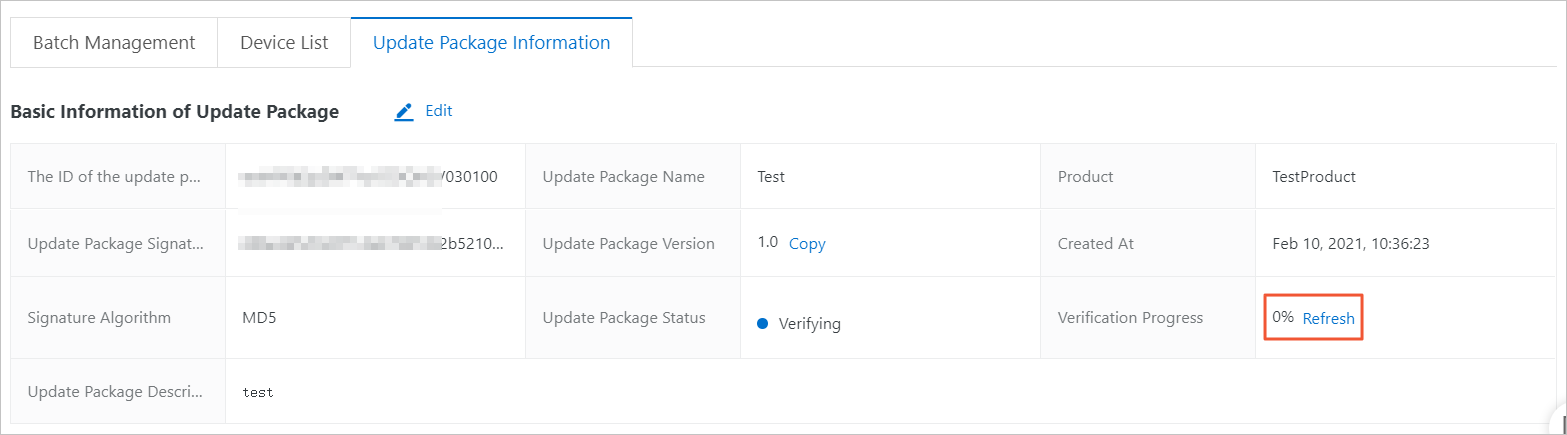
Sous l'onglet Update Packages, repérez le package de mise à jour dont l'état est Verifying et cliquez sur View dans la colonne Actions. Sous l'onglet Update Package Information, vous pouvez consulter la progression de la vérification.
Étapes suivantes
Une fois les appareils de test mis à jour et l'état du package de mise à jour indiqué comme Verified, vous pouvez effectuer une mise à jour par lot. Pour plus d'informations, consultez Créer un lot de mise à jour.
Opérations API associées
| Operation | Description |
| CreateOTAVerifyJob | Crée une tâche de vérification pour un package de mise à jour. |
| QueryOTAFirmware | Interroge les détails d'un package de mise à jour. |
Pour plus d'informations sur les opérations API liées à la fonctionnalité de mise à jour OTA, consultez API de mise à jour OTA.