Cette rubrique explique comment envoyer un package de mise à jour à plusieurs appareils simultanément depuis la console IoT Platform afin d'effectuer une mise à jour sans fil (OTA).
Prérequis
Assurez-vous d'avoir effectué les opérations suivantes :
Procédure
Connectez-vous à la console IoT Platform.
Sur la page Overview, localisez l'instance que vous souhaitez gérer et cliquez sur son ID ou son nom.
-
Dans le volet de navigation de gauche, choisissez .
RemarquePour améliorer les services proposés, IoT Platform a optimisé la fonctionnalité de mise à jour OTA en ajoutant des statistiques sur les versions des packages de mise à jour. Lors de votre première utilisation de cette nouvelle fonctionnalité dans la console, associez les packages de mise à jour téléchargés à des produits. Un package de mise à jour ne peut être associé qu'à un seul produit. Pour plus d'informations sur l'association des packages de mise à jour aux produits, reportez-vous aux instructions affichées dans la console.
-
Sous l'onglet Update Packages, localisez le package de mise à jour concerné et cliquez sur Batch Update dans la colonne Actions. À l'étape Update Scope Configuration, configurez les paramètres puis cliquez sur Next. Le tableau suivant décrit ces paramètres.
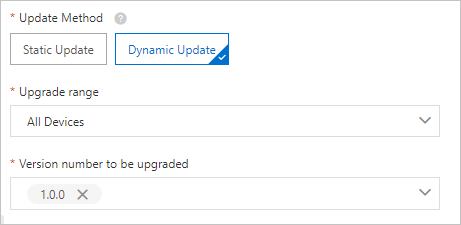
Parameter Description Update Method Type de mise à jour. Ce paramètre est facultatif. Valeurs possibles : - Static Update : met à jour uniquement les appareils existants qui répondent aux conditions spécifiées.
- Dynamic Update : met à jour en continu les appareils qui répondent aux conditions spécifiées.
Les mises à jour dynamiques s'appliquent dans les scénarios suivants :
- Les appareils activés après l'exécution d'une mise à jour dynamique remplissent les conditions spécifiées.
- Les versions actuelles du module OTA signalées par les appareils ne correspondent pas aux conditions spécifiées. Toutefois, les appareils continuent de signaler des versions du module OTA qui satisfont à ces conditions.
Remarque- Un package de mise à jour ne permet de créer qu'un seul lot de mise à jour dynamique. Si vous avez déjà créé un lot de mise à jour dynamique avec un package donné, annulez ce lot avant d'en créer un nouveau.
- Dans un lot de mise à jour dynamique basé sur les versions, un appareil peut être mis à jour au maximum 10 fois. Une fois ce seuil atteint, aucune nouvelle mise à jour ne pourra être initiée sur cet appareil, même si les conditions requises pour une mise à jour dynamique sont ultérieurement remplies.
Upgrade range Étendue de la mise à jour. Ce paramètre est facultatif. Valeurs possibles : - All Devices : met à jour tous les appareils du produit spécifié qui répondent aux conditions de mise à jour définies.
- Selected Devices : met à jour uniquement les appareils spécifiés.
Si vous sélectionnez Selected Devices, choisissez les appareils requis selon l'une des méthodes suivantes :
- Select : sélectionnez les appareils à mettre à jour dans la liste déroulante Device Range.
Si vous utilisez une instance Enterprise Edition dans la région Japon (Tokyo), utilisez la fonctionnalité Advanced search pour rechercher des appareils. Vous avez également la possibilité de télécharger un fichier CSV contenant les noms des appareils correspondants.
- Upload File : téléchargez un modèle de fichier au format .csv, saisissez les noms des appareils requis dans ce modèle, puis importez-le. Chaque fichier modèle peut contenir au maximum 1 000 000 d'enregistrements.
Si le fichier modèle contient un ou plusieurs noms d'appareils invalides, une erreur se produit. Cliquez sur Download Invalid Device Name List pour télécharger le fichier répertoriant les noms invalides. Modifiez ensuite le fichier modèle et importez-le à nouveau.
- Select : sélectionnez les appareils à mettre à jour dans la liste déroulante Device Range.
- Phased Update : met à jour les appareils spécifiés. Cette option n'apparaît que si le paramètre Update Method est défini sur Static Update. Spécifiez au moins un appareil pour une mise à jour par phases.
Lorsque vous sélectionnez Phased Update, le champ Update Adoption Rate (%) s'affiche. Indiquez-y un pourcentage correspondant aux appareils spécifiés. IoT Platform calcule le nombre d'appareils pouvant être mis à jour sur la base de ce pourcentage. Le résultat est arrondi à l'entier inférieur.
- Group Update : met à jour le groupe d'appareils spécifié. Cette option n'est visible que si le paramètre Update Method est défini sur Static Update. La liste déroulante Group list affiche tous les groupes parents et leurs sous-groupes dans l'instance actuelle. Pour savoir comment créer un groupe d'appareils, consultez la rubrique Device groups.
Version number to be upgraded Avant de configurer ce paramètre, tenez compte des points suivants : - Pour une mise à jour statique complète, ce paramètre est facultatif. Pour une mise à jour dynamique complète, il est obligatoire. Si le paramètre Upgrade range est défini sur Selected Devices, ce paramètre n'est pas affiché.
La liste déroulante Version number to be upgraded présente les versions du module OTA de tous les appareils du produit actuel, à l'exception de la version cible de la mise à jour. Sélectionnez une ou plusieurs versions.
Si vous ne configurez pas ce paramètre, aucune restriction n'est appliquée au numéro de version du module OTA des appareils à mettre à jour.
- Pour une mise à jour différentielle, la valeur de ce paramètre correspond au numéro de version spécifié lors de l'ajout du package de mise à jour.
Si vous définissez le paramètre Update Method sur Dynamic Update lors de la création d'un lot de mise à jour et que ce lot est dans l'état updating, vous pouvez modifier la valeur de ce paramètre.
-
À l'étape Update Policy Configuration, configurez les paramètres et cliquez sur Complete. IoT Platform envoie alors les notifications de mise à jour aux appareils. Le tableau ci-dessous détaille ces paramètres.
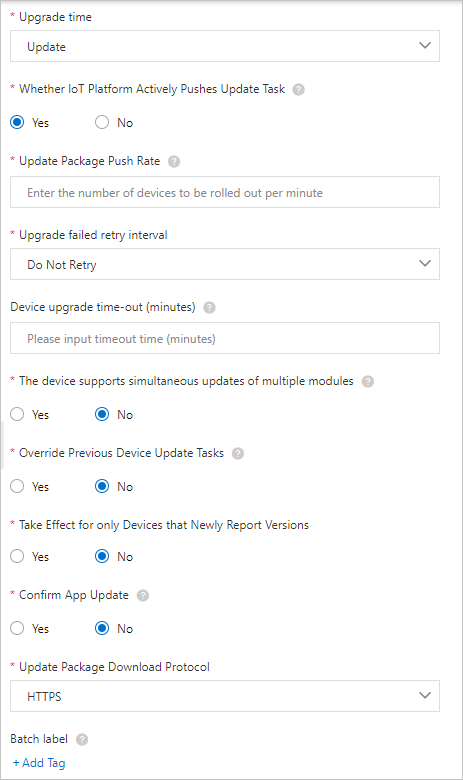
Parameter Description Upgrade time Moment auquel vous souhaitez effectuer la mise à jour OTA. Valeurs possibles : - Update : lance immédiatement la mise à jour OTA.
- Scheduled Update : exécute la mise à jour OTA dans une plage horaire définie. Spécifiez une heure de début et une heure de fin. L'heure de début doit être comprise entre 5 minutes et 7 jours après l'heure actuelle. L'heure de fin doit être située entre 1 heure et 30 jours après l'heure de début. Ce paramètre est facultatif ; si vous ne le renseignez pas, la mise à jour ne sera pas arrêtée de force. Remarque Les mises à jour planifiées sont prises en charge uniquement si le paramètre Update Method est défini sur Static Update.
Whether IoT Platform Actively Pushes Update Task Indique si IoT Platform pousse automatiquement les tâches de mise à jour vers les appareils. - Yes : après la création d'un lot de mise à jour, IoT Platform transmet automatiquement les tâches de mise à jour aux appareils en ligne spécifiés. Il s'agit de la valeur par défaut.
Dans ce cas, un appareil peut toujours initier une demande pour obtenir les informations relatives à la tâche de mise à jour OTA depuis IoT Platform.
- No : l'appareil initie une demande pour récupérer les informations concernant la tâche de mise à jour OTA auprès d'IoT Platform.
Update Package Push Rate Nombre d'appareils auxquels vous souhaitez envoyer l'URL de téléchargement du package de mise à jour par minute. Valeurs possibles : Constant Rate et Variable Rate. Important- Ce paramètre n'est pas affiché si le paramètre Whether IoT Platform Actively Pushes Update Task est défini sur No.
- L'option Variable Rate est disponible uniquement pour les instances Enterprise Edition.
Voici la description des paramètres associés :
- Si vous choisissez Constant Rate, configurez le paramètre Update at Constant Rate. Les valeurs acceptées vont de 10 à 10 000 (nombre entier). L'unité est le nombre d'appareils par minute. Une fois la valeur définie, le débit de poussée reste constant.
Par exemple, pour corriger une vulnérabilité critique, il est nécessaire de pousser un package de mise à jour vers tous les appareils. Dans ce scénario, nous recommandons de définir le paramètre Update Package Push Rate sur Constant Rate. Vous pouvez régler le débit constant maximal à 10 000 appareils par minute, ce qui permet d'acheminer le package de mise à jour vers les appareils cibles dans les meilleurs délais.
- Variable Rate : dans certains cas, il peut être judicieux de commencer par pousser un package de mise à jour à faible débit (par exemple, un appareil par minute), puis d'augmenter progressivement ce débit selon certaines conditions. Pour ce faire, définissez le paramètre Update Package Push Rate sur Variable Rate.
Prenons l'exemple du déploiement d'une nouvelle fonctionnalité : vous souhaitez pousser un package de mise à jour vers tous les appareils à faible débit initial. Cela permet de mettre à jour d'abord un petit sous-ensemble d'appareils au début du processus. Vous pourrez ainsi vérifier le bon fonctionnement des appareils mis à jour et décider, en fonction des résultats, d'augmenter ou non le débit de poussée. Cette approche s'apparente à une mise à jour par phases précédant un déploiement complet, afin de garantir le succès de la mise à jour sur l'ensemble du parc.
Si vous sélectionnez Variable Rate, configurez les paramètres suivants :
- Basic Push Rate : indique le nombre d'appareils devant recevoir le package de mise à jour par minute tant que le nombre d'appareils ayant reçu le package ou le nombre d'appareils mis à jour n'a pas atteint la valeur définie pour le paramètre Pushed Devices ou Updated Devices dans la section Increase Push Rate. Les valeurs possibles vont de 1 à 10 000 (nombre entier inférieur ou égal à la valeur du paramètre Maximum Push Rate).
- Incremental Factor : facteur d'incrément utilisé par le système pour augmenter le débit de poussée. Ce paramètre s'applique lorsque le nombre d'appareils ayant reçu le package ou le nombre d'appareils mis à jour atteint la valeur définie pour le paramètre Pushed Devices ou Updated Devices dans la section Increase Push Rate. Les valeurs possibles vont de 1,20 à 5,00 (arrondies à deux décimales).
- Maximum Push Rate : nombre maximal d'appareils devant recevoir le package de mise à jour par minute. Les valeurs acceptées vont de 10 à 10 000 (nombre entier). Lorsque le système atteint ce débit maximal, il maintient ce rythme et cesse d'ajuster le débit de poussée.
- Increase Push Rate : définit une valeur seuil pour les paramètres Pushed Devices ou Updated Devices. Les valeurs possibles vont de 1 à 100 000 (nombre entier). Lorsque le nombre d'appareils ayant reçu le package ou le nombre d'appareils mis à jour atteint ce seuil, le système augmente le débit de poussée selon la valeur du paramètre Incremental Factor.
Exemple :- Vous effectuez une mise à jour OTA avec les paramètres suivants : Update Package Push Rate défini sur Variable Rate, Basic Push Rate réglé sur 50, Incremental Factor sur 2, Maximum Push Rate sur 10 000, et Pushed Devices sur 1 000 dans la section Increase Push Rate.
- Le processus de mise à jour OTA se déroule comme suit : une tâche de mise à jour OTA est créée pour pousser un package vers 1 000 appareils à un débit initial de 50 appareils par minute. Ensuite, le débit augmente selon le facteur d'incrément.
- Voici comment le système augmente le débit de poussée :
- La tâche de mise à jour OTA pousse le package vers 1 000 appareils à raison de 50 appareils par minute. Le système augmente ensuite le débit à 100 appareils par minute en appliquant la valeur du paramètre Incremental Factor.
- La tâche pousse le package vers 1 000 autres appareils à raison de 100 appareils par minute. Au total, 2 000 appareils ont reçu le package. Le système porte alors le débit à 200 appareils par minute.
- La tâche pousse le package vers 1 000 autres appareils à raison de 200 appareils par minute. Au total, 3 000 appareils ont reçu le package. Le système porte alors le débit à 400 appareils par minute.
- La tâche pousse le package vers 1 000 autres appareils à raison de 400 appareils par minute. Au total, 4 000 appareils ont reçu le package. Le système porte alors le débit à 800 appareils par minute.
- Ainsi, la tâche de mise à jour OTA pousse le package à des débits successifs de 800, 1 600, 3 200, puis 6 400 appareils par minute, jusqu'à ce que 8 000 appareils aient reçu le package. Le débit calculé suivant serait de 12 800 appareils par minute selon le paramètre Incremental Factor. Cependant, cette valeur dépasse le seuil de 10 000 défini pour le paramètre Maximum Push Rate. Par conséquent, la tâche maintient le débit maximal de 10 000 appareils par minute sans modification ultérieure.
Si un lot de mise à jour que vous avez créé est dans l'état updating, vous pouvez modifier le débit de poussée spécifié. En revanche, il est impossible de changer le type de débit, c'est-à-dire de passer de Constant Rate à Variable Rate, ou inversement. Pour plus d'informations, consultez la rubrique Manage update batches.
Upgrade failed retry interval Intervalle entre un échec de mise à jour et une nouvelle tentative. Valeurs possibles : - Do Not Retry
- Retry Immediately
- Retry in 10 Minutes
- Retry in 30 Minutes
- Retry in 1 Hour
- Retry in 24 Hours
Important La valeur du paramètre Upgrade failed retry interval doit être inférieure à celle du paramètre Device upgrade time-out (minutes). Exemples :- Si le délai d'expiration est fixé à 60 minutes, l'intervalle de nouvelle tentative maximal que vous pouvez spécifier est de 30 minutes.
- Si le délai d'expiration est fixé à 1 440 minutes, l'intervalle de nouvelle tentative maximal que vous pouvez spécifier est d'1 heure.
Si vous souhaitez définir le paramètre Upgrade failed retry interval sur Retry in 24 Hours, nous vous recommandons de ne pas configurer le paramètre Device upgrade time-out (minutes). En cas d'expiration du délai de mise à jour, aucune nouvelle tentative ne sera effectuée.
Max. Retry Times Nombre maximal de nouvelles tentatives en cas d'échec de la mise à jour. Valeurs possibles : - 1
- 2
- 5
Device upgrade time-out (minutes) Délai d'expiration de la mise à jour pour un appareil individuel. Si un appareil spécifié n'est pas mis à jour dans ce délai, la mise à jour expire. Les valeurs possibles vont de 1 à 1 440. L'unité est la minute. Remarque Le délai de mise à jour commence à partir du premier signalement de la progression de la mise à jour par l'appareil spécifié.Durant la mise à jour, le package peut être poussé plusieurs fois vers l'appareil spécifié en raison de ses connexions et déconnexions répétées. L'heure de début du délai de mise à jour reste inchangée.
Si vous définissez le paramètre Update Method sur Dynamic Update lors de la création d'un lot de mise à jour et que ce lot est dans l'état updating, vous pouvez modifier la valeur de ce paramètre. Pour plus d'informations, consultez la rubrique Manage update batches.
The device supports simultaneous updates of multiple modules Indique si un appareil prend en charge les mises à jour simultanées de plusieurs modules. Ce paramètre n'est visible que pour une instance Enterprise Edition ou une instance publique de la nouvelle version. Valeurs possibles : - Yes : l'appareil prend en charge les mises à jour simultanées de plusieurs modules.
Dans ce cas, IoT Platform utilise la tâche de mise à jour actuelle pour écraser les tâches précédentes relatives au même module, sans interrompre les tâches de mise à jour en cours.
Important- Seuls les appareils utilisant Link SDK V4.x for C prennent en charge les mises à jour simultanées de plusieurs modules. Pour plus d'informations, consultez la rubrique Overview.
- Vous pouvez définir le paramètre The device supports simultaneous updates of multiple modules ou Override Previous Device Update Tasks sur Yes.
- Les paramètres The device supports simultaneous updates of multiple modules et Override Previous Device Update Tasks d'un nouveau lot de mise à jour dynamique pour un groupe d'appareils doivent avoir les mêmes valeurs que ceux du lot de mise à jour dynamique existant pour ce groupe.
Pour plus d'informations, consultez le tableau Mises à jour simultanées de plusieurs modules dans la rubrique OTA update overview.
- No : l'appareil ne prend pas en charge les mises à jour simultanées de plusieurs modules. Valeur par défaut : No.
Override Previous Device Update Tasks Indique s'il faut écraser la tâche de mise à jour précédente d'un appareil. Si un appareil possède plusieurs tâches de mise à jour, précisez si la tâche actuelle doit remplacer les précédentes. Une tâche de mise à jour sur un appareil peut être dans l'état Pending Confirmation, To Be Pushed ou Pushed. Valeurs possibles : - Yes : seule la dernière tâche de mise à jour est exécutée. Les tâches précédentes sont annulées.
- No : seule la tâche de mise à jour existante est exécutée. Valeur par défaut : No.
Remarque Les tâches de mise à jour en cours d'exécution ne sont pas écrasées.Take Effect for only Devices that Newly Report Versions Indique si seuls les appareils signalant ultérieurement de nouvelles versions du module OTA doivent être mis à jour. Ce paramètre n'est affiché que si le paramètre Update Method est défini sur Dynamic Update. Valeurs possibles : - Yes : met à jour uniquement les appareils qui signalent de nouvelles versions du module OTA.
- No : met à jour les appareils existants qui remplissent les conditions de mise à jour et vérifie en continu si les appareils signalant de nouvelles versions du module OTA satisfont à ces conditions. Valeur par défaut : No.
APP Confirm Upgrade Indique si vous pouvez effectuer la mise à jour via une application mobile. Si vous sélectionnez Yes, vous devez développer l'application mobile. Valeurs possibles : - Yes : pour effectuer une mise à jour OTA sur un appareil, confirmez l'opération via votre application mobile. Appelez l'opération ConfirmOTATask pour confirmer plusieurs tâches de mise à jour en attente de confirmation simultanément. L'appareil pourra ensuite obtenir les informations relatives à la tâche de mise à jour OTA en fonction de la valeur du paramètre Whether IoT Platform Actively Pushes Update Task.
- No : l'appareil obtient les informations relatives à la tâche de mise à jour OTA en fonction du paramètre Whether IoT Platform Actively Pushes Update Task. Valeur par défaut : No.
Update Package Download Protocol Protocole à utiliser pour télécharger le package de mise à jour. Valeurs possibles : HTTPS et MQTT. Une fois que l'appareil a reçu l'URL du package de mise à jour depuis IoT Platform, utilisez ce protocole pour le télécharger. Important Si vous souhaitez télécharger le package de mise à jour via le protocole MQTT (Message Queuing Telemetry Transport), tenez compte des points suivants :- Votre service doit être déployé dans la région Chine (Shanghai), Chine (Pékin) ou Chine (Shenzhen).
- Le package de mise à jour OTA ne peut contenir qu'un seul fichier, dont la taille ne doit pas dépasser 16 Mo.
- Utilisez la dernière version de Link SDK for C pour développer les fonctionnalités de l'appareil permettant d'effectuer des mises à jour OTA et de télécharger des fichiers via MQTT. Pour plus d'informations, consultez la rubrique Sample code.
Batch label Cliquez sur Add Tag. Dans les champs qui s'affichent, spécifiez la clé de tag et la valeur de tag.
Si un lot de mise à jour que vous avez créé est dans l'état updating, vous pouvez modifier le tag ou en ajouter d'autres. Pour plus d'informations, consultez la rubrique Manage update batches.
Les tags d'un lot de mise à jour sont envoyés aux appareils lorsque IoT Platform leur pousse les notifications de mise à jour.
Placez le pointeur sur l'icône
 pour afficher les règles de configuration des tags.
 -
Facultatif :Sur l'onglet Batch Management de la page Update Package Details, localisez le lot de mise à jour dynamique et cliquez sur Edit dans la colonne Actions. Aux étapes Update Scope Configuration et Update Policy Configuration, modifiez les valeurs des paramètres Version number to be upgraded et Device upgrade time-out. Vous pouvez également annuler les paramètres de délai d'expiration.
Important-
Avant de modifier les paramètres de mise à jour dynamique, tenez compte des points suivants :
Version number to be upgraded : si vous ajoutez un numéro de version, les appareils existants utilisant cette version ainsi que les nouveaux appareils correspondant à la politique dynamique seront mis à jour. Si vous supprimez un numéro de version, les appareils existants ne seront pas affectés.
Device upgrade time-out : ce paramètre s'applique uniquement aux mises à jour OTA dynamiques sur les nouveaux appareils. Les appareils existants ne sont pas affectés.
Vous ne pouvez pas modifier la valeur du paramètre Version number to be upgraded pour un lot de mise à jour dynamique basé sur les groupes.
-
Résultat
Après avoir lancé une mise à jour par lot, IoT Platform envoie une notification de mise à jour aux appareils spécifiés selon vos paramètres. Consultez l'état de mise à jour de chaque appareil ainsi que les informations relatives au package de mise à jour dans la console IoT Platform. Pour plus d'informations, consultez la rubrique View update status.
Opérations API associées
| API | Description |
| CreateOTAStaticUpgradeJob | Crée un lot de mise à jour statique. |
| CreateOTADynamicUpgradeJob | Crée un lot de mise à jour dynamique. |
| CancelOTAStrategyByJob | Annule une politique de mise à jour associée à un lot de mise à jour dynamique. |
| CancelOTATaskByDevice | Annule les tâches de mise à jour d'appareil en attente pour un package de mise à jour. |
| CancelOTATaskByJob | Annule les tâches de mise à jour d'appareil d'un lot de mise à jour. |
Pour plus d'informations sur les opérations API liées à la fonctionnalité de mise à jour OTA, consultez la rubrique OTA update APIs.