Utilisez la fonctionnalité de transfert de données du moteur de règles pour acheminer les données vers des instances Tablestore (OTS) utilisant le modèle Wide Column. Cette rubrique décrit la procédure de transfert. Dans cet exemple, un topic de communication TSL (Thing Specification Language) sert de source.
Prérequis
Vous avez créé une instance IoT Platform dans une région prenant en charge le transfert de données vers des instances OTS du modèle Wide Column. Pour plus d'informations, consultez la page Disponibilité des fonctionnalités par région.
Vous avez créé une source de données nommée DataSource et y avez ajouté un topic de communication TSL. Pour plus d'informations, consultez la page Ajouter une source de données.
-
Vous avez créé une instance Tablestore et une table de données. Pour plus d'informations, consultez la documentation Tablestore.
ImportantSi vous utilisez une instance Enterprise Edition d'IoT Platform, l'instance Tablestore doit se trouver dans la même région que votre instance IoT Platform.
Contexte
Modèle Wide Column : ce modèle est similaire aux modèles Bigtable ou HBase. Il convient à divers scénarios, tels que le traitement des métadonnées et du big data. Il prend en charge plusieurs fonctionnalités, notamment les versions de données, la durée de vie (TTL), l'incrémentation automatique des colonnes de clé primaire, les mises à jour conditionnelles, les transactions locales, les compteurs atomiques et les filtres. Pour plus d'informations, consultez la page Modèle Wide Column.
Notes d'utilisation
Vous pouvez utiliser la nouvelle version ou la version précédente de la fonctionnalité de transfert de données pour acheminer les données vers OTS. Pour savoir comment utiliser la version précédente, consultez la page Transférer des données vers Tablestore.
Créer une destination de données
Connectez-vous à la console IoT Platform.
Sur la page Overview, repérez l'instance à gérer et cliquez sur son ID ou son nom.
Dans le volet de navigation de gauche, choisissez .
-
Sur la page Data Forwarding, cliquez sur Go to New Version en haut à droite.
RemarqueSi vous avez déjà effectué cette opération, vous êtes automatiquement redirigé vers la nouvelle version de la page Data Forwarding.
Cliquez sur l'onglet Data destination, puis sur Create data destination.
-
Dans la boîte de dialogue Create Data Destination, saisissez un nom pour la destination de données. Dans cet exemple, nous utilisons DataPurpose. Configurez les paramètres et cliquez sur OK.
RemarqueSeules les données au format JSON peuvent être transférées.
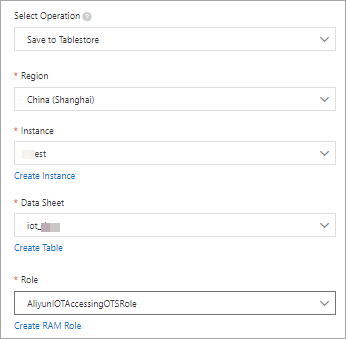
Parameter
Description
Operation
Sélectionnez Store Data to Tablestore. Region
Sélectionnez la région où se trouve votre instance Tablestore. Instance
Sélectionnez une instance Tablestore.
Pour créer une instance, cliquez sur Create Instance afin d'accéder à la console Tablestore. Pour plus d'informations, consultez la documentation Tablestore.
Storage Class
Sélectionnez Wide Column Model.
Data Table
Sélectionnez la table de données Tablestore qui recevra les données.
Pour créer une table de données, cliquez sur Create Data Table afin d'accéder à la console Tablestore.
Roles
Sélectionnez un rôle RAM accordant à IoT Platform les autorisations nécessaires pour écrire des données dans Tablestore.
Si aucun rôle RAM n'existe, cliquez sur Create RAM Role afin de créer un rôle RAM et une politique d'autorisation dans la console RAM. Créer un rôle RAM.
Configurer et démarrer un analyseur
Créez un analyseur, par exemple DataParser. Pour plus d'informations, consultez l'étape Étape 1 : Créer un analyseur.
-
Sur la page Resolver Details, associez la source de données.
Dans l'assistant de configuration, sous Data Source, cliquez sur Associate Data Source.
Dans la boîte de dialogue, sélectionnez DataSource dans la liste déroulante Data Source et cliquez sur OK.
-
Sur la page Resolver Details, associez les destinations de données.
Dans l'assistant de configuration, cliquez sur Data Destination. Ensuite, en haut à droite de la liste Data Destination, cliquez sur Associate Data Destination.
Dans la boîte de dialogue qui s'affiche, sélectionnez DataPurpose dans la liste déroulante Data Destination et cliquez sur OK.
-
Dans la liste des destinations de données, repérez l'Data Destination ID et notez-le. Par exemple, 1000.
Vous aurez besoin de cet Data Destination ID dans le script d'analyse.
Sur la page parser details, cliquez sur l'onglet Parser Script.
-
Dans l'éditeur de code, saisissez un script. Pour savoir comment modifier un script, consultez la page Syntaxe des scripts.
Pour plus d'informations sur les paramètres des fonctions, consultez la page Liste des fonctions.
// Use the payload() function to obtain the data that is submitted by devices and convert the data to JSON-formatted data. var data = payload("json"); // Obtain the submitted property values. var h = data.items.Humidity.value; var t = data.items.Temperature.value; // Add the deviceName and id primary keys to the table. You can use the writeTableStore() method to write humidity and temperature values to columns by using the column:value format. writeTableStore(1000, {"deviceName":deviceName(), "id":timestamp(), "temperature":t, "humidity":h}); -
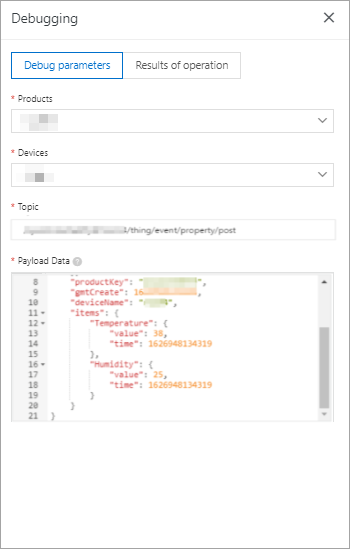
Cliquez sur Debugging. Dans la boîte de dialogue qui s'affiche, sélectionnez un produit et un appareil, spécifiez un topic, puis saisissez les données de charge utile (payload) pour vérifier si le script s'exécute comme prévu.
L'image suivante illustre les paramètres.
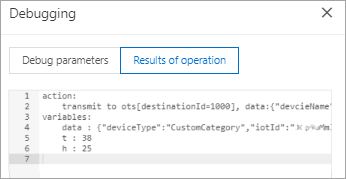
Le résultat suivant indique que le script s'exécute correctement.
Cliquez sur Publish.
Revenez à l'onglet Resolver de la page Data Forwarding et cliquez sur Start pour l'analyseur DataParser.
-
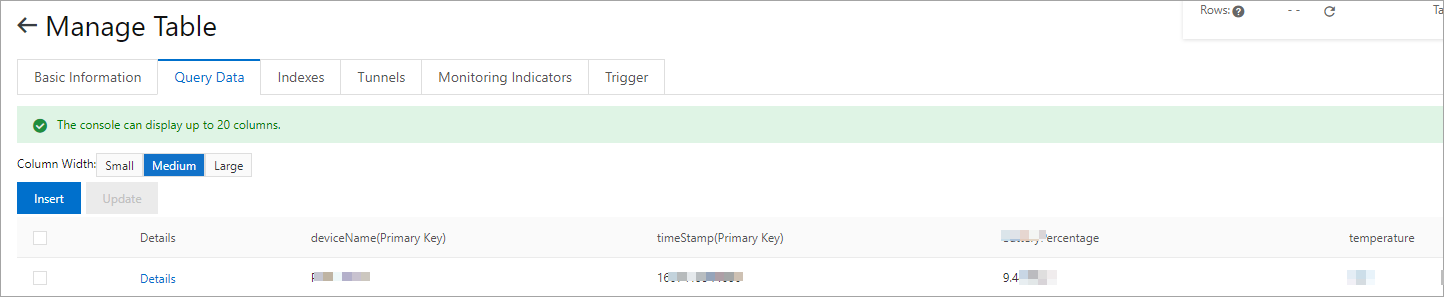
Une fois les données poussées, connectez-vous à la console OTS. Accédez à l'onglet Query Data de la table destinée à recevoir les données et vérifiez si les données spécifiées ont bien été reçues.