Utilisez la fonctionnalité de transfert de données d'IoT Platform pour acheminer les données d'une rubrique spécifique vers une autre rubrique ou vers un service Alibaba Cloud. Cette rubrique explique comment configurer un analyseur de transfert de données : créer un analyseur, l'associer à une source et à une destination de données, puis configurer le script d'analyse.
Prérequis
Vous avez créé une source de données et une destination de données. Pour plus d'informations, consultez les rubriques suivantes :
Créer un analyseur
Connectez-vous à la console IoT Platform.
Sur la page Overview, localisez l'instance à gérer et cliquez sur son ID ou son nom.
Dans le volet de navigation de gauche, accédez à .
-
Sur la page Data Forwarding, cliquez sur Go to New Version dans le coin supérieur droit pour accéder à la nouvelle version.
RemarqueSi vous avez déjà effectué cette étape, la page
Data Forwarding
de la nouvelle version s'affiche lorsque vous sélectionnez Rules > Data Forwarding.
Sous l'onglet Parser, cliquez sur Create Parser.
-
Spécifiez les paramètres Parser Name et Parser Description, puis cliquez sur OK.
Le nom de l'analyseur doit comporter entre 1 et 30 caractères et peut contenir des lettres, des chiffres, des traits de soulignement (_) et des tirets (-).
Dans la boîte de dialogue qui s'affiche, cliquez sur Edit pour accéder à la page des détails de l'analyseur. Dans le coin supérieur droit de cette page, cliquez sur Edit pour modifier le nom et la description de l'analyseur.
Associer l'analyseur à la source et à la destination de données
Sur la page parser details, cliquez sur Associate Data Source.
-
Dans la boîte de dialogue qui s'affiche, sélectionnez la source de données créée dans la liste déroulante Data Source et cliquez sur OK.
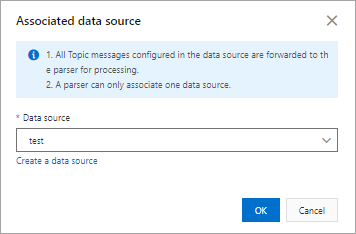
-
Sur la page parser details, cliquez sur Data Destination.
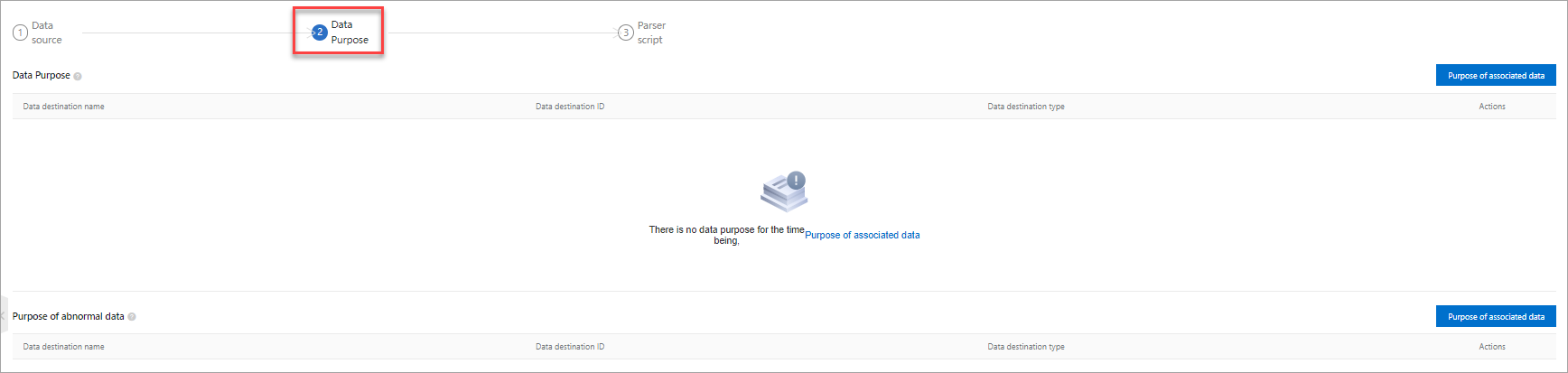
-
Cliquez sur Associate Data Destination. Dans la boîte de dialogue qui s'affiche, sélectionnez la destination de données créée dans la liste déroulante Data Destination et cliquez sur OK.
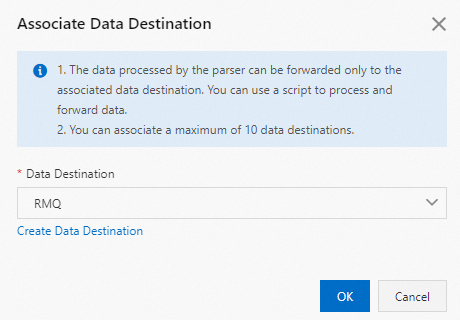
-
Dans la section Error Data Destination, cliquez sur Associate Data Destination pour spécifier une destination pour les données d'erreur. Si les nouvelles tentatives de transfert de données échouent, les messages d'erreur sont envoyés à la destination spécifiée.
ImportantVous ne pouvez ajouter qu'une seule opération d'erreur par règle de transfert de données.
Une opération normale et une opération d'erreur ne peuvent pas transférer les messages vers la même destination. Par exemple, les données normales et les données d'erreur ne peuvent pas être transférées simultanément vers Tablestore.
Aucune nouvelle tentative n'est effectuée si le transfert d'un message d'erreur échoue.
Les messages d'erreur sont générés uniquement si le moteur de règles échoue à transférer les données en raison d'échecs du script d'analyse.
Si le transfert d'un message vers un service cloud échoue, IoT Platform tente de le renvoyer. En cas d'échec de la nouvelle tentative, un message d'erreur est transféré selon l'opération d'erreur que vous avez spécifiée pour le transfert de données.
Format du message d'erreur :
{
   "ruleName":"",
   "topic":"",
   "productKey":"",
   "deviceName":"",
   "messageId":"",
   "base64OriginalPayload":"",
   "failures":[
    {
     "actionType":"OTS",
     "actionRegion":"cn-shanghai",
     "actionResource":"table1",
     "errorMessage":""
    },
    {
     "actionType":"RDS",
     "actionRegion":"cn-shanghai",
     "actionResource":"instance1/table1",
     "errorMessage":""
    }
   ]
}
Le tableau suivant décrit les paramètres des messages d'erreur.
Paramètre
Description
ruleName
Nom de la règle.
topic
Rubrique source du message.
productKey
ProductKey du produit.
deviceName
DeviceName de l'appareil.
messageId
ID du message envoyé par IoT Platform.
base64OriginalPayload
Données brutes encodées en Base64.
failures
Détails des erreurs. Plusieurs erreurs peuvent survenir.
actionType
Type de l'opération ayant échoué.
actionRegion
Région où l'erreur s'est produite.
actionResource
Ressource ciblée par l'opération ayant échoué.
errorMessage
Message d'erreur.
Configurer et démarrer un analyseur
Sur la page parser details, cliquez sur Parser Script.
-
Dans l'éditeur de code, saisissez un script. Pour savoir comment modifier un script, consultez la section Syntaxe du script.
Pour plus d'informations sur l'utilisation des fonctions et des scripts de transfert de données, consultez la rubrique Exemples de transfert de données.
-
Cliquez sur Debugging. Dans le panneau qui s'affiche, sélectionnez un produit et un appareil, spécifiez une rubrique, puis saisissez les données de charge utile (payload) pour vérifier si le script s'exécute comme prévu.
Topic : le format des données de la rubrique doit correspondre à la logique d'analyse du script.
-
Payload Data : les données d'entrée doivent respecter le format de données du moteur de règles. Tenez compte des points suivants :
Si vous utilisez une rubrique personnalisée, les données de charge utile correspondent aux données brutes soumises par un appareil.
Pour connaître les formats de données des rubriques de communication de base et des rubriques de communication TSL (Thing Specification Language), consultez la rubrique Formats de données.
Les variables déclarées dans le script et les fonctions de transfert de données exécutées s'affichent sous l'onglet Result.
Si le débogage réussit, les données sont écrites dans le service cloud de destination. Connectez-vous à la console du service cloud de destination pour consulter les données transférées.
Cliquez sur Publish.
Une fois tous les paramètres configurés, revenez à l'onglet Parser de la page Data Forwarding et cliquez sur Start à droite de l'analyseur configuré. Une fois l'analyseur démarré, les données sont transférées selon le script d'analyse.
Importer des règles existantes
Vous pouvez importer les règles de transfert de données configurées dans la fonctionnalité de transfert de données de l'ancienne version. Vous pourrez ensuite reconfigurer la source de données, la destination de données et le script d'analyse. Pour importer les règles de transfert de données, procédez comme suit :
-
Sous l'onglet Parser, cliquez sur Import Previous Rules.
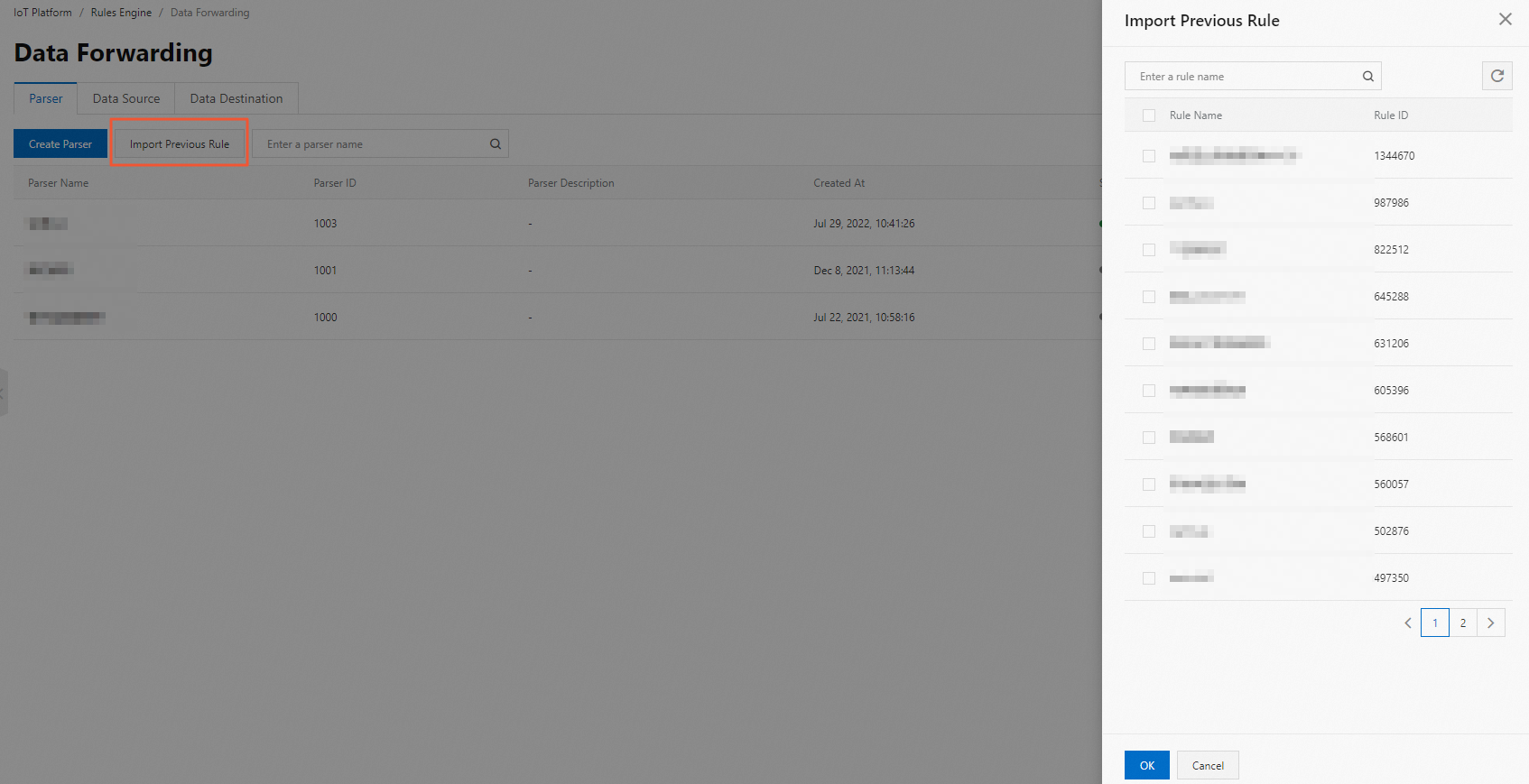
-
Dans le panneau de droite, sélectionnez les règles à importer et cliquez sur OK.
Les règles importées s'affichent dans la liste des analyseurs et sont renommées selon le format
"connector_"+${Previous rule name}.Sur la page parser details, vous pouvez modifier le nom de l'analyseur ou reconfigurer la source de données, la destination de données et le script d'analyse.
ImportantLa valeur du tag d'un appareil est une chaîne de caractères. La fonction
attribute()renvoie une chaîne. Si vous souhaitez utiliser le résultat renvoyé pour effectuer un calcul mathématique, convertissez le type de données du résultat vers le type requis.
Opérations supplémentaires
Le tableau suivant décrit les autres opérations disponibles sous l'onglet Parser de la page Data Forwarding.
Si les données d'appareil transférées via un analyseur sont utilisées par vos services, mais que vous supprimez ou désactivez l'analyseur, ou encore que vous supprimez la destination de transfert de données associée, vos services peuvent devenir indisponibles ou votre activité peut être impactée. Agissez avec prudence.
Opération | Description |
Afficher les informations de l'analyseur | Sur la page parser details, vous pouvez modifier les paramètres de l'analyseur ou interroger ses journaux. Par exemple, vous pouvez modifier ou supprimer la rubrique source de données ou la destination de transfert de données. Remarque Vous pouvez afficher uniquement les journaux des analyseurs dont l'état est Running. Sur la page parser details, cliquez sur View Log à côté de Parser Status pour accéder à la page Device Log et consulter les journaux de l'analyseur. |
Supprimer l'analyseur | Cliquez sur Delete dans la colonne Actions pour supprimer l'analyseur. Important Vous ne pouvez pas supprimer un analyseur dont l'état est Running. |
Désactiver l'analyseur | Cliquez sur Stop dans la colonne Actions pour désactiver l'analyseur. |