Utilisez la fonctionnalité de transfert de données du moteur de règles pour acheminer les données traitées vers des instances ApsaraDB RDS afin de les stocker. Cette rubrique décrit le processus de transfert de données. Dans cet exemple, un topic de communication TSL (Thing Specification Language) sert de topic source.
Prérequis
Une instance IoT Platform dont les données peuvent être transférées vers ApsaraDB RDS doit exister dans une région prenant en charge cette fonctionnalité. Pour connaître les régions compatibles, consultez Disponibilité des fonctionnalités par région.
Une source de données nommée DataSource est créée et un topic de communication TSL y est ajouté. Pour plus d'informations, consultez Ajouter une source de données.
Une instance ApsaraDB RDS for MySQL ou ApsaraDB RDS for SQL Server se trouve dans un VPC, dans la même région que votre instance IoT Platform. Une base de données et une table doivent avoir été créées dans l'instance. Pour plus d'informations sur l'utilisation d'ApsaraDB RDS, consultez la documentation ApsaraDB RDS.
Contexte
Après configuration de la destination des données, le moteur de règles IoT Platform effectue automatiquement les opérations suivantes pour transférer les données des appareils vers ApsaraDB RDS.
IoT Platform consomme deux adresses IP sur le vSwitch où réside l'instance ApsaraDB RDS. Le bloc CIDR IPv4 du vSwitch est ajouté à la liste d'autorisation de l'instance ApsaraDB RDS.
Un groupe de sécurité géré est créé dans le VPC où se trouve l'instance ApsaraDB RDS. Le nom du groupe de sécurité commence par sg-nsm- par défaut.
Notes d'utilisation
Vous pouvez utiliser la nouvelle version ou la version précédente de la fonctionnalité de transfert de données pour transférer des données vers ApsaraDB RDS. Pour des exemples d'utilisation de la version précédente, consultez Transfert de données vers ApsaraDB RDS.
Créer une destination de données
Connectez-vous à la console IoT Platform.
Sur la page Overview, localisez l'instance à gérer et cliquez sur son ID ou son nom.
Dans le volet de navigation de gauche, choisissez .
-
Sur la page Data Forwarding, cliquez sur Go to New Version dans le coin supérieur droit.
RemarqueSi vous avez déjà effectué cette opération, vous êtes automatiquement redirigé vers la nouvelle version de la page Data Forwarding.
Cliquez sur l'onglet Data Destination. Sur cet onglet, cliquez sur Create Data Destination.
-
Dans la boîte de dialogue Create Data Destination, saisissez un nom pour la destination des données. Par exemple : DataPurpose. Configurez les autres paramètres et cliquez sur OK. Le tableau suivant décrit les paramètres.
Paramètre
Description
Opération
Sélectionnez Store Data to ApsaraDB RDS.
Région
La région où réside votre instance IoT Platform. Ce paramètre est fixe.
Instance RDS
Sélectionnez l'instance ApsaraDB RDS de destination.
Base de données
Saisissez le nom de la base de données.
RemarquePour une base de données à privilèges élevés, vous devez saisir manuellement le nom de la base de données.
Compte
Saisissez le nom d'utilisateur de l'instance ApsaraDB RDS. Ce compte doit disposer d'autorisations de lecture et d'écriture sur la base de données. Sinon, le moteur de règles ne pourra pas écrire de données dans l'instance ApsaraDB RDS.
RemarqueUne fois que le moteur de règles a obtenu le compte, il écrit uniquement les données correspondant à la règle dans la base de données et n'effectue aucune autre opération.
Mot de passe
Saisissez le mot de passe du compte de la base de données.
Nom de la table
Saisissez le nom de la table que vous avez créée dans la base de données. Le moteur de règles écrit les données dans cette table.
Rôle
Sélectionnez un rôle RAM permettant à IoT Platform d'écrire des données dans ApsaraDB RDS.
Si aucun rôle RAM n'existe, cliquez sur Create RAM Role pour créer un rôle RAM et une politique d'autorisation dans la console RAM. Créer un rôle RAM.
Configurer et démarrer un analyseur
Créez un analyseur nommé DataParser. Pour plus d'informations, consultez Étape 1 : Créer un analyseur.
-
Sur la page Parser Details, associez l'analyseur à la source de données créée.
À l'étape Data Source de l'assistant, cliquez sur Associate Data Source.
Dans la boîte de dialogue qui s'affiche, sélectionnez DataSource dans la liste déroulante Data Source, puis cliquez sur OK.
-
Sur la page Parser Details, associez l'analyseur à la destination de données créée.
Cliquez sur Data Destination dans l'assistant. Dans la section Data Destination, cliquez sur Associate Data Destination.
Dans la boîte de dialogue qui s'affiche, sélectionnez DataPurpose dans la liste déroulante Data Destination, puis cliquez sur OK.
-
Dans la section Data Destination, affichez et enregistrez l'data destination ID. Dans cet exemple, l'ID est 1000.
Lorsque vous écrivez le script de l'analyseur, vous devez utiliser l'data destination ID.
Sur la page Parser Details, cliquez sur Parser.
-
Dans l'éditeur de code, saisissez un script. Pour plus d'informations sur la modification d'un script, consultez Syntaxe du script.
Pour plus d'informations sur les paramètres des fonctions, consultez Liste des fonctions.
-
Écrire des données
// Call the payload() function to obtain data that is submitted by devices and convert the data into the JSON format. var data = payload("json"); // Filter the submitted temperature and humidity values. var h = data.items.Humidity.value; var t = data.items.Temperature.value; // An ApsaraDB RDS table includes the following columns: id (auto-increment primary key), deviceName, temperature, humidity, and time. You can call the writeRds() method to write values to the columns by using the column:value format. // Configure a rule that is triggered if the temperature value is greater than 38. if (t > 38) { writeRds(1000, {"deviceName":deviceName(), "temperature":t, "time":timestamp(), "humidity":h}); } -
Mettre à jour des données
// Call the payload() function to obtain the data that is submitted by devices and convert the data into the JSON format.
var data = payload("json");
// Filter the submitted temperature and humidity values.
var h = data.items.Humidity.value;
var t = data.items.Temperature.value;
// An ApsaraDB RDS table includes the following columns: id (auto-increment primary key), deviceName, temperature, humidity, and time. You can call the updateRds() method to update the values of the corresponding columns by using the column:value format.
// Specify deviceName as a conditional column to update data.
var condition = "deviceName = '" + deviceName() +"'";
// Update the data of an entry that includes a specified device temperature value and humidity value. If multiple lines of data match the condition, the system automatically updates data from the first line in the result. The value 1 of the limit parameter indicates that the system updates data from the first line.
updateRds(1000, {"temperature":t, "time":timestamp(), "humidity":h}, condition, 1);
-
-
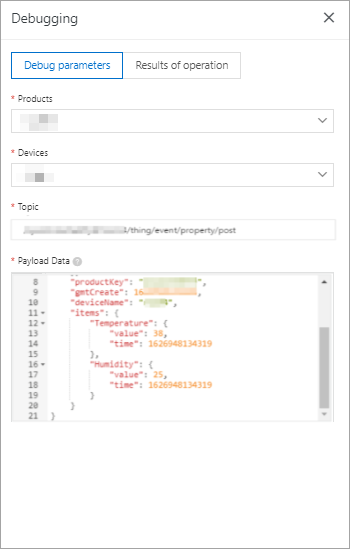
Cliquez sur Debugging. Dans la boîte de dialogue qui s'affiche, sélectionnez un produit et un appareil, spécifiez un topic, puis saisissez les données de la charge utile pour vérifier si le script s'exécute comme prévu.
La figure suivante présente des exemples de paramètres.
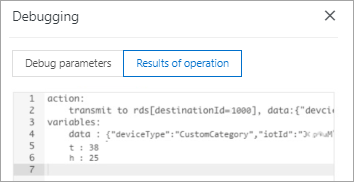
Si les informations suivantes sont renvoyées par la méthode updateRds(), le script s'exécute comme prévu.
Cliquez sur Publish.
Accédez à l'onglet Parser de la page Data Forwarding. Localisez l'analyseur DataParser et cliquez sur Start dans la colonne Actions pour démarrer l'analyseur.
-
Dans la console ApsaraDB RDS, sur la page Data Security, configurez la liste d'autorisation. Le moteur de règles nécessite une connexion à ApsaraDB RDS. Après configuration de la destination des données, le moteur de règles ajoute automatiquement ses adresses IP à la liste d'autorisation d'ApsaraDB RDS. Si les adresses IP suivantes ne figurent pas dans la liste d'autorisation, ajoutez-les manuellement.ApsaraDB RDS
Chine (Shanghai) :
100.104.53.192/26,100.104.148.64/26,100.104.6.192/26,100.104.143.128/26,100.104.76.0/24,100.104.73.128/26,100.104.200.64/26,100.104.40.64/26,100.104.3.0/26,100.104.29.128/26,100.104.121.0/26,100.104.84.64/26Asie-Pacifique (Singapour) :
100.104.106.0/24États-Unis (Silicon Valley) :
100.104.8.0/24États-Unis (Virginie) :
100.104.133.64/26Allemagne (Francfort) :
100.104.160.192/26Japon (Tokyo) :
100.104.160.192/26
Dans le volet de navigation de gauche de votre instance ApsaraDB RDS, cliquez sur Data Security. Sous l'onglet Whitelist settings, cliquez sur Add whitelist group et ajoutez les blocs CIDR d'adresses IP correspondant à la région IoT Platform au groupe.