Le moteur de règles permet de transférer les messages des appareils vers IoT Platform. Les scripts d'analyse de données traitent ces messages, les transfèrent vers des groupes de consommateurs AMQP, où ils sont ensuite consommés par des clients AMQP. Cette rubrique prend pour exemple une rubrique de reporting de données basée sur un modèle Thing Specification Language (TSL).
Prérequis
Ajoutez une source de données pour la rubrique de l'appareil. Par exemple, créez une source de données nommée DataSource et ajoutez-y la rubrique de reporting de données du modèle TSL d'un appareil spécifique. Pour plus d'informations, consultez Ajouter une source de données.
Un groupe de consommateurs AMQP de destination est créé. Pour plus d'informations, consultez Créer un groupe de consommateurs.
Créer une destination de données
Connectez-vous à la console IoT Platform.
Sur la page Overview, recherchez l'instance à gérer et cliquez sur son ID ou son nom.
Dans le volet de navigation de gauche, choisissez .
-
Sur la page Data Forwarding, cliquez sur Go to New Version dans le coin supérieur droit.
RemarqueSi vous avez déjà effectué cette opération, vous êtes automatiquement redirigé vers la nouvelle version de la page Data Forwarding.
Cliquez sur l'onglet Data destination, puis sur Create data destination.
-
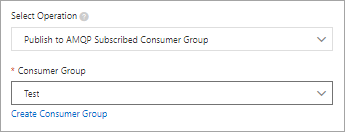
Dans la boîte de dialogue Create Data Destination, saisissez un nom de destination de données, tel que DataPurpose, configurez les paramètres selon les descriptions ci-dessous, puis cliquez sur OK.
Parameter
Description
Select Operation
Sélectionnez Publish to AMQP Subscribed Consumer Group.
Consumer Group
Sélectionnez un groupe de consommateurs existant comme destination de transfert de données. Cliquez sur Create Consumer Group pour créer un groupe de consommateurs.
Configurer et démarrer un analyseur
Créez un analyseur, par exemple DataParser. Pour plus d'informations, consultez Étape 1 : Créer un analyseur.
-
Sur la page Resolver Details, associez la source de données.
Dans l'assistant de configuration, sous Data Source, cliquez sur Associate Data Source.
Dans la boîte de dialogue, sélectionnez DataSource dans la liste déroulante Data Source et cliquez sur OK.
-
Sur la page Resolver Details, associez les destinations de données.
Dans l'assistant de configuration, cliquez sur Data Destination. Ensuite, dans le coin supérieur droit de la liste Data Destination, cliquez sur Associate Data Destination.
Dans la boîte de dialogue qui s'affiche, sélectionnez DataPurpose dans la liste déroulante Data Destination et cliquez sur OK.
-
Dans la liste des destinations de données, repérez l'Data Destination ID et notez-le. Par exemple, 1000.
Vous aurez besoin de cet Data Destination ID dans le script d'analyse.
Sur la page parser details, cliquez sur l'onglet Parser Script.
-
Dans l'éditeur de script, saisissez le script d'analyse.
Pour plus d'informations sur les paramètres de fonction, consultez Liste des fonctions.
// Use the payload() function to obtain the data that is submitted by devices and convert the data by using the JSON format. var data = payload("json"); // Forward submitted TSL data. writeAmqp(1000, data, "debug"); -
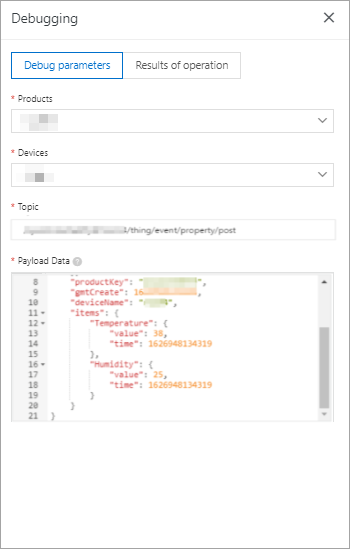
Cliquez sur Debug. Dans le panneau qui s'affiche, sélectionnez un produit et un appareil, puis saisissez une rubrique et des données de charge utile pour vérifier que le script est exécutable.
La figure suivante illustre les paramètres.
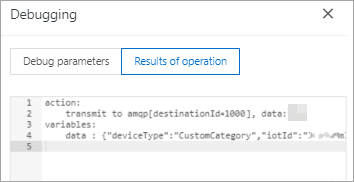
Le résultat suivant indique que le script fonctionne correctement.
Cliquez sur Publish.
Revenez à l'onglet Resolver sur la page Data Forwarding et cliquez sur Start pour l'analyseur DataParser.