Pour connecter un dispositif embarqué à IoT Platform via une passerelle cloud GB/T 32960, ajoutez d'abord cette passerelle dans la console IoT Platform. Cette rubrique explique comment ajouter une passerelle cloud GB/T 32960.
Informations générales
Pour en savoir plus sur l'utilisation d'une passerelle cloud GB/T 32960 afin de connecter un dispositif à IoT Platform, consultez la section Présentation de la passerelle cloud GB/T 32960.
Ajouter une passerelle cloud
Connectez-vous à la console IoT Platform.
Sur la page Instance Overview, cliquez sur l'instance Enterprise cible de l'édition Exclusive.
Dans le volet de navigation de gauche, sélectionnez , puis cliquez sur Add Cloud Gateway.
-
À l'étape Basic Information, configurez les paramètres et cliquez sur Next. Le tableau suivant décrit ces paramètres.
Paramètre
Description
Nom de la passerelle
Nom de la passerelle cloud. Il doit être unique au sein de l'instance, comporter entre 4 et 30 caractères et ne contenir que des lettres, des chiffres et des traits de soulignement (_).
Protocole
Sélectionnez GB/T 32960.
Numéro de port personnalisé
Valeurs valides : 1024 à 65535. Valeur par défaut : 8999.
Type d'authentification
Vérification unilatérale
Si vous choisissez cette option, importez les informations de vérification du dispositif (nom d'utilisateur, mot de passe et numéro de série) dans IoT Platform. La plateforme vérifiera ensuite le dispositif sur la base de ces informations.
Certification tierce partie
Alibaba Cloud Function Compute : si vous sélectionnez cette option, configurez les paramètres Device-verified FC Service, Device-verified FC Function et Authorize. Utilisez une fonction Function Compute existante ou créez-en une nouvelle pour la vérification des dispositifs. Les paramètres d'entrée et de sortie de la fonction créée doivent respecter des exigences spécifiques. Vous pouvez définir un nom de fonction personnalisé. Pour connaître les exigences relatives aux paramètres d'entrée et de sortie de la fonction de vérification, consultez la section Paramètres de la fonction Function Compute pour la vérification des dispositifs.
Cliquez sur Create Service pour accéder à la console Function Compute et créer un service. Pour plus d'informations sur les services Function Compute, consultez la section Gérer les services.
Cliquez sur Create Function pour accéder à la console Function Compute et créer une fonction. Pour plus d'informations sur les fonctions Function Compute, consultez la section Gérer les fonctions.
Si le rôle
AliyunIOTAccessingFCRolen'est pas disponible, cliquez sur Create RAM Role pour accéder à la console RAM et créer le rôle. Pour savoir comment créer un rôle RAM et lui attribuer des autorisations, consultez la section Créer un rôle RAM.
Protocole de transmission
TCP
Si vous utilisez le protocole TCP (Transmission Control Protocol) pour connecter un dispositif, nous vous déconseillons d'utiliser Internet. Pour garantir la sécurité, établissez la connexion via une liaison louée.
ImportantAvec TCP, aucune configuration de certificat n'est requise. Une fois tous les paramètres de l'étape Basic Information configurés, cliquez sur OK pour créer la passerelle.
TLS
Lorsque vous connectez des dispositifs à IoT Platform via TLS (Transport Layer Security), vous pouvez activer la vérification unilatérale côté serveur, le protocole OCSP (Online Certificate Status Protocol) pour les dispositifs, ainsi que les connexions sécurisées bidirectionnelles entre les dispositifs et les serveurs.
Activez la vérification des dispositifs basée sur les certificats X.509. Valeurs possibles pour le paramètre Enable OCSP :
Disabled
OCSP Verification for Server Certificate
OCSP Verification for Client Certificate
Client and Server-side OCSP Verification
Désactivez la vérification des dispositifs basée sur les certificats X.509. Valeurs possibles pour le paramètre Enable OCSP :
Disabled
OCSP Verification for Server Certificate
Remarque-
Le protocole OCSP (Online Certificate Status Protocol) est un protocole Internet permettant d'interroger une autorité de certification (CA) sur l'état de révocation d'un certificat.
-
La vérification OCSP d'un certificat client s'effectue lors de l'envoi d'un message par le client. Si le certificat est révoqué, le serveur ferme activement la connexion.
-
La durée de mise en cache par défaut pour la fonctionnalité OCSP Stapling côté serveur est de 5 à 60 minutes. Après l'expiration du cache, OCSP Stapling ne s'applique pas à la première demande d'accès tant que les informations OCSP Stapling n'ont pas été récupérées à nouveau.
-
Terminez l'étape Certificate Configuration et cliquez sur OK.
Configurer les certificats
ImportantSi vous avez sélectionné TCP comme protocole de transmission, aucune configuration de certificat n'est nécessaire.
Les certificats configurés à cette étape doivent être au format PEM (Privacy Enhanced Mail).
-
Configurez les paramètres Server Certificate et Private Key of Server Certificate.
Par exemple, si votre chaîne de certificats contient, dans l'ordre : le certificat racine serveur, les certificats intermédiaires serveur (qui peuvent comprendre plusieurs niveaux, tels que le certificat intermédiaire A et le certificat intermédiaire B) et le certificat serveur, configurez les paramètres comme suit :
Server Certificate : spécifiez les certificats de la chaîne dans l'ordre inverse. Commencez par le certificat serveur, puis ajoutez les certificats intermédiaires serveur (certificat intermédiaire B, puis certificat intermédiaire A).
Private Key of Server Certificate : saisissez la clé privée du certificat serveur.
-
Si la vérification des dispositifs par certificat X.509 est activée, configurez le paramètre Device Root Certificate.
Par exemple, si votre chaîne de certificats contient, dans l'ordre : le certificat racine dispositif, les certificats intermédiaires dispositif (qui peuvent comprendre plusieurs niveaux, tels que le certificat intermédiaire A et le certificat intermédiaire B) et le certificat dispositif, configurez les paramètres comme suit :
Device Root Certificate : spécifiez les certificats de la chaîne dans l'ordre inverse. Commencez par les certificats intermédiaires dispositif (certificat intermédiaire B, puis certificat intermédiaire A), suivis du certificat racine dispositif.
Si le paramètre Enable OCSP a été défini sur OCSP Verification for Server Certificate ou Client and Server-side OCSP Verification à l'étape précédente, définissez le paramètre Trusted Certificate sur le certificat racine serveur.
-
Consultez les informations de la passerelle cloud sur la page Gateway, notamment le nom, l'ID, l'URL de la passerelle, l'état et le produit associé.
ImportantNotez impérativement l'URL de la passerelle. Lors de la connexion d'un dispositif à IoT Platform via la passerelle cloud GB/T 32960, remplacez l'endpoint par cette URL. Vous pouvez soit spécifier directement l'URL de la passerelle comme endpoint, soit configurer un enregistrement CNAME pour résoudre l'endpoint vers l'URL de la passerelle.

-
Exemple de fonction Function Compute pour la vérification des dispositifs :
-
Paramètres de la requête
{ "vin":"test01", "iccid":"123******", "serialNo":123, "subSystemNumber":1, "systemEncodeLength":12, "systemEncode":[], "action":"auth", "year":2023, "month":12, "day":23, "hour":12, "minute":23, "second":12, "protocol":"gb32960" } -
Paramètres de la réponse
{
    "result":"true",
    "message":""
}
-
-
Paramètres de la fonction Function Compute pour la vérification des dispositifs :
RemarqueLes valeurs des paramètres de la fonction Function Compute pour la vérification des dispositifs doivent être conformes aux spécifications du protocole GB/T 32960. Pour plus d'informations, consultez le document GB/T 32960-2016 Partie 3 : Protocole de communication et format de données.
Type de paramètre
Nom du paramètre
Type de données
Description
Paramètres de la requête
vin
String
Numéro d'identification du véhicule (VIN).
Le VIN doit comporter entre 4 et 17 caractères et ne contenir que des lettres et des chiffres.
iccid
String
Numéro d'identification de la carte à circuit intégré (ICCID) du véhicule.
serialNo
Integer
Numéro d'enregistrement de la connexion du dispositif.
subSystemNumber
Integer
Nombre de sous-systèmes rechargeables stockant l'électricité.
systemEncodeLength
Integer
Longueur du code d'un système rechargeable stockant l'électricité.
systemEncode
List
Code d'un système rechargeable stockant l'électricité.
action
String
Définissez la valeur sur
auth, ce qui spécifie l'authentification pour chaque connexion de dispositif.year
Integer
Année de l'heure de connexion du dispositif.
month
Integer
Mois de l'heure de connexion du dispositif.
day
Integer
Jour de l'heure de connexion du dispositif.
hour
Integer
Heure de l'heure de connexion du dispositif.
minute
Integer
Minute de l'heure de connexion du dispositif.
second
Integer
Seconde de l'heure de connexion du dispositif.
protocol
String
Protocole utilisé pour connecter le dispositif embarqué à IoT Platform. Définissez la valeur sur
gb32960.Paramètres de la réponse
result
String
Indique si le dispositif est connecté à IoT Platform. Valeurs possibles :
truefalse
message
String
Message d'erreur renvoyé si la connexion du dispositif à IoT Platform a échoué.
(Facultatif) Modifier une passerelle cloud
Une fois la passerelle cloud créée, localisez-la sur la page Gateway et cliquez sur Edit dans la colonne Actions. Vous pouvez modifier le nom, les informations de certificat et la fonction Function Compute de la passerelle cloud.

Résultat
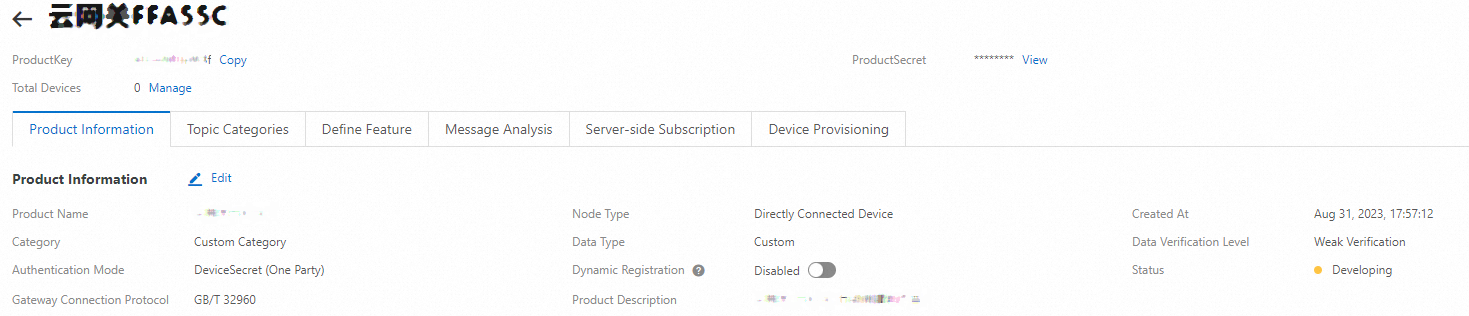
Après la création d'une passerelle cloud, IoT Platform crée et associe automatiquement un produit à cette passerelle. Le nom du produit suit le format Passerelle cloud+${ID de la passerelle cloud}. Pour afficher le nouveau produit, accédez à Devices > Products. Le nouveau produit apparaît sur la page Products.
Cliquez sur View dans la colonne Actions du produit. Sur la page Product Details, vous pouvez consulter les détails du produit, comme illustré dans la figure suivante.
Étapes suivantes
Lors de la première utilisation d'une passerelle cloud dont le paramètre Authentication Type est défini sur Third-party Certification pour connecter un dispositif à IoT Platform, la plateforme utilise automatiquement la valeur du paramètre vin comme DeviceName pour créer le dispositif.
Après avoir créé une passerelle cloud dont le paramètre Authentication Type est défini sur One-party Verification, importez les informations de vérification des dispositifs pour les ajouter au produit de passerelle associé. Pour plus d'informations, consultez la section Ajouter plusieurs dispositifs.