Cette rubrique présente le flux de travail d'Image Search pour vous permettre une prise en main rapide.
Diagramme de flux
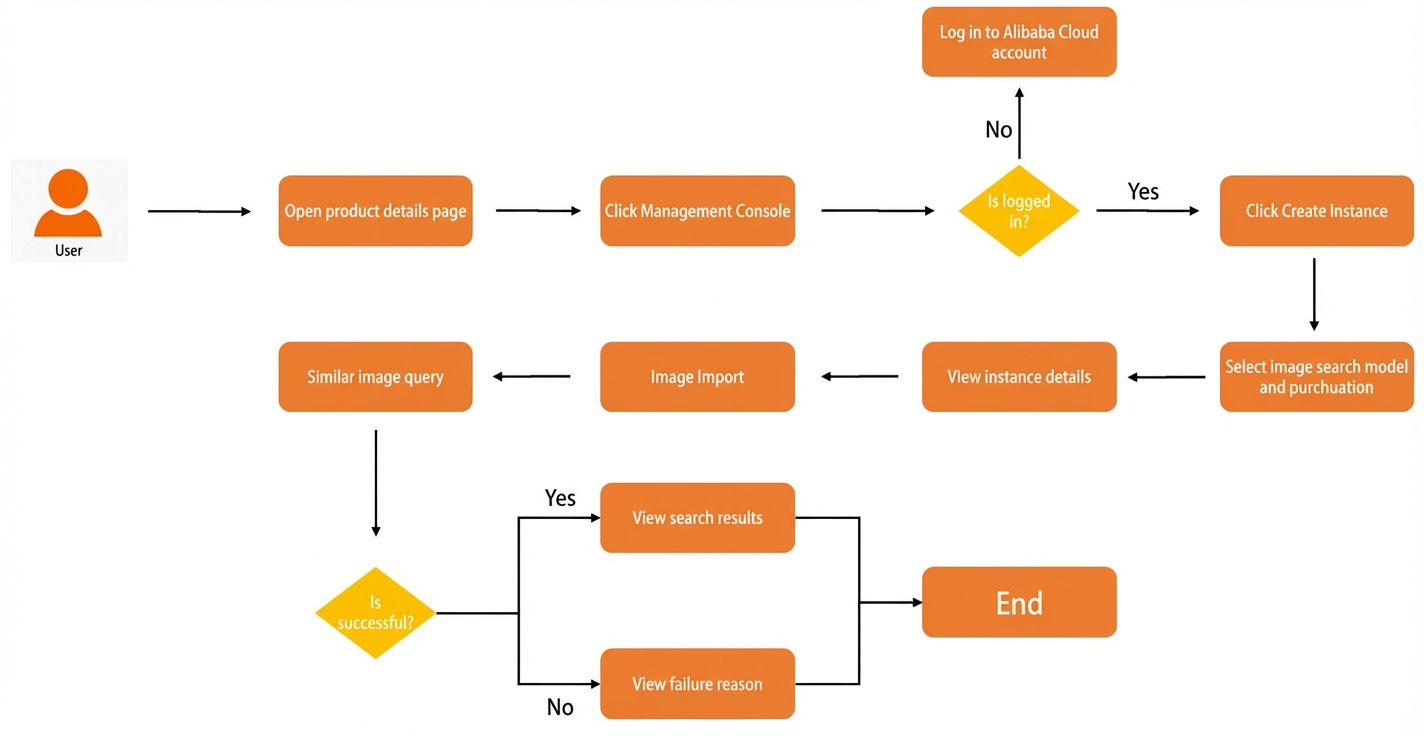
Le diagramme suivant illustre le flux de travail d'Image Search.
Procédure
Connectez-vous à la console Image Search et accédez à la page Overview. Cette page affiche le nombre total d'instances et leur état d'exécution pour chaque type de service (Product Image Search, Fabric Image Search, Trademark Image Search, Copyrighted Image Search et Product Multimodal Search). Le guide de démarrage rapide se trouve à droite.
Sélectionnez un type de service et créez une instance. Pour plus d'informations, consultez Créer une instance. Sur la page Product Image Search, cliquez sur Create Instance dans le coin supérieur gauche.
Cliquez sur un instance ID ou sur un lien de la colonne Actions pour ouvrir la page Instance Details. L'onglet Overview s'affiche par défaut. Il présente les informations de base de l'instance (nom, ID, région, statut, date d'expiration) ainsi que les détails d'utilisation du plan (capacité maximale, nombre d'images utilisées).
Cliquez sur l'onglet Add Image pour importer des images et constituer une galerie. Pour plus d'informations, consultez Ajouter une image. Saisissez l'ID du produit et le nom de l'image, puis importez une image de produit. Activez le commutateur main-body detection et sélectionnez une detection method, par exemple automatic detection. Si nécessaire, spécifiez également l'image category, le custom content, l'integer attribute et le string attribute. Cliquez sur Confirm. Dans la réponse affichée à droite, un
codeégal à0et unmessageindiquantsuccessconfirment que l'image a bien été ajoutée.Cliquez sur l'onglet Search by Image pour rechercher des produits ou des images similaires. Pour plus d'informations, consultez Requête par image. Dans le champ Search Type, sélectionnez SearchByPic pour rechercher des images similaires à partir d'une nouvelle image, puis importez l'image souhaitée. Activez le commutateur main-body detection et définissez la méthode de détection sur automatic detection. Configurez les paramètres tels que le number of results et le result start position, puis cliquez sur Confirm. La zone raw response située à droite affiche la réponse de recherche au format JSON. Le tableau
auctionscontient les enregistrements correspondants, notamment les champsproductIdetscore. La sectionheadrenvoie des informations telles quedocsFound(nombre total de résultats),docsReturn(nombre de résultats renvoyés) etsearchTime(latence de recherche).