Cette rubrique décrit quatre méthodes pour ajouter des images à Image Search : via la console (pour évaluer les fonctionnalités), par appel d'API, à l'aide d'un SDK (pour les opérations incrémentielles en temps réel à petite échelle) et par opération par lots (pour les importations de données hors ligne à grande échelle impliquant des millions d'images). Choisissez la méthode la plus adaptée à vos besoins.
Prérequis
Vous avez créé une instance. Pour plus d'informations, consultez la rubrique Activation d'Image Search.
Console
Connectez-vous à la console Image Search.
-
Dans le volet de navigation de gauche, sélectionnez un type de service. Cette rubrique utilise product image search à titre d'exemple.
Pour plus d'informations sur les types de services, consultez la rubrique Services.
-
Cliquez sur l'instance cible.
Dans la liste des instances, cliquez sur l'ID d'instance de l'instance cible.
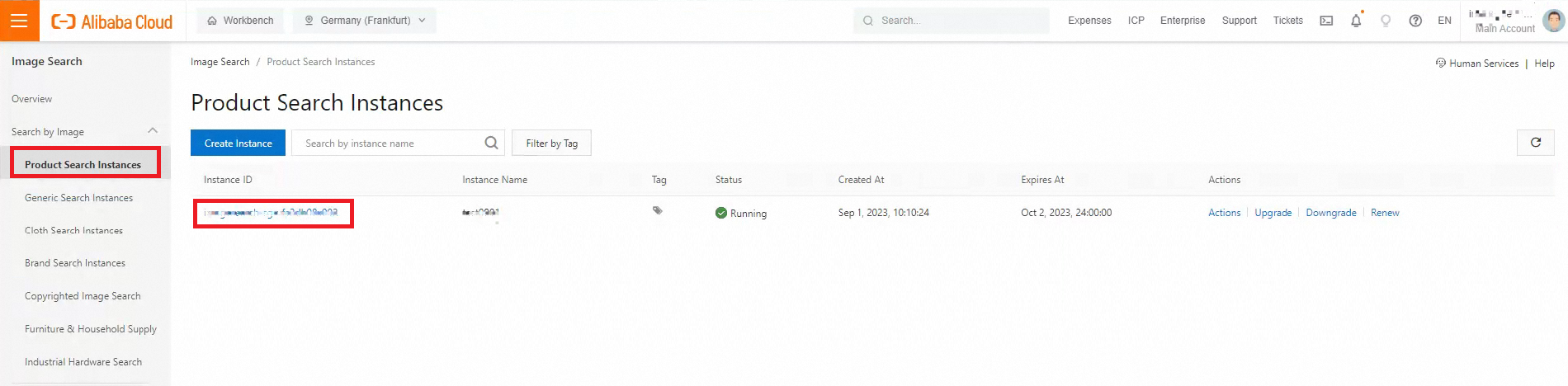
-
Choisissez Add Image.
Configurez les paramètres et cliquez sur OK. Une fois l'image soumise avec succès, la réponse JSON brute s'affiche à droite. Une réponse réussie inclut
code: 0,message: "success"etpicInfo, qui contient l'categoryId(ID de catégorie) et laregion(coordonnées de la zone du sujet). Le tableau suivant décrit les paramètres.Paramètre
Paramètre API
Description
Obligatoire
ID de produit
ProductId
Identifiant unique du produit. Longueur maximale : 256 caractères.
Oui
Nom de l'image
PicName
Nom de l'image. Longueur maximale : 256 caractères.
RemarqueLa combinaison de l'ID de produit et du nom de l'image identifie une image de manière unique.
ImportantSi vous ajoutez une image avec le même ID de produit et le même nom qu'une image existante, la nouvelle image remplace l'existante, indépendamment du contenu de l'image.
Oui
Télécharger l'image
PicContent
Contenu de l'image encodé en Base64. L'image doit répondre aux exigences suivantes :
-
La taille de l'image ne doit pas dépasser 4 Mo.
-
Formats pris en charge : PNG, JPG, JPEG, BMP, GIF, WEBP, TIFF et PPM.
-
Le délai d'expiration du transfert ne doit pas dépasser 5 secondes.
-
Pour la recherche d'images de produits, la recherche d'images génériques, la largeur et la hauteur de l'image doivent être comprises entre 100 et 4 096 pixels.
-
L'image ne doit pas contenir d'informations de rotation.
ImportantCe paramètre requiert le contenu de l'image encodé en Base64. Si vous souhaitez ajouter une image via une URL, consultez l'exemple de code pour l'opération Add du SDK.
Oui
Reconnaissance du sujet de l'image
Crop
Active ou désactive la reconnaissance du sujet.
Oui
Méthode de reconnaissance
S.O.
Méthode de reconnaissance du sujet :
-
Reconnaissance automatique : le système reconnaît automatiquement le sujet et l'utilise pour la recherche. La réponse inclut le résultat de la reconnaissance.
-
Définir la zone principale du sujet : cela active la reconnaissance du sujet et vous permet de définir la zone du sujet. Si vous ne définissez pas de zone de sujet, le service recherche dans l'intégralité de l'image.
Oui
Catégorie d'image
CategoryId
Catégorie de l'image. Vous pouvez définir une catégorie lors de l'ajout d'une image.
Remarque-
Le service de recherche d'images de produits dispose d'une fonctionnalité intégrée de prédiction automatique des catégories. Si vous ne spécifiez pas ce paramètre, Image Search prédit automatiquement la catégorie de l'image et l'indexe. La catégorie prédite est renvoyée dans la réponse.
-
Lors d'une recherche, le service de recherche d'images de produits prédit également la catégorie de l'image de requête et effectue la recherche au sein de cette catégorie afin de réduire la portée et d'améliorer la précision.
-
Pour le service de recherche d'images de produits, nous recommandons d'utiliser la fonctionnalité de prédiction automatique des catégories par défaut.
-
Pour la liste des catégories, consultez la rubrique Référence des catégories.
ImportantSi vous spécifiez une catégorie lors de l'ajout d'une image, vous devez également spécifier la même catégorie lors de la recherche. Dans le cas contraire, une recherche utilisant l'image d'origine pourrait ne pas la trouver.
Non
Contenu personnalisé
CustomContent
Contenu défini par l'utilisateur, d'une longueur maximale de 4 096 caractères.
RemarqueLes résultats de la recherche incluent cette valeur. Vous pouvez utiliser ce champ pour stocker une URL d'image ou d'autres informations supplémentaires afin de lier l'image à vos données métier.
Non
Attribut entier
IntAttr
Attribut entier utilisé pour filtrer les résultats de recherche. Cet attribut est inclus dans les résultats de la recherche.
RemarqueUtilisez les attributs entiers dans une condition de filtre pour filtrer les résultats de recherche. Pour plus d'informations, consultez la rubrique Condition de filtre.
Non
Attribut entier 2
IntAttr2
Non
Attribut entier 3
IntAttr3
Non
Attribut entier 4
IntAttr4
Non
Attribut de chaîne
StrAttr
Attribut de chaîne, d'une longueur maximale de 128 caractères. Utilisé pour filtrer les résultats de recherche.
Remarque-
Utilisez les attributs de chaîne dans une condition de filtre pour filtrer les résultats de recherche. Pour plus d'informations, consultez la rubrique Condition de filtre.
-
Les caractères spéciaux tels que
\,¥,$,&et%ne sont pas pris en charge.
Non
Attribut de chaîne 2
StrAttr2
Non
Attribut de chaîne 3
StrAttr3
Non
Attribut de chaîne 4
StrAttr4
Non
-
Cliquez sur OK pour ajouter l'image.
API
Vous pouvez appeler l'opération en envoyant des requêtes HTTP ou HTTPS. Chaque requête doit être authentifiée à l'aide d'une signature et le corps de la requête doit être formaté selon les spécifications. Le nombre de requêtes par seconde (QPS) par défaut pour l'ajout d'images via l'API est de 5. Pour plus d'informations, consultez la rubrique AddImage.
SDK
Image Search propose des SDK pour plusieurs langages de programmation. L'utilisation d'un SDK élimine la nécessité de gérer des tâches fastidieuses telles que la vérification des signatures et le formatage du corps de la requête. Cette méthode est recommandée pour l'ajout d'un petit nombre d'images en temps réel. La limite QPS est de 1 pour les instances d'une capacité de 100 000 images et de 5 pour tous les autres types d'instances. Pour plus d'informations, consultez l'opération Add.
Opérations par lots
Image Search s'intègre à Alibaba Cloud Object Storage Service (OSS), ce qui vous permet d'importer des images par lots depuis un compartiment OSS en quelques étapes simples. Cette méthode convient aux importations de données hors ligne à grande échelle (des millions d'images). Pour plus d'informations, consultez la rubrique Exécution d'opérations par lots.