Lorsque vous utilisez Function Compute, si vous devez vérifier régulièrement les dépenses de votre compte, examiner les enregistrements de facturation et les détails des coûts, ou supprimer les instances inutilisées après un impayé sur votre compte, vous pouvez consulter les factures liées à Function Compute sur la page Expenses and Costs.
Génération des factures
Les factures sont générées selon la méthode de facturation de vos produits cloud :
Abonnement (paiement avant utilisation) : Vous réglez les ressources telles que les abonnements, les plans d'économie et les plans de ressources au moment de l'achat. Le coût est ajouté à la facture du mois en cours.
Paiement à l'utilisation (utilisation avant paiement) : Vous utilisez d'abord les ressources, comme les instances ECS en paiement à l'utilisation. Le système calcule les frais en fonction de l'utilisation sur un cycle de facturation (horaire, quotidien ou mensuel) et les ajoute à la facture du mois en cours.
Pour en savoir plus sur les méthodes de facturation.
La facturation des produits cloud repose sur l'utilisation réelle et la granularité de mesure varie selon le produit. Les factures sont générées pour un cycle de facturation fixe. Si vous libérez une ressource en cours de cycle, la facture couvre toujours l'intégralité du cycle, mais n'inclut que les frais liés à l'utilisation effective. Les factures en paiement à l'utilisation sont généralement disponibles après un délai de quelques minutes à quelques heures. Pour connaître les règles spécifiques, reportez-vous à la documentation de facturation de chaque produit.
Types de factures et horaires de génération
La facture du mois en cours est mise à jour en temps réel, mais n'est définitive qu'après la génération de la facture du mois suivant.
Toutes les heures indiquées sur vos factures, y compris le mois de facturation, la date de facturation et l'heure de consommation, sont exprimées en UTC+8 (heure de Pékin). Il peut être nécessaire de convertir ces heures dans votre fuseau horaire local.
|
Type |
Description |
Heure de génération |
Lien |
|
Facture mensuelle |
Consultez le montant total à payer pour le mois. Vous pouvez exporter un résumé des dépenses au format PDF à des fins de rapprochement, de règlement. |
Le 3 du mois suivant à 12 h 00 |
|
|
Détails de facturation |
Consultez les frais détaillés pour chaque ressource afin de vérifier et d'analyser les coûts. Vous pouvez exporter les détails sous forme de fichier CSV. |
Le 3 du mois suivant à 12 h 00 |
|
|
Facture ventilée |
Ventilez les factures par département ou par projet pour l'allocation interne des coûts et la gestion budgétaire. Ces informations sont destinées à un usage interne uniquement et ne peuvent pas servir au règlement. |
Le 4 du mois suivant à 12 h 00 |
Afficher les factures
Connectez-vous à la console Alibaba Cloud. Dans le coin supérieur droit, cliquez sur Price > Bills pour consulter vos dépenses.
Le compte principal y a accès par défaut.
Un utilisateur RAM doit disposer de la stratégie AliyunBSSReadOnlyAccess (accès en lecture seule à la gestion de la facturation).
La page Détails de la facture est disponible en deux versions : legacy et new. Vous pouvez identifier la version grâce au style de la page.
La nouvelle page Détails de la facture est déployée progressivement sur invitation. Vous ne pouvez consulter les données de facturation qu'à partir de la date d'activation pour votre compte. Pour interroger les détails de facturation antérieurs, revenez à la version legacy.
Les principales améliorations de la nouvelle version incluent :
Nouvelles fonctionnalités : Cost Details (analyse des coûts au niveau des ressources) et abonnement aux factures (pousse automatiquement les factures vers OSS ou MaxCompute).
Informations sur les champs : Ajout des détails sur les remises (Discount Details), des détails sur les déductions de coupons (Coupon Deduction Details), de la durée de déduction (Deduction Duration), des détails d'utilisation (Usage Details), des tranches d'utilisation au prix catalogue (List Price Usage Tiers) et des règles cumulatives de tranches d'utilisation. Certains champs ont été supprimés ou ajustés, et tous les champs sont désormais regroupés.
Le tableau suivant compare les pages Détails de la facture des versions new et legacy.
|
Nouvelle version :
|
Version legacy :
|
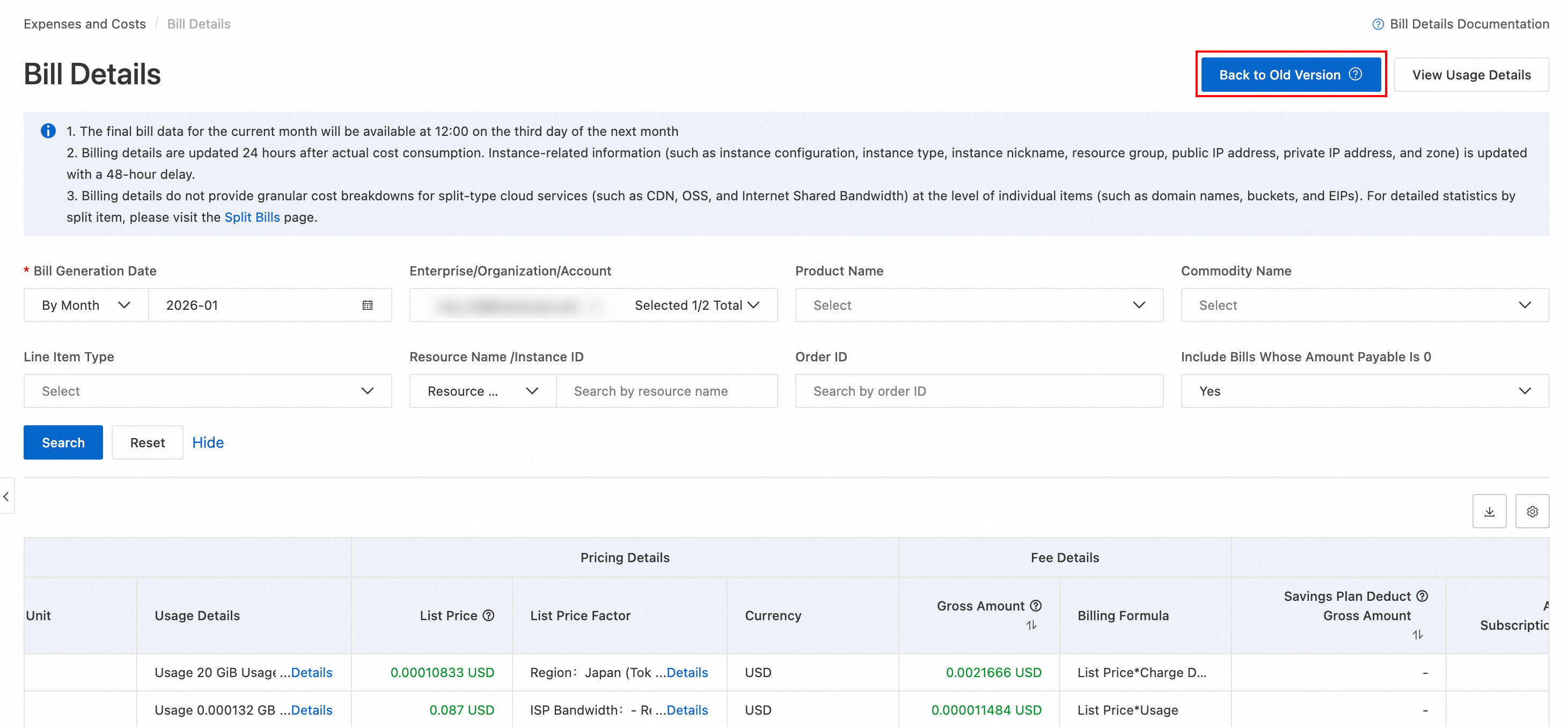
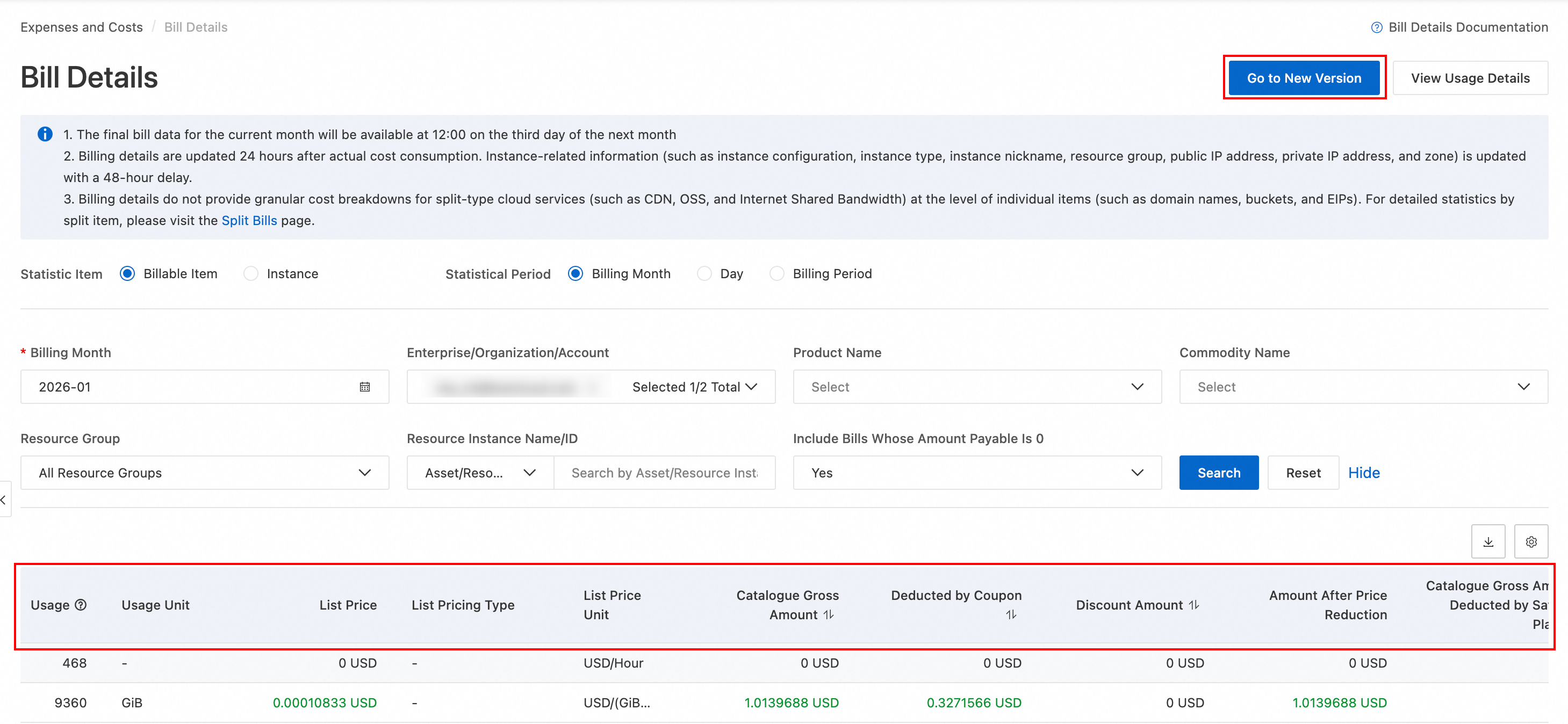
La console legacy Expenses and Costs n'inclut pas la nouvelle version de facturation.
Pour plus d'informations sur les différences entre les versions, consultez la rubrique Nouveaux champs du rapport de facturation.
Consulter les récapitulatifs mensuels des factures
Sur la page Bill Overview, vous pouvez consulter le total des dépenses et les récapitulatifs des factures, vérifier les remises, effectuer des remboursements ou exporter les factures.
Dans la zone de résumé mensuel, notez les informations clés suivantes :
Tax-inclusive Payable Amount : Montant final que vous devez payer pour les ressources cloud durant la période de facturation. Ce montant est calculé après application de toutes les remises, des déductions d'abonnement (telles que les plans d'épargne) et des déductions de coupons. Formule :
Amount Payable = list price - Discount Amount - Coupon Deduction Amount - Rounding-off Amount.Paid Amount : Montant total que vous avez payé, y compris les paiements effectués en espèces et avec des cartes prépayées.
OutStanding Amount : Montant impayé restant dû. Formule : OutStanding Amount = Tax-inclusive Payable Amount - Paid Amount.
Sur la page Overview of Monthly Bill, vous pouvez consulter les données récapitulatives des factures selon différentes dimensions. Sélectionnez un onglet de dimension et filtrez les données récapitulatives par Billing Month :
|
Dimension |
Cas d'utilisation |
|
By Resource Purchase Account |
Consultez le montant payable et l'état des paiements par compte afin d'identifier les comptes à forte dépense dans les scénarios multi-comptes. |
|
By Product |
Comparez les montants payables entre les produits pour identifier quels produits cloud génèrent le plus de coûts. |
|
By Organization (comptes entreprise uniquement) |
Consultez le montant payable par organisation dans les scénarios d'entreprise multi-comptes. |
|
By Service Entity |
Consultez le montant payable par entité de service pour une réconciliation séparée. |
|
By The Status Of Hit Discounts |
Comparez le prix catalogue au montant payable pour évaluer l'efficacité des remises. Portez une attention particulière aux factures non éligibles aux remises. |
Console legacy
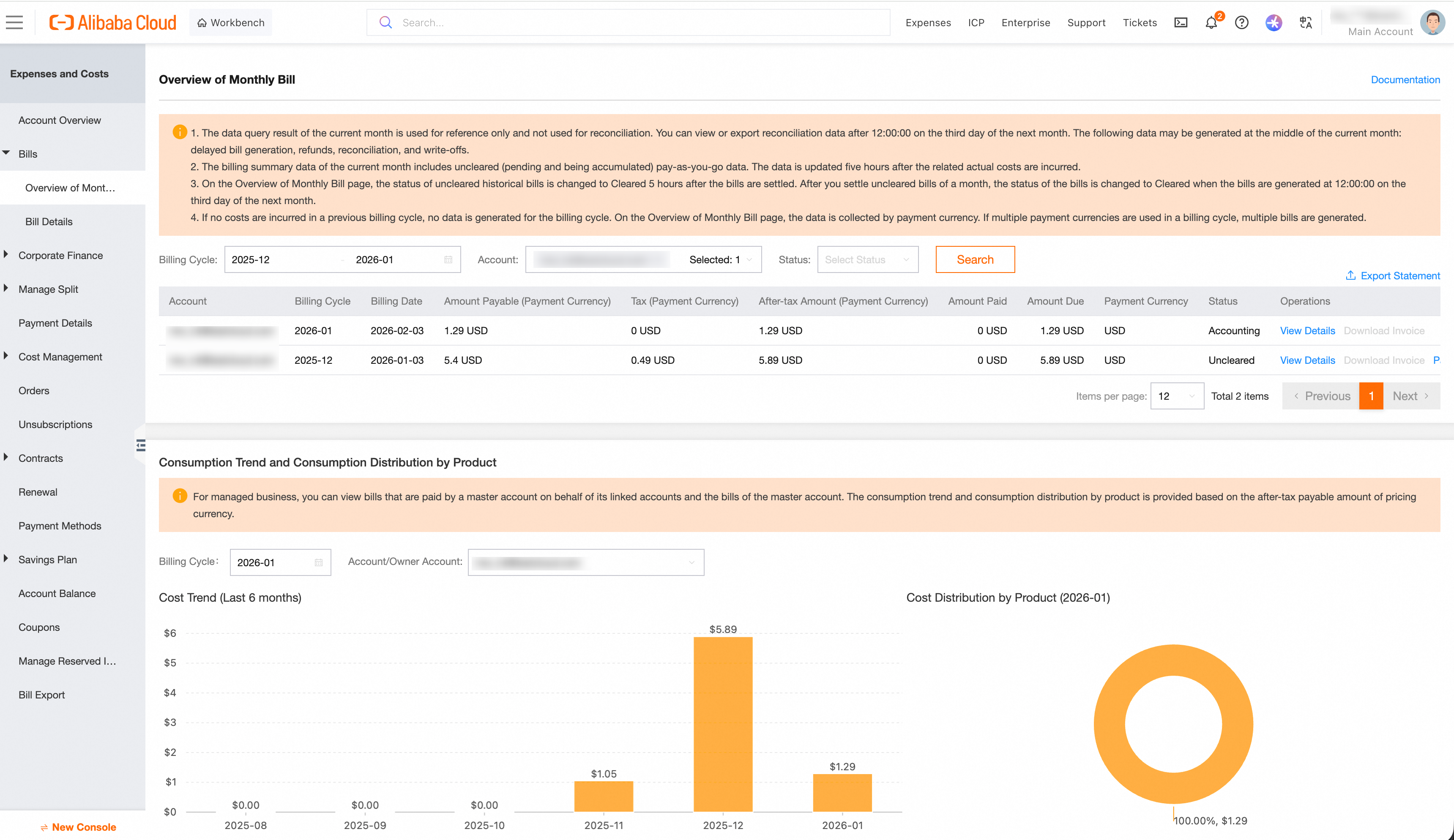
Accédez à User Center - Bill Overview, où vous pouvez consulter votre résumé des dépenses par cycle de facturation (mois de facturation). Vous pouvez également changer de compte pour afficher les résumés des dépenses des sous-comptes financiers liés.
La page affiche :
La facture mensuelle du compte sélectionné, reflétant le règlement final avec Alibaba Cloud.
La tendance des dépenses sur les six derniers mois et la répartition des dépenses par produit pour le compte sélectionné.
Nouvelle console
Sur la page Bill Overview, vous pouvez consulter le total des dépenses et les récapitulatifs des factures, vérifier les remises, effectuer des remboursements ou exporter les factures.
Dans la zone de résumé mensuel, notez les informations clés suivantes :
Tax-inclusive Payable Amount : Montant final que vous devez payer pour les ressources cloud durant la période de facturation. Ce montant est calculé après application de toutes les remises, des déductions d'abonnement (telles que les plans d'épargne) et des déductions de coupons. Formule :
Amount Payable = list price - Discount Amount - Coupon Deduction Amount - Rounding-off Amount.Paid Amount : Montant total que vous avez payé, y compris les paiements effectués en espèces et avec des cartes prépayées.
OutStanding Amount : Montant impayé restant dû. Formule : OutStanding Amount = Tax-inclusive Payable Amount - Paid Amount.
Sur la page Overview of Monthly Bill, vous pouvez consulter les données récapitulatives des factures selon différentes dimensions. Sélectionnez un onglet de dimension et filtrez les données récapitulatives par Billing Month :
|
Dimension |
Cas d'utilisation |
|
By Resource Purchase Account |
Consultez le montant payable et l'état des paiements par compte afin d'identifier les comptes à forte dépense dans les scénarios multi-comptes. |
|
By Product |
Comparez les montants payables entre les produits pour identifier quels produits cloud génèrent le plus de coûts. |
|
By Organization (comptes entreprise uniquement) |
Consultez le montant payable par organisation dans les scénarios d'entreprise multi-comptes. |
|
By Service Entity |
Consultez le montant payable par entité de service pour une réconciliation séparée. |
|
By The Status Of Hit Discounts |
Comparez le prix catalogue au montant payable pour évaluer l'efficacité des remises. Portez une attention particulière aux factures non éligibles aux remises. |
Consulter les détails quotidiens des factures
Sur la page Bill Details, filtrez par date pour consulter vos dépenses quotidiennes.
Factures legacy
Sur la page Bill Details, définissez Statistic Item sur Billing Item ou Instance.
Définissez Statistic Period sur Day pour afficher les résumés quotidiens ou sur Billing Period pour afficher les détails horaires, puis sélectionnez un Billing Month.
Cliquez sur Search. Dans les détails de la facture, vérifiez Product Name et Amount Payable pour comprendre vos dépenses quotidiennes.
Nouvelles factures
Sur la page Bill Details, cliquez sur le filtre Bill Generation Date, sélectionnez les statistiques par jour, puis définissez les champs From et To sur la même journée, par exemple 2025-10-15.
Cliquez sur Search. Dans les détails de la facture, consultez Product Information, Usage Information et Payable Information pour comprendre l'utilisation et les coûts de chaque produit cloud pour la journée.
Cliquez sur l'icône  à droite pour personnaliser les colonnes affichées.
Console legacy
Sur la page Bill Details, définissez Statistic Period sur By Day.
Cliquez sur Search. Dans les détails de la facture, consultez Product Detail, Usage et Amount After Discount pour comprendre l'utilisation et les coûts de la journée, agrégés par élément facturable, instance, produit et unité financière.
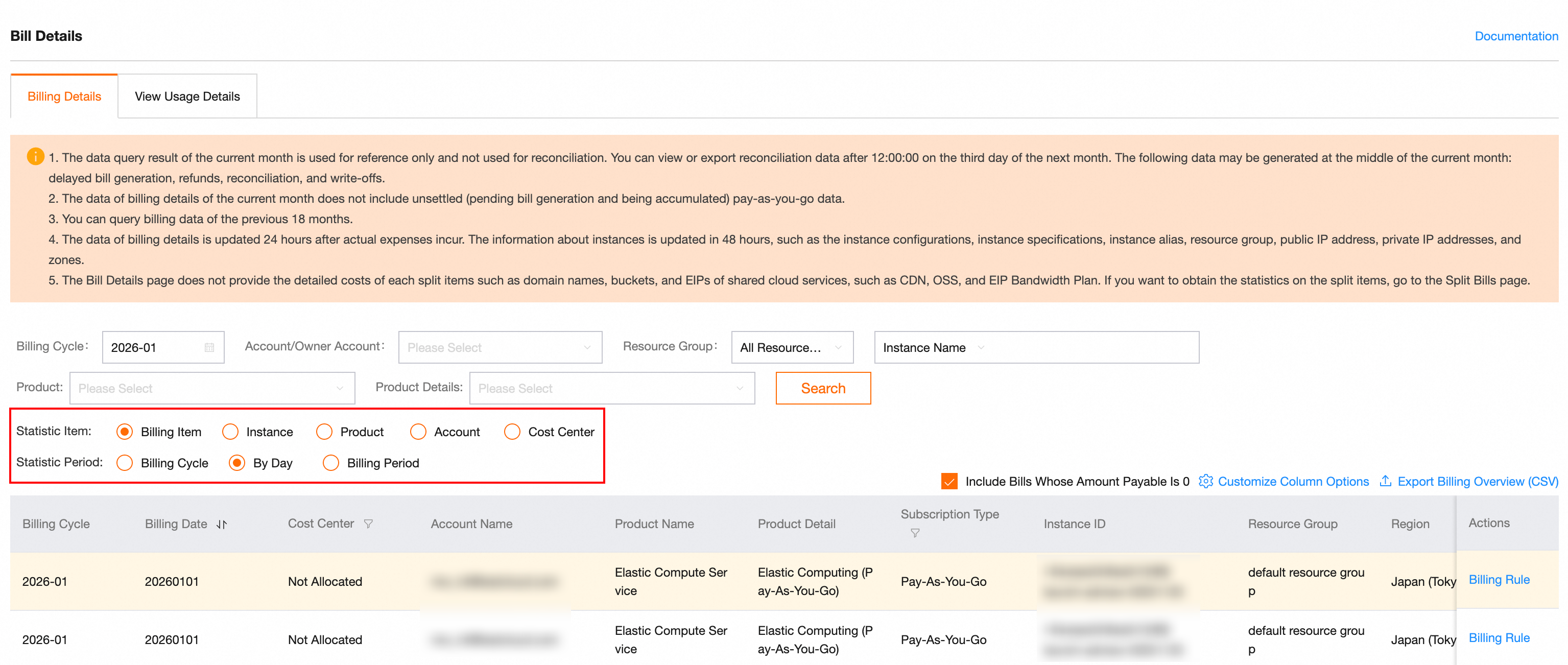
Cliquez sur le bouton Customize Column Options à droite pour personnaliser les colonnes affichées dans la facture.
Nouvelle console
Sur la page Bill Details, filtrez par date pour consulter vos dépenses quotidiennes.
Factures legacy
Sur la page Bill Details, définissez Statistic Item sur Billing Item ou Instance.
Définissez Statistic Period sur Day pour afficher les résumés quotidiens ou sur Billing Period pour afficher les détails horaires, puis sélectionnez un Billing Month.
Cliquez sur Search. Dans les détails de la facture, vérifiez Product Name et Amount Payable pour comprendre vos dépenses quotidiennes.
Nouvelles factures
Sur la page Bill Details, cliquez sur le filtre Bill Generation Date, sélectionnez les statistiques par jour, puis définissez les champs From et To sur la même journée, par exemple 2025-10-15.
Cliquez sur Search. Dans les détails de la facture, consultez Product Information, Usage Information et Payable Information pour comprendre l'utilisation et les coûts de chaque produit cloud pour la journée.
Cliquez sur l'icône à droite pour personnaliser les colonnes affichées.
Consulter les détails de facturation par produit cloud
Sur la page Bill Details, filtrez par Product Name pour afficher tous les détails des dépenses d'un produit.
Factures legacy
Sur la page Bill Details, définissez Statistic Item sur Billing Item ou Instance.
Définissez Statistical Period sur Day ou Details, sélectionnez un Product Name et un Billing Month, puis cliquez sur Search.
Nouvelles factures
Sur la page Bill Details, saisissez ou sélectionnez un nom de produit tel que ECS ou OSS dans la zone de filtre Product Name.
Sélectionnez un Billing Month et cliquez sur Search.
Cliquez sur l'icône à droite pour personnaliser les colonnes affichées.
Le champ Resource Group a été supprimé de Bill Details et ne peut pas être rajouté via la personnalisation des colonnes. Pour afficher les informations sur les groupes de ressources, accédez à la page Split Bills (Expenses and Costs > Cost Allocation > Split Bills). Sur cette page, vous pouvez utiliser la colonne Resource Group pour afficher le groupe de ressources de chaque enregistrement, ou utiliser le filtre Resource Group pour filtrer les factures par groupe de ressources.
Agréger les coûts par instance
Pour calculer les dépenses mensuelles par instance, procédez comme suit :
Sur la page Bill Details, cliquez sur l'icône d'exportation dans le coin supérieur droit pour exporter la facture au format CSV. Vous pouvez filtrer les données par des champs tels que Asset/Resource Instance ID, Bill Generation Date et Cost Type. Vous pouvez exporter jusqu'à six mois de données à la fois. Pour interroger des données sur plusieurs années, exportez les données par lots.
Téléchargez le fichier CSV et utilisez Microsoft Excel ou un outil similaire pour filtrer et agréger les données par la colonne ID d'instance. Vous pouvez ensuite calculer le coût mensuel total d'une instance spécifiée.
Console legacy
Sur la page Bill Details, saisissez ou sélectionnez un nom de produit tel que ECS ou OSS dans la zone de filtre Product ou Product Details.
Sélectionnez un Billing Cycle (Billing Month) et cliquez sur Search.
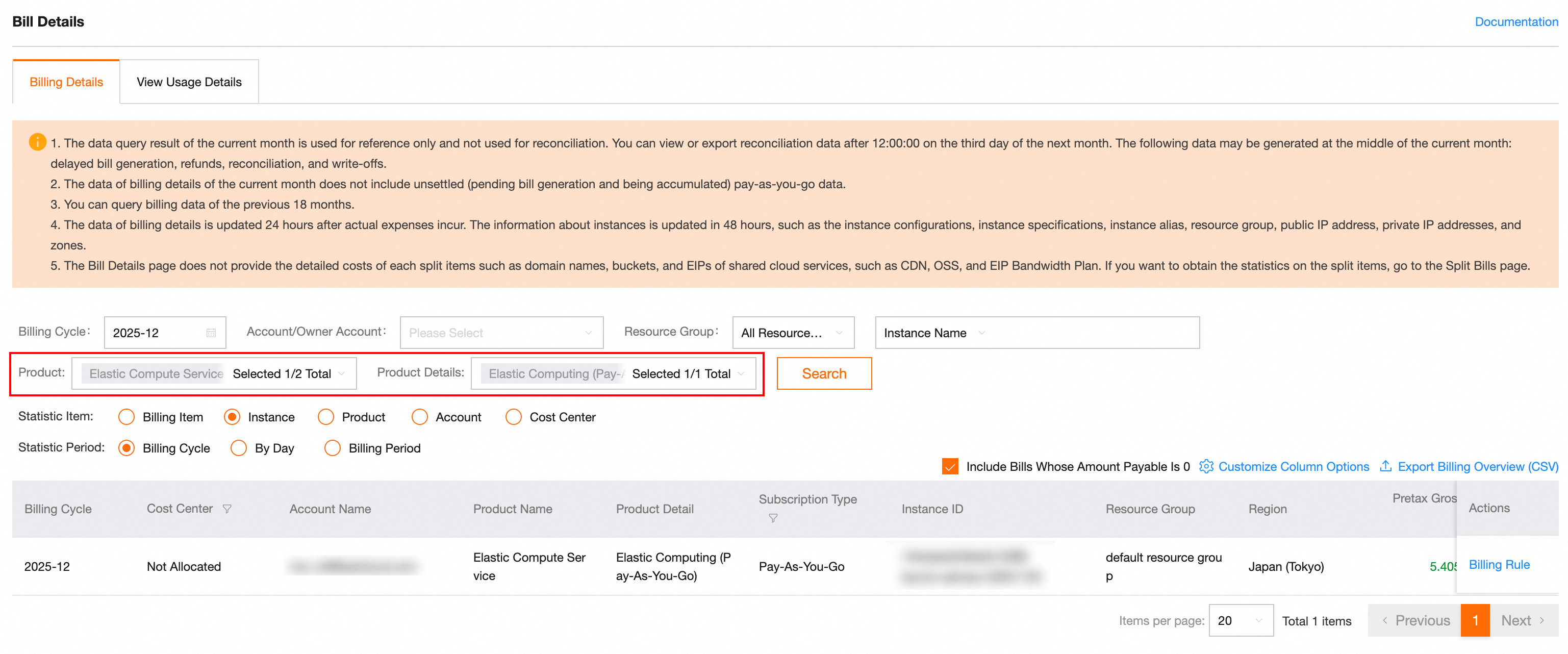
Cliquez sur le bouton Customize Column Options à droite pour personnaliser les colonnes affichées dans la facture.
Nouvelle console
Sur la page Bill Details, filtrez par Product Name pour afficher tous les détails des dépenses d'un produit.
Factures legacy
Sur la page Bill Details, définissez Statistic Item sur Billing Item ou Instance.
Définissez Statistical Period sur Day ou Details, sélectionnez un Product Name et un Billing Month, puis cliquez sur Search.
Nouvelles factures
Sur la page Bill Details, saisissez ou sélectionnez un nom de produit tel que ECS ou OSS dans la zone de filtre Product Name.
Sélectionnez un Billing Month et cliquez sur Search.
Cliquez sur l'icône à droite pour personnaliser les colonnes affichées.
Le champ Resource Group a été supprimé de Bill Details et ne peut pas être rajouté via la personnalisation des colonnes. Pour afficher les informations sur les groupes de ressources, accédez à la page Split Bills (Expenses and Costs > Cost Allocation > Split Bills). Sur cette page, vous pouvez utiliser la colonne Resource Group pour afficher le groupe de ressources de chaque enregistrement, ou utiliser le filtre Resource Group pour filtrer les factures par groupe de ressources.
Agréger les coûts par instance
Pour calculer les dépenses mensuelles par instance, procédez comme suit :
Sur la page Bill Details, cliquez sur l'icône d'exportation dans le coin supérieur droit pour exporter la facture au format CSV. Vous pouvez filtrer les données par des champs tels que Asset/Resource Instance ID, Bill Generation Date et Cost Type. Vous pouvez exporter jusqu'à six mois de données à la fois. Pour interroger des données sur plusieurs années, exportez les données par lots.
Téléchargez le fichier CSV et utilisez Microsoft Excel ou un outil similaire pour filtrer et agréger les données par la colonne ID d'instance. Vous pouvez ensuite calculer le coût mensuel total d'une instance spécifiée.
Consulter les détails des remises
Sur la page Bill Details, utilisez les champs Discount Amount et Discount Details pour afficher les remises appliquées à chaque élément et les sources de ces remises.
Pour analyser les données de remise par lot, exportez la facture au format Excel sur la page Bill Details. Ensuite, filtrez et triez les données par la colonne Discount Amount pour localiser rapidement les éléments remis.
Factures pour les comptes entreprise
Dans une entreprise multi-comptes, un administrateur d'entreprise (MA) peut accéder aux pages Bill Overview et Bill Details, puis filtrer par Enterprise/Organization/Account pour consulter les factures des comptes membres.
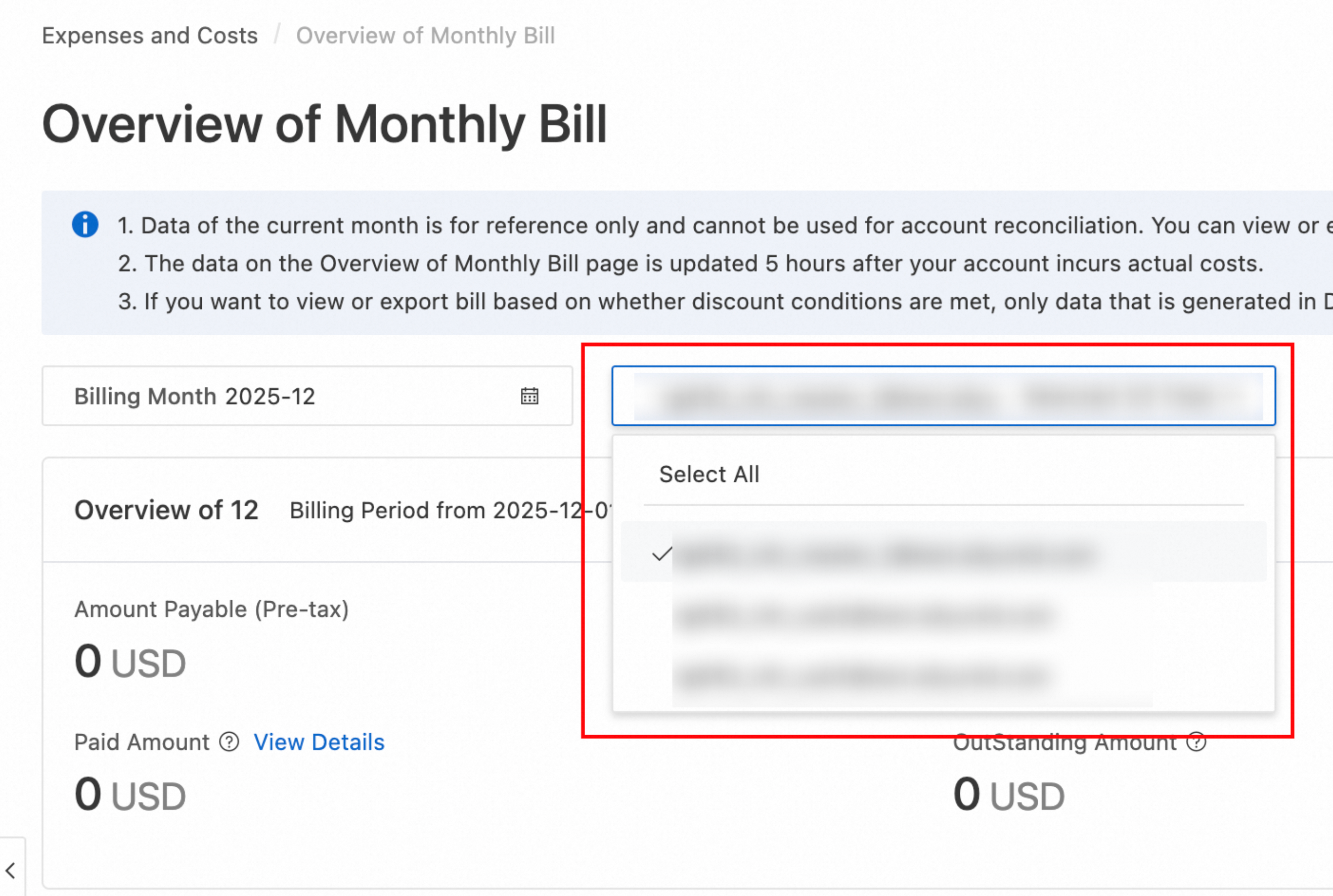
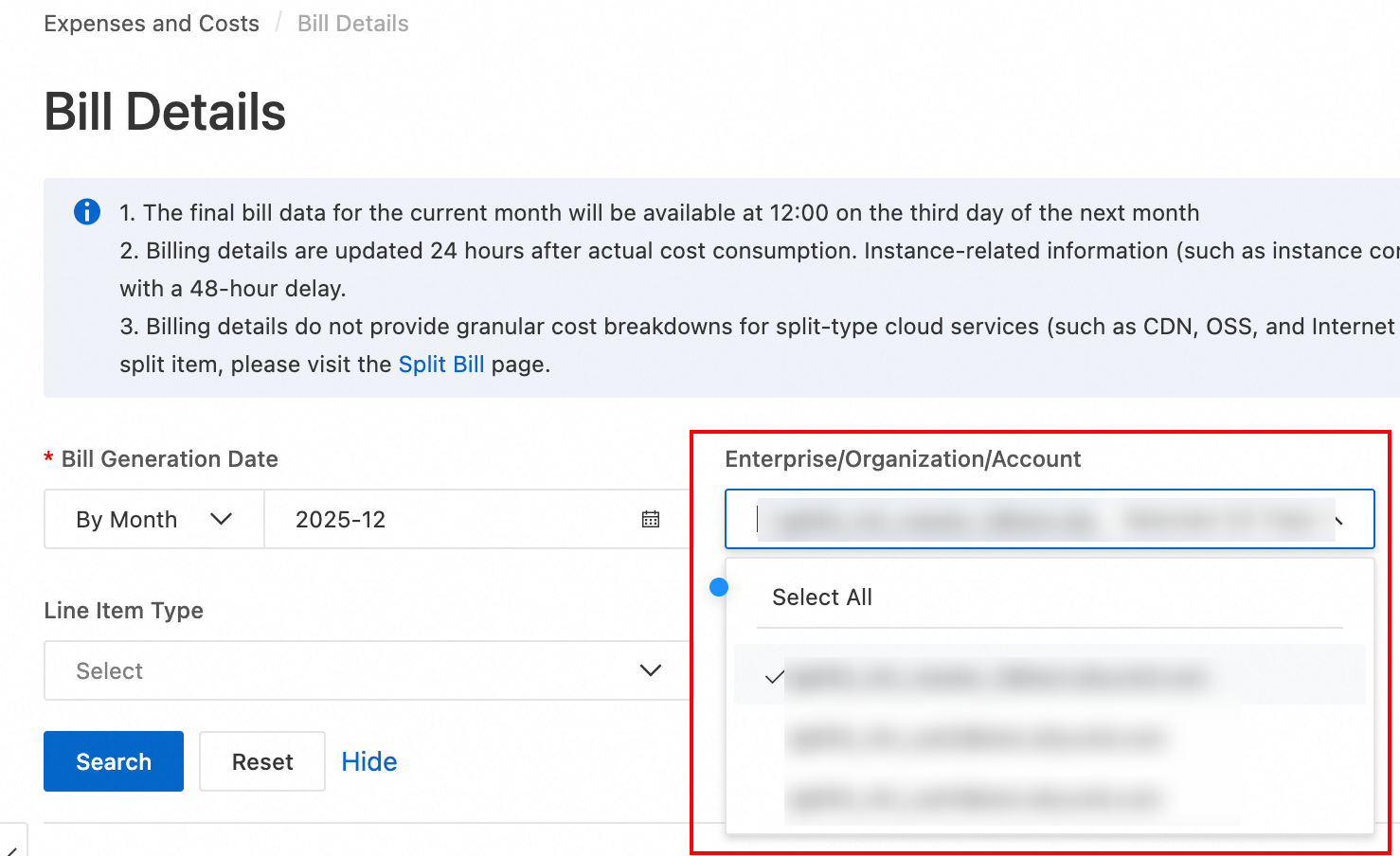
Console legacy
Dans un scénario de finance d'entreprise où plusieurs comptes d'une même organisation sont gérés, le compte de gestion d'entreprise peut accéder aux pages Bill Overview et Bill Details, puis filtrer par Account pour consulter les factures des comptes membres.
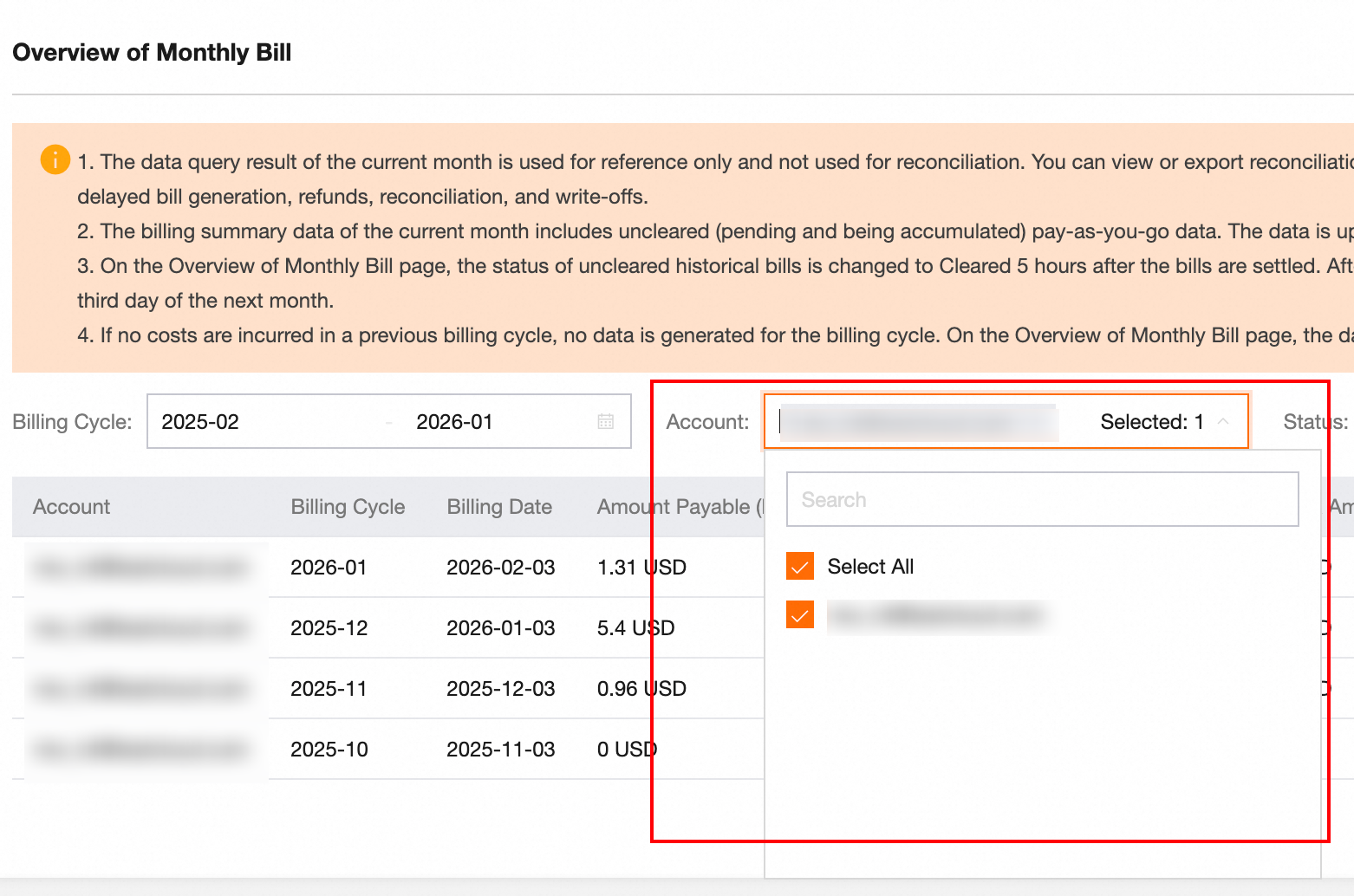
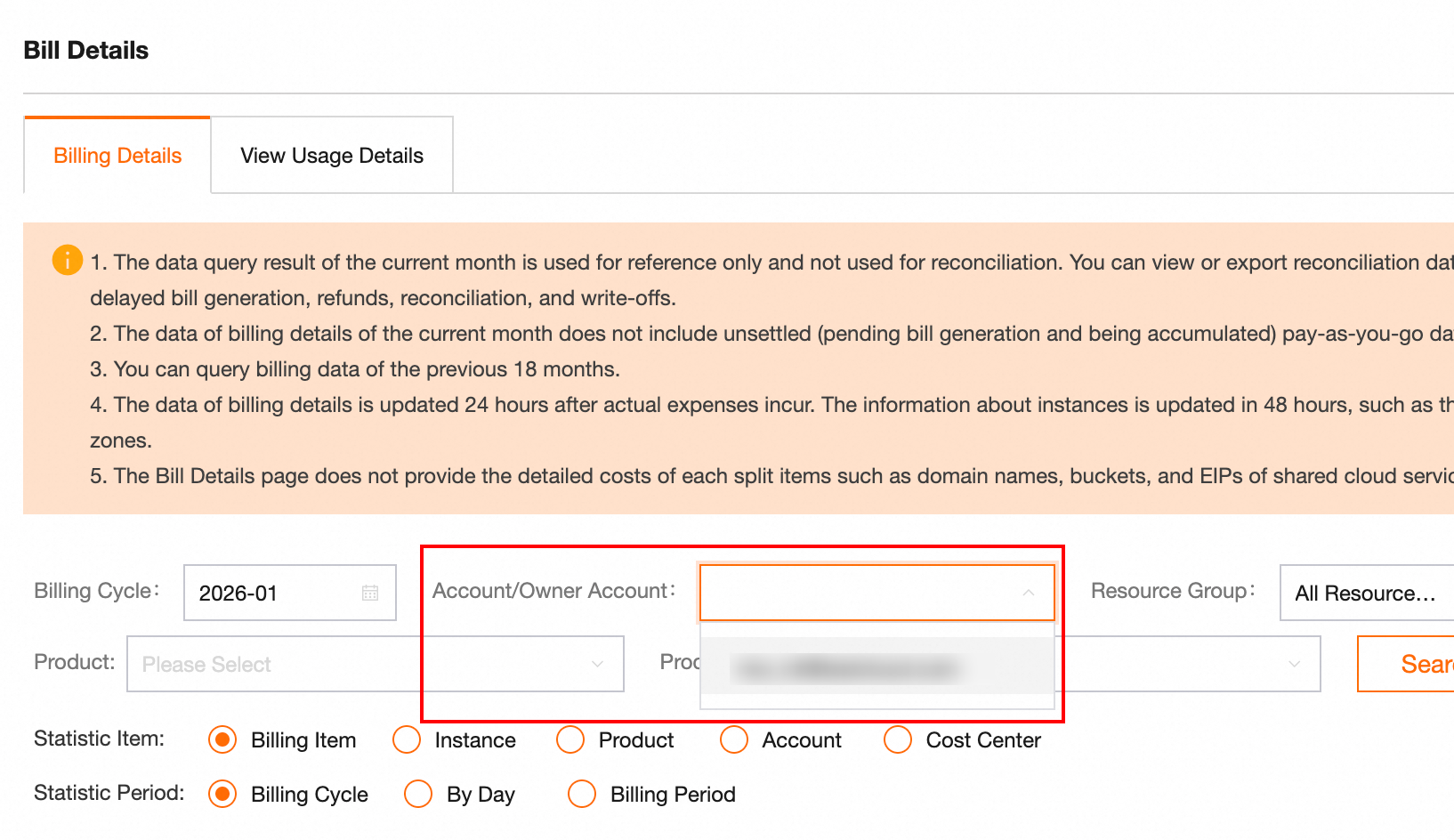
Nouvelle console
Dans une entreprise multi-comptes, un administrateur d'entreprise (MA) peut accéder aux pages Bill Overview et Bill Details, puis filtrer par Enterprise/Organization/Account pour consulter les factures des comptes membres.
Vérifier les coûts de facturation
Pour vérifier les coûts de facturation, examinez les champs Catalogue Gross Amount , Catalogue Gross Amount Deducted by Savings Plan, Discount Amount et Deducted Amount by Coupons, puis utilisez la formule suivante pour vérifier le Tax-inclusive Payable Amount :
Amount Payable = List Price - Savings Plan Deduction (List Price) - discount amount - coupon deduction amount
|
Processus de rapprochement |
Affichage dans la console |
|
Vérifiez le Catalogue Gross Amount Le List Price correspond au prix total sans remise pour les configurations de ressources sélectionnées.
|
|
|
Vérifiez l'application de la Invoice Discount
|
|
|
Vérifiez l'utilisation des coupons
|
|
|
Vérifiez les déductions des Savings Plans
|
|
|
Vérifiez les déductions des resource plans
|
|
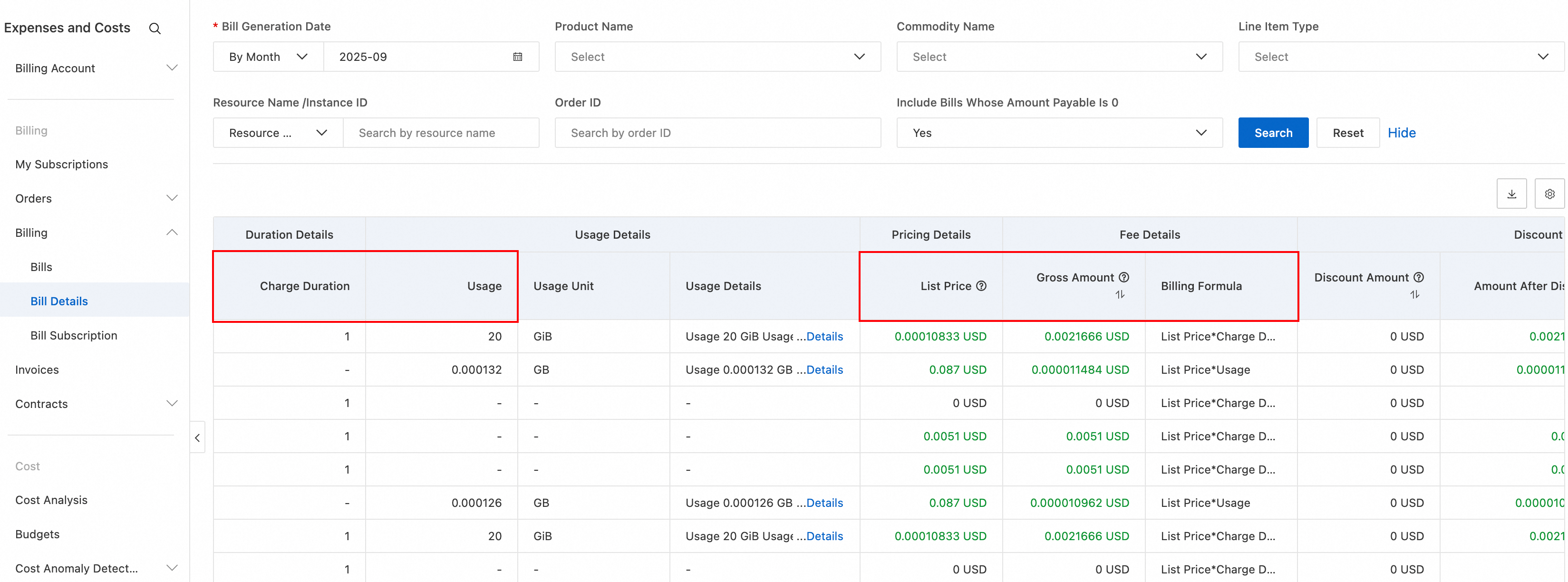
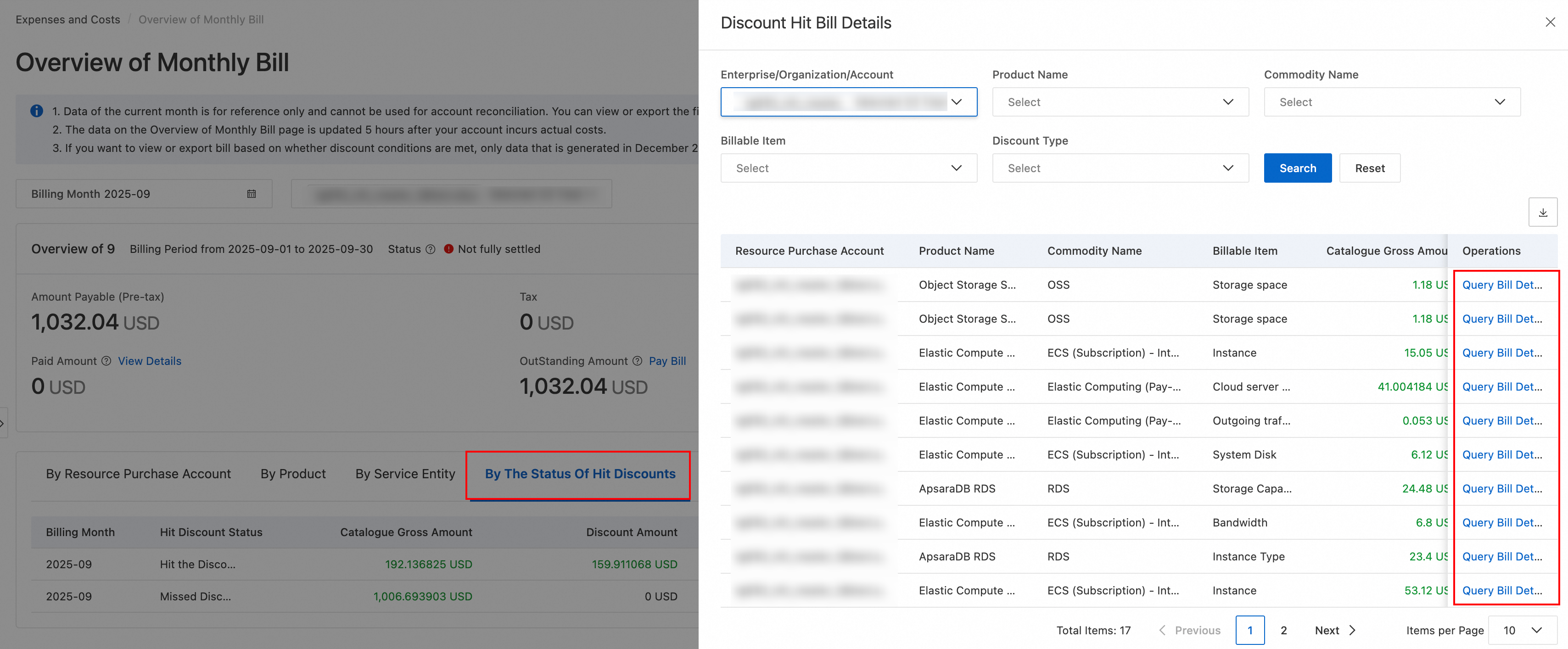
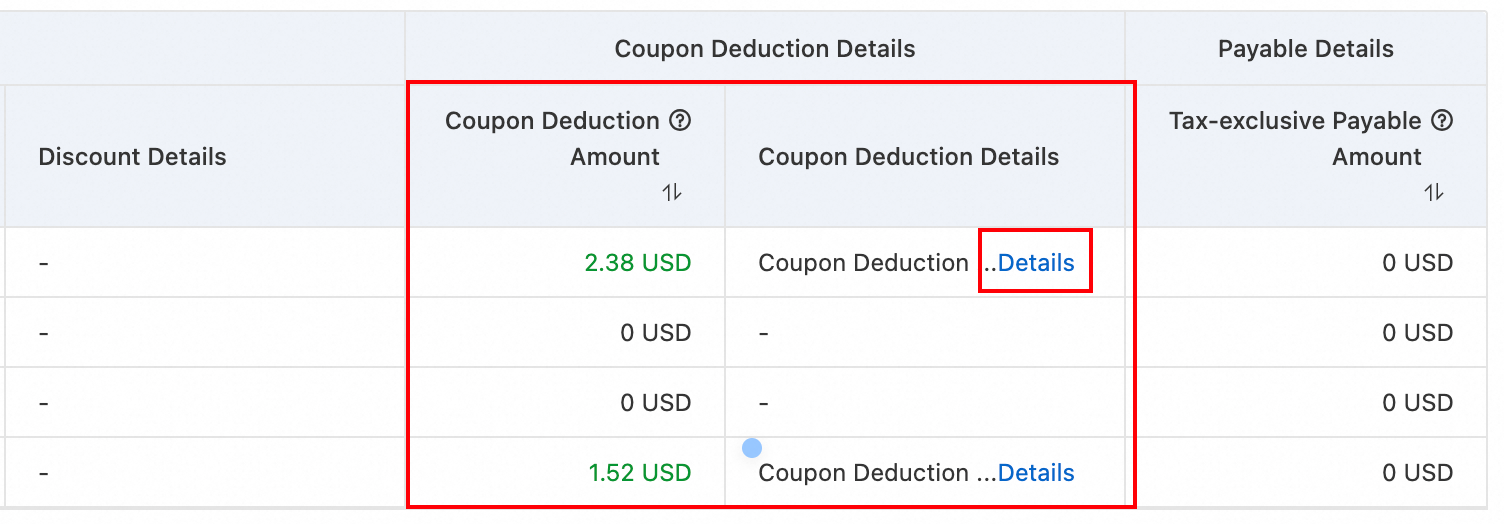
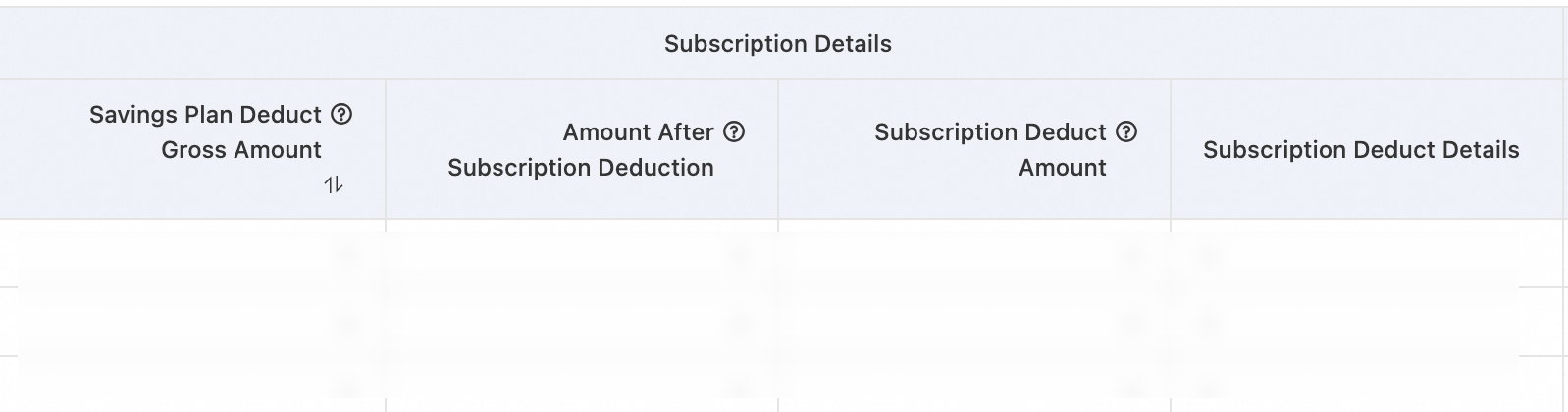
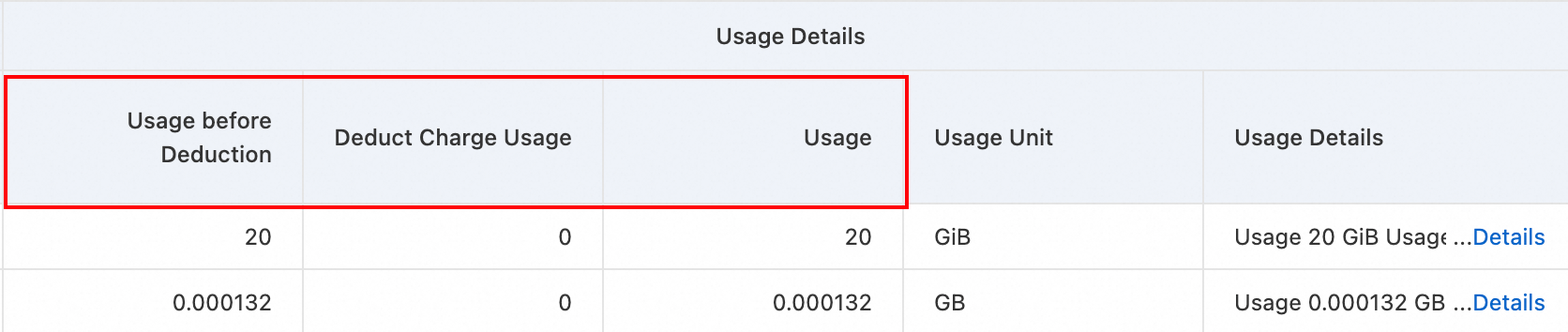
Après avoir vérifié ces valeurs, substituez le Catalogue Gross Amount , le Amount Offset, le montant de la remise et le Deducted Amount by Coupons dans la formule pour vérifier le Tax-inclusive Payable Amount.
Legacy console
Lorsque vous effectuez le rapprochement de la facture de vos ressources cloud sur la page Bill Details, utilisez la formule suivante pour calculer le Amount Payable (Before Tax) :
Amount Payable (Before Tax) = list price - discount amount - coupon deduction - Savings Plans Deduction (List Price).
list price : Le coût original de l'utilisation, calculé sur la base du tarif standard. Il est également connu sous le nom de prix catalogue.
discount amount : La remise issue d'accords contractuels ou de promotions officielles.
coupon deduction : Le montant déduit par un coupon.
Savings Plans Deduction (List Price) : Le prix catalogue total des ressources cloud à la demande couvert par les Savings Plans.
Après avoir calculé le Bill Details, vérifiez le Overview of Monthly Bill sur la page Amount Payable (Payment Currency). Ce montant est généralement inférieur ou égal au montant hors taxe calculé en raison d'un View Details qui tronque les valeurs de la 3e à la 10e décimale. Pour confirmer le montant exact, cliquez sur View Details pour l'entrée concernée sur la page Overview of Monthly Bill.
New console
Pour vérifier les coûts de facturation, examinez les champs Overview of Monthly Bill, Catalogue Gross Amount , Catalogue Gross Amount Deducted by Savings Plan et Discount Amount, puis utilisez la formule suivante pour vérifier le Deducted Amount by Coupons :
Amount Payable = List Price - Savings Plan Deduction (List Price) - discount amount - coupon deduction amount
|
Processus de rapprochement |
Affichage dans la console |
|
Vérifiez le Tax-inclusive Payable Amount Le List Price correspond au prix total sans remise pour les configurations de ressources sélectionnées.
|
|
|
Vérifiez l'application de la Bill Details
|
|
|
Vérifiez l'utilisation des coupons
|
|
|
Vérifiez les déductions des Savings Plans
|
|
|
Vérifiez les déductions des resource plans
|
|
Après avoir vérifié ces valeurs, substituez le Deducted Amount by Resource Plan, le Catalogue Gross Amount , le montant de la remise et le Amount Offset dans la formule pour vérifier le Deducted Amount by Coupons.
FAQ
Pourquoi suis-je toujours facturé après avoir arrêté les services dans Function Compute ?
Pourquoi des frais sont-ils générés en continu même lorsque ma fonction ne traite pas de requêtes ?
Pourquoi suis-je toujours facturé après avoir acheté un resource plan ?
Suis-je facturé après avoir souscrit à un plan d'essai gratuit ?