Établissez une connexion BGP actif/standby entre un centre de données et un VPC en utilisant Express Connect et Cloud Enterprise Network (CEN).
Cas d'utilisation
Dans cet exemple, une entreprise dispose d'un centre de données à Shanghai hébergeant des systèmes critiques, ainsi que d'un VPC dans la région China (Shanghai) exécutant des charges de travail ECS. Deux circuits Express Connect relient différents équipements côté client (CPE) à différents routeurs frontaliers virtuels (VBR). CEN assure la communication entre le centre de données et le VPC. Les circuits sont configurés en mode actif/standby avec un routage dynamique BGP et la détection de transfert bidirectionnel (BFD) activée, permettant une convergence rapide des routes et une haute disponibilité.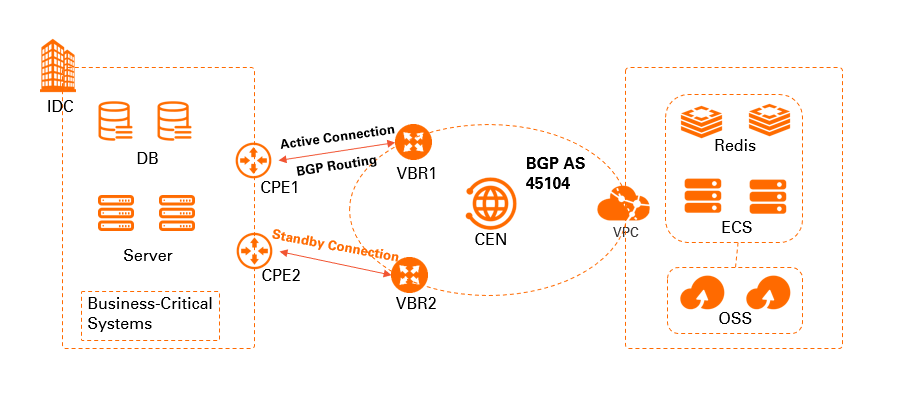
Prérequis
Avant de commencer :
Vous devez disposer d'un compte Alibaba Cloud. Si ce n'est pas le cas, inscrivez-vous pour en créer un. Pour plus d'informations, consultez Inscription à un compte.
-
Un VPC doit être créé dans la région China (Shanghai) et des charges de travail doivent y être déployées à l'aide de ressources cloud telles qu'Elastic Compute Service (ECS). Pour plus d'informations, consultez Créer un VPC avec un bloc CIDR IPv4.
RemarqueAvant de créer une connexion VPC sur un routeur de transit Édition Entreprise, assurez-vous que le VPC possède au moins un vSwitch dans une zone de disponibilité prise en charge, avec au moins une adresse IP disponible. Dans cette rubrique, le routeur de transit Édition Entreprise se trouve dans la région China (Shanghai), qui prend en charge les zones Shanghai Zone F et Shanghai Zone G.
Familiarisez-vous avec les règles de groupe de sécurité des instances ECS du VPC. Vérifiez que ces règles autorisent la communication entre les instances ECS et le centre de données. Pour plus d'informations, consultez Afficher les règles de groupe de sécurité et Ajouter une règle de groupe de sécurité.
Une instance CEN doit être créée. Créer une instance CEN.
Un routeur de transit Édition Entreprise doit être créé dans la région où réside le VPC. Pour plus d'informations, consultez Créer un routeur de transit.
Deux circuits Express Connect doivent être créés (soit dédiés, soit partagés).
-
Le tableau suivant décrit les blocs CIDR utilisés dans cet exemple. Vous pouvez planifier vos propres blocs CIDR, en veillant à ce qu'ils ne se chevauchent pas.
Composant
Bloc CIDR
Adresse
Centre de données
10.1.1.0/24
Adresse client : 10.1.1.1
VPC
192.168.20.0/24
Adresse serveur : 192.168.20.161
VBR1
VLAN : 110
IP pair IPv4 côté Alibaba Cloud : 172.16.1.2/30
IP pair IPv4 côté client : 172.16.1.1/30
Non applicable
VBR2
VLAN : 120
IP pair IPv4 côté Alibaba Cloud : 172.16.2.2/30
IP pair IPv4 côté client : 172.16.2.1/30
Non applicable
Étape 1 : Créer des VBR
Créez un routeur frontalier virtuel (VBR) pour chaque circuit Express Connect afin d'assurer le pontage du trafic entre votre VPC et votre centre de données.
Connectez-vous à la console Express Connect.
Dans la barre de navigation supérieure, sélectionnez une région, puis cliquez sur Virtual Border Routers (VBRs) dans le volet de navigation de gauche.
-
Dans le panneau Create VBR, configurez les paramètres suivants et cliquez sur OK.
Paramètre
Description
Account
Compte utilisé pour créer le VBR.
Cet exemple utilise Current Account.
Name
Nom du VBR.
Cet exemple utilise VBR1.
Physical Connection Interfaces
Sélectionnez l'interface du premier circuit Express Connect.
VLAN ID
ID VLAN du VBR.
Cet exemple utilise 110.
VBR Bandwidth
Bande passante du VBR.
Cet exemple utilise 200Mb.
Alibaba Cloud Side IPv4 Address
Adresse IPv4 de passerelle pour le trafic du VPC vers le centre de données.
Cet exemple utilise 172.16.1.2.
Data Center Side IPv4 Address
Adresse IPv4 de passerelle pour le trafic du centre de données vers le VPC.
Cet exemple utilise 172.16.1.1.
IPv4 Subnet Mask
Masque de sous-réseau pour les adresses IPv4 côté Alibaba Cloud et côté centre de données.
Cet exemple utilise 255.255.255.252.
-
Répétez les étapes ci-dessus pour créer une instance VBR pour le second circuit Express Connect.
Utilisez les paramètres suivants :
Paramètre
Description
Account
Compte utilisé pour créer le VBR.
Cet exemple utilise Current Account.
Name
Nom du VBR.
Cet exemple utilise VBR2.
Physical Connection Interfaces
Sélectionnez l'interface du second circuit Express Connect.
VLAN ID
ID VLAN du VBR.
Cet exemple utilise 120.
VBR Bandwidth
Bande passante du VBR.
Cet exemple utilise 200Mb.
Alibaba Cloud Side IPv4 Address
Adresse IPv4 de passerelle pour le trafic du VPC vers le centre de données.
Cet exemple utilise 172.16.2.2.
Data Center Side IPv4 Address
Adresse IPv4 de passerelle pour le trafic du centre de données vers le VPC.
Cet exemple utilise 172.16.2.1.
IPv4 Subnet Mask
Masque de sous-réseau pour les adresses IPv4 côté Alibaba Cloud et côté centre de données.
Cet exemple utilise 255.255.255.252.
Étape 2 : Connecter les instances VPC et VBR
Créez une pièce jointe VPC et des pièces jointes VBR sur le routeur de transit de la région China (Shanghai) pour connecter votre centre de données au VPC.
Connectez-vous à la console CEN.
Sur la page CEN Instance, cliquez sur l'ID de l'instance CEN à gérer.
Sous l'onglet , localisez le routeur de transit dans la région de destination et cliquez sur Create Connection dans la colonne Actions.
-
Sur la page Connection with Peer Network Instance, configurez les paramètres suivants pour créer une connexion VPC, puis cliquez sur OK.
RemarqueLors de la première exécution de cette opération, le système crée automatiquement un rôle lié au service nommé AliyunServiceRoleForCEN. Ce rôle permet au routeur de transit de créer une ENI dans un vSwitch du VPC. Pour plus d'informations, consultez AliyunServiceRoleForCEN.
Paramètre
Description
Instance Type
Type d'instance réseau.
Dans cet exemple, VPC est sélectionné.
Region
Région où le VPC est déployé.
Dans cet exemple, China (Shanghai) est sélectionné.
TR
Le système affiche automatiquement le routeur de transit de la région sélectionnée.
Account
Compte Alibaba Cloud auquel appartient le VPC.
Dans cet exemple, Your Account est sélectionné.
Billing Method
La méthode de facturation du routeur de transit est définie par défaut sur Pay-As-You-Go.
Pour plus d'informations, consultez Présentation de la facturation.
Network Instance
ID du VPC.
Dans cet exemple, le VPC créé précédemment est sélectionné.
vSwitch
Sélectionnez au moins deux vSwitch dans une zone prise en charge par le routeur de transit.
Advanced Settings
Le système sélectionne par défaut trois fonctionnalités avancées : Associate with Default Route Table of Transit Router, Propagate System Routes to Default Route Table of Transit Router et Auto-add transit router routes to all VPC route tables.
Dans cet exemple, les paramètres par défaut sont conservés.
Sur la page Connection with Peer Network Instance, cliquez sur Create More Connections.
-
Sur la page Connection with Peer Network Instance, configurez les paramètres suivants pour créer une pièce jointe pour VBR1, puis cliquez sur OK.
Paramètre
Description
Instance Type
Pour cet exemple, sélectionnez Virtual Border Router (VBR).
Region
Sélectionnez la région où l'instance réseau est déployée.
Pour cet exemple, sélectionnez China (Shanghai).
Transit Router
Le système affiche automatiquement l'instance de routeur de transit de la région actuelle.
Account
Sélectionnez le type de compte propriétaire de l'instance réseau.
Conservez la valeur par défaut, Your Account.
Connection Name
Saisissez un nom pour la pièce jointe VBR.
Pour cet exemple, saisissez VBR-test.
Networks
Sélectionnez l'ID de l'instance VBR à joindre.
Pour cet exemple, sélectionnez l'instance VBR1.
Advanced Settings
Par défaut, les fonctionnalités avancées suivantes sont activées : Associate with Default Route Table of Transit Router, Propagate System Routes to Default Route Table of Transit Router et Auto-add transit router routes to all VPC route tables.
Conservez les paramètres par défaut.
-
Répétez les étapes5 et 6ci-dessus pour créer une pièce jointe pour VBR2.
Une fois les pièces jointes créées, consultez les pièces jointes VPC et VBR sous l'onglet Intra-Region Connections. Afficher les connexions d'instances réseau.
Étape 3 : Configurer les routes
Configurez le protocole BGP entre votre centre de données et les VBR. Définissez la longueur de l'AS-Path sur les équipements de votre centre de données afin de contrôler la priorité de sélection des routes.
-
Établissez des appairages BGP entre le centre de données et les VBR, puis annoncez les routes. Configurer et gérer BGP.
Le numéro de système autonome (ASN) BGP d'Alibaba Cloud est 45104. Les ASN de 2 octets et de 4 octets provenant de votre centre de données sont pris en charge.
Sur les équipements de votre centre de données, configurez la route BGP (10.1.1.0/24) à annoncer vers Alibaba Cloud. Utilisez l'attribut AS-Path pour mettre en place un routage principal/secours pour le trafic allant d'Alibaba Cloud vers votre centre de données.
Le circuit connecté à CPE1 constitue la liaison principale, tandis que CPE2 sert de secours. BGP sélectionnant le chemin AS-Path le plus court, vous maîtrisez la priorité en ajustant la longueur de l'AS-Path lors de l'annonce des routes. Le tableau suivant présente les configurations BGP des deux CPE. Consultez le fabricant de vos équipements pour obtenir les commandes spécifiques.
|
Paramètre |
CPE1 |
CPE2 |
|
VLAN Tag |
110 |
120 |
|
Réseau |
10.1.1.0/24 |
10.1.1.0/24 |
|
BGP ASN |
6***3 |
6***4 |
|
IP d'interface |
172.16.1.1/24 |
172.16.2.1/24 |
|
AS-Path |
B, A |
C, B, A |
Le routeur de transit CEN apprend et distribue automatiquement les routes en fonction d'attributs tels que la longueur de l'AS-Path.
-
Routes BGP sur les VBR
Entrée de route
VBR1
VBR2
Bloc CIDR de destination
10.1.1.0/24
10.1.1.0/24
Saut suivant
172.16.1.1
172.16.2.1
VBR1 et VBR2 apprennent ces routes auprès de leurs pairs BGP et les transfèrent (y compris l'AS-Path) au routeur de transit via leurs attachements VBR.
-
Synthèse des configurations de routage
Configuration des routes CPE
Configuration
CPE1
CPE2
VLAN Tag
110
120
Réseau
10.1.1.0/24
10.1.1.0/24
BGP ASN
6***3
6***4
IP d'interface
172.16.1.1/24
172.16.2.1/24
AS-Path
B, A
C, B, A
VBR route entries
Configuration
VBR1
VBR2
Bloc CIDR de destination
10.1.1.0/24
10.1.1.0/24
Saut suivant
172.16.1.1
172.16.2.1
Data center route entries
Bloc CIDR de destination
192.168.20.0/24
Saut suivant
Pour créer un chemin de trafic symétrique pour le trafic entrant et sortant, attribuez un poids plus élevé à la route apprise depuis le pair VBR1. Ainsi, le trafic vers le cloud emprunte prioritairement CPE1 :
172.16.1.2 (Poids élevé)
172.16.2.2 (Poids faible)
Transit router route entries
Bloc CIDR de destination
10.1.1.0/24
Saut suivant
VBR1
Les routes BGP apprises par les VBR sont annoncées au routeur de transit, qui les synchronise en interne en fonction de la longueur de l'AS-Path.
Les deux VBR apprennent des routes vers 10.1.1.0/24 avec des longueurs d'AS-Path différentes : VBR1 possède le chemin le plus court (principal) et VBR2 le plus long (secours). Le routeur de transit annonce la route préférée aux instances réseau attachées ; par conséquent, la table de routage du VPC dirige tout le trafic 10.1.1.0/24 vers VBR1.
La table BGP du centre de données affiche les routes apprises du routeur de transit, dont les sauts suivants pointent vers les adresses IP des interfaces VBR.
Pour établir un chemin principal/secours du centre de données vers le bloc CIDR 192.168.20.0/24 du VPC, définissez des poids BGP différents sur les équipements de votre centre de données pour les routes apprises des pairs VBR1 et VBR2.
Étape 4 : Configurer les vérifications d'état
Configurez des vérifications d'état pour les circuits Express Connect actif/secours. Si un nombre spécifié de paquets de sonde consécutifs est perdu, CEN bascule automatiquement le trafic vers le circuit de secours.
Connectez-vous à la console CEN.
Dans le volet de navigation de gauche, cliquez sur VBR Health Check.
-
Sur la page VBR Health Check, sélectionnez la région de l'instance VBR, puis cliquez sur Add Health Check.
Dans cet exemple, l'instance VBR1 est déployée dans la région China (Shanghai).
-
Dans la boîte de dialogue Add Health Check, configurez les paramètres suivants et cliquez sur OK.
Paramètre
Description
CEN Instance
Instance CEN à laquelle le VBR est attaché.
VBR
VBR à surveiller.
Dans cet exemple, VBR1 est sélectionné.
Source IP
Adresse IP source. Vous pouvez choisir l'une des méthodes suivantes pour spécifier l'adresse IP source :
Automatic IP Address (recommandé) : Le système vous attribue automatiquement une adresse IP dans le bloc CIDR 100.96.0.0/16.
RemarqueSi vous sélectionnez cette option et qu'une politique ACL est configurée sur le pair, vous devez modifier cette politique ACL pour autoriser ce bloc CIDR. Sinon, la vérification d'état échoue.
Custom IP Address : L'adresse IP source peut être n'importe quelle adresse IP inutilisée dans le bloc CIDR 10.0.0.0/8, 192.168.0.0/16 ou 172.16.0.0/12. Toutefois, elle ne doit entrer en conflit ni avec les adresses devant communiquer au sein du Cloud Enterprise Network, ni avec l'adresse IPv4 interconnection IP on the Alibaba Cloud side ou IPv4 interconnection IP on the customer side de l'instance Virtual Border Router.
Destination IP
Adresse IP du VBR côté utilisateur.
Send Packet Every (Seconds)
Intervalle d'envoi des paquets de sonde pour la vérification d'état. Unité : secondes.
Valeur par défaut : 2. Valeurs valides : 2 à 3.
Packets Detected
Nombre de paquets de sonde envoyés pour les vérifications d'état. Unité : paquet.
Valeur par défaut : 8. Valeurs valides : 3 à 8.
Route switching
Indique si la fonctionnalité de vérification d'état est autorisée à basculer vers la route redondante.
Le système sélectionne Yes par défaut, ce qui active la fonctionnalité de basculement de route de la vérification d'état. Lorsque la vérification d'état détecte une défaillance de connexion physique et qu'une route redondante existe dans l'instance Cloud Enterprise Network (CEN), elle déclenche immédiatement un basculement de route pour utiliser une liaison disponible.
Si vous désélectionnez Yes, la fonctionnalité de basculement de route n'est pas activée et la vérification d'état assure uniquement la fonction de sondage de liaison. En cas de détection d'une défaillance de connexion physique, aucun basculement de route n'est déclenché.
AvertissementAvant de désactiver Change Route, assurez-vous que le système peut basculer vers une route redondante via d'autres mécanismes. Dans le cas contraire, les connexions réseau seront interrompues en cas de panne du circuit Express Connect.
RemarqueUne vérification d'état envoie des paquets de sonde à l'intervalle spécifié. Elle échoue si le nombre défini de paquets de sonde consécutifs est perdu.
Répétez les étapes 3 à 4 pour configurer une vérification d'état pour VBR2.
Étape 5 : Activer BFD sur le VBR
Configurez BFD sur le VBR pour assurer une convergence rapide des routes.
Connectez-vous à la console Express Connect.
Dans la barre de navigation supérieure, sélectionnez une région, puis cliquez sur Yes dans le volet de navigation de gauche.
Sur la page Yes, localisez le VBR cible et cliquez sur Virtual Border Routers (VBRs) dans la colonne VBR.
-
Dans le panneau Edit, définissez les paramètres BFD et cliquez sur Actions.
Ce tableau répertorie uniquement les paramètres liés à BFD. Ne modifiez pas les autres paramètres.
Paramètre
Description
Edit VBR
Intervalle (ms) d'envoi des paquets BFD.
Dans cet exemple, la valeur par défaut de 1000 ms est utilisée.
OK
Intervalle (ms) de réception des paquets BFD.
Dans cet exemple, la valeur par défaut de 1000 ms est utilisée.
Submission Interval
Nombre maximal de paquets BFD pouvant être perdus avant que BFD ne déclare la connexion inactive.
La valeur par défaut est Reception Interval.
Retournez à la page Detection Time Multiplier et cliquez sur l'ID de l'instance VBR cible.
Sur la page de détails de l'instance VBR, cliquez sur l'onglet 3.
Localisez le pair BGP cible et cliquez sur VBR dans la colonne BGP Peers.
-
Dans le panneau Edit, cochez la case Actions, configurez le Modify BGP Peer, puis cliquez sur Enable BFD.
RemarqueBFD prend en charge les sessions personnalisées à saut unique ou multi-sauts. Définissez le nombre de sauts en fonction de votre liaison physique.
Étape 6 : Tester la connectivité
Testez la connectivité des circuits Express Connect actif/secours.
Avant d'exécuter les étapes suivantes, familiarisez-vous avec les règles de groupe de sécurité appliquées aux instances ECS de votre VPC et assurez-vous qu'elles autorisent le centre de données à accéder aux instances ECS du VPC. Pour plus d'informations, consultez Afficher les règles de groupe de sécurité.
Ouvrez l'invite de commande sur votre ordinateur situé dans le centre de données local.
Exécutez la commande
pingpour vous connecter à une instance ECS appartenant au bloc CIDR 192.168.0.0/24 dans le VPC. Si la requête ping aboutit, la connexion entre le centre de données local et Alibaba Cloud est établie.Débranchez une ligne louée (par exemple, de VBR1 à CPE1) et exécutez la commande
tracert. Vous constaterez alors que l'instance CEN bascule les routes et que tout le trafic d'Alibaba Cloud vers le centre de données local est acheminé via VBR2.