La page des détails du cluster affiche les points de terminaison réseau, les numéros de port, la version, le type, l'état d'exécution, la distribution des nœuds et l'état de santé d'un cluster Alibaba Cloud Elasticsearch (ES). La fonctionnalité de visualisation des nœuds offre une surveillance de la santé des nœuds, des détails de configuration et prend en charge le suivi du stockage Indexing Service et OpenStore pour les instances éligibles. Vous pouvez également consulter la progression et l'historique des modifications apportées au cluster.
Accéder à la page des détails du cluster
Connectez-vous à la console Alibaba Cloud Elasticsearch.
Dans le volet de navigation de gauche, cliquez sur Elasticsearch Clusters.
Dans la barre de navigation supérieure, sélectionnez un groupe de ressources et une région.
-
Dans la liste des clusters Elasticsearch, cliquez sur l'ID du cluster cible. La page des détails du cluster s'ouvre.
Cette page présente les informations de base du cluster, son état d'exécution ainsi que la distribution des zones et des nœuds.
Informations de base sur le cluster
Dans la section Basic Information, vous pouvez consulter des informations telles que l'ID du cluster, le type de cluster, la version et les points de terminaison réseau. Cliquez sur Update and Upgrade à droite pour mettre à niveau la version du cluster et mettre à jour le noyau.
|
Paramètre |
Description |
|
Instance ID |
Identifiant unique du cluster. |
|
Name |
Par défaut, le nom du cluster est identique à son ID. Vous pouvez personnaliser le nom lors de la création ou le modifier ultérieurement. Le nom peut être utilisé pour rechercher le cluster. |
|
Version |
Les versions prises en charge incluent |
|
Cluster Type |
Valeurs valides : Vector Enhanced Edition, Kernel-enhanced Edition et Standard Edition. Les différents types de cluster offrent diverses fonctionnalités. |
|
Control Architecture Type |
Architecture réseau du cluster ES :
|
|
Region |
Région dans laquelle le cluster est déployé. |
|
Zone |
Zone dans laquelle le cluster est déployé. |
|
VPC |
VPC auquel appartient le cluster. |
|
vSwitch ID |
vSwitch auquel appartient le cluster. |
|
Internal Endpoint |
Point de terminaison permettant d'accéder au cluster ES depuis une instance ECS située dans le même VPC. |
|
Internal Port |
La console affiche le port 9200. Ce port utilise le protocole HTTP ou HTTPS pour la communication entre les clients (tels que les navigateurs, les applications et Kibana) et le cluster Elasticsearch. De plus, les clusters Alibaba Cloud Elasticsearch 5.x prennent également en charge le port 9300 basé sur TCP pour la communication interne entre nœuds. Alibaba Cloud Elasticsearch 6.0 et versions ultérieures ne prennent pas en charge l'accès au port 9300 avec un Transport Client. Vous devez utiliser un cluster |
|
Public Endpoint |
Point de terminaison utilisé pour accéder au cluster ES via Internet. |
|
Public Port |
Ce paramètre s'affiche uniquement après avoir activé le Public Endpoint. Les numéros de port pris en charge sont identiques à ceux du port interne. |
|
Protocol |
HTTP est utilisé par défaut. Vous pouvez basculer vers HTTPS. |
|
Resource Group Name |
Nom du groupe de ressources auquel appartient le cluster. Les groupes de ressources vous permettent d'organiser et de gérer les ressources sous un compte Alibaba Cloud. Vous pouvez les utiliser pour gérer de manière centralisée les ressources cloud de plusieurs régions. |
|
Resource Group ID |
ID du groupe de ressources auquel appartient le cluster. |
|
Tag |
Tags associés au cluster. Vous pouvez utiliser les tags pour classer et gérer les clusters. |
État d'exécution du cluster
Dans la section Cluster Statistics, vous pouvez consulter l'état actuel du cluster et sa méthode de facturation.
|
Paramètre |
Description |
|
Status |
État du cluster. Valeurs valides :
|
|
Billing Method |
Méthode de facturation du cluster. Valeurs valides : Subscription (prépayé) et Pay-as-you-go.
|
|
Created At |
Date et heure de création du cluster. |
|
Maintenance Window |
Plage horaire durant laquelle Alibaba Cloud effectue la maintenance. La fenêtre par défaut est 02:00–06:00. Vous pouvez définir une fenêtre de maintenance personnalisée. |
État de santé du cluster
Consultez l'état de santé du cluster de deux manières :
-
Utilisez la console
Dans la zone Node Visualization de la page Basic Information, survolez l'icône Cluster pour afficher l'Status du cluster.

Pour obtenir un rapport sur l'état de santé du cluster, cliquez sur Intelligent O&M.
RemarqueL'état du cluster et des nœuds peut ne pas refléter l'état en temps réel pendant les modifications de configuration. Vérifiez l'état de santé uniquement après la stabilisation du cluster.
-
Utilisez une API
Use the Health API pour vérifier l'état de santé du cluster.
GET /_cluster/health
Informations sur les nœuds
La zone Node Visualization affiche la distribution par zone et les détails individuels des nœuds.
Survolez une zone pour afficher son état.
-
Les couleurs des nœuds indiquent l'état de santé selon les seuils d'utilisation de CloudMonitor. Pour plus de détails, consultez Metric description and suggestions for handling exceptions.
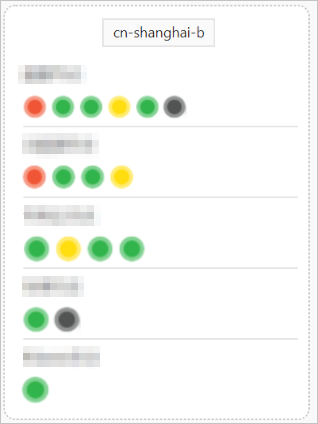
Rouge : alerte.
Jaune : avertissement.
Vert : normal.
Gris : inconnu (aucune donnée récente).
-
Survolez un nœud pour afficher ses détails.
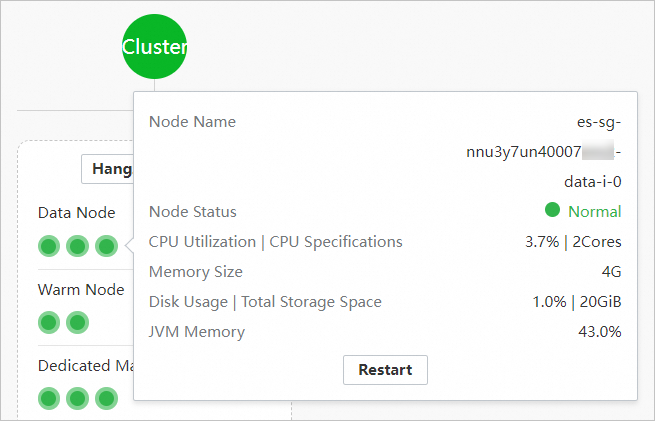 Remarque
Lorsque l'Node Status est rouge, jaune ou gris, une invite de diagnostic apparaît. Cliquez sur Intelligent O&M Diagnosis pour accéder à la page afin de diagnostiquer le cluster.
Cliquez sur Restart pour redémarrer le cluster ou un nœud.
Cliquez sur l'icône
 pour changer d'affichage et présenter les spécifications des nœuds, le nombre de nœuds et la capacité de stockage par type de nœud.
Cliquez sur Configuration Change pour réduire le nombre de nœuds, augmenter la capacité ou réduire la capacité du cluster.
Informations de configuration des nœuds
Dans le coin supérieur droit de la zone Node Visualization, cliquez sur l'icône  pour afficher les configurations des nœuds sous forme de liste.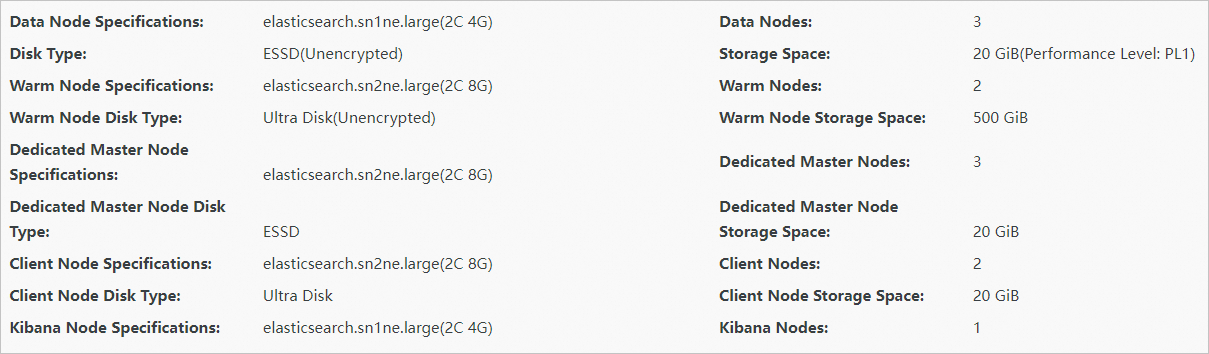
Chaque paramètre est décrit dans node configurations of an Elasticsearch instance.
Historique des modifications
Après avoir modifié la configuration, redémarré le cluster ou effectué un scale out/in d'une instance Elasticsearch, vous pouvez suivre la progression et l'état de ces modifications sur la page Change Records. Cette page fournit également un historique de toutes les modifications apportées à l'instance au cours des 30 derniers jours.

Par défaut, la page affiche les enregistrements de modification des dernières 24 heures. Vous pouvez également choisir d'afficher les enregistrements des 7 derniers jours, des 30 derniers jours ou sur une plage horaire personnalisée. L'historique maximum disponible est de 30 jours.
|
Paramètre |
Description |
|
Change Start Time |
Date et heure de début d'une modification de l'instance initiée par l'utilisateur. |
|
Change Type |
Type de modification apportée au cluster, tel que la création d'une instance, le redémarrage d'une instance ou la modification de la configuration du cluster. |
|
Changed By |
ID du compte Alibaba Cloud ou de l'utilisateur RAM ayant initié la modification. |
|
Change Status |
In progress : la modification est en cours d'application. Veuillez patienter. Completed : la modification a été appliquée avec succès. Pause Change : la modification est suspendue. Si vous n'avez pas suspendu manuellement la modification, cliquez sur View Logs pour identifier la cause. |
|
Change End Time |
Une heure de fin s'affiche uniquement pour les modifications dont l'état est Change Status. |
|
Actions |
|