Les groupes de ressources, combinés à RAM, permettent d'isoler les ressources et d'appliquer une gestion fine des autorisations au sein d'un même compte Alibaba Cloud. Cette rubrique explique la prise en charge des groupes de ressources par EMR Serverless StarRocks et détaille la procédure d'attribution des autorisations à ce niveau.
Les autorisations au niveau du groupe de ressources s'appliquent uniquement aux types de ressources qui prennent en charge les groupes de ressources et aux opérations compatibles avec cette granularité d'autorisation.
Pour les types de ressources incompatibles, l'octroi d'autorisations au niveau du groupe reste sans effet. Accordez alors les autorisations au niveau du compte. Pour plus d'informations, consultez la section Actions qui ne prennent pas en charge l'autorisation au niveau du groupe de ressources.
Fonctionnement
Organisez et gérez les ressources de votre compte Alibaba Cloud via des groupes de ressources. Par exemple, créez un groupe par projet et déplacez-y les ressources associées pour une gestion centralisée. Pour en savoir plus, voir Qu'est-ce qu'un groupe de ressources ?.
Une fois les ressources regroupées, attribuez des autorisations spécifiques à différents mandataires (utilisateurs RAM, groupes d'utilisateurs RAM ou rôles RAM). Cette configuration limite l'accès du mandataire aux seules ressources du groupe ciblé. Pour plus de détails, consultez Regroupement des ressources et autorisation.
Cette approche offre les avantages suivants :
Autorisations granulaires : chaque identité ne dispose que des permissions strictement nécessaires. L'isolation des ressources par projet prévient toute manipulation accidentelle inter-projets.
Évolutivité : l'ajout d'une ressource au groupe confère automatiquement au mandataire assigné les autorisations requises, sans étape supplémentaire.
Accorder des autorisations au niveau du groupe à un utilisateur RAM
Cette section décrit la procédure d'attribution à un RAM user des autorisations sur les ressources EMR Serverless StarRocks contenues dans un groupe de ressources spécifique.
1. Prérequis
Créez un RAM user. Pour plus d'informations, consultez Créer un utilisateur RAM.
Créez un resource group et déplacez-y les ressources concernées. Pour plus d'informations, voir Créer un groupe de ressources, Transférer automatiquement des ressources vers un groupe de ressources et Transférer manuellement une ressource vers un autre groupe de ressources.
2. Accorder des autorisations au niveau du groupe de ressources
Deux méthodes permettent d'accorder ces autorisations.
Méthode 1 : Console Resource Management
Utilisez la fonctionnalité de gestion des autorisations des groupes de ressources pour attribuer des droits à un utilisateur RAM spécifié. Pour plus d'informations, consultez Accorder des autorisations sur un groupe de ressources à une identité RAM.
Connectez-vous à la console Resource Management.
Sur la page Groupes de ressources, repérez le groupe cible et cliquez sur Manage Permissions dans la colonne Actions.
Sous l'onglet Permissions, cliquez sur Grant Permission.
-
Dans le panneau Grant Permission, configurez le mandataire et la stratégie d'autorisation.
Principal : sélectionnez un utilisateur RAM existant.
Policy : choisissez une system policy ou une custom policy. Pour savoir comment créer une stratégie personnalisée, consultez Créer une stratégie d'autorisation personnalisée.
Cliquez sur OK.
Méthode 2 : Console RAM
Accordez les autorisations au niveau du groupe de ressources à un utilisateur RAM donné depuis la console RAM. Pour plus d'informations, consultez Gérer les autorisations des utilisateurs RAM.
Connectez-vous à la console RAM avec votre compte Alibaba Cloud (compte principal) ou en tant qu'administrateur RAM.
Dans le volet de navigation de gauche, sélectionnez . Sur la page Users, cliquez sur Add Permissions dans la colonne Actions de l'utilisateur RAM cible.
-
Dans le panneau Add Permissions, attribuez des autorisations à l'utilisateur RAM.
Authorization Scope : sélectionnez Specific Resource Group.
Principal : sélectionnez un utilisateur RAM existant ou celui que vous venez de créer.
Policy : choisissez une system policy ou une custom policy. Pour savoir comment créer une stratégie personnalisée, consultez Créer une stratégie d'autorisation personnalisée.
Cliquez sur OK.
Types de ressources pris en charge
Le tableau suivant répertorie les types de ressources EMR Serverless StarRocks compatibles avec les groupes de ressources.
|
Cloud service |
Service code |
Resource type |
|
EMR Serverless StarRocks |
starrocks |
instance |
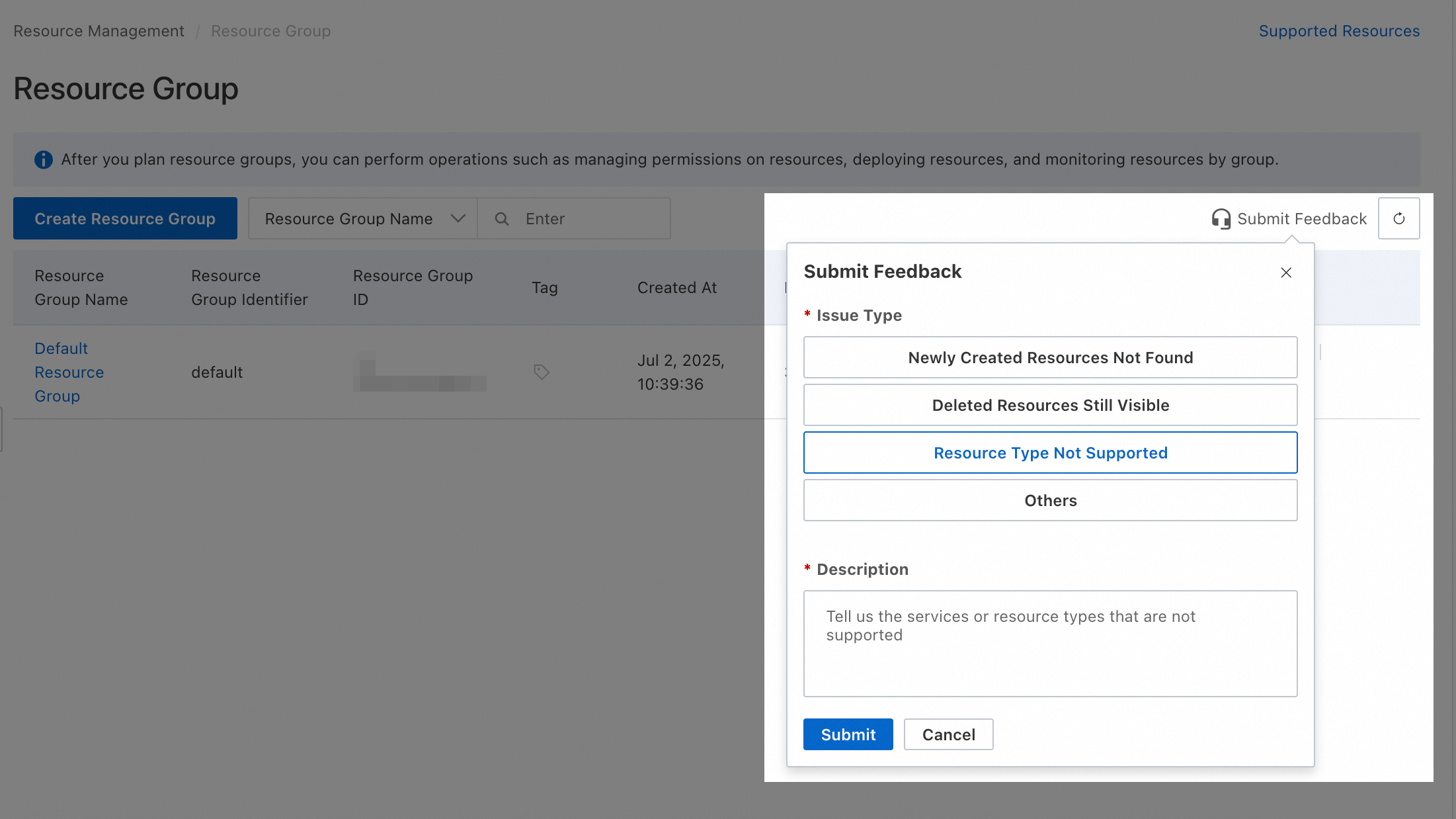
Si un type de ressource ne prend pas encore en charge les groupes de ressources, envoyez vos commentaires via la console Resource Management.
Actions sans autorisation au niveau du groupe de ressources
Les actions EMR Serverless StarRocks suivantes ne prennent pas en charge l'autorisation au niveau du groupe de ressources :
|
Action |
Description |
|
sr:AddBackupPolicy |
- |
|
sr:ApplyScalingRules |
- |
|
sr:CancelBackupTask |
- |
|
sr:CheckInventory |
- |
|
sr:CreateInnerIpWhitelistGroup |
- |
|
sr:CreateInstance |
- |
|
sr:CreateInstanceV1 |
Crée une instance EMR Serverless StarRocks. |
|
sr:CreateNodeGroup |
- |
|
sr:CreateScalingRule |
- |
|
sr:CreateServiceLinkedRole |
Crée le rôle AliyunServiceRoleForEMRStarRocks pour un utilisateur. |
|
sr:DeleteBackupPolicy |
- |
|
sr:DeleteGateway |
- |
|
sr:DeleteInnerIpWhitelistGroup |
- |
|
sr:DeleteScalingRule |
- |
|
sr:DescribeBackups |
- |
|
sr:DescribeElasticScalingTasks |
- |
|
sr:DescribeEventNames |
- |
|
sr:DescribeEvents |
- |
|
sr:DescribeMaintainableTimePeriods |
- |
|
sr:DescribeTimeTriggerScalingRules |
- |
|
sr:DiagnosticWorkloadResultV1 |
- |
|
sr:DiagnosticWorkloadTaskMetricsV1 |
- |
|
sr:DiagnosticWorkloadTasksV1 |
- |
|
sr:DiagnosticWorkloadV1 |
- |
|
sr:EnableMultiAz |
- |
|
sr:EnableSSLConnection |
- |
|
sr:GetDmsConnectionInfo |
- |
|
sr:GetFeatureGate |
- |
|
sr:InnerDescribeNodeGroups |
- |
|
sr:InstallAuditLoader |
- |
|
sr:KillBigQuery |
- |
|
sr:ListKmsKeys |
- |
|
sr:ListTagResources |
- |
|
sr:ModifyScalingRule |
- |
|
sr:QueryApmComponents |
- |
|
sr:QueryCreateNodeGroupPrice |
- |
|
sr:QueryEnableMultiAzPrice |
- |
|
sr:QueryMinorVersion |
- |
|
sr:QueryPrice |
- |
|
sr:QueryPriceV1 |
- |
|
sr:RestartNodeGroup |
- |
|
sr:RestoreInstance |
- |
|
sr:RollbackUpgradeVersion |
- |
|
sr:TagResources |
Ajoute des tags aux ressources spécifiées. |
|
sr:ToggleAutoMinorVersionUpgrade |
- |
|
sr:UnTagResources |
Supprime les tags des ressources spécifiées. |
|
sr:UninstallAuditLoader |
- |
|
sr:UpdateBackup |
- |
|
sr:UpdateBackupPolicy |
- |
|
sr:UpdateGateway |
- |
|
sr:UpdateInnerIpWhitelistGroup |
- |
|
sr:UpdateNodeGroupDescription |
- |
Définir la portée de la ressource sur resource group level reste sans effet pour les actions incompatibles avec l'autorisation au niveau du groupe. Si un utilisateur RAM nécessite des autorisations pour ces actions, accordez-les au account level via une stratégie d'autorisation personnalisée.
 Voici deux exemples de stratégies d'autorisation personnalisées. Adaptez-les selon vos besoins métier.
-
Autorisez toutes les actions en lecture seule incompatibles avec l'autorisation au niveau du groupe de ressources, comme indiqué dans l'élément
Actionci-dessous.{ "Version": "1", "Statement": [ { "Effect": "Allow", "Action": [ "sr:CheckInventory", "sr:DescribeBackups", "sr:DescribeElasticScalingTasks", "sr:DescribeEventNames", "sr:DescribeEvents", "sr:DescribeMaintainableTimePeriods", "sr:DescribeTimeTriggerScalingRules", "sr:GetDmsConnectionInfo", "sr:GetFeatureGate", "sr:ListKmsKeys", "sr:ListTagResources", "sr:QueryApmComponents", "sr:QueryCreateNodeGroupPrice", "sr:QueryEnableMultiAzPrice", "sr:QueryMinorVersion", "sr:QueryPrice", "sr:QueryPriceV1" ], "Resource": "*" } ] } -
Autorisez toutes les actions incompatibles avec l'autorisation au niveau du groupe de ressources, comme indiqué dans l'élément
Actionci-dessous.{ "Version": "1", "Statement": [ { "Effect": "Allow", "Action": [ "sr:AddBackupPolicy", "sr:ApplyScalingRules", "sr:CancelBackupTask", "sr:CheckInventory", "sr:CreateInnerIpWhitelistGroup", "sr:CreateInstance", "sr:CreateInstanceV1", "sr:CreateNodeGroup", "sr:CreateScalingRule", "sr:CreateServiceLinkedRole", "sr:DeleteBackupPolicy", "sr:DeleteGateway", "sr:DeleteInnerIpWhitelistGroup", "sr:DeleteScalingRule", "sr:DescribeBackups", "sr:DescribeElasticScalingTasks", "sr:DescribeEventNames", "sr:DescribeEvents", "sr:DescribeMaintainableTimePeriods", "sr:DescribeTimeTriggerScalingRules", "sr:DiagnosticWorkloadResultV1", "sr:DiagnosticWorkloadTaskMetricsV1", "sr:DiagnosticWorkloadTasksV1", "sr:DiagnosticWorkloadV1", "sr:EnableMultiAz", "sr:EnableSSLConnection", "sr:GetDmsConnectionInfo", "sr:GetFeatureGate", "sr:InnerDescribeNodeGroups", "sr:InstallAuditLoader", "sr:KillBigQuery", "sr:ListKmsKeys", "sr:ListTagResources", "sr:ModifyScalingRule", "sr:QueryApmComponents", "sr:QueryCreateNodeGroupPrice", "sr:QueryEnableMultiAzPrice", "sr:QueryMinorVersion", "sr:QueryPrice", "sr:QueryPriceV1", "sr:RestartNodeGroup", "sr:RestoreInstance", "sr:RollbackUpgradeVersion", "sr:TagResources", "sr:ToggleAutoMinorVersionUpgrade", "sr:UnTagResources", "sr:UninstallAuditLoader", "sr:UpdateBackup", "sr:UpdateBackupPolicy", "sr:UpdateGateway", "sr:UpdateInnerIpWhitelistGroup", "sr:UpdateNodeGroupDescription" ], "Resource": "*" } ] }
Un utilisateur ou un rôle RAM disposant d'autorisations au niveau du compte peut agir sur toutes les ressources de celui-ci. Appliquez toujours le principe du moindre privilège lors de l'attribution des autorisations et vérifiez l'exactitude de leur portée.
FAQ
Afficher le groupe de ressources d'une ressource
Méthode 1 : Cliquez sur le nom de la ressource pour accéder à sa page de détails et identifier son groupe de ressources.
Méthode 2 : Connectez-vous à la console Resource Management et cliquez sur . Dans le volet de gauche, sélectionnez le compte propriétaire de la ressource cible (par défaut Current Account), puis utilisez les filtres pour localiser la ressource et afficher son groupe d'appartenance.
Afficher les ressources d'un groupe
Méthode 1 : Connectez-vous à la console Resource Management et cliquez sur . Dans le volet de gauche, sous le compte propriétaire des ressources (Current Account par défaut), cliquez sur le nom du groupe de ressources cible. Ensuite, dans la section Select Resource Type à droite, sélectionnez le produit actuel pour afficher toutes ses ressources présentes dans le groupe.
Méthode 2 : Connectez-vous à la console Resource Management, cliquez sur , repérez le groupe cible et cliquez sur Manage Resources dans la colonne Actions. Sur la page Manage Resources qui s'affiche, sélectionnez le produit dans la liste déroulante Product en haut de la page pour afficher toutes les ressources de ce produit dans le groupe de ressources.
Déplacer des ressources vers un autre groupe
Connectez-vous à la console Resource Management, cliquez sur , puis dans la colonne Actions du groupe cible, cliquez sur Resource Management pour accéder à la page de gestion des ressources. Utilisez les filtres pour localiser les ressources cibles, cochez les cases correspondantes dans la première colonne, cliquez sur Move Resource Group en bas de la page, puis suivez les instructions à l'écran pour modifier le groupe de ressources.