La purge du cache par tag vous permet d'attribuer des tags de cache aux ressources d'origine afin que les POP Edge Security Acceleration (ESA) puissent associer les objets mis en cache à ces tags. Lorsque le contenu change, envoyez les tags concernés pour purger par lot toutes les ressources mises en cache associées sur l'ensemble des POP ESA.
Avantages
La purge du cache par tag simplifie la suppression en masse des ressources mises en cache associées :
Opérations par lot efficaces : Attribuez un même tag à un ensemble de ressources liées (par exemple, une page d'actualités avec ses images et ses fichiers JS et CSS), puis purgez-les toutes en une seule action.
Exploitation et maintenance simplifiées : Gérez des groupes logiques de ressources par tag plutôt que de suivre chaque URL individuellement.
Isolation des scénarios : Attribuez des tags distincts aux différents scénarios d'une même application. Une purge par tag n'affecte que le scénario ciblé, comme une page promotionnelle, sans impacter les autres.
Mises à jour cohérentes : Garantissez que les ressources étroitement couplées, telles que les pages frontales et leurs actifs statiques, sont mises à jour simultanément. Cela évite les incohérences, comme l'affichage de nouvelles pages avec d'anciens styles.
Cas d'utilisation
Cas d'utilisation courants :
Mise à jour des pages promotionnelles e-commerce et des actifs associés
Retrait de contenus thématiques sur des sites d'actualités ou de médias
Basculement de contenu pour des sites web multilingues ou multi-versions
Purge des ressources d'une sous-application dans une architecture micro-frontend
Fonctionnement
ESA utilise les en-têtes de réponse HTTP comme tags de cache. Un tag de cache se compose d'un nom d'en-tête et d'une valeur d'en-tête séparés par deux points :, par exemple Cache-Tag:tag1,tag2,tag3. Lorsque vous envoyez une tâche de purge du cache par tag :

ESA vérifie si le fichier mis en cache sur le POP possède un tag de cache (par défaut :
Cache-Tag). En l'absence de tag de cache, ESA ignore le fichier. Sinon, ESA compare la valeur du tag.ESA vérifie si la valeur du tag correspond au Purge Content que vous avez envoyé. Si la valeur correspond, ESA purge le cache (comportement par défaut : Mark as Expired). Dans le cas contraire, ESA ignore le fichier.
ESA prend en charge plusieurs valeurs de tags de cache par ressource, séparées par des virgules. Les POP ESA normalisent les valeurs de tags reçues :
Suppression des espaces superflus :
tag1, tag2ettag1,tag2sont traités de manière identique.Suppression des virgules dupliquées :
tag1,,,tag2ettag1,tag2sont traités de manière identique.
Prérequis
La purge du cache par tag ESA fonctionne en vérifiant si le contenu mis en cache sur les POP ESA contient des tags de cache spécifiques définis par l'origine. Avant d'utiliser cette fonctionnalité, configurez votre serveur d'origine pour ajouter les en-têtes de réponse de tag de cache correspondants :
Exemple : ajoutez l'en-tête de réponse HTTP Cache-Tag aux ressources du répertoire /images directory :
Par défaut, la purge par tag recherche l'en-tête Cache-Tag en respectant la casse. Pour utiliser un en-tête personnalisé, consultez Configurer un tag de cache personnalisé.
# /etc/nginx/nginx.conf

server {
    listen 80;
    server_name your-origin-domain.com;
    # Add tag to all resources under /images/
    location /images/ {
        add_header Cache-Tag "images";
        # ... other configuration
    }
    # ... other location blocks
}
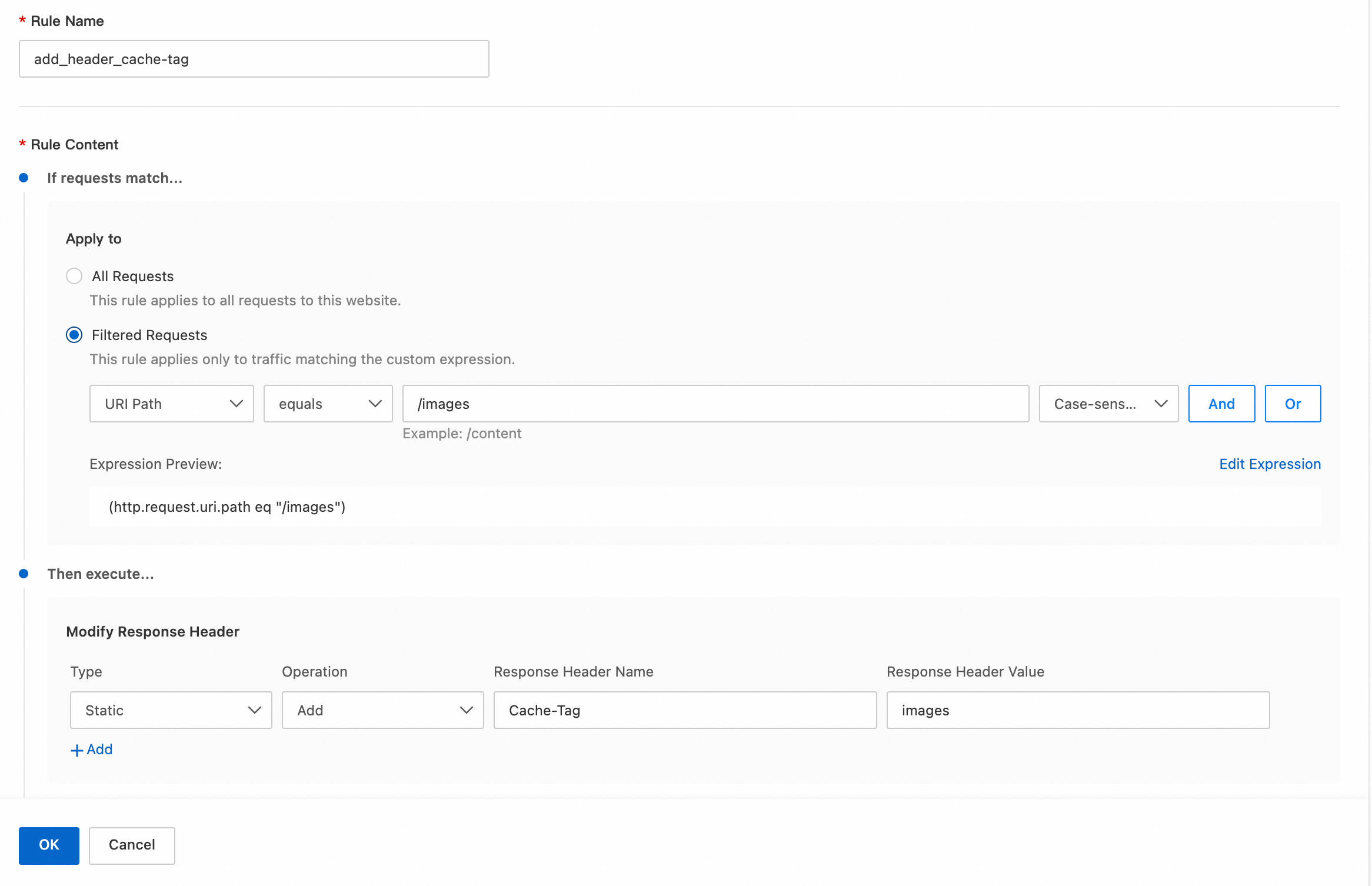
Si vous ne pouvez pas définir d'en-têtes de réponse au niveau de l'origine, utilisez plutôt la fonctionnalité ESA Modifier l'en-tête de réponse entrante :
Dans la console ESA, choisissez Site Management. Dans la colonne Website, cliquez sur votre site cible.
Dans le volet de navigation de gauche, choisissez .
-
Sélectionnez l'onglet Modify Response Header. Sous Origin to ESA, cliquez sur Create Rule. Configurez ensuite les paramètres suivants :
Rule Name : Saisissez un nom personnalisé, tel que
add_header_cache-tagFiltered Requests : Saisissez
URI path equals /imagesModify Response Header : Ajoutez
static header Cache-Tag: images
Procédure
Dans la console ESA, choisissez Site Management. Dans la colonne Website, cliquez sur votre site cible.
Dans le volet de navigation de gauche, choisissez .
-
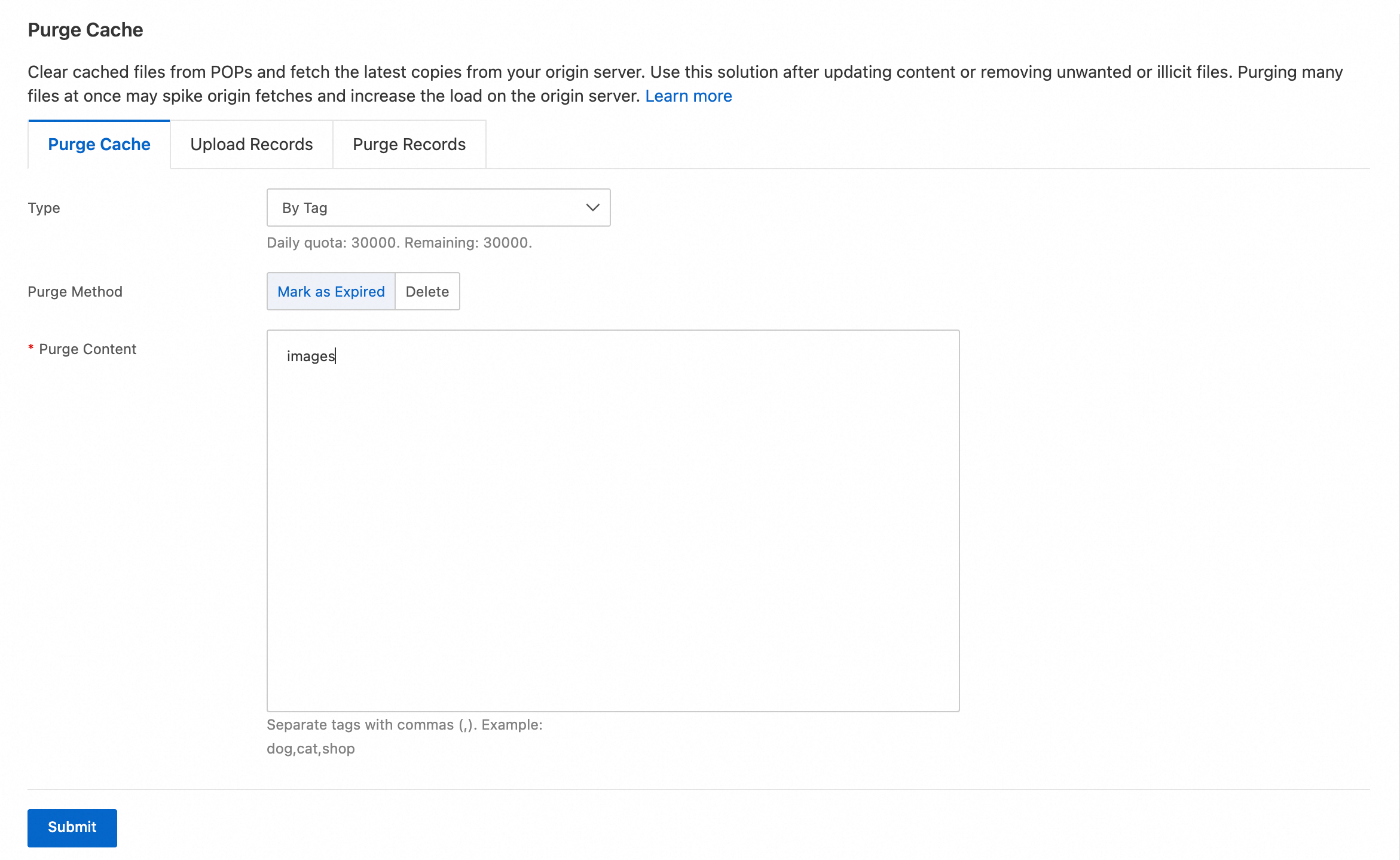
Dans l'onglet Purge Cache, configurez la règle de purge et cliquez sur Submit :
Type : Sélectionnez By Tag.
-
Purge Method : Deux méthodes sont disponibles : Mark as Expired et Delete.
Méthode de rafraîchissement
Description
Mark as Expired
Les nœuds sont traités selon le flux suivant :
Le POP ESA envoie une requête à l'origine avec les en-têtes de requête
If-Modified-SinceetIf-None-Match.Le serveur d'origine compare la date de modification du fichier.
Si le fichier n'a pas été modifié, le serveur d'origine renvoie un code d'état 304. Le POP ESA peut alors utiliser le fichier existant en cache pour répondre à la requête du client.
Si le fichier a été modifié, le serveur d'origine renvoie un code d'état 200 ainsi que la dernière version du fichier. Le POP ESA retourne ce fichier récent au client et met la ressource en cache.
Delete
Lorsqu'un utilisateur demande un contenu correspondant à une ressource devant être rafraîchie, le POP ESA récupère directement la nouvelle ressource auprès de l'origine, la renvoie à l'utilisateur et la met en cache.
Purge Content : Saisissez la valeur du tag à purger. Séparez les valeurs multiples par une virgule
,, par exempleimages.
-
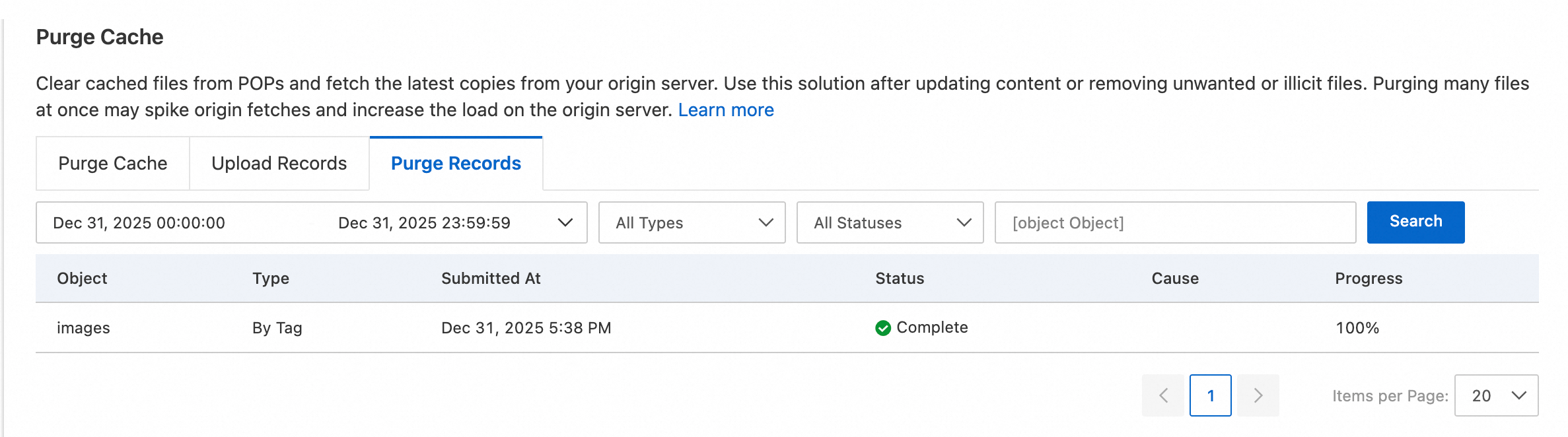
Après l'envoi d'une tâche de purge, suivez sa progression dans l'onglet Purge Records. Un taux de 100 % indique la fin du traitement. Les tâches volumineuses peuvent nécessiter plus de temps.
Exemples
Lorsque vous mettez à jour des images ou des pages sur un site e-commerce, il peut être nécessaire de purger le cache ESA correspondant. Pour les images comportant plusieurs versions recadrées, énumérer chaque variante est peu pratique. Privilégiez plutôt une purge par lot du cache ESA pour toutes les variantes d'après le nom de l'image. De même, lors de l'itération sur des pages d'événements, purgez tout le cache ESA associé à l'aide d'un tag de version :
Purge par nom d'image
Scénario
Les trois images suivantes sont des versions recadrées de dog.jpg. L'origine ajoute le tag ESA-Cache-Tag:dog.jpg aux trois fichiers :
dog_100_200.jpgdog_200_200.jpgdog_300_200.jpg
Les trois images suivantes sont des versions recadrées de cat.jpg. L'origine ajoute le tag ESA-Cache-Tag:cat.jpg aux trois fichiers :
cat_100_200.jpgcat_200_200.jpgcat_300_200.jpg
Supprimez les images originales pour purger simultanément toutes les variantes mises en cache.
Exemple de configuration
Dans la console ESA, choisissez Site Management. Dans la colonne Website, cliquez sur votre site cible.
Dans le volet de navigation de gauche, choisissez .
Dans la section Cache Tag, cliquez sur le bouton Configuration situé à droite.
-
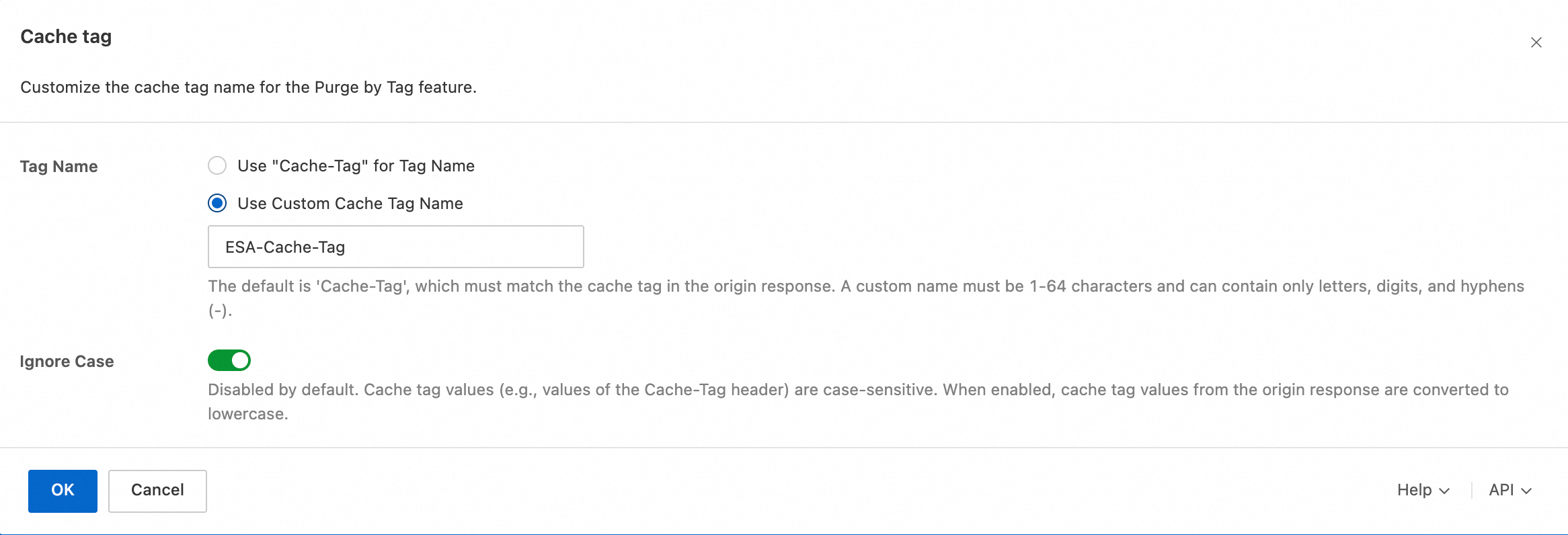
Configurez le paramètre Tag Name ainsi que l'insensibilité à la casse des valeurs de tag :
Tag Name : Sélectionnez Use Custom Cache Tag Name et saisissez le nom de tag personnalisé
ESA-Cache-Tag.Ignore Case : Activez ou désactivez ce paramètre selon vos besoins.
Dans le volet de navigation de gauche, choisissez .
-
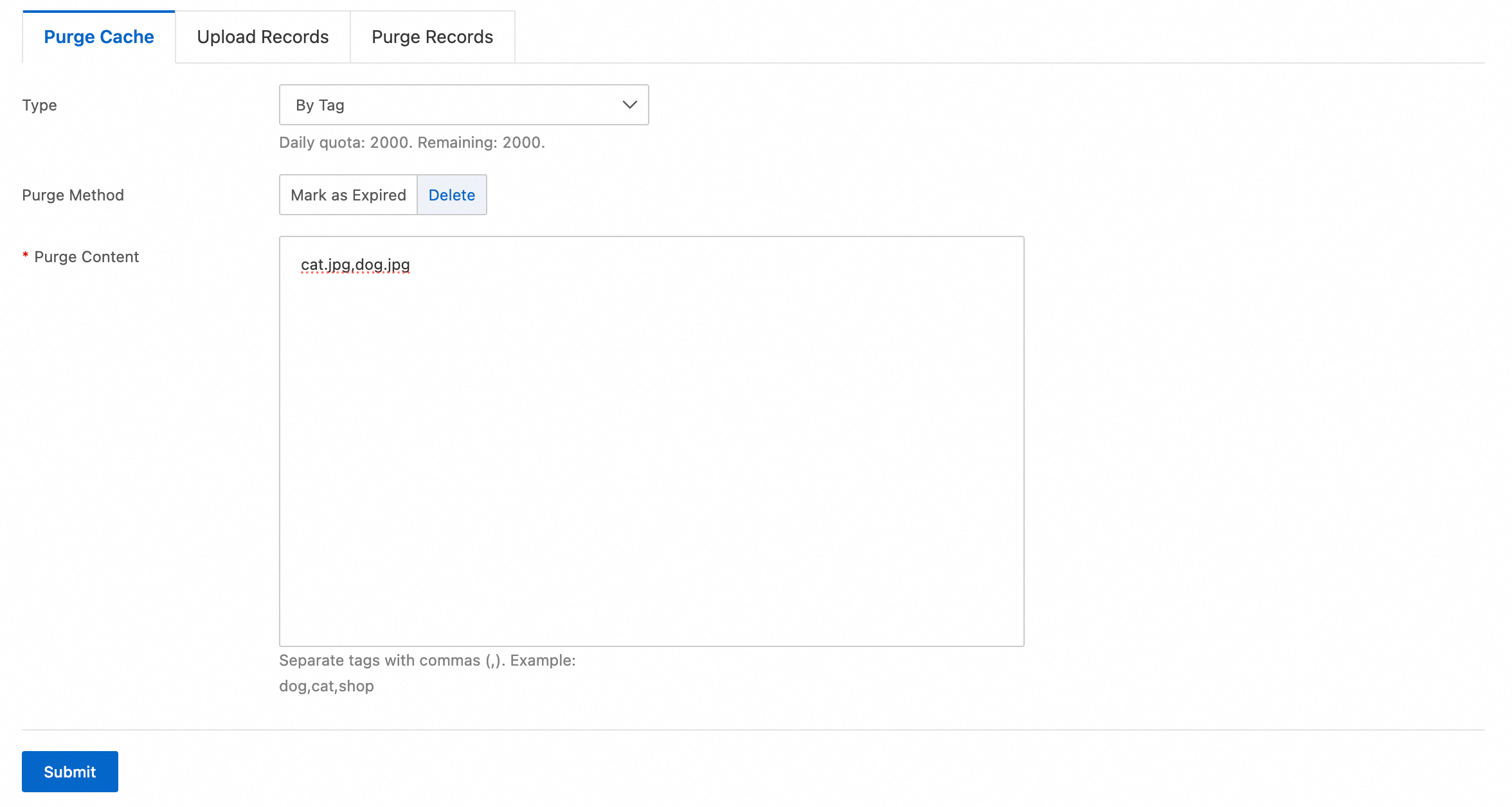
Dans l'onglet Purge Cache, configurez la règle de purge et cliquez sur Submit :
Type : Sélectionnez By Tag.
Purge Method : Sélectionnez Delete.
Purge Content : Saisissez les valeurs de tag à purger :
cat.jpg,dog.jpg.
Purge par numéro de version
Scénario
Les six images suivantes ont été générées pour la version v0820. L'origine ajoute le tag ESA-Cache-Tag:v0820 aux six fichiers :
dog_100_200_v0820.jpgdog_200_200_v0820.jpgdog_300_200_v0820.jpgcat_100_200_v0820.jpgcat_200_200_v0820.jpgcat_300_200_v0820.jpg
Exemple de configuration
Dans la console ESA, choisissez Site Management. Dans la colonne Website, cliquez sur votre site cible.
Dans le volet de navigation de gauche, choisissez .
Dans la section Cache Tag, cliquez sur le bouton Configuration situé à droite.
-
Configurez le paramètre Tag Name ainsi que l'insensibilité à la casse des valeurs de tag :
Tag Name : Sélectionnez Use Custom Cache Tag Name et saisissez le nom de tag personnalisé
ESA-Cache-Tag.Ignore Case : Activez ou désactivez ce paramètre selon vos besoins.
Dans le volet de navigation de gauche, choisissez .
-
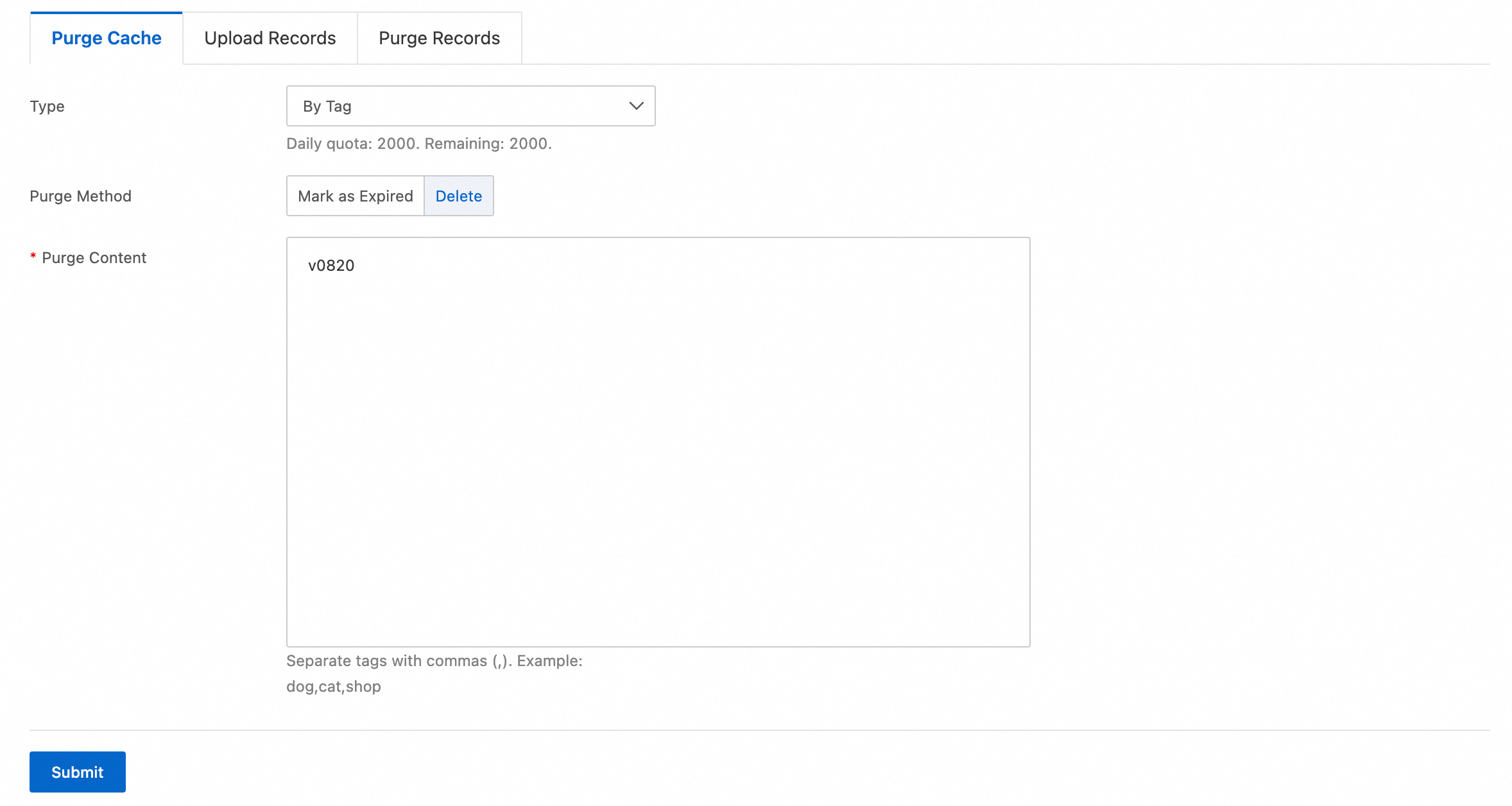
Dans l'onglet Purge Cache, configurez la règle de purge et cliquez sur Submit :
Type : Sélectionnez By Tag.
Purge Method : Sélectionnez Delete.
Purge Content : Saisissez la valeur de tag à purger :
v0820.
Description des tags de cache
Nom du tag de cache
Le nom par défaut est
Cache-Tag.Un nom de tag de cache personnalisé doit comporter entre 1 et 64 caractères.
Ce nom peut contenir des lettres majuscules (
A–Z), des lettres minuscules (a–z), des chiffres (0–9) et des traits d'union (-).
Valeurs des tags de cache
Plusieurs valeurs sont prises en charge. Séparez-les par une virgule
,.La longueur minimale est de 1 octet.
Aucune limite de longueur maximale par valeur n'est imposée.
Jusqu'à 1 000 valeurs de tag sont autorisées par ressource.
Les valeurs doivent contenir uniquement des caractères encodés en UTF-8.
Par défaut, les valeurs des tags de cache respectent la casse. Vous pouvez configurer une correspondance insensible à la casse dans Configurer les tags de cache.
Disponibilité
|
Limite |
Entrance |
Pro |
Premium |
Enterprise |
|
Quota quotidien de tâches |
|
|
|
2000 |