Lorsque les points de présence (POP) d'Edge Security Acceleration (ESA) reçoivent une ressource depuis un serveur d'origine, ils vérifient la présence d'un tag de cache, identifié par défaut dans l'en-tête Cache-Tag. En configurant des tags de cache personnalisés, vous pouvez modifier le nom du tag de cache et ignorer la casse des valeurs de tag.
Introduction
Fonctionnement de l'interaction des filtres
Lorsque vous soumettez une tâche de Purge cache by tag, ESA actualise le contenu mis en cache en fonction des tags de cache et du paramètre de sensibilité à la casse. Le processus d'actualisation se déroule comme suit :
La réponse du serveur d'origine doit inclure un tag de cache. Sinon, cette fonctionnalité ne fonctionne pas.
-
Vérifiez si la réponse du serveur d'origine inclut un tag de cache
Aucun tag de cache : vous ne pouvez pas utiliser la fonctionnalité de purge par tag.
Tag de cache présent : poursuivez en vérifiant la configuration des tags de cache du site.
-
Vérifiez la configuration des tags de cache du site
-
Aucun nom personnalisé n'est configuré
-
La réponse du serveur d'origine inclut le tag de cache par défaut (
Cache-Tag) :Le mode insensible à la casse est désactivé : les ressources mises en cache sur les nœuds ESA sont étiquetées avec
Cache-Tag: Cat,Dog. Vous pouvez utiliser les valeurs de tag Cat ou Dog pour actualiser le cache.Si l'insensibilité à la casse est activée, une ressource mise en cache sur les nœuds ESA reçoit le tag
Cache-Tag: cat,dog, et vous pouvez utiliser les valeurs de tag cat ou dog pour actualiser le cache.
Si une réponse du serveur d'origine contient un tag de cache personnalisé, tel que
Edge-Cache-Tag, vous ne pouvez pas utiliser la fonctionnalité d'actualisation du cache par tag, car le tag n'est pas ajouté lorsque la ressource est mise en cache sur un nœud ESA.
-
-
Nom personnalisé configuré (par exemple,
Edge-Cache-Tag)Les ressources de la réponse du serveur d'origine portent le tag de cache par défaut (
Cache-Tag). Lorsque ces ressources sont mises en cache sur les nœuds ESA, ce tag n'est pas ajouté. Comme le tag n'est pas ajouté, vous ne pouvez pas utiliser la fonctionnalité d'actualisation du cache par tag.-
La réponse du serveur d'origine inclut le tag de cache au nom personnalisé (par exemple,
Edge-Cache-Tag) :La correspondance insensible à la casse est désactivée : lorsque les ressources sont mises en cache sur les nœuds ESA, le système ajoute le tag
Edge-Cache-Tag: Cat,Dog. Vous pouvez utiliser les valeurs de tag Cat ou Dog pour actualiser le cache.Le mode insensible à la casse est activé : lorsque les ressources sont mises en cache sur les nœuds ESA, le tag
Edge-Cache-Tag: cat,dogest ajouté, ce qui vous permet d'utiliser les valeurs de tag cat ou dog pour actualiser le cache.
-
Paramètres de configuration clés
Les tags de cache comportent les paramètres suivants :
Nom du tag de cache
Le nom par défaut est
Cache-Tag.Un nom de tag de cache personnalisé doit comporter entre 1 et 64 caractères.
Un nom de tag de cache personnalisé peut contenir des lettres majuscules (
A–Z), des lettres minuscules (a–z), des chiffres (0–9) et des traits d'union (-).
Ignore Case
Cette fonctionnalité est désactivée par défaut, donc ESA traite
CATetcatcomme des valeurs différentes lors d'une opération d'actualisation du cache.Après avoir activé cette fonctionnalité, ESA convertit les valeurs des tags de cache dans les réponses d'origine en minuscules et traite
CATetcatcomme des valeurs identiques lors d'une opération Refresh Cache.
Configurer des tags de cache
Procédure
Dans la console ESA, choisissez Websites. Dans la colonne Website, cliquez sur le site cible.
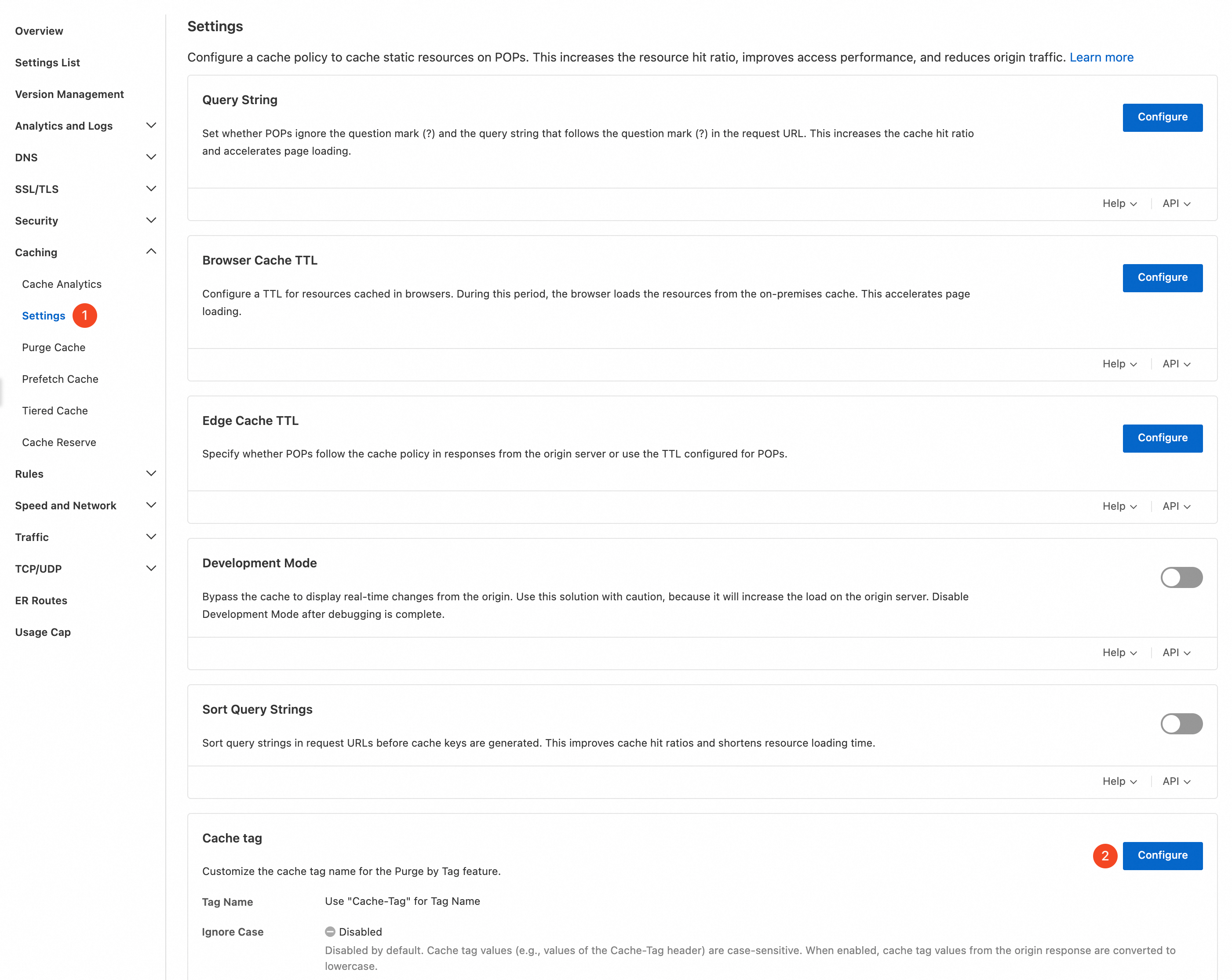
Dans le volet de navigation de gauche, choisissez .
-
Dans la section Cache Tag, cliquez sur le bouton Configuration situé à droite.
-
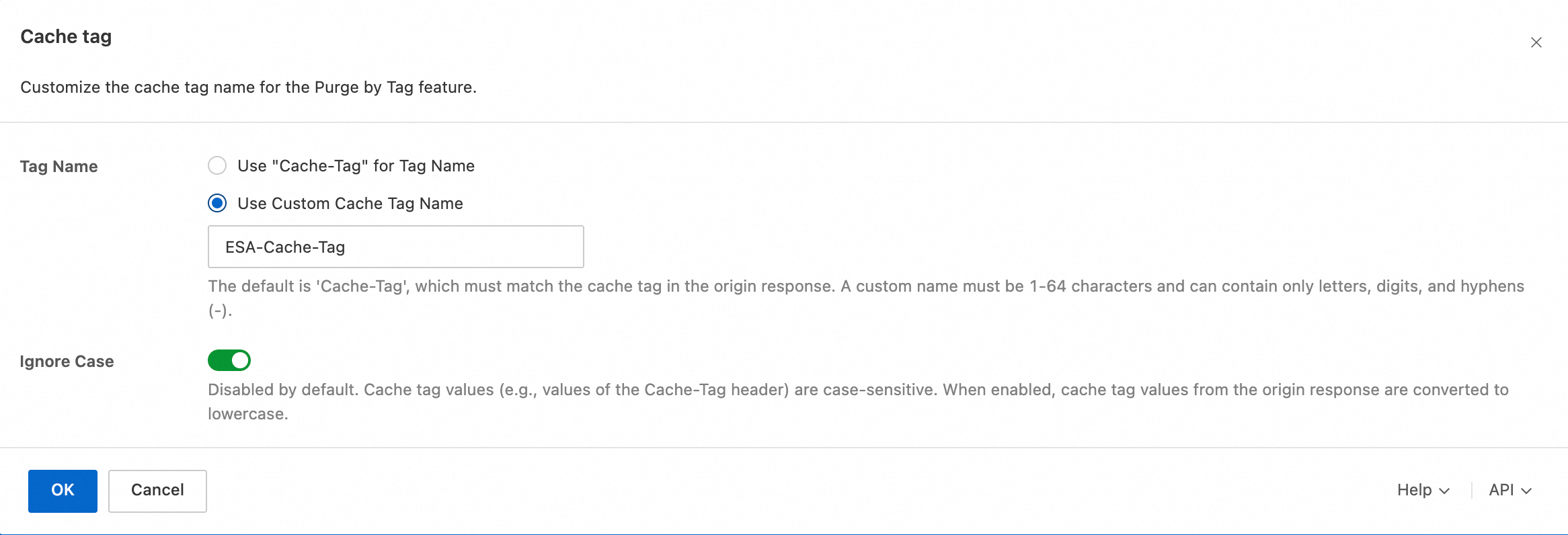
Configurez le Tag Name et le paramètre d'insensibilité à la casse des valeurs de tag :
Tag Name : sélectionnez Use Custom Cache Tag Name et saisissez le nom de tag personnalisé
ESA-Cache-Tag.Ignore Case : activez ou désactivez ce paramètre selon vos besoins.
Exemples
Lorsque vous mettez à jour des images ou des pages sur un site e-commerce, il peut être nécessaire de purger le cache ESA correspondant. Pour les images disposant de plusieurs versions recadrées, il est peu pratique d'énumérer chaque variante ; purgez plutôt par lot le cache ESA de toutes les variantes en utilisant le nom de l'image. De même, lors de l'itération sur les pages d'événements, purgez tout le cache ESA associé en utilisant le tag de version :
Purge par nom d'image
Scénario
Les trois images suivantes sont des versions recadrées de dog.jpg. L'origine ajoute le tag ESA-Cache-Tag:dog.jpg aux trois images :
dog_100_200.jpgdog_200_200.jpgdog_300_200.jpg
Les trois images suivantes sont des versions recadrées de cat.jpg. L'origine ajoute le tag ESA-Cache-Tag:cat.jpg aux trois images :
cat_100_200.jpgcat_200_200.jpgcat_300_200.jpg
Supprimez les images originales pour purger simultanément toutes les variantes mises en cache.
Exemple de configuration
Dans la console ESA, choisissez Site Management. Dans la colonne Website, cliquez sur votre site cible.
Dans le volet de navigation de gauche, choisissez .
Dans la section Cache Tag, cliquez sur le bouton Configuration situé à droite.
-
Configurez le Tag Name et le paramètre d'insensibilité à la casse des valeurs de tag :
Tag Name : sélectionnez Use Custom Cache Tag Name et saisissez le nom de tag personnalisé
ESA-Cache-Tag.Ignore Case : activez ou désactivez ce paramètre selon vos besoins.
Dans le volet de navigation de gauche, choisissez .
-
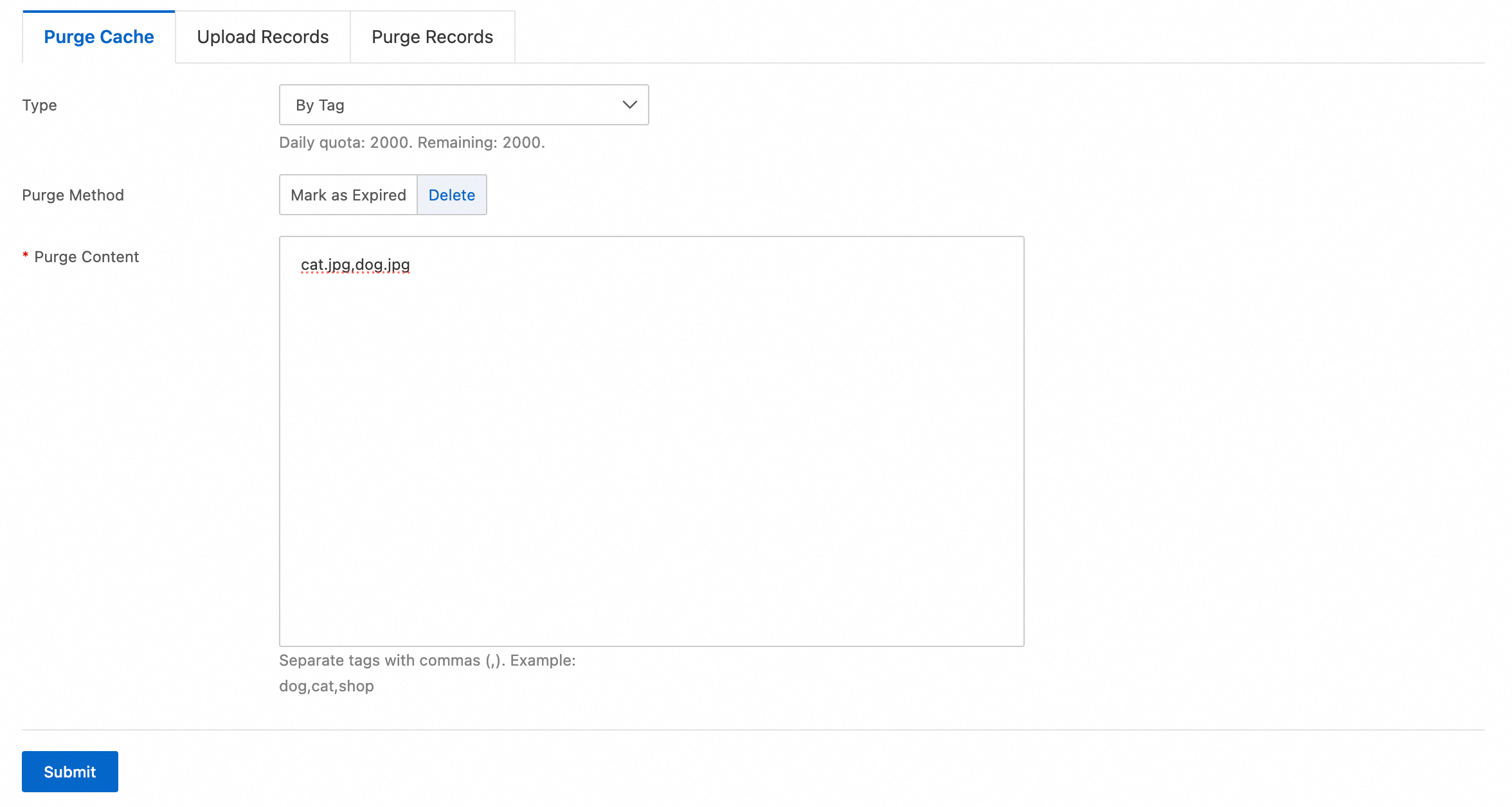
Dans l'onglet Purge Cache, configurez la règle de purge et cliquez sur Submit :
Type : sélectionnez By Tag.
Purge Method : sélectionnez Delete.
Purge Content : saisissez les valeurs de tag à purger :
cat.jpg,dog.jpg.
Purge par numéro de version
Scénario
Les six images suivantes ont été générées pour la version v0820. L'origine ajoute le tag ESA-Cache-Tag:v0820 aux six images :
dog_100_200_v0820.jpgdog_200_200_v0820.jpgdog_300_200_v0820.jpgcat_100_200_v0820.jpgcat_200_200_v0820.jpgcat_300_200_v0820.jpg
Exemple de configuration
Dans la console ESA, choisissez Site Management. Dans la colonne Website, cliquez sur votre site cible.
Dans le volet de navigation de gauche, choisissez .
Dans la section Cache Tag, cliquez sur le bouton Configuration situé à droite.
-
Configurez le Tag Name et le paramètre d'insensibilité à la casse des valeurs de tag :
Tag Name : sélectionnez Use Custom Cache Tag Name et saisissez le nom de tag personnalisé
ESA-Cache-Tag.Ignore Case : activez ou désactivez ce paramètre selon vos besoins.
Dans le volet de navigation de gauche, choisissez .
-
Dans l'onglet Purge Cache, configurez la règle de purge et cliquez sur Submit :
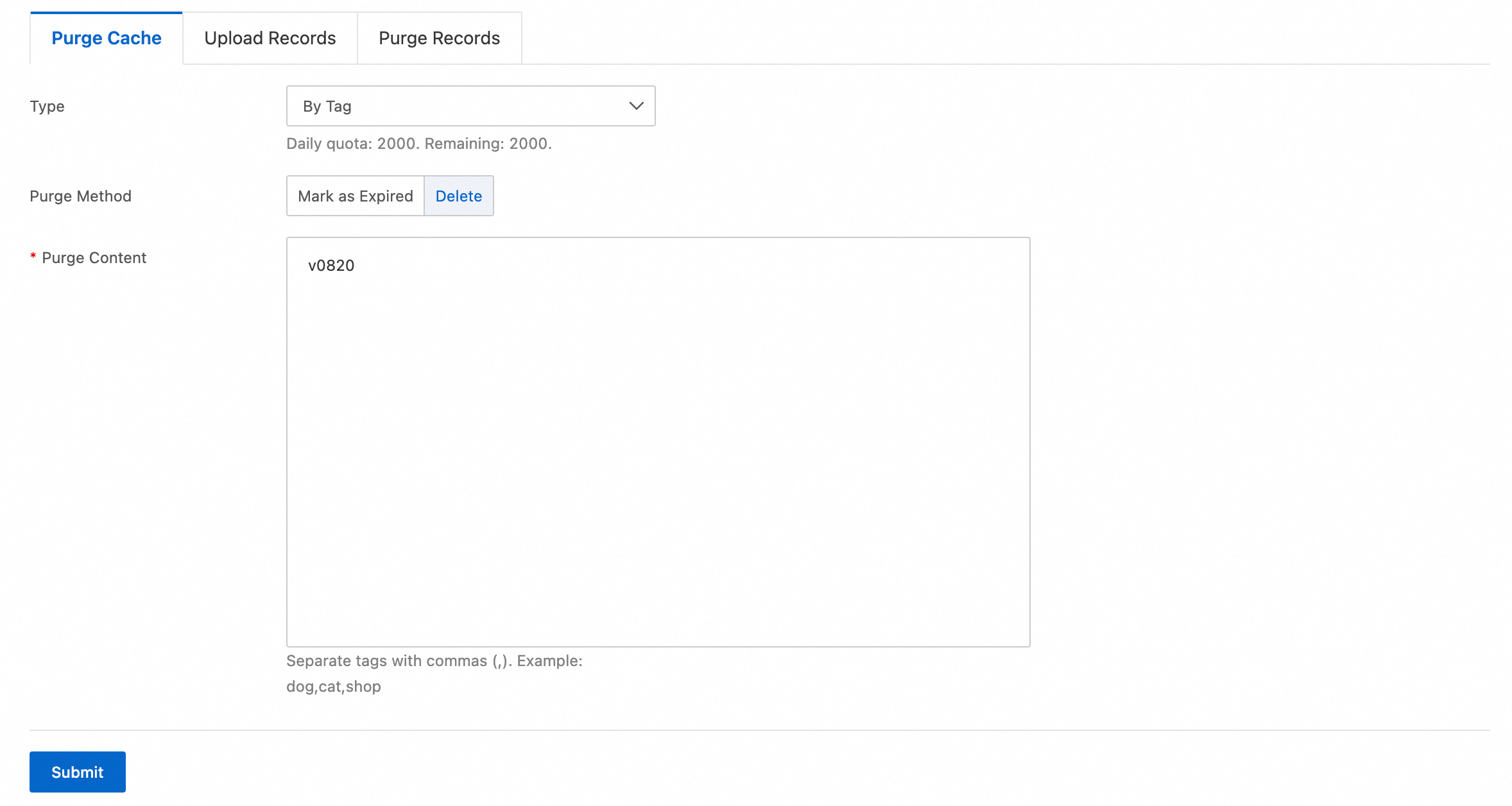
Type : sélectionnez By Tag.
Purge Method : sélectionnez Delete.
Purge Content : saisissez la valeur de tag à purger :
v0820.