Edge Security Acceleration (ESA) prend en charge l'accélération HTTPS. Déployez un certificat SSL/TLS sur ESA et activez SSL/TLS pour chiffrer le trafic entre les clients et les points de présence (POP) de périphérie d'ESA. Les certificats de périphérie d'ESA sont configurés et appliqués au niveau des nœuds de périphérie. Il n'est pas nécessaire de déployer un certificat SSL sur le serveur d'origine. Vous pouvez activer l'accès HTTPS en configurant les certificats dans la console ESA.
Configurer les certificats
Types de certificats
ESA prend en charge les certificats gratuits et personnalisés. Les certificats gratuits sont automatiquement émis et renouvelés par des autorités de certification (CA) de confiance, telles que Let's Encrypt. Les certificats personnalisés vous permettent de télécharger des certificats d'entreprise, par exemple ceux de GlobalSign, pour répondre à des besoins de conformité ou d'image de marque. Vous devez gérer manuellement le renouvellement des certificats personnalisés.
Si vous exploitez un site web pour une petite ou moyenne entreprise ou un blog personnel avec un seul nom de domaine exact, nous vous recommandons de demander un certificat gratuit.
Si vous avez besoin d'un certificat délivré par une autorité de certification (CA) hautement fiable ou si vous possédez déjà un certificat pour votre nom de domaine, nous vous recommandons de télécharger un certificat personnalisé.
|
Type de certificat |
Certificat gratuit Let's Encrypt |
Certificat gratuit DigiCert |
Certificat personnalisé |
|
Méthode de renouvellement |
Automatique |
Automatique |
Manuelle |
|
Type de certificat |
DV |
DV |
DV, OV, EV |
|
Algorithme du certificat |
RSA |
RSA |
RSA, ECC |
|
Type de domaine |
Nom de domaine exact, nom de domaine générique |
Un seul nom de domaine exact |
Un seul nom de domaine exact, nom de domaine générique |
Vous pouvez configurer à la fois des certificats gratuits et personnalisés pour le même site web. Tous les certificats sont ajoutés à un pool de certificats. Lorsqu'un point de présence (POP) de périphérie reçoit une requête client, il sélectionne automatiquement le certificat optimal dans le pool pour l'envoyer au client.
Différences entre les certificats gratuits ESA et les certificats de test personnels SSL
Les certificats gratuits ESA et les certificats de test personnels disponibles dans la console SSL Certificate sont tous deux des certificats gratuits validés par domaine (DV), mais ils s'appliquent à des scénarios différents.
|
Critère |
Certificat gratuit ESA (Let's Encrypt) |
Certificat de test personnel SSL (DigiCert) |
|
Prise en charge des domaines |
Domaines uniques et domaines génériques (jusqu'à 50 domaines par certificat) |
Domaine unique uniquement |
|
Gestion |
Disponible uniquement au sein d'ESA ; ne peut pas être téléchargé |
Peut être téléchargé et déployé sur votre propre serveur |
|
Renouvellement |
Émis et renouvelé automatiquement par ESA |
Valide pendant 90 jours ; nécessite un renouvellement manuel ; aucun renouvellement automatique |
|
Scénario applicable |
HTTPS pour les sites web accélérés par ESA |
Environnements de test uniquement ; non destiné à la production |
Demander un certificat gratuit
La fonctionnalité de certificat gratuit simplifie la gestion des certificats. Saisissez votre nom de domaine et le système gère automatiquement la demande, la validation du contrôle de domaine (DCV), le renouvellement et le déploiement.
Les certificats gratuits ne peuvent pas être téléchargés.
Pendant le processus de demande, ESA effectue automatiquement la validation du contrôle de domaine (DCV). Aucune validation manuelle n'est requise de votre part. Pour plus d'informations, consultez la section Validation automatique du contrôle de domaine pour les certificats gratuits.
ESA renouvelle automatiquement les certificats gratuits 30 jours avant leur expiration. En cas d'échec du renouvellement, vous recevez une notification par SMS et par e-mail. Dans ce cas, vous devez télécharger un certificat personnalisé pour éviter toute interruption de service.
Dans la console ESA, sélectionnez Sites web, puis dans la colonne Websites, cliquez sur le site web cible.
Dans le volet de navigation de gauche, choisissez .
-
Dans la section Certificate Management, cliquez sur Apply for Free Certificate. Sélectionnez une Certificate Authority et saisissez un Domain Name :
Let's Encrypt (No SLA) : chaque certificat gratuit peut inclure un maximum de 50 domaines. Vous pouvez saisir des domaines uniques et des domaines génériques. Un domaine générique doit commencer par
*et les domaines doivent correspondre au site web. Un certificat pourexample.comcouvre uniquement ce domaine et n'inclut pas les sous-domaines, tels quewww.example.com. Pour couvrir des sous-domaines tels quewww.example.com, vous devez demander séparément un certificat générique (*.example.com) ou ajouter le sous-domaine séparément.DigiCert : pour un certificat DigiCert à domaine unique, vous ne pouvez sélectionner qu'un seul domaine de site web. Après avoir demandé un certificat pour
example.com, le certificat émis inclura à la foisexample.cometwww.example.com. Si vous utilisez un sous-domaine pour accéder à ESA (par exemplewww.example.com), vous devez effectuer la validation du contrôle de domaine pour le domaine racine (par exempleexample.com) lors de la demande d'un certificat DigiCert.
-
Cliquez sur OK et attendez que la demande de certificat soit traitée. Une fois le certificat émis avec succès, son statut dans la colonne Status passe à Normal.

Télécharger un certificat personnalisé
Vous pouvez déployer des certificats provenant du service Alibaba Cloud Certificate Management Service ou d'un fournisseur tiers sur ESA.
Pour acheter un certificat avancé, accédez à la console SSL Certificate.
Assurez-vous que les certificats provenant de fournisseurs tiers respectent le format requis. Pour plus d'informations, consultez la section Exigences de format de certificat.
-
Vous pouvez afficher les détails du certificat, mais pour des raisons de sécurité, la clé privée n'est pas affichée. Protégez vos informations de certificat.
Cloud Monitor ne prend pas en charge la surveillance de l'expiration des certificats personnalisés téléchargés. Les métriques Cloud Monitor pour ESA incluent uniquement des métriques opérationnelles telles que la bande passante, le trafic, les codes d'état et les connexions, et n'incluent pas les métriques relatives au cycle de vie des certificats. Pour recevoir des alertes d'expiration de certificat, utilisez la fonctionnalité de notification du service Certificate Management Service ou utilisez les certificats gratuits ESA (renouvelés automatiquement avant l'expiration).
Dans la console ESA, sélectionnez Sites web, puis dans la colonne Website, cliquez sur le site web cible.
Dans le volet de navigation de gauche, choisissez .
-
Dans la section Websites, cliquez sur Website.
-
Si vous avez acheté un certificat via Certificate Management Service, définissez Certificate Source sur Certificate Purchased by Using Certificate Management Service, puis sélectionnez votre certificat dans la liste déroulante Certificate Management.
RemarqueSi votre certificat ne figure pas dans la liste, vérifiez que le nom de domaine associé au certificat correspond au nom de domaine d'accélération.
-
Si vous utilisez un certificat provenant d'un fournisseur tiers, définissez Upload Custom Certificate sur Custom Certificate. Ensuite, saisissez un Certificate Name et collez le contenu de votre Certificate Name et de votre Certificate Source. Le certificat est enregistré dans Certificate Management Service. Vous pouvez le consulter dans Gestion des certificats SSL.
Paramètre
Description
Certificate Name
Saisissez un nom pour le certificat.
Vous pouvez utiliser des lettres, des points, des chiffres, des traits de soulignement
_et des traits d'union-.Remarque-
Le nom du certificat doit être unique. Vous pouvez consulter vos certificats existants dans Gestion des certificats SSL.
-
Si le système indique que le nom est déjà utilisé, saisissez un autre nom et téléchargez à nouveau le certificat.
Certificate (Public Key)
Collez le contenu encodé en PEM de votre fichier de certificat.
Vous pouvez utiliser un éditeur de texte pour ouvrir le fichier de certificat au format PEM, copier son contenu et le coller dans ce champ.
Certificate (Public Key)
Collez le contenu encodé en PEM de la clé privée de votre certificat.
Vous pouvez utiliser un éditeur de texte pour ouvrir le fichier de clé privée au format PEM, copier son contenu et le coller dans ce champ.
-
-
Cliquez sur Private Key pour télécharger le certificat.
Activer SSL/TLS
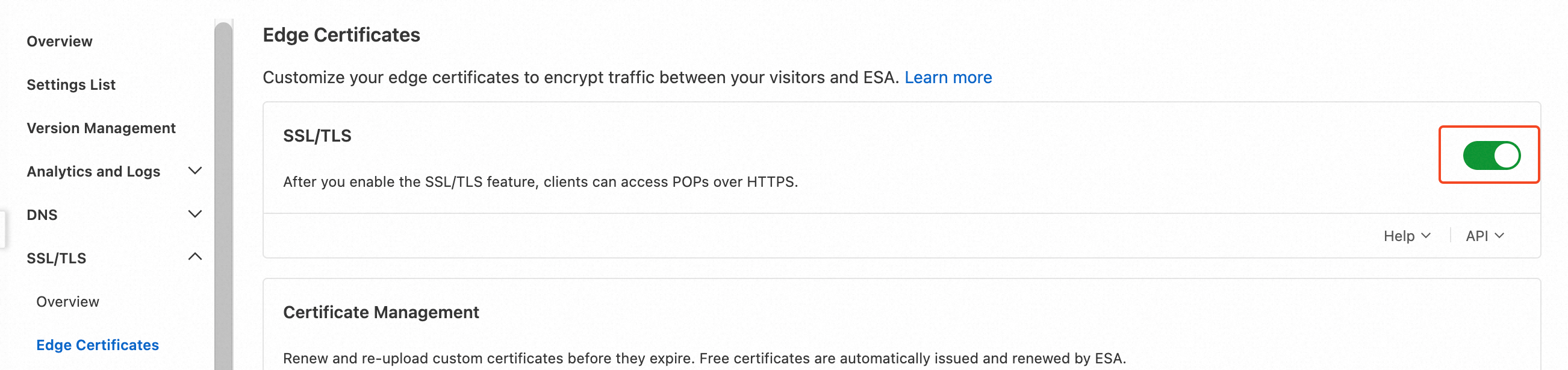
Après avoir déployé un certificat SSL/TLS, activez SSL/TLS pour activer les connexions HTTPS chiffrées entre les clients et les POP de périphérie. Une fois activé, les requêtes HTTP en texte clair sont automatiquement redirigées vers HTTPS.
Dans la console ESA, sélectionnez Sites web, puis dans la colonne Website, cliquez sur le site web cible.
Dans le volet de navigation de gauche, choisissez .
-
Activez le commutateur OK.
RemarqueCette configuration s'applique à tous les noms de domaine du site web. Si vous souhaitez activer le chiffrement SSL/TLS uniquement pour certains noms de domaine, vous pouvez créer une règle pour ces domaines. Pour plus d'informations, consultez la section Règles SSL/TLS.
Vérifier la configuration HTTPS
Après avoir configuré le certificat et activé SSL/TLS, accédez à votre site web via HTTPS dans un navigateur. Une icône de cadenas à côté de l'URL confirme que HTTPS est actif.

Mettre à jour un certificat personnalisé
ESA ne renouvelle pas automatiquement les certificats personnalisés. Mettez à jour ou reconfigurez les certificats dans la console avant leur expiration pour éviter toute interruption de service. Le système envoie des notifications de rappel par e-mail 30 jours avant l'expiration.
Mettre à jour un certificat existant
Dans la console ESA, sélectionnez Sites web, puis dans la colonne Websites, cliquez sur le site web cible.
Dans le volet de navigation de gauche, choisissez .
Dans la section Certificate Management, localisez le certificat que vous souhaitez mettre à jour, puis cliquez sur Modify dans la colonne SSL/TLS.
Mettez à jour le contenu du certificat selon vos besoins, puis cliquez sur Websites.
Configurer un nouveau certificat
Dans la console ESA, sélectionnez Sites web, puis dans la colonne Websites, cliquez sur le site web cible.
Dans le volet de navigation de gauche, choisissez .
Dans la section Edge Certificates, cliquez sur Upload Custom Certificate. Selon la Certificate Source, saisissez les informations requises, puis cliquez sur Certificate Management.
Après avoir confirmé que le nouveau certificat est téléchargé, localisez le certificat arrivant à expiration et cliquez sur OK dans la colonne Actions. Suivez les instructions à l'écran pour supprimer le certificat.
Fonctionnalités au niveau du site et basées sur des règles
Les configurations au niveau du site s'appliquent à toutes les requêtes pour le site web. Pour cibler des requêtes spécifiques, configurez la fonctionnalité sous forme de règle avec des conditions de correspondance.
|
Fonctionnalité au niveau du site |
Fonctionnalité basée sur des règles correspondante |
|
SSL/TLS |
|
|
Forcer HTTPS |
|
|
Configuration des suites de chiffrement TLS et de la version du protocole |
Configuration des suites de chiffrement TLS et de la version du protocole |
|
Agrafage OCSP |
|
|
Chiffrement opportuniste |
|
|
HSTS |
Références
Validation automatique du contrôle de domaine pour les certificats gratuits
Pour vérifier la propriété du domaine, les autorités de certification (CA) exigent que les demandeurs effectuent la validation à l'aide de l'une des méthodes suivantes :
Validation DNS (pour les sites web ajoutés à l'aide d'enregistrements NS) : après avoir demandé un certificat gratuit, ESA ajoute automatiquement un enregistrement TXT à votre configuration DNS pour la validation du contrôle de domaine.
Validation HTTP (pour les sites web ajoutés à l'aide d'enregistrements CNAME) : après avoir demandé un certificat gratuit, le contrôle du domaine est confirmé en vérifiant qu'un fichier spécifique peut être placé sur le serveur web du domaine spécifié.
Lorsque vous demandez un certificat gratuit pour un site web actif dans ESA, ESA gère la validation du contrôle de domaine (DCV) à l'aide de la DCV hébergée.
Priorité de sélection des certificats
Si un site web dispose de plusieurs certificats dans son pool de certificats, un point de présence (POP) de périphérie sélectionne le certificat optimal à envoyer au client selon la priorité suivante :
Les certificats disponibles sont prioritaires, tels que les certificats dont la période de validité n'est pas expirée et qui correspondent au SNI.
Les certificats les plus récents sont prioritaires par rapport aux anciens.
Prise en charge des plans
|
Type de certificat |
Certificate Management |
Pro |
|
OK |
|
Certificat gratuit Let's Encrypt |
10 |
50 |
70 |
100 |
|
Certificat gratuit DigiCert |
|
10 |
20 |
50 |
|
certificat personnalisé |
5 |
10 |
20 |
50 |
FAQ
Fonctionnalités du certificat gratuit DigiCert
Chaque site web nécessite-t-il un certificat distinct ?
Le même certificat peut-il être utilisé pour différents sites web ?
Pour plus de questions fréquentes, consultez la section FAQ SSL/TLS.