Questions fréquentes sur la connexion de sites web à ESA : configuration NS et CNAME, régions de service, enregistrements DNS et dépannage.
Avantages de la connexion de sites web
Alibaba Cloud ESA utilise le site web (domaine racine et tous ses sous-domaines) comme unité de gestion. Principaux avantages :
-
Gestion centralisée et opérations simplifiées
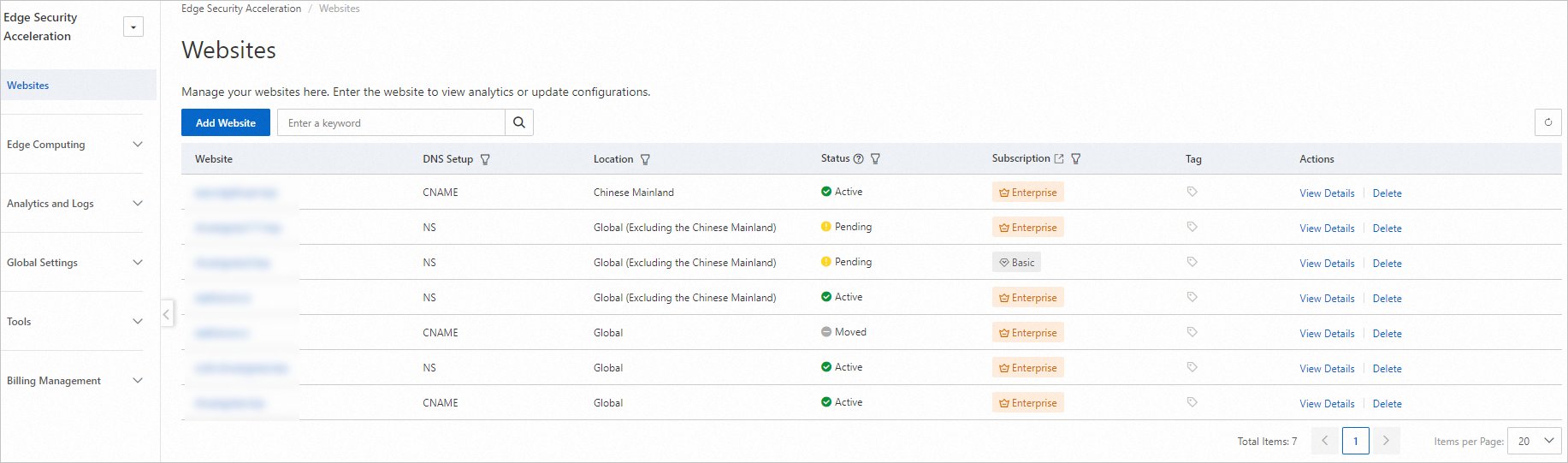
ESA considère un « site web » comme une unité de gestion regroupant un domaine racine, tous ses sous-domaines et leurs configurations. Contrairement aux fournisseurs traditionnels qui imposent l'ajout individuel des sous-domaines, ESA permet de gérer l'ensemble des domaines racines depuis une page unique.
-
Configuration unique appliquée à tous les sous-domaines
Au sein d'un site web ESA, toute modification de configuration (enregistrements DNS, paramètres de cache ou règles de sécurité) s'applique automatiquement à l'ensemble des sous-domaines. Cette approche élimine la configuration individuelle de chaque sous-domaine et garantit l'uniformité des politiques de performance et de sécurité.

-
Gestion DNS efficace
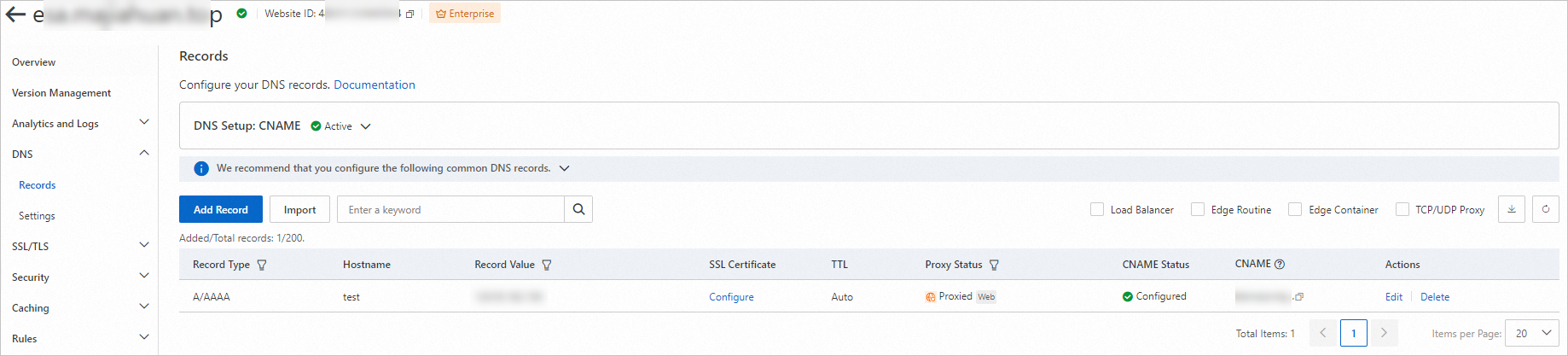
ESA permet de configurer et de gérer les enregistrements DNS directement dans l'interface du site web, évitant ainsi de basculer entre plusieurs plateformes.
-
Sécurité renforcée
Connecter un domaine racine tel que
example.comcentralise la gestion de la sécurité. ESA offre une protection DDoS et un Web Application Firewall (WAF), dont les paramètres s'appliquent automatiquement à tous les sous-domaines.
-
Amélioration des performances du site web
ESA achemine les requêtes via son réseau mondial vers le point de présence (POP) le plus proche, réduisant ainsi les temps de chargement. Tous les sous-domaines du site web bénéficient automatiquement de cette accélération.
-
Surveillance et analyse facilitées
ESA fournit une surveillance en temps réel des données d'accès, du trafic et des métriques de performance pour identifier rapidement les goulots d'étranglement ou les menaces de sécurité.
Nous vous recommandons de connecter votre site web à ESA en utilisant un domaine racine (tel que example.com) afin de gérer les enregistrements DNS, la mise en cache et la sécurité depuis un emplacement unique.
Ajouter un sous-domaine comme site web
Le Entrance plan ne prend pas en charge l'ajout d'un sous-domaine en tant que site web. Pour utiliser cette fonctionnalité, passez à un plan supérieur.
Suivez le guide Démarrage rapide pour ajouter
api.example.comcomme site web dans ESA en utilisant la configuration NS.-
Une fois le site web ajouté, accédez à la page Overview. ESA attribue deux valeurs d'enregistrement NS. Ajoutez ces deux enregistrements NS auprès du fournisseur DNS de votre domaine.

-
Ajoutez deux enregistrements NS chez le fournisseur DNS de votre domaine. Les étapes suivantes prennent Alibaba Cloud DNS comme exemple pour illustrer l'ajout d'enregistrements NS. La procédure de configuration est similaire pour les autres fournisseurs DNS.
Connectez-vous à la console Alibaba Cloud DNS.
Sur la page Public Zone, localisez le domaine racine
example.comet cliquez sur Settings dans la colonne de droite.-
Cliquez sur Add Record, définissez Record Type sur NS, saisissez
apidans Hostname, et indiquez la valeur d'enregistrement NS attribuée par ESA à l'étape 2 dans Record Value. Conservez les valeurs par défaut pour les autres paramètres.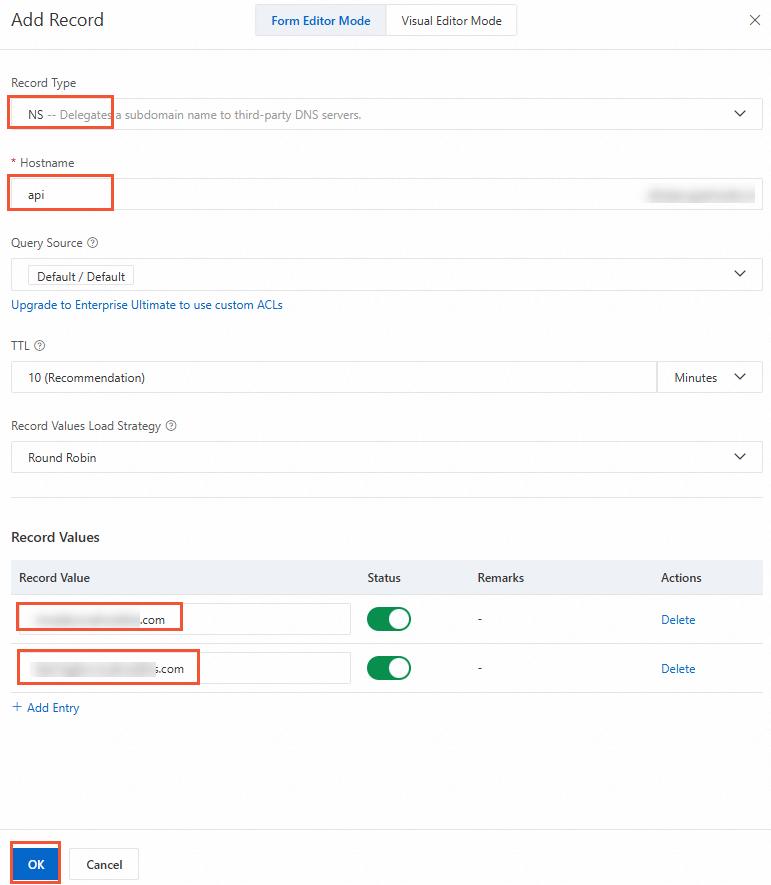
Cliquez sur OK pour terminer l'opération.
-
Après avoir ajouté les enregistrements NS chez votre fournisseur DNS, retournez dans la console ESA, accédez à la page Overview et cliquez sur Verify Nameserver. Une fois la vérification effectuée, vous pourrez connecter le sous-domaine
api.example.comà ESA en tant que site web.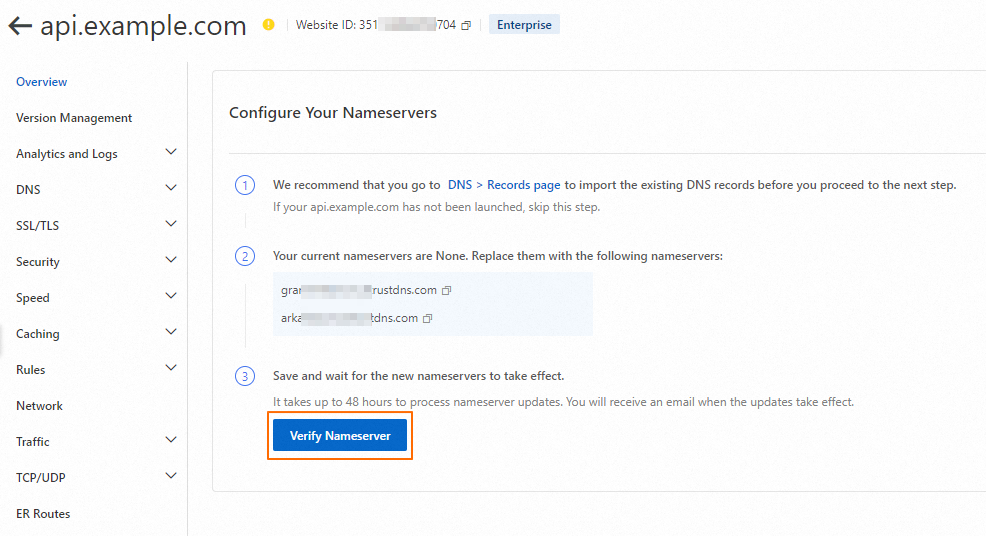
Différences entre NS et CNAME

Différences entre les régions de service
ESA alloue des points de présence (POP) ESA en fonction de la région de service sélectionnée. Choisissez généralement une région correspondant à la répartition géographique de vos utilisateurs. Par exemple, si vos utilisateurs sont répartis dans le monde entier, sélectionnez la région Global. Si vos utilisateurs se trouvent uniquement en Chine continentale, optez pour la région Chinese Mainland.

Global : ESA assure une accélération et une protection mondiales pour votre site web en attribuant des POP d'accélération sécurisés répartis dans le monde entier. Cette région exige que le domaine de votre site web dispose d'un dépôt ICP pour la Chine continentale.
Chinese Mainland : ESA utilise exclusivement des POP d'accélération sécurisés situés en Chine continentale pour accélérer et protéger vos services dans cette région. Ce choix convient lorsque vos services en ligne s'adressent uniquement aux utilisateurs de Chine continentale. Un dépôt ICP pour la Chine continentale est requis pour le domaine de votre site web.
Global (Excluding the Chinese Mainland) : ESA attribue des POP d'accélération sécurisés mondiaux situés hors de Chine continentale. Aucun dépôt ICP n'est nécessaire pour cette région.
Changer de région d'accélération
Lors de la connexion d'un site web, trois régions d'accélération sont disponibles : Global, Global (Excluding the Chinese Mainland) et Chinese Mainland. Une fois le site web connecté, vous pouvez changer de région d'accélération si le périmètre de votre activité évolue.
Dans la console ESA, sélectionnez Websites, puis dans la colonne Websites, cliquez sur le site cible.
Sur la page de détails du site web, cliquez sur Websites dans le volet de navigation de gauche.
-
Sur la page Website, dans la section Basic Information, cliquez sur Overview.

Sur la page de sélection de la région d'accélération, choisissez la région souhaitée et cliquez sur Overview pour finaliser l'opération.
Suspendre l'accélération proxy
Si vous avez utilisé la configuration NS et souhaitez suspendre l'accélération proxy pour l'ensemble du site web sans désactiver individuellement chaque enregistrement sur la page , activez le mode DNS Passthrough. Vos configurations sur la page restent inchangées.
Dans la console ESA, sélectionnez Websites, puis dans la colonne DNS, cliquez sur le site cible.
Sur la page de détails du site web, cliquez sur Records dans le volet de navigation de gauche.
-
Sur la page Websites, dans la section Site Actions, activez le commutateur Websites.
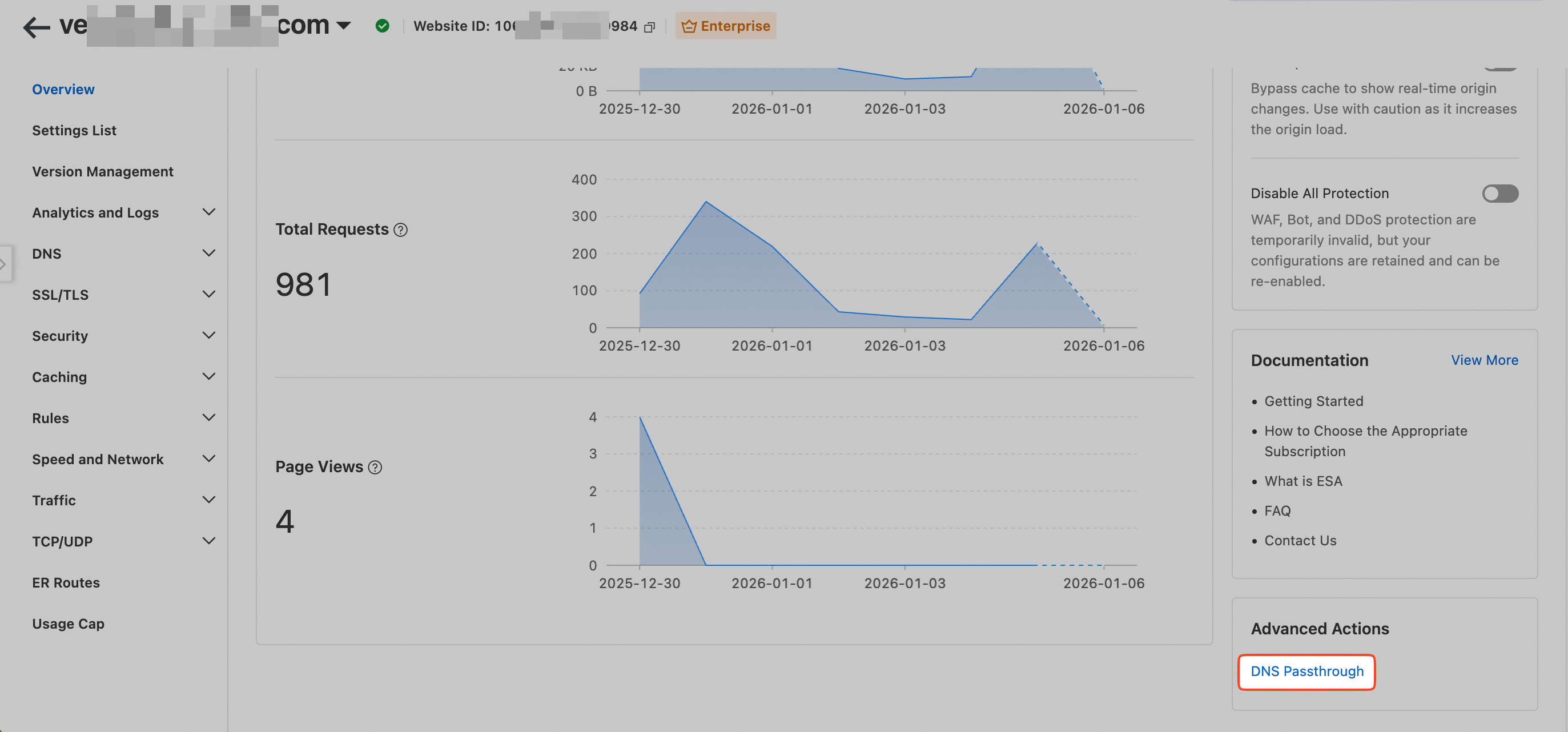
Dans la boîte de dialogue de confirmation, cliquez sur Website.
Lorsque le mode DNS Passthrough est activé, tout le trafic est dirigé vers votre serveur d'origine sans passer par l'accélération proxy. Cette action expose l'adresse de votre serveur d'origine. Procédez avec prudence.
Empêcher les ajouts inter-comptes
ESA autorise l'activation d'un site web sur un seul compte à la fois.
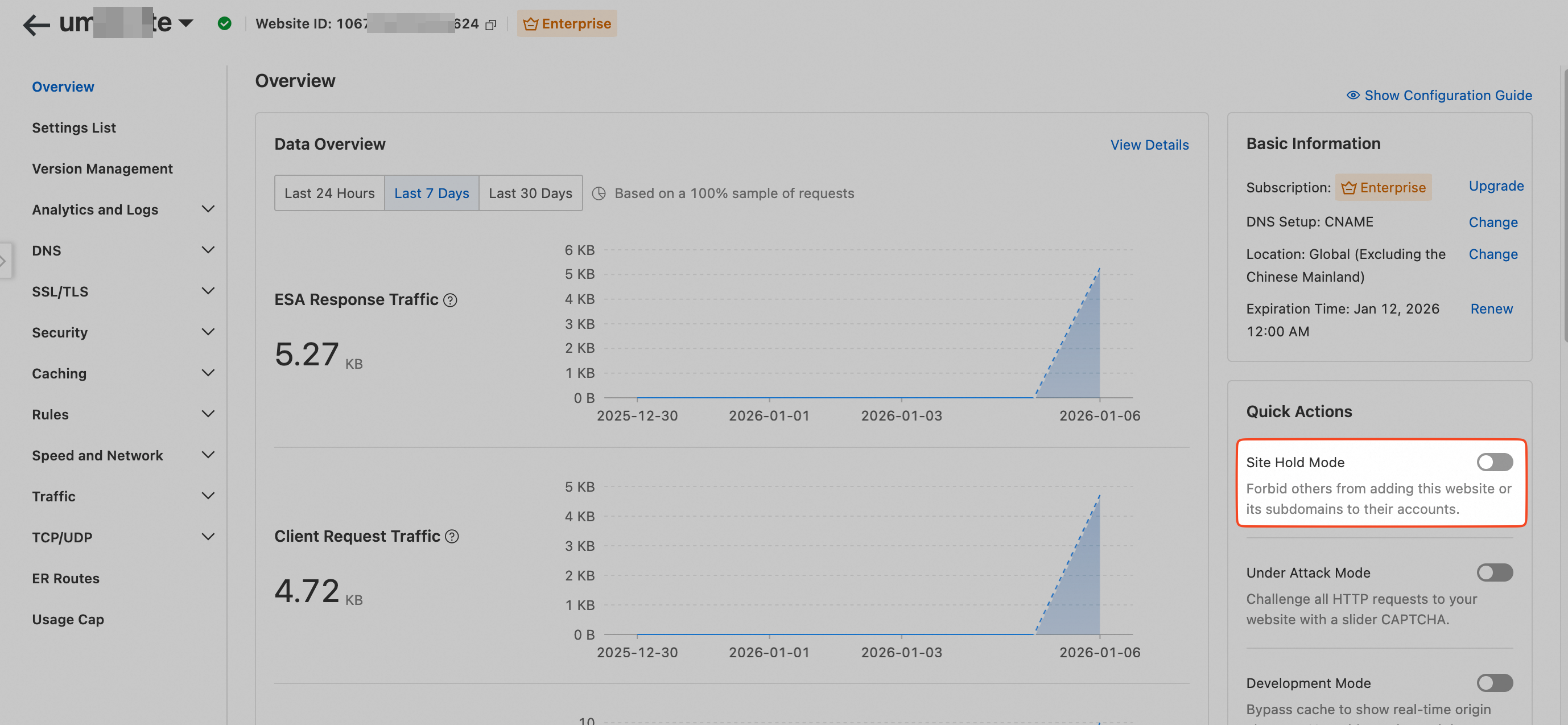
Dans les grandes entreprises, plusieurs comptes peuvent tenter d'ajouter le même domaine, ce qui risque de perturber le service lors d'activations successives par différents comptes. Utilisez la fonctionnalité Site Hold pour empêcher d'autres comptes d'ajouter votre site web et ses sous-domaines.
Cette fonctionnalité est disponible uniquement avec le plan Enterprise.
Dans la console ESA, sélectionnez Websites, puis dans la colonne Overview, cliquez sur le site cible.
Sur la page de détails du site web, cliquez sur Overview dans le volet de navigation de gauche.
-
Sur la page DNS Passthrough, dans la section Quick Actions, activez le commutateur OK.
Échecs d'importation des enregistrements DNS
Avantages de l'utilisation d'OSS
Raisons de la pré-configuration DNS
Pré-vérification pour la configuration NS
Pour tester le service en ligne avant de basculer vers ESA, testez différents enregistrements :
-
Pour les enregistrements DNS uniquement, exécutez la commande dig pour votre enregistrement en spécifiant le serveur de noms attribué par ESA. Cela permet de récupérer la résolution DNS depuis le serveur de noms ESA indiqué. Vérifiez ensuite que la valeur d'enregistrement résolue correspond bien à celle configurée dans ESA. Exemple de commande :
dig <DNS_only_record> @<ESA_assigned_NS>. Exemple :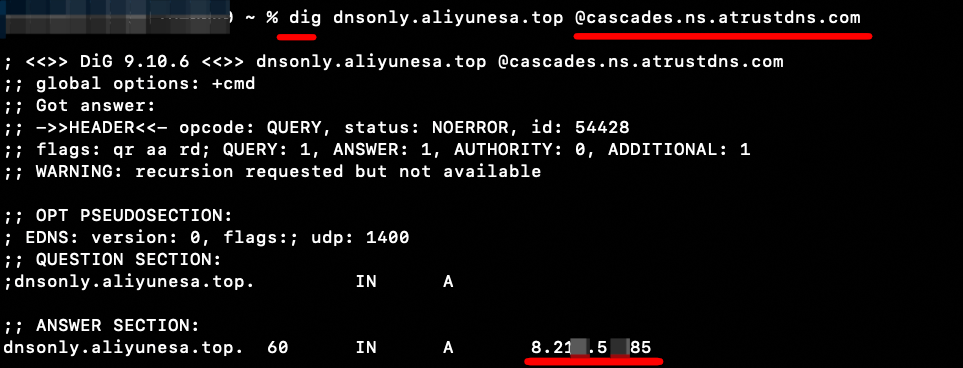
Vous pouvez obtenir le serveur de noms attribué par ESA sur la page Overview de la console.
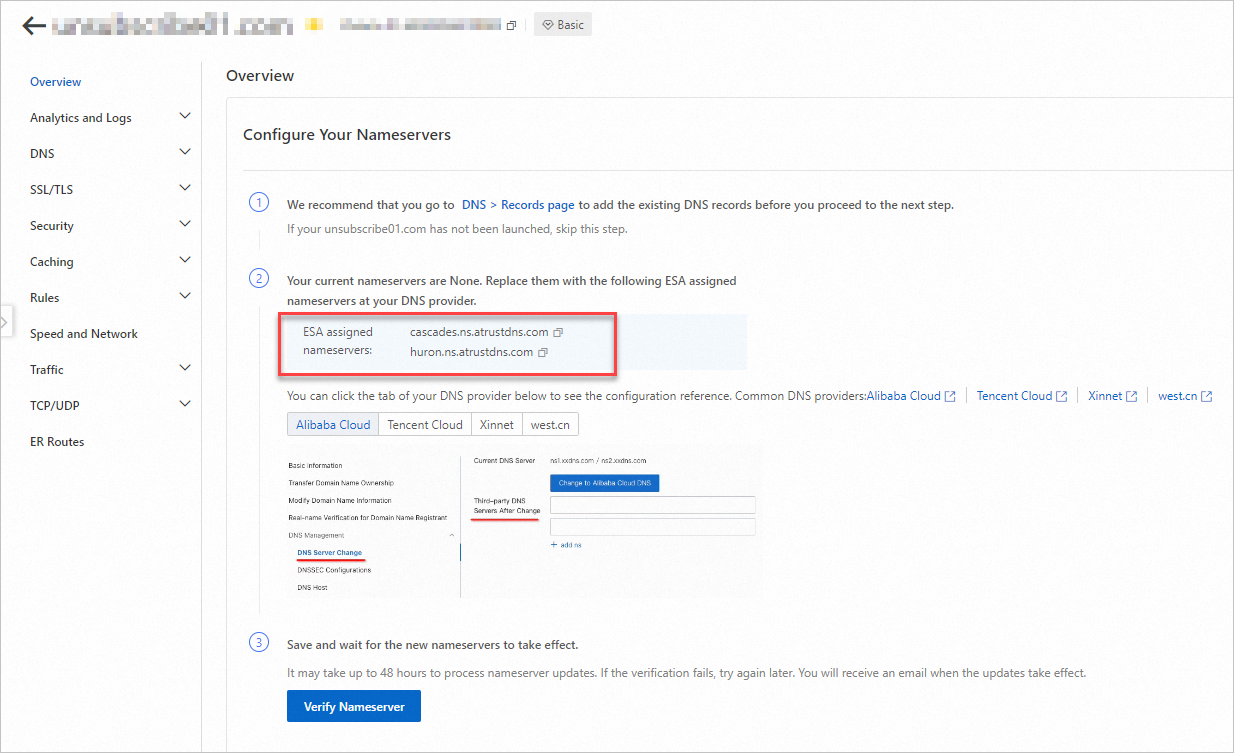
Il n'est pas possible de pré-tester les enregistrements proxifiés.
Pré-vérification pour la configuration CNAME
ESA prend-il en charge la résolution directe d'un domaine vers l'IP d'un nœud ?
Priorité entre domaine racine et sous-domaine
Différences entre les types d'accélération
ESAQue faire si l'ajout d'un site web échoue lors de la vérification ?
Cause
Tous les domaines ajoutés à ESA doivent faire l'objet d'une modération de contenu. Si l'ajout de votre domaine à ESA échoue, cela peut être dû à une non-conformité avec les règles de connexion d'ESA. Pour plus d'informations sur les normes et limites relatives à l'ajout de domaines à ESA, consultez la rubrique Limitations.
Solution
Sur la page Overview, confirmez que le Overview du domaine est Review Failed. Cliquez sur Review Failed pour consulter la raison de l'échec.
Sélectionnez le domaine ayant échoué à la vérification, cliquez sur l'icône
 , puis sélectionnez Site Hold.
En fonction de la raison de l'échec de la vérification, ajustez le contenu de votre site web et ajoutez à nouveau le domaine pour vérification.
Références
Pour savoir comment ajouter un domaine, suivez la procédure Ajouter un site web.
Résolution de noms de domaine
Résolution de noms de domaine
-
Qu'est-ce que la résolution de noms de domaine ?
Les serveurs cloud se voient attribuer des adresses IP, mais des domaines comme
example.aliyundoc.comsont plus faciles à mémoriser. La résolution de noms de domaine associe un domaine à l'adresse IP de son serveur, permettant ainsi aux utilisateurs d'accéder à votre site web via ce domaine.Alibaba Cloud DNS est un service DNS faisant autorité, sécurisé et évolutif, qui convertit les domaines en adresses IP pour diriger les utilisateurs vers les serveurs appropriés. Alibaba Cloud DNS.
-
Pourquoi la résolution de noms de domaine est-elle nécessaire ?
La résolution de noms de domaine est indispensable pour permettre aux utilisateurs externes d'accéder à votre site web. Après l'achat d'un serveur, le déploiement de votre site, l'enregistrement d'un domaine et l'obtention du dépôt ICP, configurez la résolution DNS comme dernière étape.
-
Comment effectuer la résolution de noms de domaine ?
La plupart des bureaux d'enregistrement de domaines en Chine continentale disposent de leurs propres serveurs DNS.
Enregistrement A
Lors de la configuration de la résolution de domaine, sélectionnez un type d'enregistrement.
Un enregistrement A, également appelé pointeur IP, associe un domaine à une adresse IP. Dans la figure suivante, le nom d'hôte correspond à un préfixe de domaine, tel que www ou mail, et la valeur de l'enregistrement est l'adresse IP de votre serveur web.
Pour diriger plusieurs domaines vers le même serveur, configurez chaque sous-domaine (domaines de deuxième et troisième niveaux) afin qu'il soit résolu vers ce serveur.
En cas de changement de serveur, mettez à jour tous les enregistrements de domaine individuellement. L'utilisation d'un enregistrement CNAME simplifie ce processus.
Enregistrement CNAME
Un enregistrement CNAME, aussi appelé enregistrement alias, résout un domaine vers un autre domaine. Il est couramment utilisé pour la résolution de messagerie et Edge Security Acceleration.
Pour l'accélération ESA, la configuration d'un CNAME est essentielle. Après avoir activé ESA et ajouté un domaine, Alibaba Cloud ESA attribue une adresse CNAME. Dirigez votre domaine vers cette adresse pour transmettre les requêtes aux POP ESA. Consultez la rubrique Configurer un enregistrement CNAME.
Le domaine vers lequel pointe un CNAME doit également, en dernier ressort, pointer vers un enregistrement A.
Enregistrement A vs Enregistrement CNAME
Un enregistrement A résout un domaine vers une adresse IP, tandis qu'un enregistrement CNAME résout un domaine vers un autre domaine.
Pour un hébergement à long terme, privilégiez l'enregistrement CNAME. Il permet d'activer l'accélération ESA et masque votre adresse IP d'origine pour réduire les risques d'attaque.
Principe du CNAME dans l'accélération ESA****
La fonction principale d'ESA consiste à mettre en cache le contenu du serveur d'origine sur le POP le plus proche des visiteurs pour accélérer l'accès. La rubrique Fonctionnement explique le rôle du CNAME dans l'accélération ESA.