La configuration d'un enregistrement CNAME est la dernière étape pour activer Alibaba Cloud CDN. Cette modification redirige les requêtes des utilisateurs pour votre domaine vers le point de présence (POP) CDN le plus proche, permettant ainsi une accélération mondiale du contenu.
Fonctionnement
Un enregistrement CNAME, ou Canonical Name record, utilise le mécanisme d'alias DNS pour mapper un nom de domaine à un autre. Le flux de travail est le suivant :
Un utilisateur accède à
www.example.com. Le résolveur DNS local de l'utilisateur interroge le système DNS public pour obtenir l'adresse IP dewww.example.com.Le DNS interroge les enregistrements DNS de
www.example.comet constate qu'il possède un enregistrement CNAME pointant verswww.example.com.w.kunlunsl.com.Le DNS poursuit l'interrogation pour obtenir l'enregistrement A (adresse IP) de
www.example.com.w.kunlunsl.com.Le système de mappage CDN reçoit la demande de résolution et renvoie l'adresse IP d'un POP optimal en fonction de la localisation géographique de l'utilisateur, des conditions réseau et de la charge du POP.
L'utilisateur se connecte au POP à l'aide de l'adresse IP renvoyée et récupère le contenu demandé. Le contenu est servi depuis le cache du POP ou extrait du serveur d'origine s'il n'est pas mis en cache.
Prérequis
Vous avez activé le service CDNDCDN. Si ce n'est pas le cas, consultez la rubrique Activer CDN.
Vous avez ajouté un nom de domaine.
Avant de commencer
Si le nom de domaine est déjà utilisé avant que vous ne configuriez CDN, testez d'abord le mappage de l'enregistrement CNAME afin d'éviter toute interruption de service. Sauvegardez l'enregistrement d'origine et remplacez-le par l'enregistrement CNAME pendant les heures creuses. Pour plus d'informations, consultez la rubrique (Facultatif) Tester l'accessibilité du nom de domaine.
Les CNAME attribués par Alibaba Cloud CDN, DCDN, ApsaraVideo Live et ApsaraVideo VOD sont exclusivement destinés à la planification et à la résolution Alibaba Cloud CDN. Si Alibaba Cloud détecte que ces CNAME sont utilisés à des fins malveillantes, Alibaba Cloud peut désactiver le nom de domaine et le compte.
Étape 1 : Obtenir le CNAME
Dans la console Alibaba Cloud CDN, accédez à la page Domain Names et copiez le CNAME du nom de domaine à accélérer.

Si le CNAME ne s'affiche pas après l'ajout du nom de domaine, attendez 1 à 5 minutes et actualisez la page. La génération du CNAME par CDN nécessite un certain délai.
Étape 2 : Ajouter un enregistrement CNAME
Un enregistrement CNAME ne peut pas coexister avec d'autres types d'enregistrements, tels que les enregistrements A, AAAA, MX ou TXT, pour le même enregistrement hôte. Avant d'ajouter un enregistrement CNAME, supprimez tous les enregistrements conflictuels pour l'enregistrement hôte. Sinon, l'ajout de l'enregistrement CNAME échouera ou la résolution DNS sera incorrecte. Pour plus d'informations sur les conflits et les solutions, consultez la rubrique Règles relatives aux conflits d'enregistrements DNS.
Connectez-vous à la console Alibaba Cloud DNS à l'aide du compte Alibaba Cloud associé au nom de domaine.
Sur la page Public Zone, recherchez votre nom de domaine et cliquez sur Settings à droite.
Cliquez sur Add Record. Configurez l'enregistrement pour l'un des cas d'utilisation suivants :
Cas d'utilisation 1 : Sous-domaine (recommandé)
Il s'agit du cas d'utilisation le plus courant. Par exemple, configurez un nom de domaine tel que www.example.com et utilisez-le pour accéder aux ressources du serveur d'origine via CDN.
|
Configuration |
Valeur |
Description |
|
Record Type |
|
Définissez la valeur sur |
|
Hostname |
|
Saisissez le préfixe du nom de domaine. |
|
TTL |
10 minutes (recommandé) |
Durée de mise en cache de l'enregistrement DNS. |
|
Record Value |
Collez le CNAME obtenu dans la console CDN. |
Assurez-vous que l'adresse est complète et non modifiée. |
Cas d'utilisation 2 : Domaine racine (par exemple, example.com)
La configuration d'un enregistrement CNAME pour un domaine racine peut entrer en conflit avec son enregistrement MX (adresse du serveur de messagerie) et entraîner l'échec de la livraison des e-mails. Si votre domaine racine héberge des services critiques tels que la messagerie, l'authentification et les politiques de sécurité, nous vous recommandons d'utiliser un sous-domaine.
|
Configuration |
Valeur |
Description |
|
Record Type |
|
Définissez la valeur sur |
|
Hostname |
|
Pour accélérer un domaine racine, définissez le nom d'hôte sur |
|
TTL |
10 minutes (recommandé) |
Durée de mise en cache de l'enregistrement DNS. |
|
Record Value |
Collez le CNAME obtenu dans la console CDN. |
Assurez-vous que l'adresse est complète et non modifiée. |
Cas d'utilisation 3 : Nom de domaine générique (*.example.com)
La résolution de noms de domaine génériques permet de diriger les requêtes de tous les sous-domaines vers CDN. Par exemple, si le nom de domaine est *.example.com, les sous-domaines tels que cdn.example.com et test.example.com sont accélérés. Vous pouvez ensuite utiliser ces sous-domaines pour accéder aux ressources du serveur d'origine. Pour plus d'informations, consultez la rubrique Noms de domaine génériques.
|
Configuration |
Valeur |
Description |
|
Record Type |
|
Définissez la valeur sur |
|
Hostname |
|
Pour accélérer tous les sous-domaines, définissez le nom d'hôte sur |
|
TTL |
10 minutes (recommandé) |
Durée de mise en cache de l'enregistrement DNS. |
|
Record Value |
Collez le CNAME obtenu dans la console CDN. |
Assurez-vous que l'adresse est complète et non modifiée. |
Cliquez sur OK pour ajouter l'enregistrement.
Étape 3 : Vérifier la configuration
Les serveurs qu'Alibaba Cloud CDNDCDN utilise pour vérifier les enregistrements DNS des noms de domaine sont déployés en Chine continentale. Si vous configurez une résolution DNS spécifique à une région pour utiliser l'adresse CNAME de votre service Alibaba Cloud CDNDCDN uniquement dans des régions hors de Chine continentale, telles que la Chine (Hong Kong), la Chine (Macao) et Taïwan (Chine), les serveurs de vérification ne peuvent pas résoudre l'adresse CNAME. Dans ce cas, le statut CNAME du nom de domaine s'affiche comme To Be Configured dans la console CDNDCDN. Cela n'affecte pas l'accélération CDNDCDN.
-
Méthode 1 : Vérifier le statut dans la console CDN
Dans la console Alibaba Cloud CDN, accédez à la page Domain Names.
-
Sélectionnez le nom de domaine cible. Un statut Configured dans la colonne CNAME indique que la configuration a pris effet.
 Remarque
Les nouveaux enregistrements CNAME dans Alibaba Cloud DNS prennent effet en temps réel. Les enregistrements CNAME modifiés prennent effet après l'expiration de leur période TTL. Le TTL par défaut est de 10 minutes. Pendant cette période, le statut de l'enregistrement peut s'afficher comme To Be Configured dans la console.
-
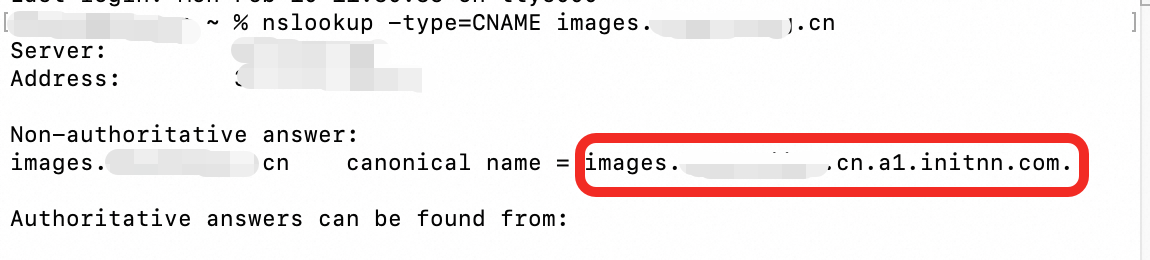
Méthode 2 : Vérifier à l'aide de la commande nslookup
Ouvrez un terminal ou une invite de commandes.
-
Saisissez nslookup -type=CNAME nom de domaine. Si le résultat de la résolution correspond au CNAME du nom de domaine dans la console CDNDCDN, le service CDNDCDN a pris effet. Exemple :
nslookup -type=CNAME www.example.com