Ajoutez votre site à Edge Security Acceleration (ESA) via NS ou CNAME pour une gestion unifiée, une accélération globale du site, du edge computing et de la sécurité.
Procédure
Pour connecter un nom de domaine à Edge Secure Acceleration (ESA), suivez les étapes ci-dessous :
Ajouter le site : Dans la console ESA, ajoutez le domaine racine de votre site, sélectionnez une région d'accélération et une méthode d'accès (NS ou CNAME), puis souscrivez à un plan.
Activer la protection de sécurité : Configurez un certificat SSL pour chiffrer les données en transit, et activez la protection WAF et DDoS.
Optimiser les performances : Configurez l'accélération par cache, la compression des ressources et l'optimisation réseau pour améliorer la vitesse d'accès au site.
Vérifier et activer le site : Finalisez la configuration DNS et basculez le trafic vers les nœuds ESA.
Vérifier l'accélération : Confirmez que ESA accélère bien le trafic de votre site.
Prérequis
Vous avez terminé l'inscription du compte Alibaba Cloud vérification d'identité réelle
Vous disposez d'un enregistrement de nom de domaine à ajouter à ESA.
Vous disposez d'un serveur d'origine avec un site web déployé.
Étape 1 : Ajouter un site
Avant d'ajouter un site, vous devez ajouter son domaine racine à ESA.
Dans la console ESA, sélectionnez Sites Web puis cliquez sur Websites.
-
Sur la page Websites, entrez le domaine racine du site (par exemple,
example.com) et cliquez sur Add Website.
Nous vous recommandons d'utiliser le domaine racine (par exemple,
example.com) comme nom de site. Cela vous permet de gérer tous les sous-domaines depuis un seul site — par exemple,www.example.cometexample.compeuvent être accélérés en ajoutant leurs enregistrements DNS respectifs dans la console ESA après la création du site. Si vous souhaitez uniquement accélérer des sous-domaines spécifiques, vous pouvez ajouter un sous-domaine (par exemple,sub.example.com) en tant que site. Cela n'affecte pas négativement vos services existants. Si vous souhaitez ajouter le domaine racine en tant que site mais craignez d'impacter votre configuration DNS actuelle, utilisez la connexion CNAME avec vérification de propriété du domaine basée sur TXT — cela ajoute le domaine sans modifier les paramètres de votre serveur DNS existant. -
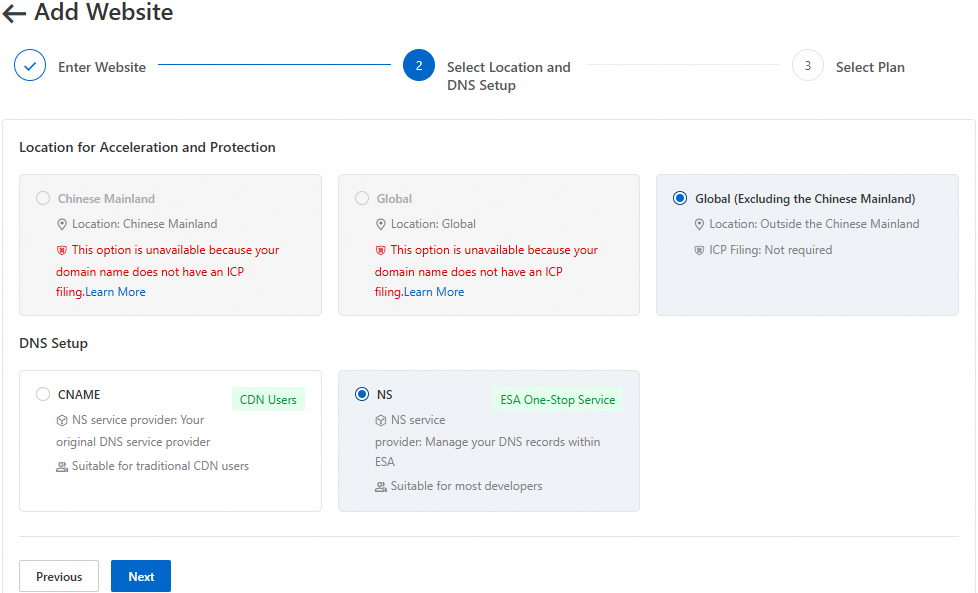
Sur la page Enter Website, sélectionnez une région d'accélération et une méthode de connexion, puis cliquez sur Next.
Région d'accélération
ESA attribue des nœuds en fonction de la région d'accélération sélectionnée pour fournir des services de sécurité et d'accélération.
Région d'accélération
Description
Select Location and DNS Setup
ESA attribue des ressources de nœuds en Chine continentale pour fournir des services de sécurité et d'accélération à votre site. Si vous sélectionnez cette région d'accélération, votre nom de domaine doit disposer d'une licence ICP.
Next
ESA attribue des ressources de nœuds mondiales pour fournir des services de sécurité et d'accélération dans le monde entier. Si vous sélectionnez cette région d'accélération, votre nom de domaine doit disposer d'une licence ICP.
Global (hors Chine continentale)
ESA attribue des ressources de nœuds hors de Chine continentale pour fournir des services de sécurité et d'accélération. Si vous sélectionnez cette région d'accélération, votre nom de domaine ne nécessite pas de licence ICP.
Méthode de connexion
ESA propose deux méthodes de connexion : la connexion NS et la connexion CNAME. Sélectionnez celle qui correspond le mieux à vos besoins.
Méthode de connexion
Description
Scénarios applicables
Avantages
Connexion NS
Délègue toute la résolution DNS du domaine à ESA pour une gestion centralisée du DNS et de l'accélération.
Vous disposez d'un domaine nouvellement enregistré sans configuration DNS existante.
Vous utilisez un service CDN ou d'accélération pour la première fois.
Vous avez besoin d'une solution tout-en-un pour l'hébergement DNS et la gestion du trafic.
Le fait de laisser ESA gérer entièrement la résolution DNS permet une gestion centralisée.
Prend en charge le routage intelligent et la planification du trafic global.
Simplifie les opérations, améliore la sécurité et accélère les performances.
Connexion CNAME
Votre résolution DNS reste chez votre fournisseur DNS actuel, tandis que ESA fournit l'accélération de domaine et la gestion centralisée.
Vous maîtrisez mieux les produits traditionnels de type CDN.
Vous souhaitez uniquement connecter des services spécifiques à ESA et conserver votre architecture DNS existante.
S'intègre de manière flexible sans affecter les configurations DNS existantes.
Permet l'accélération de sous-domaines spécifiques.
Règles clés pour la connexion CNAME
Les valeurs CNAME sont spécifiques au domaine : ESA génère une valeur d'enregistrement CNAME unique pour chaque domaine connecté. Vous devez utiliser la valeur CNAME qu'ESA attribue à ce domaine spécifique. Les valeurs CNAME ne peuvent pas être partagées ou réutilisées entre différents domaines.
La résolution CNAME inter-domaines n'est pas prise en charge : Vous ne pouvez pas pointer un domaine non connecté à ESA directement vers un domaine déjà connecté à ESA via CNAME. Si plusieurs domaines (par exemple, un domaine racine et ses sous-domaines, ou différents domaines métier) nécessitent tous une accélération, chaque domaine doit être configuré individuellement dans ESA en tant que site ou entrée d'enregistrement DNS distinct.
Portée de l'accélération : La connexion NS délègue la résolution DNS de l'ensemble du domaine racine à ESA, de sorte que tous les sous-domaines du domaine racine sont gérés de manière centralisée et automatiquement couverts. La connexion CNAME n'accélère que les sous-domaines spécifiques pour lesquels vous avez explicitement ajouté un enregistrement CNAME ESA chez votre fournisseur DNS. Les sous-domaines sans enregistrement CNAME configuré ne bénéficieront pas de l'accélération ESA.
Plusieurs domaines, un seul serveur d'origine : Plusieurs noms de domaine différents peuvent tous pointer vers le même serveur d'origine. Leur connexion indépendante à ESA ne provoque aucun conflit.
-
Sur la page Chinese Mainland, vous pouvez choisir un plan adapté en sélectionnant Global ou en liant un Select Plan, puis suivez les instructions de la console pour finaliser l'achat du plan.
Nouveau plan
Dans l'onglet New Plans, sélectionnez un plan.

Plan existant
Dans l'onglet Purchased Plans, sélectionnez un plan existant à lier.

Étape 2 : Activer la sécurité du site
Après avoir ajouté votre site, configurez la protection de sécurité pour sécuriser les données en transit et garantir la disponibilité du service.
Notes rapides sur les paramètres de base
Type de site (navigation web ou téléchargement de fichiers volumineux) : Ce paramètre n'affecte pas matériellement le fonctionnement de votre site en pratique. Vous pouvez le modifier à tout moment dans les paramètres DNS de votre site après l'intégration.
Protection de l'adresse IP du serveur d'origine : Une fois votre domaine connecté à ESA, les requêtes des clients résolvent les adresses IP des nœuds de bordure ESA plutôt que l'adresse IP de votre serveur d'origine. Cela protège efficacement l'adresse IP réelle de votre serveur sans nécessiter de configuration DNS supplémentaire.
Pour une comparaison des fonctionnalités des plans ESA et un guide de configuration détaillé, reportez-vous à la comparaison des plans ESA.
Pour renforcer la sécurité des données en transit de votre site web et sa protection globale, vous pouvez configurer plusieurs fonctionnalités de sécurité. Il s'agit notamment de la gestion des certificats SSL pour chiffrer les données, de la protection DDoS pour atténuer les attaques par trafic massif, et d'un pare-feu d'applications web (WAF) pour protéger vos applications web contre les attaques malveillantes. Ces fonctionnalités travaillent ensemble pour créer un environnement web sécurisé et fiable.
Chiffrement des données en transit
Le chiffrement des données en transit est essentiel pour empêcher le vol ou l'altération des données sensibles lors de la transmission. ESA fournit une solution complète pour sécuriser les données en transit entre les clients et votre serveur d'origine, garantissant une protection à chaque étape.
Par défaut, ESA active le chiffrement SSL/TLS. Vous devez demander et configurer un certificat SSL pour éviter les interruptions de vos services HTTPS.
Vous pouvez également utiliser ESA pour activer l'authentification TLS mutuelle pour les nœuds de bordure. Cela établit une authentification bidirectionnelle entre les clients et les nœuds ESA afin de garantir que seuls les clients autorisés peuvent accéder à votre serveur, ce qui renforce la sécurité des données et prévient les attaques.
Ces mesures de sécurité multicouches protègent vos données métier et vos services contre diverses menaces réseau.
Protection contre les accès anormaux
La protection contre les accès anormaux est un composant important de la sécurité des sites web. Elle défend efficacement contre les attaques malveillantes pour assurer la stabilité et la disponibilité de votre site web et protège votre activité grâce à diverses mesures de protection de sécurité.

ESA utilise ses capacités WAF intégrées, combinées à des règles prédéfinies et personnalisées, pour filtrer intelligemment le trafic des requêtes clients. Cela garantit que seul le trafic légitime et propre atteint votre serveur d'origine, réduisant ainsi les risques de sécurité potentiels. Vous pouvez également activer la protection contre les bots pour empêcher le scraping malveillant de ressources et assurer la stabilité et la sécurité du service.
Pendant les opérations, ESA utilise les modules d'analyse de sécurité et d'analyse des événements pour collecter et analyser les données des requêtes clients en temps réel afin d'identifier les comportements anormaux. En utilisant des règles personnalisées WAF, vous pouvez configurer des actions de protection—telles que le blocage, le défi ou la redirection des requêtes—pour contrer différents types d'attaques.
Par défaut, ESA active la protection DDoS de base pour votre site, ce qui atténue les attaques DDoS et CC à grande échelle pour assurer la stabilité du site web lors d'attaques massives.
Grâce à ces mesures de protection multicouches, ESA vous aide à identifier et bloquer rapidement le trafic malveillant. Elle offre également une sécurité robuste lors d'attaques complexes.
Étape 3 : Optimiser les performances du site
Une fois la sécurité configurée, utilisez les optimisations suivantes pour améliorer la vitesse d'accès à votre site et l'expérience utilisateur.
ESA améliore la vitesse d'accès au site et les performances réseau en utilisant des technologies telles que la transformation d'images, la compression des ressources et la prise en charge d'IPv6.
Configurer l'accélération par cache
Configurez la politique de mise en cache de votre site ou créez une règle de cache pour stocker les fichiers de ressources sur les nœuds de bordure ESA. Lorsqu'un utilisateur demande un fichier, le nœud de bordure répond directement, évitant les requêtes lentes vers l'origine et accélérant la diffusion du contenu.
Optimiser les performances d'accès aux ressources
ESA améliore les performances des applications en optimisant les paramètres du site web. ESA utilise des technologies avancées pour optimiser l'accès aux ressources, notamment la transformation d'images, la compression des ressources et l'optimisation des protocoles. Ces optimisations améliorent la vitesse d'accès et l'expérience utilisateur globale.
Configurer la transformation d'images : Ajuste automatiquement la taille et le format des images pour correspondre à l'appareil et à l'écran de l'utilisateur, réduisant ainsi les transferts de données inutiles.
Configurer la compression des ressources : Compresse et optimise les ressources statiques en supprimant le code redondant et les données inutilisées pour réduire la taille des fichiers.
Configurer l'optimisation des protocoles : Prend en charge les derniers protocoles de transport, tels que HTTP/2 et HTTP/3, pour améliorer l'efficacité du transfert de données et réduire la latence.
Optimiser les performances réseau
Pour des transferts réseau plus rapides, ESA propose plusieurs fonctionnalités d'optimisation, notamment la prise en charge de protocoles avancés et des méthodes de communication en temps réel.
Configurer l'optimisation réseau : Active la compatibilité IPv6 complète pour améliorer l'utilisation des adresses réseau et l'efficacité des connexions.
Configurer l'optimisation réseau : Utilise le protocole WebSocket pour la communication en temps réel, réduisant la latence de transfert de données et améliorant la réactivité des applications en temps réel.
Configurer l'optimisation réseau : Utilise gRPC pour des interactions de service à faible latence et haut débit, idéal pour les applications critiques en termes de performances.
Configurer l'optimisation réseau : Utilise le contrôle intelligent du trafic et l'équilibrage de charge pour prévenir la congestion et la surcharge du réseau et garantir des vitesses de transfert réseau stables sous forte concurrence.
Étape 4 : Vérifier et activer votre site
L'ajout simple d'un site n'active ni l'accélération ni la protection. Vous devez activer le site pour utiliser les services fournis par ESA.
Tester le nom de domaine accéléré localement
Si votre domaine héberge des services en production, testez le nom de domaine accéléré localement avant d'activer le site. Cela garantit une transition fluide de la résolution DNS sans interruption de service.
Méthode NS
Vérification préalable pour la configuration NS
Méthode CNAME
Vérification préalable pour la configuration CNAME
Activer votre site
Méthode NS
Étape 1 : Ajouter des enregistrements DNS
Pour éviter les interruptions de service causées par des enregistrements DNS invalides, ajoutez vos enregistrements DNS existants à ESA avant de modifier vos serveurs DNS.
Importer plusieurs enregistrements (recommandé)
-
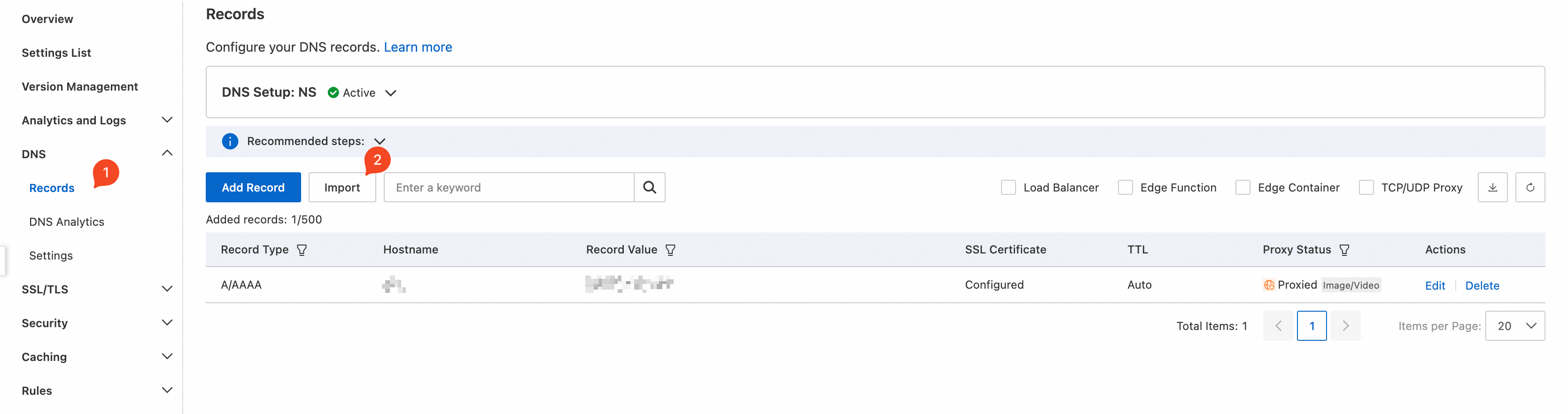
Sélectionnez et cliquez sur Import.
-
Sur la page Import from File, téléchargez votre fichier d'enregistrements DNS.
-
Pour migrer les enregistrements DNS depuis Cloudflare, Alibaba Cloud DNS ou DNSPod vers ESA, obtenez d'abord le fichier d'enregistrements DNS auprès de votre fournisseur DNS d'origine et téléchargez-le.
Sélectionnez Cloudflare, Alibaba Cloud DNS ou DNSPod selon vos besoins, puis cliquez sur Select File.
Sélectionnez le fichier d'enregistrements DNS et téléchargez-le vers ESA.
-
Pour utiliser un modèle ESA afin de saisir et d'importer manuellement les enregistrements DNS :
Sélectionnez Import from Template et cliquez sur Download Template.
-
Dans le modèle de fichier, ajoutez ou modifiez les enregistrements DNS selon le format du modèle, puis enregistrez le fichier.
Cliquez sur Select File, sélectionnez le modèle enregistré et téléchargez-le.
-
Sur la page Import, vérifiez et ajustez les configurations des enregistrements. Par défaut, ESA fournit uniquement la résolution DNS pour ces enregistrements. Vous pouvez activer l'interrupteur d'accélération proxy ESA pour les enregistrements souhaités dans la colonne Proxy Status.

-
Après avoir ajusté les enregistrements DNS, cliquez sur OK. Les enregistrements importés apparaîtront alors sur la page Records.
 Remarque
Après l'importation des enregistrements DNS depuis un fichier, le système peut conserver les valeurs d'enregistrement CNAME de votre fournisseur DNS d'origine. Vous devez vérifier manuellement que tous les enregistrements CNAME utilisent les valeurs correctes attribuées par ESA. Le maintien de valeurs CNAME obsolètes empêchera l'accélération ESA de prendre effet. Vous pouvez également ajouter plusieurs domaines ou enregistrements directement depuis la console ESA en masse.
Ajouter un seul enregistrement
-
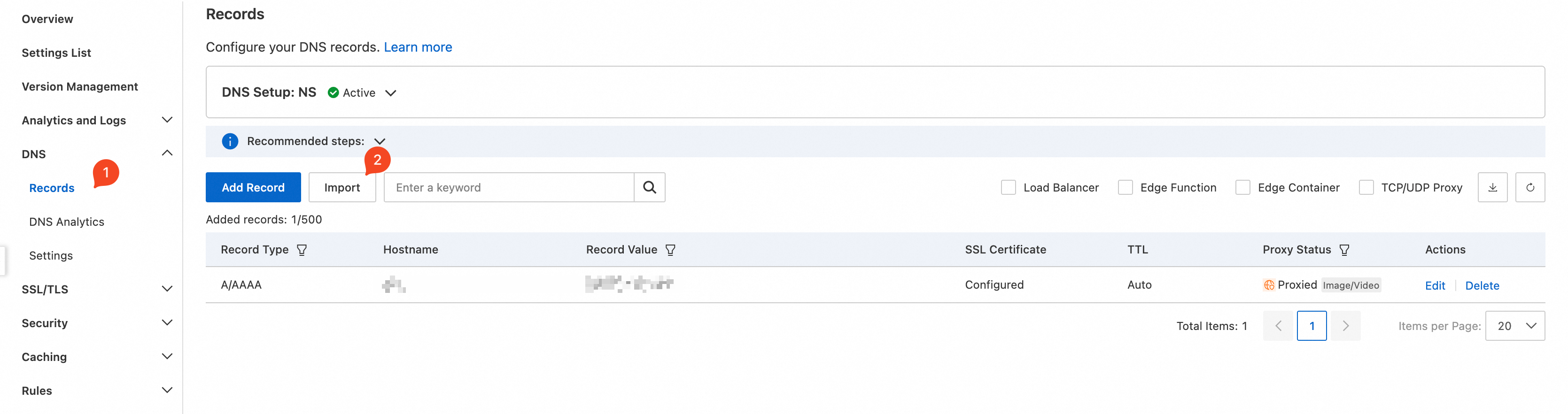
Sélectionnez et cliquez sur DNS.
-
Cliquez sur Records, saisissez les détails de l'enregistrement DNS, puis cliquez sur Add Record.
Exemple : Pour accélérer le sous-domaine
www.example.cnde votre siteexample.cn, où l'adresse IP du serveur d'origine est198.2.XX.XX, configurez l'enregistrement comme indiqué ci-dessous. Pour des instructions détaillées sur la configuration d'autres enregistrements, consultez Présentation des paramètres DNS.
Sélectionnez un type en fonction de vos besoins métier, puis cliquez sur Add Record.

Lors de l'ajout d'un enregistrement DNS pour un sous-domaine utilisant un port non standard (différent de 80 ou 443), utilisez l'une des méthodes de configuration suivantes :
Tous les sous-domaines utilisent le même port non standard : Si tous les sous-domaines accèdent au serveur d'origine via le même port non standard, vous pouvez personnaliser le port de récupération d'origine en utilisant Configurer le protocole et le port de récupération d'origine.
Les sous-domaines utilisent des ports non standard différents : Si différents sous-domaines accèdent au serveur d'origine via des ports non standard différents, vous pouvez utiliser Règles de protocole et de port d'origine pour personnaliser le port de récupération d'origine pour chaque sous-domaine.
Étape 2 : Modifier les serveurs DNS et activer le site
Après avoir ajouté les enregistrements DNS, remplacez les serveurs DNS d'origine de votre site par les serveurs DNS ESA.
Dans le volet de navigation de gauche, cliquez sur Next. Cliquez sur
 pour copier les deux valeurs NS fournies par ESA.
-
Chez votre fournisseur DNS, remplacez les serveurs DNS de votre domaine par les deux valeurs NS ESA que vous avez copiées.

Les sections suivantes fournissent des exemples pour les fournisseurs DNS populaires. Si votre fournisseur n'est pas répertorié, consultez sa documentation pour obtenir de l'aide.
GoDaddy
Connectez-vous à la console GoDaddy.
Sélectionnez My Products > Manage All, puis sélectionnez le domaine cible.
-
Sous Additional Settings, cliquez sur Manage DNS. Sous Nameservers, cliquez sur Change Nameservers.

Sélectionnez Enter my own nameservers (advanced), saisissez les deux valeurs NS fournies par ESA, puis cliquez sur Save.
Après avoir enregistré vos paramètres, attendez que la configuration du serveur DNS prenne effet.
Namecheap
Connectez-vous à la console Namecheap.
-
Sur la page OK, modifiez les serveurs DNS.

Name.com
Connectez-vous à la console Name.com.
-
Accédez à la page de gestion des serveurs de noms.

Google Domains
Connectez-vous à la console Google Domains.
-
Cliquez sur DNS > Nameservers > Update Nameservers.

Cliquez sur Overview.
Après avoir modifié les serveurs NS, cliquez sur Domain Name. La propagation NS peut prendre de quelques minutes à 48 heures. Si la vérification échoue, attendez que les modifications se propagent et réessayez. Le système vérifie également automatiquement les modifications. Une fois le site actif, vous recevrez un e-mail et une notification dans la console.
Méthode CNAME
Étape 1 : Vérifier la propriété du domaine
Lors de l'ajout d'un domaine à ESA pour la première fois, vous devez effectuer la vérification de la propriété du domaine. Cette vérification unique pour un domaine racine s'applique également à tous ses futurs sous-domaines.
-
Dans le volet de navigation de gauche, sélectionnez Confirm, puis cliquez sur
pour copier l'enregistrement TXT fourni par ESA.
-
Chez votre fournisseur DNS, ajoutez un enregistrement TXT pour votre domaine en utilisant les détails que vous avez copiés.

Les sections suivantes fournissent des exemples pour les fournisseurs DNS populaires. Si votre fournisseur n'est pas répertorié, consultez sa documentation pour obtenir de l'aide.
Cloudflare
Si Cloudflare est votre fournisseur DNS, suivez ces étapes pour ajouter un enregistrement TXT.
Connectez-vous à la console Cloudflare.
-
Accédez à la page DNS, cliquez sur Verify Nameserver, et ajoutez un enregistrement TXT.

Cliquez sur Overview.
GCP
Si Google Cloud est votre fournisseur DNS, suivez ces étapes pour ajouter un enregistrement TXT.
Connectez-vous à la console Google Cloud.
-
Accédez à la page Add Record, cliquez sur Save, et ajoutez un enregistrement TXT.

Cliquez sur Save.
AWS
Si AWS est votre fournisseur DNS, suivez ces étapes pour ajouter un enregistrement TXT.
Connectez-vous à la Console de gestion AWS.
-
Accédez à la page DNS, cliquez sur Add Record, et ajoutez un enregistrement TXT.

Cliquez sur Save.
Dyn
Si Dyn est votre fournisseur DNS, suivez ces étapes pour ajouter un enregistrement TXT.
Connectez-vous à la console Dyn.
-
Accédez à la page DNS, cliquez sur Add Record, et ajoutez un enregistrement TXT.

Cliquez sur Create Record.
-
Revenez à la console ESA et cliquez sur DNS.
RemarqueL'ajout de l'enregistrement TXT pour la vérification de la propriété du domaine (enregistrement hôte :
_esaauth) n'affecte pas le trafic existant de votre site web ni vos opérations commerciales. Le trafic n'est basculé vers ESA qu'après la configuration de vos enregistrements CNAME et la fin de la propagation DNS.Si la vérification ne reçoit aucune réponse ou échoue (par exemple, un message « erreur réseau » apparaît), vérifiez les points suivants :
Confirmez que l'enregistrement TXT a été correctement configuré chez votre fournisseur DNS : l'enregistrement hôte doit être
_esaauthet la valeur de l'enregistrement doit correspondre à la chaîneverify_xxxfournie par ESA.La propagation DNS peut prendre de quelques minutes à quelques heures. Attendez que les modifications se propagent, puis réessayez.
Étape 2 : Ajouter le nom de domaine accéléré
Après avoir vérifié la propriété du domaine, configurez le service d'accélération proxy ESA pour votre sous-domaine.
Obtenir la valeur CNAME depuis ESA
Pour obtenir une valeur d'enregistrement CNAME, ajoutez un enregistrement DNS dans ESA qui spécifie le nom d'hôte et l'adresse du serveur d'origine pour votre domaine accéléré.
Dans le volet de navigation, sélectionnez .
-
Sur la page DNS, ajoutez des enregistrements DNS manuellement ou en important un fichier pour obtenir une valeur d'enregistrement CNAME depuis ESA.
Ajouter un seul enregistrement
Sur la page Records, cliquez sur Records.
-
Sur la page Records, saisissez les informations requises.
Exemple : Pour accélérer le sous-domaine
www.example.cnde votre siteexample.cn, où l'adresse IP du serveur d'origine est198.2.XX.XX, configurez l'enregistrement comme indiqué ci-dessous. Pour des instructions détaillées sur la configuration d'autres enregistrements, consultez Présentation des paramètres DNS. Cliquez sur Add Record, puis sélectionnez un type d'enregistrement en fonction de vos besoins métier pour terminer l'ajout de l'enregistrement.
Après avoir ajouté l'enregistrement, suivez les instructions de la console et cliquez sur
 pour copier la valeur CNAME fournie par ESA. Cet enregistrement CNAME pointe vers les nœuds périphériques ESA.
Importer plusieurs enregistrements
Sur la page Add Record, cliquez sur Next.
-
Sur la page Records, téléchargez votre fichier d'enregistrements DNS.
-
Pour migrer les enregistrements DNS depuis Cloudflare, Alibaba Cloud DNS ou DNSPod vers ESA, obtenez d'abord le fichier d'enregistrements DNS auprès de votre fournisseur DNS d'origine et téléchargez-le.
Sélectionnez Import, Import ou Cloudflare selon vos besoins, puis cliquez sur Alibaba Cloud DNS.
Sélectionnez le fichier d'enregistrements DNS et téléchargez-le vers ESA.
-
Pour utiliser un modèle ESA afin de saisir et d'importer manuellement les enregistrements DNS :
Sélectionnez DNSPod, puis cliquez sur Select File.
-
Dans le modèle de fichier, ajoutez ou modifiez les enregistrements DNS selon le format du modèle, puis enregistrez le fichier.
Cliquez sur Import from Template, sélectionnez le modèle enregistré et téléchargez-le.
-
Sur la page Download Template, examinez et ajustez les configurations des enregistrements, puis cliquez sur Select File.

-
Une fois l'importation réussie, cliquez sur
 dans la colonne Import de la liste des enregistrements DNS pour copier la valeur de l'enregistrement CNAME.
Lors de l'ajout d'un enregistrement DNS pour un sous-domaine utilisant un port non standard (différent de 80 ou 443), utilisez l'une des méthodes de configuration suivantes :
Tous les sous-domaines utilisent le même port non standard : Si tous les sous-domaines accèdent au serveur d'origine via le même port non standard, vous pouvez personnaliser le port de récupération d'origine en utilisant Configurer le protocole et le port de récupération d'origine.
Les sous-domaines utilisent des ports non standard différents : Si différents sous-domaines accèdent au serveur d'origine via des ports non standard différents, vous pouvez utiliser Règles de protocole et de port d'origine pour personnaliser le port de récupération d'origine pour chaque sous-domaine.
Ajouter l'enregistrement CNAME chez le fournisseur DNS
Après avoir obtenu la valeur CNAME depuis ESA, vous devez l'ajouter en tant qu'enregistrement CNAME chez votre fournisseur DNS. Cela permet d'acheminer les requêtes pour votre nom de domaine accéléré via votre fournisseur DNS vers le nœud périphérique ESA approprié, activant ainsi l'accélération proxy.
Chez votre fournisseur DNS, ajoutez un enregistrement CNAME en utilisant la valeur que vous avez copiée depuis ESA.
-
Revenez à la console ESA, sélectionnez , et confirmez que le DNS pour l'enregistrement nouvellement ajouté est Records.
 Remarque
Si la vérification échoue, attendez que l'enregistrement se propage, puis réessayez.
Étape 5 : Vérifier l'accélération
Une fois votre site connecté à ESA, les requêtes des clients sont automatiquement acheminées vers le nœud ESA le plus proche. Vous pouvez vérifier que l'accélération fonctionne en contrôlant l'adresse IP.
Méthode 1 : Outils de développement du navigateur
Ce test nécessite un enregistrement DNS avec l'accélération par proxy activée. Les enregistrements DNS sans accélération par proxy ne sont pas acheminés via les nœuds périphériques ESA et ne peuvent pas être vérifiés avec cette méthode.
-
Dans un navigateur, accédez à une ressource de votre site, telle que
https://api.example.com/test.txt. Ouvrez les outils de développement du navigateur et repérez l'adresse IP de la requête.
-
Utilisez l'outil Propriété de l'adresse IP pour vérifier si l'adresse IP appartient à ESA. Si le résultat est « Yes » (Oui), cela confirme que ESA accélère votre site.

Méthode 2 : CLI
Ce test nécessite un enregistrement DNS avec l'accélération par proxy activée.
Les enregistrements DNS sans accélération par proxy ne sont pas acheminés via les nœuds périphériques ESA et ne peuvent pas être vérifiés avec cette méthode.
Windows
Ouvrez l'invite de commandes.
Saisissez
nslookup -type=A <nom_domaine>(par exemple,nslookup -type=A test.example.com) pour trouver l'adresse IP résolue.
-
Utilisez l'outil Propriété de l'adresse IP pour vérifier si l'adresse IP appartient à ESA.
Si le résultat est « Yes » (Oui), cela confirme que ESA accélère votre site.

Linux, macOS
Ouvrez le terminal.
Saisissez
dig <nom_domaine>(par exemple,dig test.example.com) pour trouver l'adresse IP résolue.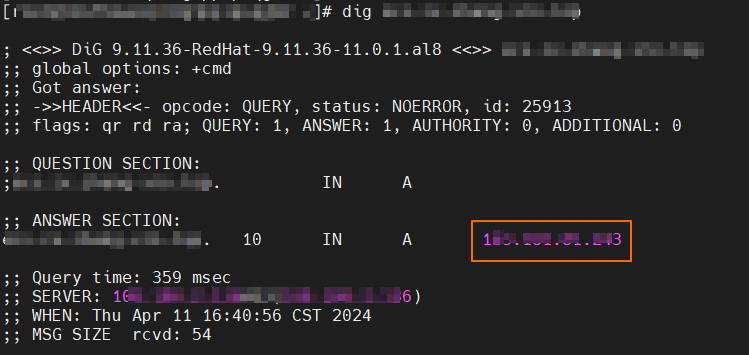
-
Utilisez l'outil Propriété de l'adresse IP pour vérifier si l'adresse IP appartient à ESA.
Si le résultat est « Yes » (Oui), cela confirme que ESA accélère votre site.
Méthode 3 : Journaux en temps réel
Les journaux en temps réel ne sont pas pris en charge pour le plan Entrance. Si votre plan est le plan Entrance, vous pouvez utiliser la première ou la deuxième méthode pour la vérification, ou mettre à niveau votre plan puis utiliser la troisième méthode pour la vérification.
Dans la console ESA, sélectionnez Sites web, puis cliquez sur le nom du site dans la colonne CNAME Status.
Dans le volet de navigation de gauche, accédez à , puis cliquez sur Websites.
-
Si des journaux apparaissent, cela confirme que ESA accélère votre site.

FAQ
Q : Mon nouveau site n'affiche aucun trafic ou est inaccessible. Cela signifie-t-il que la connexion a échoué ?
L'absence de trafic sur un nouveau site signifie généralement que le domaine n'est pas encore correctement connecté à ESA, ou qu'aucune requête utilisateur réelle n'a été effectuée. Vérifiez les points suivants :
Dans la console ESA, confirmez que les enregistrements DNS corrects (A, AAAA ou CNAME) ont été ajoutés et que la liaison de résolution DNS est terminée.
Si le site est actif mais toujours inaccessible, il se peut que la résolution CNAME ne soit pas encore propagée à l'échelle mondiale. Vous pouvez tester la connectivité en liant l'IP du nœud ESA à votre fichier hosts local et en accédant au domaine localement, ou attendre que la propagation DNS soit terminée avant de réessayer.
Vérifiez que le commutateur Website est activé pour les enregistrements DNS concernés. Les enregistrements DNS sans accélération par proxy activée ne sont pas acheminés via les nœuds périphériques ESA et ne génèrent pas de trafic ESA ; ils ne peuvent pas non plus être vérifiés à l'aide des méthodes de vérification de l'accélération de l'étape 5.
Q : Puis-je utiliser mes packs de ressources CDN ou DCDN existants avec ESA ?
Non. ESA utilise ses propres packs de ressources et plans dédiés, distincts des packs de ressources CDN et DCDN. Ils ne sont pas interchangeables.
Si vous avez acheté des packs de ressources CDN ou DCDN par erreur, vous pouvez demander un remboursement ou une annulation via la console Analytics and Logs.
DCDN n'est plus recommandé pour les nouvelles charges de travail. Nous vous recommandons de migrer vers ESA et de suivre les étapes de ce guide pour terminer l'intégration du site.
Ajouter un bucket OSS après avoir connecté un site à ESA
Une fois votre site connecté à ESA, pour accélérer un bucket OSS supplémentaire, il suffit d'ajouter un enregistrement CNAME sur la page des enregistrements DNS. Vous n'avez pas besoin de procéder à nouveau à la vérification de la propriété du domaine.
Dans la console ESA, accédez à Site Management, puis cliquez sur le site cible.
Dans le volet de navigation de gauche, sélectionnez Instant Logs > Start Monitoring, puis cliquez sur Add Record.
Définissez Record Type sur CNAME. Pour Host Record, saisissez le nouveau préfixe de sous-domaine, par exemple,
bucket2.Pour Record Value/Origin, sélectionnez OSS, puis choisissez un bucket OSS sous le même compte dans la liste déroulante. Sélectionnez un type d'accès à l'origine selon vos besoins : Public Access, Private Access-Same Account ou Private Access-Cross Account.
Cliquez sur Next, sélectionnez un type d'activité, puis cliquez sur Finish.
Dans l'assistant de configuration CNAME, copiez la valeur CNAME, puis ajoutez un enregistrement CNAME chez votre fournisseur DNS.
Les types d'origine pris en charge incluent : Domain Name, OSS, S3-compatible, Load Balancer et Origin Address Pool.
aucun enregistrement A/AAAA pour la cible CNAME après l'intégration par CNAME
Si vous avez intégré votre site à ESA via CNAME et que le domaine cible CNAME ne peut pas être résolu (aucun enregistrement A/AAAA n'est renvoyé), procédez au dépannage comme suit :
Utilisez
nslookupoudigpour interroger le domaine cible CNAME et vérifier si des enregistrements A/AAAA sont renvoyés.Connectez-vous à la console ESA et vérifiez l'état du site sur la page Site Management. Un état Pending signifie que les serveurs NS ne sont pas vérifiés et qu'ESA ne sert pas la résolution DNS pour la zone CNAME.
Obtenez les adresses des serveurs NS attribuées par ESA dans la console ESA, et modifiez les enregistrements NS pour utiliser les serveurs NS attribués par ESA chez le fournisseur DNS de votre domaine.
Une fois la modification NS effective, ESA détecte et active automatiquement le site. Une fois que l'état du site devient Active, créez un enregistrement DNS sur la page DNS Management et activez l'accélération Proxy.
Vérifiez que la valeur de l'enregistrement CNAME configurée chez votre fournisseur DNS correspond à la valeur CNAME attribuée par ESA dans la console ESA.
Attendez l'expiration du TTL DNS (10 minutes par défaut), puis interrogez à nouveau le domaine cible CNAME pour confirmer que les adresses IP des nœuds périphériques ESA sont renvoyées. Vous pouvez vérifier l'état de la résolution en utilisant les journaux en temps réel.
En savoir plus
Au-delà de la sécurité et des performances du site, ESA propose des fonctionnalités de gestion de site, notamment le cache, le edge computing, les règles, les analytics and logs et le trafic.
Edge computing
ESA fournit une solution de edge computing efficace, flexible et à faible latence grâce à trois produits : Functions and Pages, les conteneurs edge et le stockage edge.
Functions and Pages est une plateforme de développement full-stack qui offre une solution de déploiement complète, de la soumission du code à la distribution mondiale. En intégrant des workflows basés sur Git, un réseau edge mondial et un système de build intelligent, il prend en charge diverses applications, y compris les sites web statiques, les applications monopages (SPAs), les applications rendues côté serveur (SSR) et les fonctions edge, pour des déploiements de toute ampleur.
Les conteneurs edge fournissent des ressources de calcul élastiques et maintenables pour les applications conteneurisées déployées sur les nœuds edge. Grâce au déploiement mondial et à la planification basée sur la proximité, ce service simplifie la gestion des protocoles et réduit considérablement la latence de réponse.
Le stockage edge est un service de stockage clé-valeur sur le edge. Combiné à une fonction edge, il vous permet d'accéder aux données depuis le même nœud, ce qui vous permet de déployer des services légers tels que BaaS et les passerelles API.
Règles personnalisées
Vous pouvez créer et déployer des règles conditionnelles across various features, such as cache, redirects, compression, back-to-origin, and WAF, by using a consistent syntax and configuration logic. This provides precise control over policy execution for more efficient management.
Analytics and logs
Lorsque ESA traite vos requêtes, il génère des données de trafic en temps réel et des journaux détaillés. Utilisez ces données pour optimiser l'allocation des ressources, résoudre les problèmes, générer des métriques de surveillance en temps réel et analyser la qualité de la connexion réseau pour les tests de performance. Cela permet de garantir que votre site fonctionne de manière fiable et efficace.
Contrôle du trafic
Les nœuds edge d'ESA surveillent et régulent le flux de données en temps réel, améliorant la disponibilité et la stabilité du service en optimisant la distribution du trafic, en équilibrant les charges et en réduisant considérablement la latence des liaisons.