Enterprise Distributed Application Service (EDAS) propose des démonstrations d'applications microservices pour Spring Cloud, Dubbo et High-speed Service Framework (HSF). Ces démos vous permettent de déployer rapidement des applications microservices dans un environnement Elastic Compute Service (ECS) personnalisé, correspondant à un cluster ECS spécifié.
Prérequis
Activez le service EDAS. Pour plus d'informations, consultez la rubrique Activer EDAS.
Activez le service Auto Scaling et accordez les autorisations nécessaires.
-
Créez un réseau privé virtuel (VPC) et des instances ECS.
RemarqueUn environnement personnalisé comprend un namespace de microservices, un VPC, un cluster ECS et des instances ECS. Vous pouvez créer un namespace de microservices et un cluster ECS lors du déploiement de l'application. En revanche, vous devez créer le VPC et les instances ECS au préalable.
Créez un VPC avec un bloc CIDR IPv4. Cette fonctionnalité ne prend pas en charge l'IPv6. La région du VPC doit correspondre à celle où vous souhaitez déployer l'application. Pour plus d'informations, consultez la rubrique Créer un VPC avec un bloc CIDR IPv4.
-
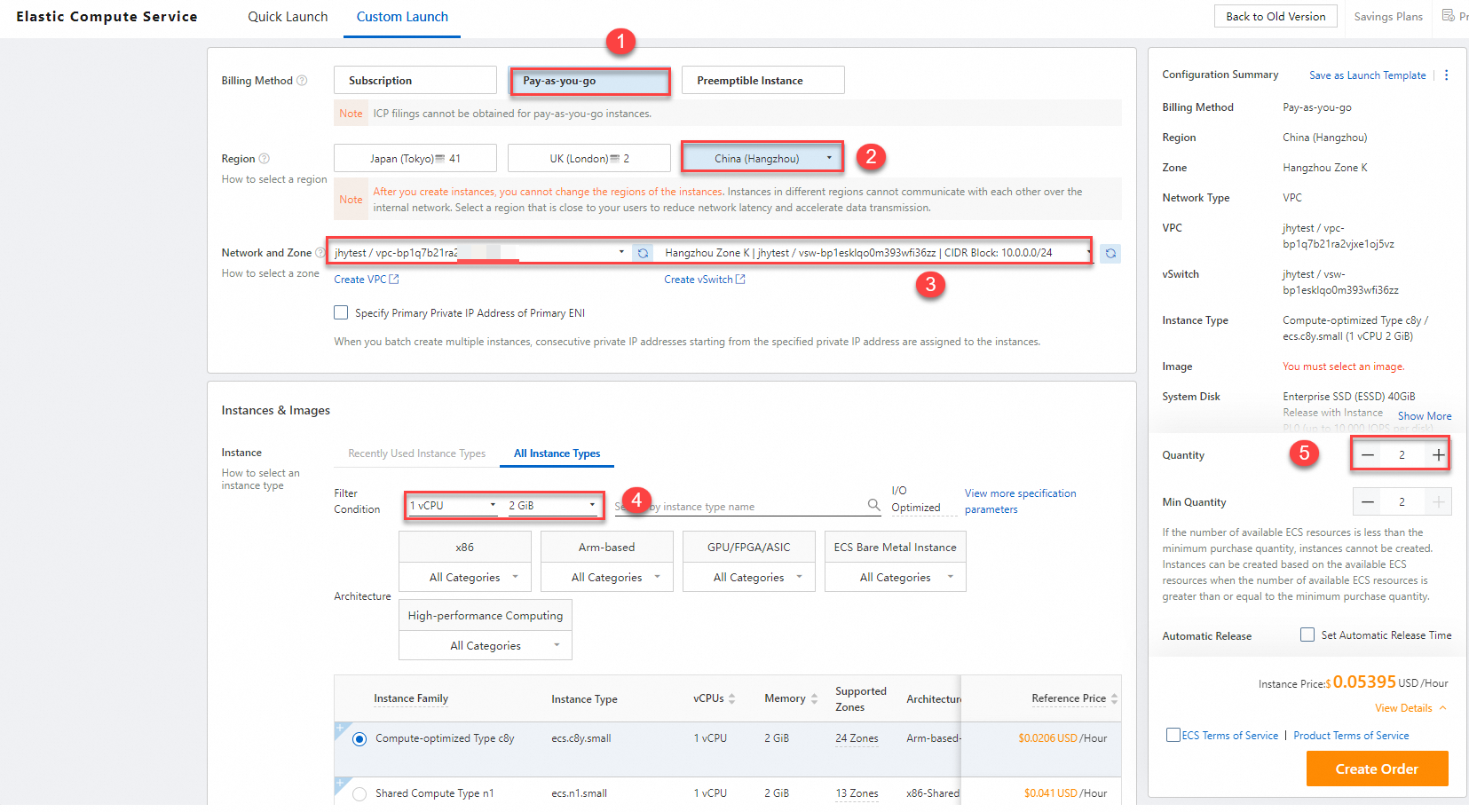
Créez des instances ECS. Lors de la création, sélectionnez le VPC configuré à l'étape a. Pour cette démonstration, créez deux instances ECS à la demande (pay-as-you-go) dotées d'1 vCPU et de 2 Go de mémoire. Afin d'éviter des frais inutiles, libérez les instances dès la fin de la démonstration. Pour plus d'informations, consultez la rubrique Créer une instance.
 Important
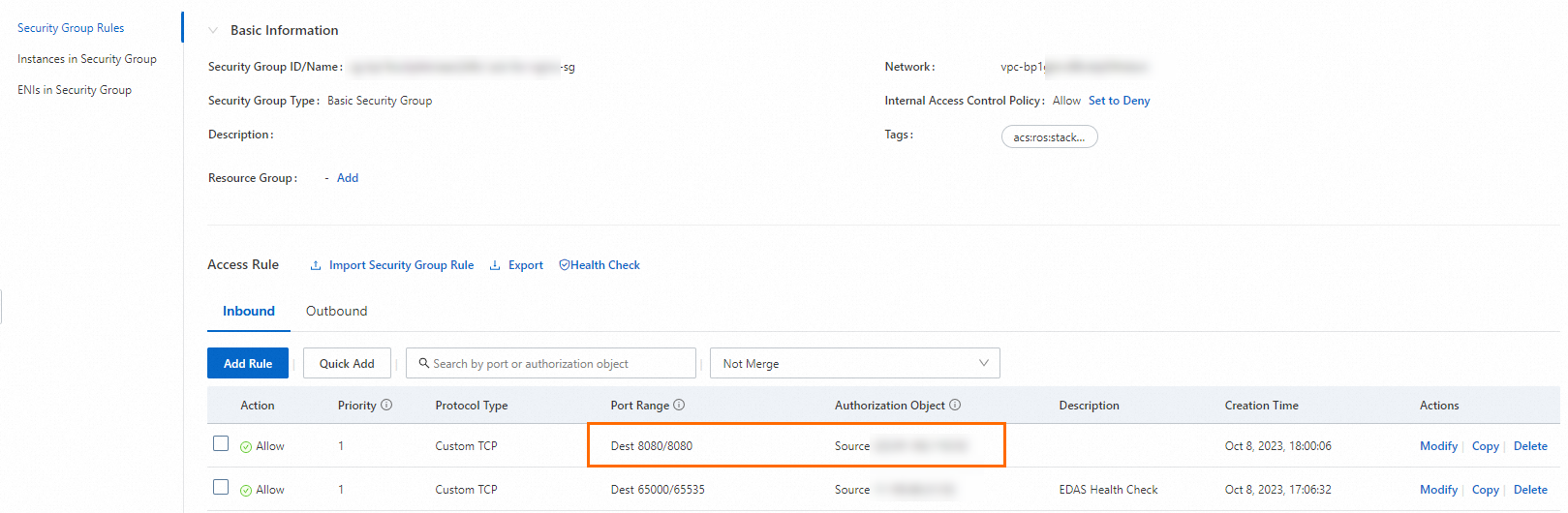
L'application de démonstration utilise le port 8080. Assurez-vous que ce port est ouvert dans le groupe de sécurité lors de la création des instances ECS. Sinon, vous ne pourrez pas accéder à la page web de l'application cliente. Une fois l'application déployée, accédez également à la page des détails de l'application. Dans l'onglet Basic Information, repérez le paramètre Application Port dans la section Application Settings. Configurez ensuite la Port Range de la règle de groupe de sécurité en fonction du port de l'application.
Informations générales
Environnement ECS personnalisé : cluster ECS situé dans un namespace de microservices et un VPC spécifiés au sein d'une région.
Démonstration d'application : EDAS met à disposition des démos d'applications pour les frameworks Spring Cloud, Dubbo et HSF directement dans la console. Chaque démo comprend une paire d'applications microservices capables d'effectuer des invocations de services simples. La procédure de déploiement est similaire pour tous les frameworks. La procédure suivante utilise une démo d'application Spring Cloud comme exemple. Pour plus d'informations sur les démos, consultez le dépôt alibabacloud-microservice-demo.
Pour apprendre à mettre en œuvre les fonctionnalités des applications microservices, consultez la rubrique Présentation du développement d'applications.
Les environnements ECS ne prennent pas en charge les applications Python. Vous pouvez déployer des applications Python dans des environnements Kubernetes (K8s) à l'aide d'images. Pour plus d'informations, consultez la rubrique Déployer rapidement des applications Spring Cloud et Dubbo dans un cluster K8s via la console.
Procédure
Créer une application fournisseur
La démonstration d'application microservice contient une application côté serveur (fournisseur) et une application côté client (consommateur). Cette rubrique explique comment déployer l'application fournisseur. Une fois le fournisseur déployé, suivez les mêmes étapes pour déployer l'application consommateur.
Connectez-vous à la console EDAS console EDAS.
Dans le volet de navigation de gauche, accédez à .
Dans la barre de navigation supérieure de la page Applications, sélectionnez la région dans laquelle vous souhaitez déployer l'application. Sur la page qui s'affiche, choisissez le namespace de microservices à gérer, puis cliquez sur Create Application.
-
Dans l'onglet Basic Information de la page Create Application, configurez les informations de base de l'application et cliquez sur Next.
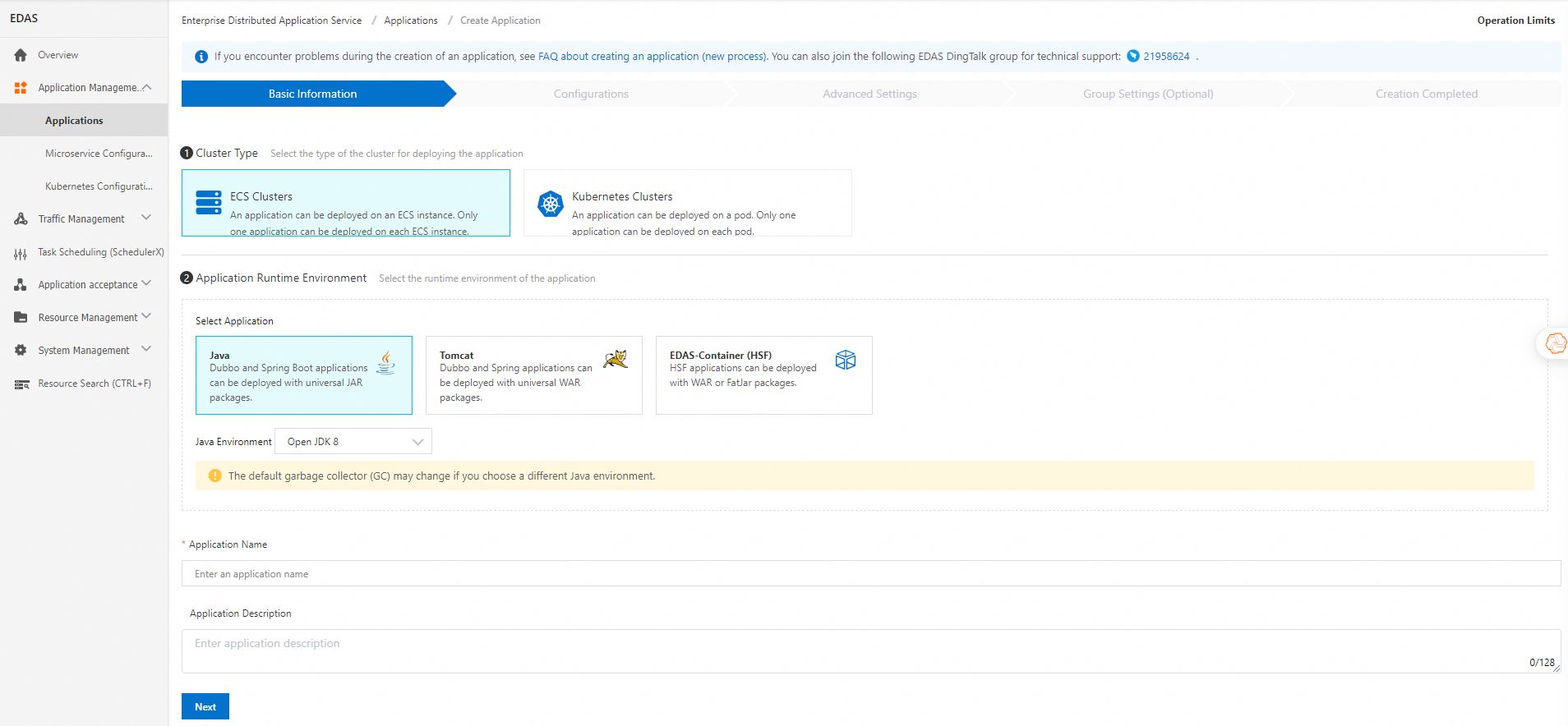
Dans la section Cluster Type, cliquez sur ECS Cluster.
-
Dans la section Application Runtime Environment, cliquez sur Java. Dans la liste déroulante Java Environment, sélectionnez Open JDK 8.
Cette rubrique utilise une démo d'application Spring Cloud sous forme de package JAR comme exemple. Par conséquent, l'environnement d'exécution Java est sélectionné. Si vous souhaitez déployer un package WAR d'une application Spring Cloud ou Dubbo, ou une application HSF, sélectionnez l'environnement d'exécution et la version appropriés selon les indications affichées à l'écran.
Dans la zone de texte Application Name, saisissez un nom pour l'application.
Facultatif : Dans la zone de texte Application Description, saisissez une description pour l'application.
-
Dans l'onglet Application Configuration, configurez le package de déploiement et l'environnement, puis cliquez sur Next.
Configuration
Action
Deployment Package Source
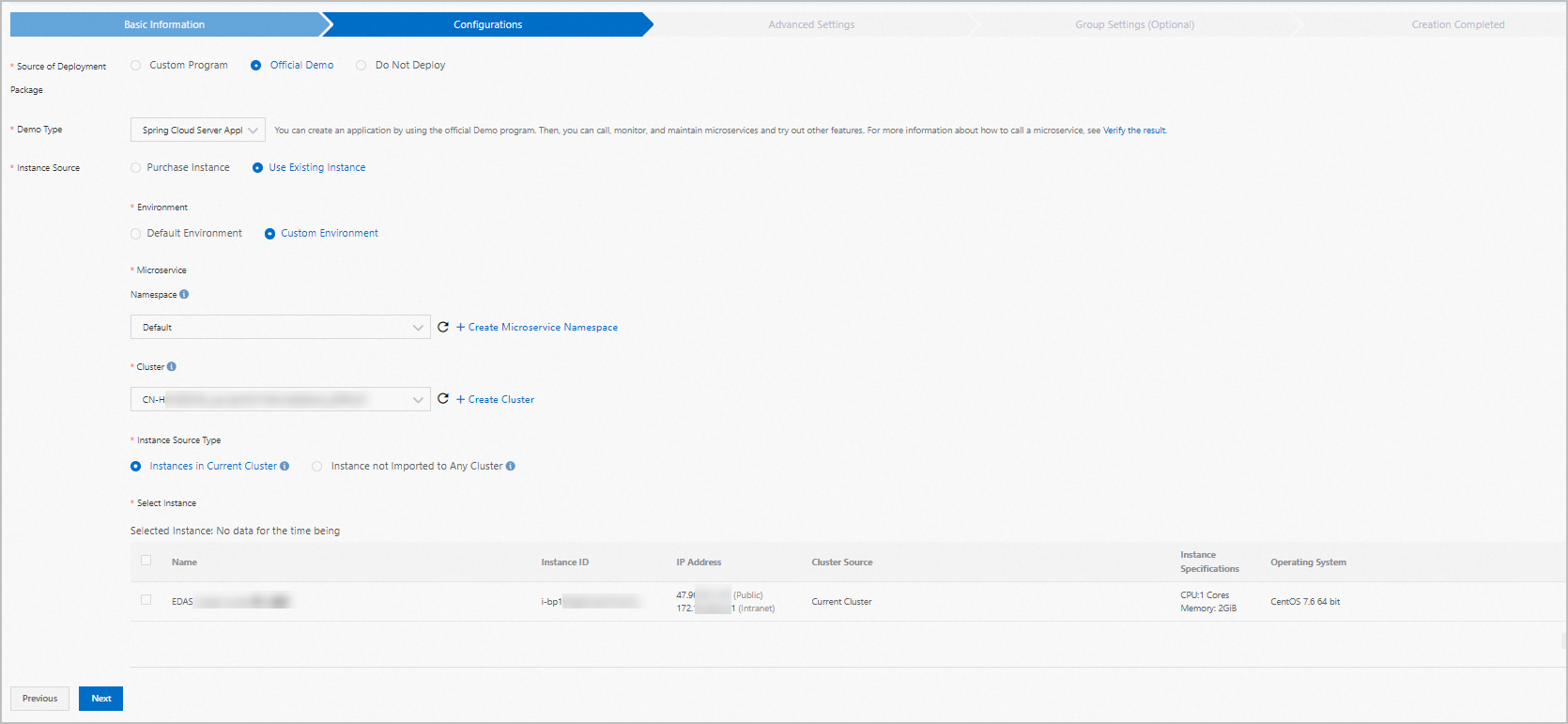
Sélectionnez Official Demo.
Demo Type
Sélectionnez Spring Cloud Server Application.
Instance Source
Sélectionnez Use Existing Instances.
Environment
Sélectionnez Custom Environment.
Microservices Namespace
Dans la liste déroulante, sélectionnez le namespace de microservices où se trouve le cluster.
RemarqueSi le cluster a été créé dans le namespace de microservices par défaut, sélectionnez le namespace de microservices Default.
Cluster
Dans la liste déroulante, sélectionnez un cluster existant. Pour créer un nouveau cluster, suivez ces étapes.
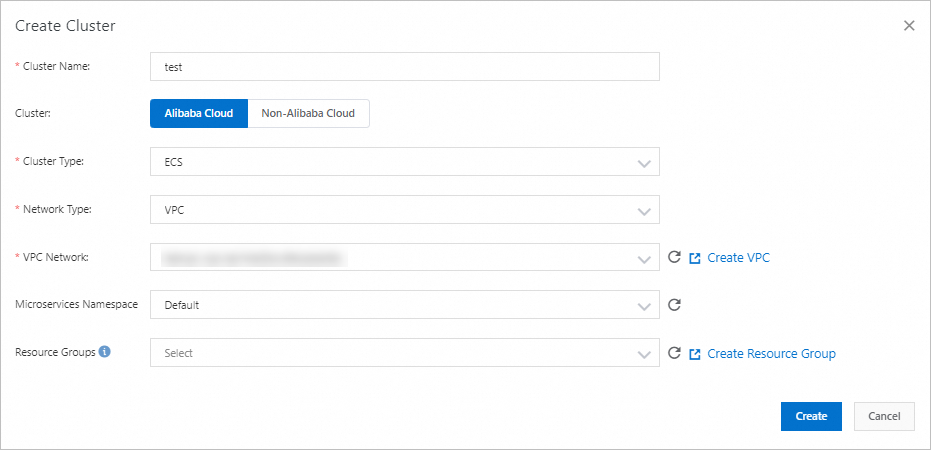
Cliquez sur Create Cluster. Dans la boîte de dialogue Create Cluster, définissez le paramètre Cluster Network Type sur VPC et, pour le paramètre VPC Network, sélectionnez le VPC créé à l'étape a.
Instance Source Type
Sélectionnez Instance not Imported to Any Cluster.
Vous pouvez également importer des instances dans le cluster, puis sélectionner Instances in Current Cluster. Pour ce faire, suivez ces étapes :
-
Sur la page Resource Management > EDAS ECS Clusters, cliquez sur le cluster cible. Dans la section ECS Instances, cliquez sur l'icône
 , puis cliquez sur Add Existing ECS.
 -
Sur la page Add ECS Instance, sélectionnez Import ECS, choisissez les instances créées, puis cliquez sur Next.
-
Sur la page Ready to Import, confirmez les informations de l'instance, puis cliquez sur Confirm and Import.
-
Sur la page Import, attendez que la mention Directly imported. apparaisse dans la colonne Status. Cliquez ensuite sur Back to Cluster Details. Les instances importées apparaissent dans la section ECS Instances.
Select Instance
Sélectionnez les instances ECS créées.
Integrate with task scheduling
To integrate with task scheduling, see Integrate an EDAS application with SchedulerX.
-
-
Dans l'onglet Advanced Settings, spécifiez les paramètres Version, Application Health Check, Batch, Batch Mode et Wait Time Between Batches, puis cliquez sur Create Application.
RemarqueLe paramètre Wait Time Between Batches n'est requis que pour les déploiements impliquant deux instances ou plus. Dans cet exemple, l'application est déployée sur une seule instance ECS ; il n'est donc pas nécessaire de configurer ce paramètre.
Version : la version par défaut correspond à l'horodatage actuel, formaté comme suit :
yyyymmdd:hhmmss.Batch : 1.
Batch Mode : Automatic.
-
À l'étape Creation Completed, vérifiez les Basic Information, les Configurations et les Advanced Settings. Cliquez ensuite sur Create Application.
Lorsqu'EDAS commence à déployer l'application, le message Application change in progress... s'affiche dans la partie supérieure de l'onglet Basic Information. Le déploiement prend environ 2 minutes.
Vous pouvez également cliquer sur View Details à côté du message pour accéder à la page Change Details de l'application. Sur cette page, consultez la progression du déploiement et les données de journalisation.
Créer une application consommateur
Suivez les étapes décrites dans la section Créer une application fournisseur pour créer une application consommateur, en définissant le paramètre Demo Type sur Spring Cloud Client Application.
Vérifier le résultat
L'application côté client inclut des services web. Une fois les applications côté serveur et côté client déployées, vérifiez si vous pouvez vous connecter à l'interface web de l'application cliente.
Dans la barre de navigation supérieure de la page Applications, sélectionnez une région. Cliquez ensuite sur le nom de l'application cliente que vous venez de déployer.
Sur la page Basic Information de l'application cliente, cliquez sur Instance Information.
Dans l'onglet Instance Information, copiez l'adresse IP publique de l'instance ECS sur laquelle l'application cliente est déployée.
-
Utilisez un navigateur pour accéder à l'URL de l'application cliente au format suivant :
http://<Public IP address of the ECS instance>:8080, et vérifiez si vous pouvez accéder à la page web de l'application cliente.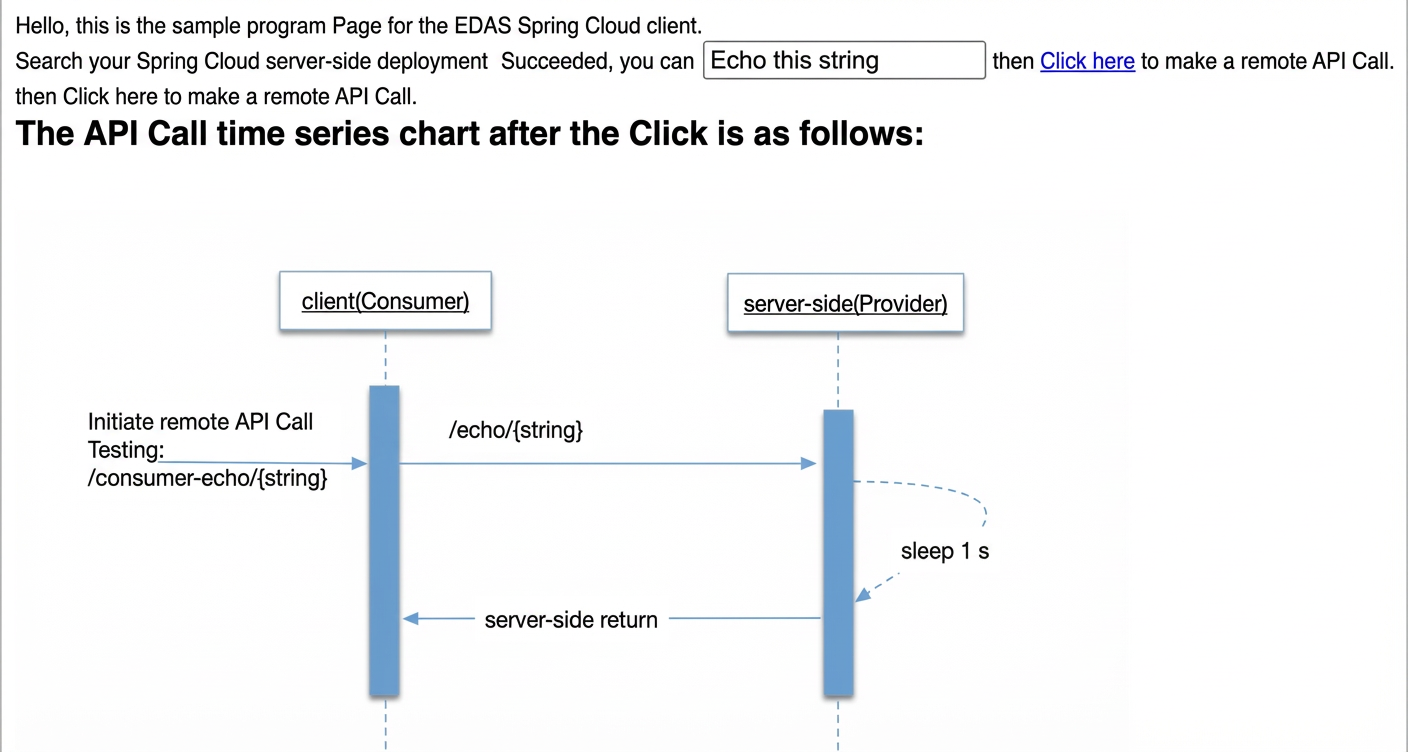
-
Dans la zone de texte Echo this string, saisissez une chaîne arbitraire, par exemple
Hello EDAS. Cliquez ensuite sur Click here et vérifiez si des données sont renvoyées par l'appel dans la zone située en bas de la page.Si la zone Data returned from the call affiche le processus d'appel de l'application côté serveur (Provider) par l'application côté client (Consumer) et inclut la chaîne saisie, l'appel a réussi et l'application de démonstration microservice est correctement déployée.
2020-08-25T10:00:01.866Z :  Consumer received.
    2020-08-25T10:00:01.878Z :  Provider received.
        Provider processed after sleep 1 second! Echo String: "Hello EDAS"
    2020-08-25T10:00:02.878Z :  Provider Return
2020-08-25T10:00:02.882Z :  Consumer Return